品目の元単位でのメジャー値の表示
実装によっては、品目の単位(UOM)が組織間で異なる場合があります。 組織のプライマリ単位と主単位を切り替えることで、適切な単位でプランニング・データをレビューできるようになりました。
Oracle Supply Planning 25Dで導入された「組織全体の単位が異なる品目のグローバル予測の処理」というタイトルの機能を使用すると、プライマリ単位が組織によって異なる場合に品目に使用される主要単位を構成できます。
品目の主単位は、Redwood UIのクラシックUIまたは「供給ネットワーク・モデル」ページの「供給ネットワーク・モデルの保守」ページの「組織」タブでグローバル予測検証組織として選択された組織内のその品目に対して定義された主単位です。
以前は、主単位はグローバル予測にのみ使用されていました。 この場合、Supply Planningで需要スケジュールを介してOracle Demand Managementから取得された予測は、元単位に変換されます。
この更新では、ビジュアライゼーションに表示されるメジャー値を元単位に変換できます。
オープン表またはグラフのRedwood UIでメジャー値を変換するには、次のステップに従います。
- ツールバーで、「メジャー」アイコンをクリックします。
メジャーおよび式ドロワーが開きます。
- 「書式設定」タブに移動します。
- 主単位で値を表示するメジャーの「表示」列で「編集」アイコンをクリックします。
メジャーのフィールドが表示されます。
- 「単位」フィールドで、「元金単位」を選択します。
- 「適用してクローズ」をクリックします。
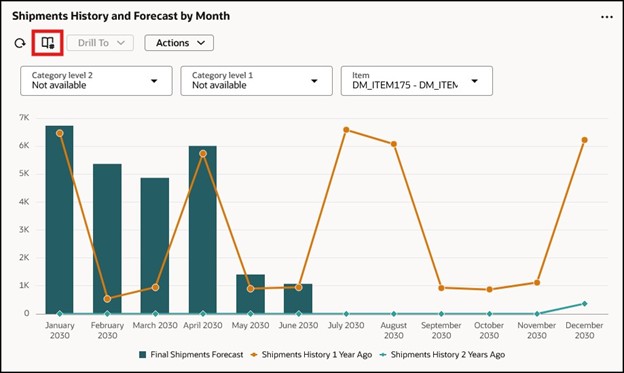
Redwoodグラフのメジャー・アイコン
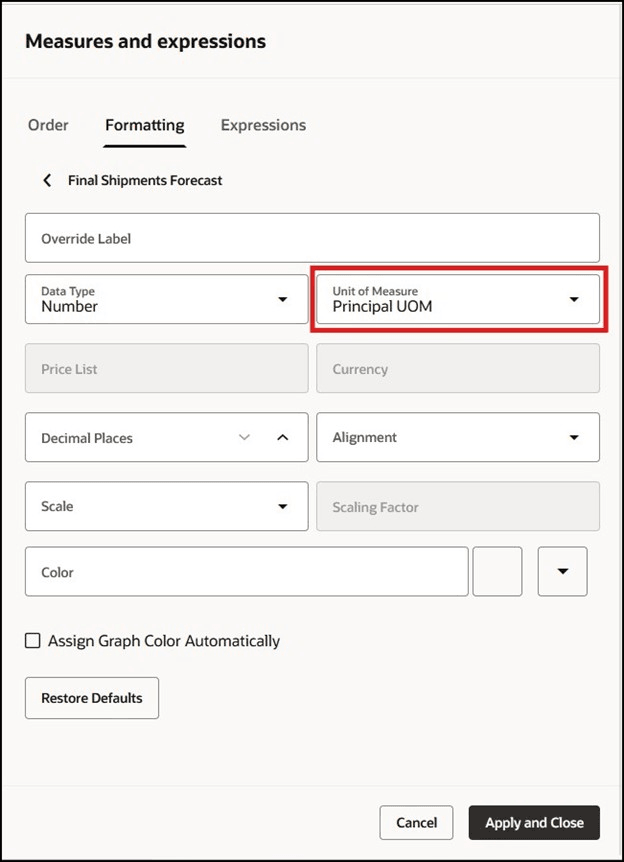
メジャーおよび式ドロワーの「書式設定」タブ
オープンしている表またはグラフのクラシックUIでメジャー値を変換するには、次のステップに従います。
- ツールバーで、「表示」→「メジャーの書式設定」をクリックします。
「書式メジャー」ダイアログ・ボックスが開きます。
- 主単位で値を表示するメジャーの行を選択します。
- 「単位」列のフィールドで、「元金単位」を選択します。
- 「保存してクローズ」をクリックします。
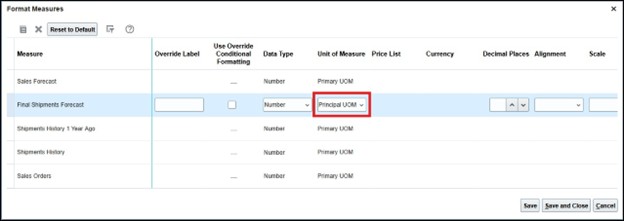
「メジャーの書式設定」ダイアログ・ボックス
有効化および構成ステップ
この機能を有効化するうえで必要な操作はありません。
ヒントと考慮事項
主単位は、ソース・システムの「供給ネットワーク・モデル/供給ネットワーク・モデルの保守」ページの「組織」タブで組織がグローバル予測検証組織として選択されており、このソース・システムがプランに割り当てられている組織である必要がない場合にのみ選択できます。
グローバル予測検証組織として選択された組織がプランのソース・システムに属している場合のみ、表またはグラフのメジャーの主単位を選択する必要があります。 それ以外の場合は、主単位を選択すると、メジャーに空白の値が表示されます。
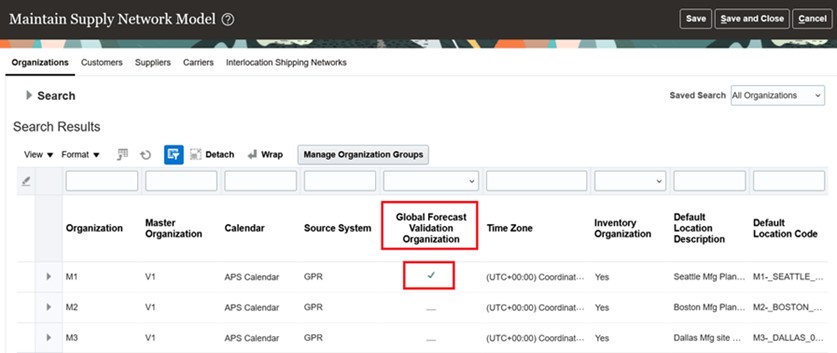
「供給ネットワーク・モデルの保守」ページの「組織」タブの「グローバル予測検証組織」というタイトルの列
この機能はデフォルトでは有効になります。 「供給ネットワーク・モデル/供給ネットワーク・モデルの保守」ページの「組織」タブで組織がグローバル予測検証組織として選択されている場合に、主単位を選択できないようにこの機能を無効にする場合は、次のステップを実行します。
- 「設定および保守」作業領域で、「サプライ・チェーン・プランニング」オファリングの「プロファイル・オプションの管理」タスクに移動します。
- 「プロファイル・オプションの管理」ページの「プロファイル・オプション」セクションで、「新規」アイコンをクリックします。
- 「プロファイル・オプションの作成」ページで、次のようにプロファイル・オプションを作成します:
- プロファイル・オプション・コード: MSC_VALIDATION_ORG_UOM_SNAPSHOT
- プロファイル表示名: MSC_VALIDATION_ORG_UOM_SNAPSHOT
- アプリケーション: プランニング共通
- モジュール: プランニング共通
- 開始日: 現在日
残りのフィールドは空白のままにします。
- 「保存してクローズ」をクリックします。
- 「プロファイル・オプションの管理」ページのMSC_VALIDATION_ORG_UOM_SNAPSHOTプロファイル・オプションについて、「プロファイル・オプション・レベル」セクションで、サイト・レベルの「有効」列と「更新可能」列のチェックボックスを選択します。
- 「保存してクローズ」をクリックします。
- 「設定および保守」作業領域で、サプライ・チェーン・プランニング・オファリングの「プランニング・プロファイル・オプションの管理」タスクに移動します。
- 「プランニング・プロファイル・オプションの管理」ページで、MSC_VALIDATION_ORG_UOM_SNAPSHOTプロファイル・オプションを検索して選択します。
- 「プロファイル値」セクションで、「新規」アイコンをクリックします。
- 次のようにプロファイル値を追加します:
- プロファイル・レベル: すべてのユーザーに対して値をグローバルに設定するには、「サイト」を選択します。
- プロファイル値:
FALSEと入力します。
- 「保存してクローズ」をクリックします。
- 「設定および保守」作業領域で、サプライ・チェーン・プランニング・オファリングの「プロファイル・カテゴリの管理」タスクに移動します。
- 「プロファイル・カテゴリの管理」ページで、ORA_FND_ANON_REST_ACCESSという名前のカテゴリ・コードを検索して選択します。
- 「プロファイル・オプション」セクションで、「新規」 アイコンをクリックします。
- 「プロファイル名」フィールドで、MSC_VALIDATION_ORG_UOM_SNAPSHOTという名前のプロファイル・オプションを選択します。
- 「表示順序」フィールドに、
0(ゼロ)と入力します。 - 「保存してクローズ」をクリックします。
ノート:これらのプロファイル関連の変更を行うには、管理権限を持つユーザーと連携する必要がある場合があります。
主なリソース
- Supply Planningの25D機能に関するクラウド・アプリケーション・レディネスのコンテンツ: 「組織全体で異なる単位の品目のグローバル予測の処理」を参照してください
アクセス要件
この権限を含む構成済ジョブ・ロールが割り当てられているユーザーは、Redwoodでビジュアライゼーションをオープンできます:
- RESTサービスを使用したプランニング・オブジェクトの表示 (MSC_VIEW_PLANNING_OBJECTS_REST_SERVICE_PRIV)
これらの権限のいずれかまたは両方を含む構成済ジョブ・ロールが割り当てられているユーザーは、この機能を使用して、主単位でメジャー値を表示できます。
- プランニング表の保守(MSC_MAINTAIN_PLANNING_TABLES_PRIV)
- プランニング表の表示(MSC_VIEW_PLANNING_TABLES_PRIV)
次の権限を含む構成済ジョブ・ロールが割り当てられているユーザーは、「供給ネットワーク・モデル/供給ネットワーク・モデルの保守」ページの「組織」タブでグローバル予測検証組織を構成し、プランに対して単位換算ファクタを使用可能にできます。
- プランの編集(MSC_EDIT_PLANS_PRIV)
- 「供給プランニング」作業領域のモニター(MSC_MONITOR_SUPPLY_PLANNING_WORK_AREA_PRIV)
- スナップショットでのプランの実行(MSC_RUN_PLAN_WITH_SNAPSHOT_PRIV)
これらの権限は、この更新の前から使用可能でした。