Oracle WebCenter Contentの管理のスタート・ガイド
この章では、Oracle WebCenter Contentのシステム管理職責、インタフェース、アプレット、ユーティリティおよびその他のツールに関する情報を提供します。
このドキュメントは、WebCenter Contentソフトウェアがすでにインストールされ、使用できる状態であると仮定して書かれています。コンテンツ・サーバー・インスタンスによるWebCenter Contentソフトウェアのインストールおよび初期インストール構成オプションの設定の詳細は、『Oracle Fusion Middleware Oracle WebCenter Contentのインストールと構成』のOracle WebCenter Contentソフトウェアのインストールと構成の準備に関する項を参照してください。
この章の内容は次のとおりです。
システム管理者のロールと職責の理解
Oracle WebCenter Contentシステム管理者が管理タスクを実行するためには、2つの管理ロールが割り当てられている必要があります。1つ目はサイトの認証および認可ソフトウェアが使用されているOracle WebLogic Serverドメインの管理ロール、2つ目はOracle WebLogic Serverを介するOracle WebCenter Contentの管理ロールです。ユーザーがEnterprise Management Fusion Middleware Control、WebCenter ContentがデプロイされているOracle WebLogic Serverドメイン、およびWebCenter Contentシステムとコンテンツ・サーバー・インスタンスに対して完全な管理権限を持つためには、両方のロールが必要です。
通常、管理者はWebCenter Contentソフトウェアのインストール中に指定されます。WebCenter Contentには、特定のアプリケーションの管理に権限が制限された管理者やWebCenter Contentインスタンスごとの管理者など、複数のシステム管理者を割り当てられます。『Oracle WebCenter Contentのインストールと構成』の管理者アカウントの構成に関する項を参照してください。
WebCenter Content管理者は、Oracle Enterprise Manager Fusion Middleware Controlインタフェース、Oracle WebLogic Server管理コンソール、およびコンテンツ・サーバーのアプリケーションとユーティリティを使用して、次のタスクを含む管理タスクを実行できます。
-
コンテンツ・サーバー・インスタンスの起動と停止
-
WebCenter Contentシステム設定の構成
-
WebCenter Contentセキュリティの構成(内部およびFusion Middlewareコンポーネントとの統合の両方)
-
WebCenter Contentユーザー・アカウント、ロール、権限、ユーザー・グループおよびグループ・アカウントの作成および割当て(サイトに使用される認証/認可およびデータベース・ソフトウェアの管理者と共有できます)
-
WebCenter Content検索ツールの構成と実装
-
WebCenter Contentシステムおよびカスタム・コンポーネントの管理
-
WebCenter Contentシステムの移行およびアーカイブの管理
-
WebCenter Contentインスタンスの監視およびトラブルシューティング
追加の管理タスクとして、リポジトリ、ワークフロー、コンテンツ変換、イメージング、レコードなどのコンテンツ・サーバー機能の構成と管理があります。『Oracle WebCenter Contentのマネージメント』のOracle WebCenter Content機能の概要に関する項を参照してください。
システム管理者インタフェースの理解
Oracle WebCenter Contentシステム管理者は、特定のタスクを実行するためのブラウザ・インタフェースをいくつか持っています。
WebCenter Content Server管理インタフェースについて
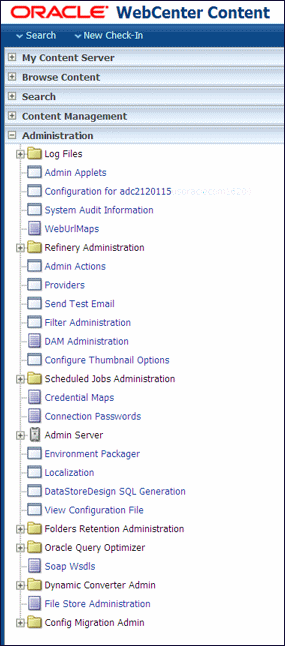
「管理」トレイはWebCenter Content Serverブラウザ・インタフェースのデフォルト・レイアウトで、ここからコンテンツ・サーバーの管理ログ・ファイルにアクセスしたり、コンテンツ・サーバーのアプリケーションやツールを構成および管理するためのページにアクセスできます。
「管理」トレイにアクセスするには、コンテンツ・サーバー管理者としてログインし、「管理」を選択して、使用可能な管理オプションを表示します。コンテンツ・サーバー・インスタンスがメニューを使用するように構成されている場合は、「管理」を選択すると同じオプションがメニュー・レイアウトで表示されます。図1に、オプションを表示するように「管理」が開かれたOracle WebCenter Contentのトレイ・レイアウトの例を示します。
ノート:
WebCenter Content管理者は、ネイティブ・インタフェースを使用して、管理ページおよびアプリケーションにより管理タスクを実行します。Oracle WebCenter Contentアプリケーションは、管理者とユーザーの両方がネイティブ・インタフェースを使用するようにデフォルトで構成されています。WebCenter Contentユーザー・インタフェース(11.1.1.8の新しいユーザー・インタフェース)を使用するようにWebCenter Contentが構成されている場合も、管理者は、ネイティブ・インタフェースを使用する必要があります。詳細は、『Oracle WebCenter Contentのインストールと構成』、および『Oracle WebCenter Contentの使用』の「WebCenter Contentユーザー・インタフェースのスタート・ガイド」を参照してください。
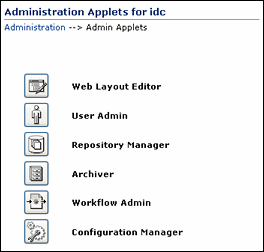
コンテンツ・サーバーの管理アプレットや構成ツールには、「管理アプレット」ページからアクセスできます。このページにアクセスするには、WebCenter Content管理者としてログインし、「管理」を選択してから「管理アプレット」を選択します。
Webブラウザを使用してアクセスした管理アプレットは、ネイティブ・インタフェースに表示され、このインタフェースでのみ使用できます。
ノート:
、管理アプレット・ページからアクセスするコンテンツ・サーバー管理アプレットおよびツールは、Apple Safariブラウザと互換性がありません。
ノート:
Sun JDK 1.3/1.4 Javaプラグインを使用中のブラウザからJavaアプレット(コンテンツ・サーバーの管理アプレットや複数ファイル・アップロード・アプレットなど)を開始した場合に問題が発生することがあります。これらの問題は、初めてアプレットを起動する場合の認証や、親ウィンドウが変更された場合のアプレットの終了に関連します。
Oracle Enterprise Manager Fusion Middleware Controlについて
Fusion Middleware Controlは、ファーム、ドメインおよびWebCenter Contentインスタンスの監視と管理に使用できるWebベースのインタフェースです。
ファームとは、Fusion Middleware Controlによって管理されるコンポーネントの集まりです。これには、1つのOracle WebLogic Serverドメイン、1つの管理サーバー、1つ以上の管理対象サーバー、複数のクラスタ、1つ以上のOracleインスタンス、およびOracle WebCenter ContentなどのドメインまたはOracleインスタンスにインストールされ、構成され、実行されているOracle Fusion Middlewareコンポーネントを含めることができます。
Fusion Middleware Controlでは、ファーム、ドメイン、サーバー、コンポーネントおよびアプリケーションについて、幅広いパフォーマンス・データと管理機能がWebベースの個別のホームページにまとめられています。このホームページを使用すると、あるコンポーネントの最も重要な監視データや最も頻繁に使用される管理機能に対して、Webブラウザから簡単にアクセスできます。
Fusion Middleware Controlの用途は次のとおりです。
-
Oracle WebLogic Serverの起動と停止
-
コンポーネントの起動と停止
-
アプリケーションの起動と停止
-
ログ・ファイルへのアクセスおよびログ構成の管理
-
Oracle BPEL Process ManagerのMBeanプロパティの変更
-
Oracle BPEL Process Managerアプリケーションなどのデバッグ・アプリケーション
-
ADFアプリケーションのデプロイ
-
Java EEアプリケーションのデプロイ
-
監査の構成および管理
-
SSLの構成
-
Oracle HTTP Serverの管理
-
Oracle Web Cacheの管理
Fusion Middleware ControlにアクセスしてWebCenter Contentを管理する方法の詳細は、「Fusion Middleware Controlを使用したWebCenter Contentへのアクセス」を参照してください。Fusion Middleware Controlにアクセスして使用する方法の詳細は、『Oracle Fusion Middlewareの管理』のOracle Enterprise Manager Fusion Middleware Controlのスタート・ガイドに関する項を参照してください。
Fusion Middleware Controlコンソールの使用中に詳細を参照するには、ページ上部の「ヘルプ」をクリックしてください。ほとんどの場合、ヘルプ・ウィンドウには現在のページに関するヘルプ・トピックが表示されます。ヘルプ・ウィンドウの「コンテンツ」をクリックして、ヘルプ・トピックのリストを参照するか、「検索」をクリックして特定の語句を検索します。
Oracle WebLogic Server管理コンソールについて
Oracle WebLogic Server管理コンソールはWebベースのインタフェースであり、WebLogic Serverドメインを管理するために使用します。これは、管理サーバーへのネットワーク・アクセスでサポートされるWebブラウザからアクセスできます。WebLogic Serverドメインには、1つ以上のWebLogic Serverが含まれます。アプリケーションはドメインの一部として管理します。
各ドメインでは、1つのWebLogic Serverインスタンスが管理サーバーとして構成されます。管理サーバーではWebLogic Serverドメインを一元的に管理できます。ドメイン内の他のすべてのWebLogic Serverインスタンスは、管理対象サーバーと呼ばれます。1つのWebLogic Serverインスタンスしか含まれないドメインでは、そのサーバーが管理サーバーおよび管理対象サーバーとして機能します。管理サーバーでは管理コンソールがホストされます。管理コンソールは、管理サーバーへのネットワーク・アクセスを持ち、サポートされたWebブラウザであればどのブラウザからでもアクセス可能なWebアプリケーションです。管理対象サーバーでは、アプリケーションがホストされます。
管理コンソールの用途は次のとおりです。
-
WebLogic Serverドメインの構成、起動および停止
-
WebLogic Serverクラスタの構成
-
データベース接続(JDBC)、メッセージング(JMS)などのWebLogic Serverサービスの構成
-
セキュリティ・パラメータの構成(ユーザー、グループおよびロールの作成や管理など)
-
アプリケーションの構成およびデプロイ
-
サーバー・パフォーマンスとアプリケーション・パフォーマンスのモニター
-
サーバー・ログ・ファイルとドメイン・ログ・ファイルの表示
-
アプリケーションのデプロイメント記述子の表示
Oracle WebLogic Server管理コンソールの使用の詳細は、任意の管理コンソール・ページから「ヘルプ」をクリックするか、『Oracle Fusion Middlewareの管理』のOracle WebLogic Server管理コンソールの使用のスタート・ガイドに関する項を参照してください。
WebCenter Contentシステムの管理ツールの理解
オラクル社では、WebCenter Contentシステムおよびコンテンツ・サーバー・インスタンスの管理用ソフトウェア・ツールを提供しています。WebCenter Content管理者は、特定の手順でファイルを編集する必要がある場合を除き、構成ファイルを直接編集するのではなく、これらのツールを使用してコンテンツ・サーバーの管理タスクを実行する必要があります。ファイルを編集すると、設定に不整合が生じて問題が発生する場合があります。
WebCenter Contentシステムには、プロセス、プロバイダ、アーカイブ、ユーザーなどを管理するための個別の管理ユーティリティおよびアプリケーションが備えられています。
Javaブラウザ・プラグインおよびアプレット表示の問題の詳細は、インストレーション・ガイドおよびデプロイメント・ガイドのブラウザの注意事項の項を参照してください。
コンテンツ・サーバーのツールについて
コンテンツ・サーバーには、システムの操作を構成およびメンテナンスするための次の管理ソフトウェア・ツールが用意されています。
管理ページ
管理ページにアクセスするには、Webブラウザを使用して「管理」を選択してから、コンテンツ・サーバー・インタフェースで管理オプションを選択します。一般的な管理ページのいくつかをここに示します。
ノート:
WebCenter Content管理者は、ネイティブ・インタフェースを使用して、管理ページおよびアプリケーションにより管理タスクを実行します。Oracle WebCenter Contentアプリケーションは、管理者とユーザーの両方がネイティブ・インタフェースを使用するようにデフォルトで構成されています。WebCenter Contentユーザー・インタフェース(11.1.1.8の新しいユーザー・インタフェース)を使用するようにWebCenter Contentが構成されている場合も、管理者は、ネイティブ・インタフェースを使用する必要があります。WebCenter Contentユーザー・インタフェースの詳細は、『Oracle WebCenter Contentのインストールと構成』、および『Oracle WebCenter Contentの使用』のWebCenter Contentユーザー・インタフェースのスタート・ガイドに関する項を参照してください。
-
管理サーバー: 特定のコンテンツ・サーバーの設定を構成します。コンテンツ・サーバー・インスタンスには独自の管理サーバー・インスタンスがあり、WebCenter Contentドメインのコンテンツ・サーバー・インスタンスを管理します。コンテンツ・サーバー・インスタンス用の管理サーバーによって提供される機能は、Fusion Middleware Controlを使用しても実行できます。
-
コンポーネント・マネージャ: コンテンツ・サーバーに機能を追加するコンポーネントの表示、有効化または無効化、インストールまたはアンインストールおよびダウンロードを行います。
-
一般構成: WebCenter Content Serverを構成するために使用される様々な設定(アカウントの有効化、独自のコンテンツ・サーバー・デプロイメントに固有の構成変数の追加など)を指定します。
-
コンテンツ・セキュリティ: コンテンツ・サーバーで選択したコンテンツ・セキュリティ・オプションを設定または変更します。
-
インターネットの構成: コンテンツ・サーバーのインターネット・オプションを表示または変更します。
-
-
ローカリゼーション: コンテンツ・サーバー・インスタンスに対して有効化または無効化したロケールを表示および変更します。
-
プロバイダ: プロバイダの追加、プロバイダ情報の構成およびプロバイダのテストを行います。
アプリケーション
次のコンテンツ・サーバー・アプリケーションは、「管理アプレット」ページからスタンドアロン・アプリケーションとして、Webブラウザでアプレットとして、または各ツール・インタフェースで「アプリケーション」メニューを選択することによって起動できます。
ノート:
WebCenter Content管理者は、ネイティブ・インタフェースを使用して、管理ページおよびアプリケーションにより管理タスクを実行します。Oracle WebCenter Contentアプリケーションは、管理者とユーザーの両方がネイティブ・インタフェースを使用するようにデフォルトで構成されています。WebCenter Contentユーザー・インタフェース(11.1.1.8の新しいユーザー・インタフェース)を使用するようにWebCenter Contentが構成されている場合も、管理者は、ネイティブ・インタフェースを使用する必要があります。WebCenter Contentユーザー・インタフェースの詳細は、『Oracle WebCenter Contentの使用』のWebCenter Contentユーザー・インタフェースのスタート・ガイドに関する項を参照してください。
構成マネージャ、リポジトリ・マネージャ、Webレイアウト・エディタ、ワークフロー管理の各アプリケーションの詳細は、『Oracle WebCenter Contentのマネージメント』の管理ツールの理解に関する項を参照してください。
-
アーカイバ: コンテンツ・サーバーのファイルと情報をエクスポート、インポート、転送およびレプリケートします。詳細は、システムのアーカイブと移行の管理に関する章を参照してください。
-
構成マネージャ: コンテンツ・タイプ、ファイル形式およびカスタム・メタデータ・フィールドを管理します。
-
リポジトリ・マネージャ: ファイルの診断、ファイル管理機能、データの索引再作成およびサブスクリプション管理機能を実行します。
-
ユーザー管理: ローカル・ユーザー・ベースの管理、セキュリティの設定(ロールおよび権限をユーザーに割り当てることによって)、エイリアスの定義、セキュリティ・グループの管理を実行します。
-
Webレイアウト・エディタ: Webサイトの構築、レポートの操作、問合せの書込みを実行します。
-
ワークフロー管理: コンテンツを特定のユーザーにルーティングしてアクションを求めるようにワークフローを設定します。
ユーティリティ
次のユーティリティは、コンテンツ・サーバー・インスタンスがインストールされているコンピュータからスタンドアロン・アプリケーションとしてのみ起動できます。スタンドアロン・アプリケーションの実行方法については、「スタンドアロン・モードでの管理アプリケーションの実行」を参照してください。
-
バッチ・ローダー: 大量のコンテンツ・アイテムを同時に更新またはチェックします。
-
コンポーネント・ツール: コマンドラインを使用して、コンテンツ・サーバーのコンポーネントをインストールおよび有効化または無効化します。
-
コンポーネント・ウィザード: コンテンツ・サーバーの動作を変更するカスタム・コンポーネントを作成およびインストールします。
-
コンテンツ・アナライザ: ファイル・システム、データベース、検索索引など、コンテンツ・サーバー・リポジトリ・コンテンツの整合性を確認します。
-
システム・プロパティ: コンテンツ・サーバー・インスタンスのシステム・オプションおよび機能を構成します。
IdcShellコマンドライン・ツール
IdcShellツールを使用すると、管理者はコマンド・ラインからIdocスクリプトを実行できます。Idocスクリプトは、WebCenter Content用の独自のサーバー側スクリプト言語です。詳細は、『Oracle WebCenter Contentでの開発』のIdcShellコマンドライン・ツールを使用したIdocスクリプトの実行に関する項およびIdocスクリプトのカスタム・スクリプト言語の概要に関する項を参照してください。
Oracle WebLogicスクリプティング・ツール(WLST)について
Oracle WebLogic Scripting Tool (WLST)は、コンテンツ・サーバー・インスタンスを持つOracle WebCenter ContentなどのFusion Middlewareコンポーネントをコマンドラインから管理するために使用できます。
WebLogic Scripting Toolは、Oracle WebLogic Serverドメインを作成、管理および監視するためのコマンドライン・スクリプト環境です。この環境は、Javaのスクリプト・インタプリタであるJythonに基づいています。WebLogic Scripting Toolでは、ローカル変数、条件変数、フロー制御文などの標準のJython機能がサポートされている以外に、Oracle WebLogic Serverインスタンスに固有の一連のスクリプト関数(コマンド)が用意されています。管理者は、Jython言語構文に従って、サイト固有の要件を満たすよう、WebLogicスクリプト言語を拡張できます。
Oracle WebCenter Contentは、コンテンツ・サーバー・アプリケーション接続(リポジトリ、ポートレット・プロデューサ、外部アプリケーションなどのバックエンド・サービスへの接続)を管理するカスタムWLSTコマンドと、WebCenter Contentのユーザー・インタフェース(Oracle Development Application Frameworkに基づいたインタフェース)を構成するWLSTコマンドでサポートされます。Oracle WebCenter Content Serverに固有のすべてのWLSTコマンドについては、『Oracle Fusion Middleware WebCenter WLSTコマンド・リファレンス』のOracle WebCenter ContentカスタムWLSTコマンドに関する項で説明しています。
Oracle WebCenter Contentのアクセス
Oracle WebCenter Content管理者は、WebCenter Contentインスタンスを管理するための複数のインタフェースと、データベースおよびセキュリティのための関連ソフトウェアを使用します。WebCenter Contentインスタンスの日々のタスクを管理するための主な2つのインタフェースは、管理機能を含む、Fusion Middleware ControlおよびOracle WebCenter Contentユーザー・インタフェースです。次で、これらのインタフェースを使用方法の手順とともに説明しています。
Fusion Middleware Controlを使用したWebCenter Contentへのアクセス
Oracle Enterprise Manager Fusion Middleware Controlインタフェースからも、WebCenter Contentおよびコンテンツ・サーバーの関連画面にアクセスして基本管理タスクを実行できます。この項では、次のタスクについて説明します。
Fusion Middleware Controlへのログイン
Oracle Fusion Middleware管理者は、Fusion Middleware Controlを使用して、コンテンツ・サーバー・インスタンスに対してアクセスおよび管理を行うことができます。Fusion Middleware Controlはドメインに対して構成され、Oracle WebLogic Server管理サーバーが起動すると自動的に起動されます。
-
WebブラウザにFusion Middleware ControlのURLを入力します。URLには、ホストの名前とインストール時に割り当てられたポート番号が含まれている必要があります。
http://*adminServerHost*:*adminServerPort*/emadminServerHostに、ドメインのWebLogic Server管理サーバーをホストするコンピュータの名前を指定します。adminServerPortに、管理サーバーをリスニングするポート番号を指定します。デフォルトのポート番号は7001です。たとえば:http://*myHost.example.com*:7001/em管理ポート番号を含む正確なURLは、次の場所にある
config.xmlファイルを参照してください。-
Windows:
DOMAIN_HOME\config\config.xml -
UNIX:
ORACLE_INSTANCE/config/config.xml
-
-
有効なFusion Middleware管理者のユーザー名とパスワードを入力して、「ログイン」をクリックします。
管理ユーザーのデフォルト・ユーザー名は、ソフトウェアで提供されます。これは、最初にFusion Middleware Controlにログインするために使用できるアカウントです。パスワードは、Fusion Middlewareのインストール時に指定したものです。
Fusion Middleware Controlで表示される最初のページは、ファーム・ドメインのホーム・ページです。このページは、ナビゲーション・ペインでファームの名前を選択することによって、いつでも表示できます。
ナビゲーション・ペインから、ツリーを展開してターゲットを選択し、ファームのコンポーネントを表示および管理できます。
コンテンツ・サーバーのホーム・ページへのナビゲート
Fusion Middleware Controlインタフェースでは、コンテンツ・サーバーのホーム・ページがコンテンツ・サーバー・インスタンスを管理する際の出発点になります。
コンテンツ・サーバーのホーム・ページから、次のことを実行できます。
-
インスタンスの現在のステータスの確認
-
サービスの全体応答時間の表示
-
概念およびタスクのリソース情報の表示
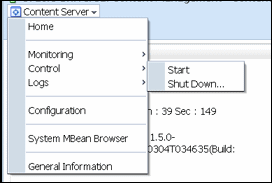
コンテンツ・サーバーのホーム・ページには、「コンテンツ・サーバー」メニューが表示されます。「コンテンツ・サーバー」メニューから、次のことを実行できます:
-
インスタンスの起動および停止
-
インスタンスのパラメータおよび電子メール設定の構成
-
インスタンスのパフォーマンス・メトリックの監視
-
診断情報およびログ・ファイルの分析
-
システムMBeanブラウザを使用している属性の変更
-
システム構成に関する一般情報の表示
コンテンツ・サーバーのホーム・ページに移動するには:
-
Fusion Middleware Controlにログインします。「Fusion Middleware Controlへのログイン」を参照してください。
-
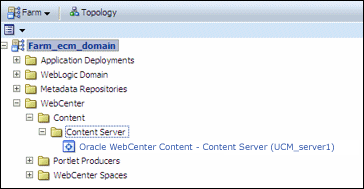
ナビゲーション・ペインで、ツリーを展開して、適切なターゲット・ドメイン名(
Farm_base_domainなど)を選択します。 -
「WebCenter」、「コンテンツ」、「コンテンツ・サーバー」の順に展開します。
-
コンテンツ・サーバー・インスタンスを選択して、ホーム・ページにナビゲートします。
図4に、WebLogic Serverでのインスタンス(
Oracle WebCenter Content - Content Server (UCM_server1))へのナビゲーションの例を示します。
Webブラウザを使用したWebCenter Contentインスタンスへのアクセス
実行中のWebCenter Contentインスタンスに管理者としてアクセスするには、Webブラウザを起動し、特定のWebCenter Content構成のURLを入力します。
コンテンツ・サーバー・インスタンスへのアクセス
コンテンツ・サーバー・インスタンスにアクセスするには:
-
URLを入力します:
http://*managedServerHost*:*managedServerPort*/cs -
WebLogic Serverの管理者ユーザー名とパスワードでログインします。
-
managedServerHostには、コンテンツ・サーバー・インスタンスがインストールされたWebCenter ContentドメインのWebLogic Server管理対象サーバーをホストするコンピュータの名前を指定します。 -
managedServerPortには、コンテンツ・サーバー・インスタンスがインストールされたWebCenter ContentドメインのWebLogic Server管理対象サーバーのリスニング・ポート番号を指定します。
コンテンツ・サーバー・インスタンスのデフォルトのポート番号は、
16200です。たとえば:http://myHost.example.com:16200/cs -
ノート:
コンテンツ・サーバー・インスタンスに管理者以外のユーザーとしてアクセスし、そのインスタンスがネイティブ・インタフェースのかわりにWebCenter Contentユーザー・インタフェースを使用するように構成されている場合、WebCenter Contentユーザー・インタフェースがコンテンツ・サーバーとは別のドメインに存在し、異なるポート(デフォルトでは16225)で実行されることに注意してください。
WebCenter Content: Inbound Refineryインスタンスへのアクセス
WebCenter Content: Inbound Refineryインスタンスにアクセスするには:
-
URLを入力します:
http://*managedServerHost*:*managedServerPort*/ibr -
WebLogic Serverの管理者ユーザー名とパスワードでログインします。
-
managedServerHostには、Inbound RefineryインスタンスがインストールされたWebCenter ContentドメインのWebLogic Server管理対象サーバーをホストするコンピュータの名前を指定します。 -
managedServerPortには、Inbound RefineryインスタンスがインストールされたWebCenter ContentドメインのWebLogic Server管理対象サーバーのリスニング・ポート番号を指定します。
Inbound Refineryのデフォルトのポート番号は
16250です。たとえば:http://myHost.example.com:16250/ibr -
WebCenter Content: Imagingインスタンスへのアクセス
WebCenter Content: Imagingインスタンスにアクセスするには:
-
URLを入力します:
http://*managedServerHost*:*managedServerPort*/imaging -
WebLogic Serverの管理者ユーザー名とパスワードでログインします。
-
managedServerHostには、ImagingインスタンスがインストールされたWebCenter ContentドメインのWebLogic Server管理対象サーバーをホストするコンピュータの名前を指定します。 -
managedServerPortには、ImagingインスタンスがインストールされたWebCenter ContentドメインのWebLogic Server管理対象サーバーのリスニング・ポート番号を指定します。
Imagingのデフォルトのポート番号は、
16000です。たとえば:http://myHost.example.com:16000/imaging -
WebCenter: Recordsインスタンスへのアクセス
WebCenter Content: Recordsインスタンスにアクセスするには:
-
URLを入力します:
http://*managedServerHost*:*managedServerPort*/cs -
WebLogic Serverの管理者ユーザー名とパスワードでログインします。
-
managedServerHostには、RecordsインスタンスがインストールされたWebCenter ContentドメインのWebLogic Server管理対象サーバーをホストするコンピュータの名前を指定します。 -
managedServerPortには、RecordsインスタンスがインストールされたWebCenter ContentドメインのWebLogic Server管理対象サーバーのリスニング・ポート番号を指定します。
Recordsのデフォルトのポート番号は
16300です。http://myHost.example.com:16300/cs -
WebCenter Contentユーザー・インタフェースの構成
コンテンツ・サーバーがデフォルトで使用するネイティブのユーザー・インタフェース以外にも、WebCenter Contentユーザー・インタフェースを使用してコンテンツ・サーバーを構成できます。
WebCenter Contentユーザー・インタフェースの使用を開始する前に、Remote Intradoc Client (RIDC)の設定、追加の構成変数およびコンテンツ・サーバー用の検索エンジンの設定(オプション)、フルテキスト検索の設定、Digital Asset Management (DAM)およびInbound Refineryを使用したドキュメント変換の設定を行い、また追加機能も有効にして、WebCenter Contentユーザー・インタフェースの操作性を向上させます。
この項では、次の項目について説明します。
Remote Intradoc Client (RIDC)の設定
WebCenter Contentユーザー・インタフェースは、IDCソケット・プロトコルを使用してコンテンツ・サーバーと通信します。この通信を有効にするには、WebCenter Contentドメインで、コンテンツ・サーバーのWCC_domain/ucm/cs/config/config.cfg構成ファイルのIntradocServerPortおよびSocketHostAddressSecurityFilter値を設定する必要があります。サーバー固有のIntradocServerPort(SystemServerSocketのTCPリスニング・ポート)をJavaシステム・プロパティおよびconfig.cfgパラメータでも設定できるようになりました。これにより、複数のコンテンツ・サーバーが同じマシンでSystemServerSocketプロバイダを実行し、ポートの競合を回避できます。
次の構文にこれらの値の設定方法を示します。
例1:
IntradocServerPort=port_number
SocketHostAddressSecurityFilter=IP addresses of permitted UI hosts separated by a bar symbol (|)

For example:
IntradocServerPort=4444
SocketHostAddressSecurityFilter=123.456.789.0

If you want to open this up to all hosts in the network, use this setting:
SocketHostAddressSecurityFilter=*.*.*.*
例2:
この例では、config.cfg値は、UCM_serverHAのIDC_Id値を使用したサーバーがデフォルトのリスニング・ポート番号を使用せずにリスニング・ポート番号7036を明示的に設定していることを示します。
IntradocServerPort=7034
IntradocServerPort.UCM_serverHA=7036config.cfgファイルの詳細は、『Oracle WebCenter Contentでの開発』のconfigディレクトリに関する項を参照してください。
追加のコンテンツ・サーバーのパラメータの設定
WebCenter Contentユーザー・インタフェースのフォルダおよび検索用に、コンテンツ・サーバーのパラメータも設定できます。
追加のコンテンツ・サーバーのパラメータを設定するには:
-
コンテンツ・サーバーの「管理」メニューまたはトレイから、「管理サーバー」→「一般構成」を選択します。
-
「アカウントの有効化」チェック・ボックスを選択します。
-
「追加の構成変数」領域で、次のパラメータ(まだ設定されていない場合)を追加して、
config.cfgファイルに移動します。-
FoldersIndexParentFolderValues=trueこのパラメータを使用すると、サブフォルダも含め、フォルダ内のコンテンツを検索できるようなります。
-
FldEnforceFolderFileNameUniqueness=trueこのパラメータにより、フォルダに子ドキュメントと同じ名前の子フォルダを作成できなくなります。
-
FldEnforceCaseInsensitiveNameUniqueness=trueこのパラメータにより、フォルダ名とファイル名の一意性チェックでの大/小文字の区別を解除します。パス解決での大/小文字の区別も解除します。
-
SearchIndexerEngineName=OracleTextSearch or SearchIndexerEngineName=DATABASE.METADATAこのパラメータを使用すると、デフォルトのデータベースのフルテキスト検索のかわりに、OracleTextSearchフルテキスト検索またはデータベース・メタデータ検索が有効になります。
-
-
WebCenter Content管理対象サーバーを再起動します。
アプリケーション・パラメータの構成
ネイティブ・インタフェースではなくWebCenter Contentユーザー・インタフェースを使用するときには、MBeanまたはWebLogic Scriptingツールを使用して次のプロパティを設定します。
-
temporaryDirectoryこのアプリケーション構成プロパティには、オペレーティング・システムやその他のスケジュールされたジョブによって自動的にクリーン・アップされない安全な場所を設定してください。
たとえば、Linuxオペレーティング・システムの場合、デフォルトのtemporaryDirectoryは/tmpです。多くのLinuxディストリビューションには、/tmpディレクトリを自動的にクリーンアップするcronジョブが含まれています。この場合、アプリケーションは予期しないエラーから回復できず、再起動する必要があります。
-
maximumWindowsPerSessionこの構成パラメータは、アクティブなドキュメント・プロパティ・ウィンドウの数を制限します。デフォルトは7です。
WebCenter Contentインスタンスのメモリー消費が望ましい量よりも多い場合には、このパラメータを4に設定して必要なヒープ・サイズを減らします。
詳細は、『WebCenter Contentコマンド・リファレンス』のupdateWccAdfConfigに関する項を参照してください。
フルテキスト検索の有効化
フルテキスト検索の場合、OracleTextSearch (SearchIndexerEngineName=ORACLETEXTSEARCHパラメータ)を使用して、コンテンツ・サーバーの索引を再構築する必要があります。
WebCenter Contentユーザー・インタフェースでフルテキスト検索を有効にするには:
-
ネイティブ・ユーザー・インタフェースでコンテンツ・サーバーにアクセスします。
http://WCCHOST1:16200/cs -
「管理」メニューまたはトレイから、「管理アプレット」→「リポジトリ・マネージャ」を選択します。
-
「インデクサ」タブをクリックします。
-
「コレクション再構築サイクル」で、「開始」ボタンをクリックします。
-
「高速再構築の使用」の選択を解除します。
-
「OK」ボタンをクリックします。
サムネイルおよびWeb表示可能レンディションの生成
WebCenter Contentユーザー・インタフェースからファイルのサムネイル画像およびWeb表示可能レンディションを取得するには、Inbound Refineryでそれらが提供されるように構成します。ネイティブのユーザー・インタフェースを使用して、サムネイルおよびPDF Exportなどのファイル変換のためにInbound Refineryプロバイダを設定できます。
コンテンツ・サーバーでサムネイルを構成するには:
-
ネイティブ・ユーザー・インタフェースでコンテンツ・サーバーにアクセスします。
http://WCCHOST1:16200/cs -
「管理」メニューまたはトレイから、「サムネイル・オプションの構成」を選択します。
-
「このサーバーでのサムネイル・イメージの作成を有効にします。」ボックスを選択します。
-
「更新」ボタンをクリックします。
サムネイルおよびWeb表示可能レンディションの生成の詳細は、『Oracle WebCenter Contentのマネージメント』の「Inbound Refineryの構成」を参照してください。
コンテンツ・サーバーでのデジタル・アセット管理の構成
デジタル・アセット管理(DAM)は、WebCenter Contentユーザー・インタフェースから利用できます。コンテンツ・サーバーでDAMユーザー・インタフェースを有効化するには、DigitalAssetManager、DAMConverterSupport、ContentBasketおよびZipRenditionManagementコンポーネントを有効化し、Inbound RefineryでDAMドキュメントのドキュメント変換を設定する必要があります。
コンテンツ・サーバーでDAMを構成するには:
-
コンテンツ・サーバー(
http://WCCHOST1:16200/cs)に、WebCenter Content管理者としてログインします。 -
次のコンポーネントを有効化するか、有効であることを検証します。
-
DigitalAssetManager
-
DAMConverterSupport
-
ContentBasket
-
ZipRenditionManagement (デフォルトで有効)
-
-
コンテンツ・サーバーを再起動します。
-
デフォルトで、管理者としてInbound Refinery管理対象サーバー(
http://WCCHOST1:16250/ibr)にログインし、DAMに対してDAMConverterコンポーネントを有効化します。 -
Inbound Refinery管理対象サーバーを再起動します。
-
管理者としてコンテンツ・サーバーに再ログインし、変換のためにファイル形式を選択します。
-
「管理」メニューまたはトレイから、「管理アプレット」→「構成マネージャ」を選択します。
-
「オプション」メニューから、「ファイル・フォーマット」を選択します。
-
デジタル・アセットに変換するイメージ・アセット・フォーマット(image/gifとimage/pngなど)の場合は、「変換」を「デジタル・メディア・グラフィック」に変更します。
コンテンツ・サーバーとInbound Refinery管理対象サーバーでのDAMの構成の詳細は、『Oracle WebCenter Contentのマネージメント』のDigital Asset Managerの構成に関する項を参照してください。
-
コンテンツ・サーバーでの拡張機能の構成
一部のコンテンツ・サーバー機能はサポートされていますが、WebCenter Contentユーザー・インタフェースでは必ずしも必要ありません。たとえば、アクセス制御リスト(ACL)およびアカウントは、デフォルトでは構成されていません。ただし、これらの機能がコンテンツ・サーバーで有効化されている場合、WebCenter Contentユーザー・インタフェースは追加機能へのアクセスを提供します。
コンテンツ・サーバーでACLを有効化する方法の詳細は、「アクセス制御リストのセキュリティの管理」を参照してください。
コンテンツ・サーバーでアカウントを有効化する方法の詳細は、「アカウントの管理」を参照してください。
コンテンツ・サーバーの3つの索引付け構成(Oracle Text検索、データベース・メタデータまたはデータベース全文)のいずれかを設定できます。これを行う方法の詳細は、「検索索引の構成」を参照してください。
これらの標準的なコンテンツ・サーバー設定は、WebCenter Contentユーザー・インタフェースに固有なものではありません。
ワークフロー構成の完了
WebCenter Contentユーザー・インタフェースのワークフロー構成を完了するには、管理対象サーバーを再起動し、構成を確認する必要があります。UseDatabaseWfInQueue構成変数により、WebCenter Contentユーザー・インタフェースは、ユーザーに割り当てられたワークフローにフィルタを適用できるようになります。EmailNotificationType構成変数では、ワークフローとサブスクリプションが異なるコンテンツ・サーバー・ユーザー・インタフェースに含まれる場合に、通知電子メール内のリンクがポイントする先を指定します。この構成変数のデフォルト値は、NativeWebUIです。
ワークフロー構成を完了するには:
-
config.cfg内でUseDatabaseWfInQueue=1を設定します。 -
WCC_DOMAIN/ucm/cs/config/config.cfgファイルに、次のどちらかに設定されたEmailNotificationType変数が含まれていることを確認します。-
WebCenter Contentユーザー・インタフェースのみをポイントするリンクを含む電子メールを生成する場合は、
config.cfg内でEmailNotificationType=ContentUIを設定します。 -
WebCenter Contentユーザー・インタフェースとネイティブのユーザー・インタフェースの両方をポイントするリンクを含む電子メールを生成する場合は、
config.cfg内でEmailNotificationType=ContentUI,NativeWebUIを設定します。
-
-
コンテンツ・サーバーの管理対象サーバーを再起動します。
-
再起動後にコンテンツ・サーバーのホーム・ページに表示される、
Click to complete workflow setupという警告をクリックします。コンテンツ・サーバーから返される、
Workflow setup is now completeという成功メッセージを確認します。 -
WebCenter Contentユーザー・インタフェース管理対象サーバーを再起動します。
ワークフローの詳細は、『Oracle WebCenter Contentのマネージメント』の「ワークフローの管理」を参照してください。
WebCenter Contentユーザー・インタフェースとコンテンツ・サーバーの関連付け
WebCenter Contentユーザー・インタフェース管理対象サーバーとコンテンツ・サーバーの間でJAX-WS、IDCS、IDC、HTTPまたはHTTPS接続を構成して、WebCenter Contentユーザー・インタフェースをコンテンツ・サーバーに関連付けることができます。
次のトピックでは、これらの接続を構成する方法を説明します。
WebCenter Contentユーザー・インタフェース・サーバーからコンテンツ・サーバーへのJAX-WS接続の構成
WebCenter Contentユーザー・インタフェースからコンテンツ・サーバーへのJAX-WS接続を構成するには、この項で説明しているステップを実行します。
コンテンツ・サーバーにJAX-WS接続を構成するには:
-
リポジトリ作成ユーティリティ(RCU)により、メタデータ・サービス(MDS)スキーマがOracle Databaseに作成されていることを確認します。
Oracle WebCenter Content共通ドメインとWebCenter Contentユーザー・インタフェース・ドメイン用にMDSスキーマを作成します。
-
ドメインにまだこのテンプレートがない場合は、WSM Policy ManagerテンプレートをOracle WebCenter Content共通ドメインおよびWebCenter Contentユーザー・インタフェース・ドメインに適用します。このファイルのテンプレートは次のようになります。
MW_HOME/oracle_common/common/templates/applications/oracle.wsmpm_template_11.1.1.jarファイルが
MW_HOME/oracle_common/common/templates/applicationsディレクトリに存在しない場合、テンプレートを使用してドメインを拡張できます。WSM Policy Managerテンプレートを使用してドメインを拡張するには:
-
拡張しようとしているドメインの管理対象サーバーが実行中の場合、管理コンソールを使用して停止します。
-
Oracle WebLogic Scripting Tool (WLST)シェルをオフライン・モードで起動します。
-
次のコマンドを順番に実行します。
wls:/offline> readDomain(r'${DOMAIN_HOME}') addTemplate(r'${MW_HOME}/oracle_common/common/templates/applications /oracle.wsmpm_template_11.1.1.jar') updateDomain() closeDomain() exit()addTemplate.cmdコマンドはダミー・スキーマを作成します。
-
-
共通ドメインの管理サーバーを再起動します。
-
共通ドメインで、
mds-owsmJDBC接続プールを更新してドメインのMDSスキーマを指すようにします。ターゲットは管理サーバーとすべてのOracle ADFサーバーです。更新は、管理コンソールの「サービス」→「データ・ソース」→「mds-owsm」から実行できます。ドメインを更新後、対応する管理サーバーを再起動します。「モニタリング」→「テスト」→「データ・ソースのチェック」でエラーが発生しないことを確認します。
「サーバーAdminServerのmds-owsmのテストは成功しました。」のような成功メッセージが表示されますノート:
ADF UI接続アーキテクチャとADF UI OWSMでは、別々のスキーマを使用します。
-
UCMおよびWebユーザー・インタフェースの両方の管理対象サーバーを再起動します。
-
次の手順でWebCenter Contentユーザー・インタフェース・ドメインのポリシー・セットを作成します。
-
Oracle Enterprise Manager Fusion Middleware Controlで、左側にあるナビゲーション・ツリーの「WebLogicドメイン」を展開し、ドメインの名前をクリックします。
-
ドメイン・ページの上部にある「WebLogicドメイン」ドロップダウン・メニューで、「Webサービス」、「ポリシー・セット」の順に選択します。
-
「ポリシー・セット・サマリー」にある「リソース・タイプ」メニューから、「Webサービス・クライアント」を選択し、「名前」フィールドにポリシー・セットの名前を入力し、「作成」をクリックします。
-
ポリシー・セットが使用可能であることを確認します。
-
スコープにあるポリシー・セットを使用可能にし、ドメインの名前を「ドメイン名」フィールドに入力して、
oracle/wss10_saml_token_client_policyなどのポリシーを添付します。
-
-
次の手順でOracle WebCenter Contentドメインのポリシー・セットを作成します。
-
Fusion Middleware Controlで、左側にあるナビゲーション・ツリーの「WebLogicドメイン」を展開し、ドメインの名前をクリックします。
-
ドメイン・ページの上部にある「WebLogicドメイン」ドロップダウン・メニューで、「Webサービス」、「ポリシー・セット」の順に選択します。
-
「ポリシー・セット・サマリー」にある「リソース・タイプ」メニューから、「Webサービス・エンドポイント」を選択し、「名前」フィールドにポリシー・セットの名前を入力し、「作成」をクリックします。
-
ポリシー・セットが使用可能であることを確認します。
-
スコープで、「ドメイン名」フィールドにドメインの名前を入力して、
oracle/wss_saml_or_username_token_service_policyなどのポリシーを添付します。
-
-
ポリシーの変更を迅速に適用するために、サーバーを再起動します。
-
次のURLでWSDLを検査し、WebCenter Content WebサービスにGPAポリシーが適用されていることを確認します。
http://WCC_HOST:WCC_PORT/idcnativews/IdcWebLoginPort?WSDLたとえば:
http://slc05amp.example.com:16200/idcnativews/IdcWebLoginPort?WSDLWSDLで、次のコードを確認します。
wsp:PolicyReference xmlns:wsp="http://schemas.xmlsoap.org/ws/2004/09/policy" URI="#wss_saml_or_username_token_service_policy" wsdl:required="false"/> -
標準SAMLアイデンティティ伝播ポリシー上でアイデンティティ・スイッチ・オーバーを実行するには、「サブジェクトの優先順位」をデフォルト値の
trueからfalseに上書きできる必要があります。これは、サーバーは接続されている対象を自動的に送信するのではなく、送信する必要のあるアイデンティティを明示的に設定できるようにすることを示します。
接続アーキテクチャには、RIDCフィルタをアクティブ化するために設定できるBooleanプロパティがあり、設定すると
requestContext.put(ClientConstants.WSM_SUBJECT_PRECEDENCE, "false")になります。ノート:
資格証明マップが存在する場合、次のコマンドが実行される前に
passwordプロパティ(oracle.wcc.ridc.credential.password)が資格証明マップからクリアされていることを確認してください。Fusion Middleware Controlでこのプロパティをチェックするには、WebCenter Contentユーザー・インタフェースのページに進み、「WebLogic Server」ドロップダウン・メニューから「セキュリティ」、「資格証明」、「WccAdf.oracle.wcc.adf」、「anonymous#WccAdfServerConnection」の順に選択します。プロパティをクリアするには、「編集」をクリックし、oracle.wcc.ridc.credential.passwordを削除して変更を保存します。RIDCフィルタをアクティブ化するには、次のコマンドを実行します。
updateRIDCConnection('Oracle WebCenter Content - Web UI',
'WccAdfServerConnection',
connUrl="http://slc05elc.example.com:16200/idcnativews",
jaxwsRegisteridentityswitchfilter="true",credImpersonationAllowed='false')
次の接続アーキテクチャ・コマンドを実行します。
displayRIDCConnection('Oracle WebCenter Content - Web UI', 'WccAdfServerConnection')接続アーキテクチャ属性は次のようになります。
PropConnectionUrl = http://WCCUI_HOST:16200/idcnativews
PropConnectionSocketTimeout = null
PropConnectionPoolMethod = null
PropConnectionPoolSize = null
PropConnectionWaitTime = null
PropCredentialUsername = weblogic
PropCredentialAppIdKey = null
PropCredentialImpersonationAllowed = null
PropProtocolJaxWSStack = null
PropProtocolJaxWSPolicy = null
PropProtocolJaxWSJpsConfigFile = null
PropProtocolJaxWSSkipStackOptimize = null
PropProtocolJaxWSServerInsName = null
PropProtocolJaxWSRegisterIdentitySwitchFilter = true
PropProtocolHttpLibrary = null
PropProtocolIdcsAlgorithm = null
PropProtocolIdcsKeystoreFile = null
PropProtocolIdcsKeystoreAlias = null
PropProtocolIdcsTrustManagerFile = null
ノート:
PropCredentialImpersonationAllowedがnullまたはfalseに設定されていて、trueではないことを確認してください。 -
アプリケーションでアイデンティティをスイッチするには、特別なポリシー・コード付与を
WCCUI_MW_HOME/user_projects/domains/WCCUI_domain/config/fmwconfigにあるsystem-jazn-data.xmlファイルで付与します。次のコードで示すように名前を変更します。<grant> <grantee> <codesource> <url>file:${common.components.home}/modules/oracle.wsm.agent. common_11.1.1/wsm-agent-core.jar</url> </codesource> </grantee> <permissions> <permission> <class>oracle.wsm.security.WSIdentityPermission</class> <name>resource=Oracle WebCenter Content - Web UI</name> <actions>assert</actions> </permission> </permissions> </grant> -
WebCenter Contentユーザー・インタフェース管理対象サーバーを再起動します。
WebCenter Contentユーザー・インタフェース・サーバーからコンテンツ・サーバーへのセキュアな接続の構成
SSL受信プロバイダは利用、インスタンス化されてIntradocクライアントが接続できるSSLサーバー・ソケットが作成され、それによってトラフィックが暗号化されます。プロバイダはクライアント認証ありでもなしでも構成できます(WebCenter Contentユーザー・インタフェース管理対象サーバーはコンテンツ・サーバーのクライアントです)。クライアント認証が必要ない場合、SSLサーバー・ソケット(Intradocセキュア・サーバー・ポート)への接続を確立するJAVA RIDCクライアントは有効な証明書を表示する必要はありません。このモードは標準の非SSL Intradoc接続とあまり違いがありません。ただし、大きな違いは、トラフィックが暗号化され、パケット・キャプチャなどでクリアテキストで表示できないことです。クライアント認証は、クライアントはサーバーのトラスト・ストア内にある認証局によって署名された有効なSSL認証を指定する必要があること意味します。この状況では、クライアント認証は特定のエンド・ユーザーとは結び付かず、Javaクライアント・プログラムと結び付いています。プロバイダに「クライアントの認証が必要」オプションが選択されていて、セキュアなIntradoc接続がJava RIDCクライアントからコンテンツ・サーバーに対して作成されている場合、有効な証明書を表示するクライアントは次のような例外を受け取ります。
javax.net.ssl.SSLHandshakeException: Received fatal alert: bad_certificate oracle.stellent.ridc.protocol.ProtocolException: javax.net.ssl.SSLHandshakeException: Received fatal alert: bad_certificate at oracle.stellent.ridc.protocol.intradoc.HdaProtocol.readResponse(HdaProtocol.java:257) at oracle.stellent.ridc.IdcClient.sendRequest(IdcClient.java:184) at Ping.ping(Ping.java:42) at Ping.main(Ping.java:20) Caused by: javax.net.ssl.SSLHandshakeException: Received fatal alert: bad_certificate at com.sun.net.ssl.internal.ssl.Alerts.getSSLException(Alerts.java:174) at com.sun.net.ssl.internal.ssl.Alerts.getSSLException(Alerts.java:136) at com.sun.net.ssl.internal.ssl.SSLSocketImpl.recvAlert(SSLSocketImpl.java:1720) at com.sun.net.ssl.internal.ssl.SSLSocketImpl.readRecord(SSLSocketImpl.java:954) at com.sun.net.ssl.internal.ssl.SSLSocketImpl.performInitialHandshake(SSLSocketImpl.java:1138) at com.sun.net.ssl.internal.ssl.SSLSocketImpl.readDataRecord(SSLSocketImpl.java:753) at com.sun.net.ssl.internal.ssl.AppInputStream.read(AppInputStream.java:75) at java.io.BufferedInputStream.fill(BufferedInputStream.java:218) at java.io.BufferedInputStream.read(BufferedInputStream.java:237) at oracle.stellent.ridc.common.util.StreamUtil.readRawLine(StreamUtil.java:227) at oracle.stellent.ridc.common.util.StreamUtil.readLine(StreamUtil.java:254) at oracle.stellent.ridc.protocol.intradoc.HdaProtocol.readHeaders(HdaProtocol.java:459) at oracle.stellent.ridc.protocol.intradoc.HdaProtocol.readResponse(HdaProtocol.java:215)クライアント(WebCenter Contentユーザー・インタフェース管理対象サーバー)がこのような例外を受け取った場合、まずWCC_domain/ucm/cs/config/config.cfgファイルでSocketHostAddressSecurityFilterが正しく設定されていることを確認します。SocketHostAddressSecurityFilter値には、クライアント・マシンのIPアドレスが含まれています。たとえば:
#hostname -i :- 10.229.187.227

SocketHostAddressSecurityFilter=10.229.187.227|127.0.0.1|0:0:0:0:0:0:0:1SocketHostAddressSecurityFilterを適切に設定することに失敗すると、StatusMessage: 「サーバーへの接続を確立できません。権限は拒否されました。アドレス'10.187.109.243'はリモート・ソケット・アドレスとして許可されていません。」などの例外が発生します。
IntradocServerPort=XXXXの設定は必須ではありません。このプロパティを設定すると、前述の信頼できるIPアドレス・リストのマシンからこの特定のポートに対する非SSL/非暗号化Intradoc接続を可能にします。
注意:
クライアント証明書認証のSSL Intradoc接続のみが必要だが、IntradocServerPortを設定してしまった場合、クライアントはこの裏口から通りぬけることができます(IPアドレスを信頼できるリストに入っているとみなします)。
WebCenter Contentユーザー・インタフェース・サーバーからコンテンツ・サーバーへのIDCS接続の構成
IDCセキュア(IDCS)接続を「クライアントの認証が必要」ありでもなしでも構成できます。WebCenter Contentユーザー・インタフェース管理対象サーバーはコンテンツ・サーバーのクライアントです。
この項では、次の項目について説明します。
-
WebCenter Contentユーザー・インタフェース・サーバーからコンテンツ・サーバーへの「クライアントの認証が必要」を指定したIDCS接続の構成
-
WebCenter Contentユーザー・インタフェース・サーバーからコンテンツ・サーバーへの「クライアントの認証が必要」を指定しないIDCS接続の構成
WebCenter Contentユーザー・インタフェース・サーバーからコンテンツ・サーバーへの「クライアントの認証が必要」を指定したIDCS接続の構成
IDCセキュア(IDCS)接続を「クライアントの認証が必要」ありでもなしでも構成できます。WebCenter Contentユーザー・インタフェース管理対象サーバーはコンテンツ・サーバーのクライアントです。
「クライアントの認証が必要」付きのIDCセキュア接続を構成するには:
-
Oracle WebCenter Contentドメインで、
bash環境に次の変更を行います。-
ドメイン環境を設定するために、次のコマンドを実行します。
source WCCUI_DOMAIN_HOME/bin/setDomainEnv.sh -
sslkeepaliveincomingproviderというディレクトリを作成します。mkdir -p $WCC_DOMAIN_HOME/ucm/cs/data/providers/sslkeepaliveincomingprovider cd $WCC_DOMAIN_HOME/ucm/cs/data/providers/sslkeepaliveincomingproviderディレクトリ名がステップ2dで指定したプロバイダ名と一致するかぎり、別の名前を使用することもできます。
-
CertGenユーティリティを使用して、次のようにデモCA証明書CertGenCAによって署名されたサーバーのキーと証明書のペアを作成するユーティリティを作成します。
java utils.CertGen -certfile ServerPublicCert -keyfile ServerPrivKey -keyfilepass password -cn "`hostname -f`" -
サーバーのキーと証明書ペアでサーバー・キーストアを作成します。
java utils.ImportPrivateKey -keystore keystore.jks -storepass password -certfile ServerPublicCert.der -keyfile ServerPrivKey.der -keyfilepass password -alias serverkey -keypass password -
Keytoolユーティリティを使用して、ルートCAをサーバー・キーストアに追加します。
keytool -importcert -file $WL_HOME/server/lib/CertGenCA.der -keystore keystore.jks -storepass password -nopromptエイリアスは、エイリアス名mykeyにインポートされるため、前述のコマンドには入っていません。
-
ルートCAを信頼キーストアに追加します。
keytool -importcert -file $WL_HOME/server/lib/CertGenCA.der -keystore truststore.jks -storepass welcome1 -nopromptエイリアスは、エイリアス名mykeyにインポートされるため、前述のコマンドには入っていません。
-
-
次の手順で、Oracle WebCenter Content Serverでプロバイダを追加します。
-
管理ユーザー名とパスワードを使用して、コンテンツ・サーバーのWebLogic Contentユーザー・インタフェースにログインします。
-
「管理」トレイまたはメニューから、「プロバイダ」を選択します。
-
「プロバイダ」ページの「新規プロバイダの作成」表の「プロバイダ・タイプ」列で、「sslincoming」をクリックしてから、同じ行の「アクション」列の「追加」をクリックします。
-
「受信プロバイダの追加」ページで、次のフィールド値を入力または保持します。
-
プロバイダ名:
sslkeepaliveincomingprovider(またはステップ1bで作成したディレクトリの名前。) -
プロバイダの説明:
SSL上のRIDCのテスト用 -
プロバイダ・クラス:
idc.provider.ssl.SSLSocketIncomingProvider -
接続クラス:
intradoc.provider.SocketIncomingConnection -
サーバー・スレッド・クラス:
intradoc.server.IdcServerThread -
サーバー・ポート:
9995 -
クライアントの認証が必要:
選択。 -
キーストア・ファイル・パス:
「デフォルトの使用」を選択します(この値は$WCC_DOMAIN_HOME/ucm/cs/data/providers/sslkeepaliveincomingprovider/keystore.jksを指定します) -
キーストア・パスワード: パスワード
-
エイリアス: serverkey
-
エイリアスのパスワード: パスワード
-
トラストストア・ファイル・パス: 「デフォルトの使用」を選択します(この値は
$WCC_DOMAIN_HOME/ucm/cs/data/providers /sslkeepaliveincomingprovider/truststore.jksを指定します) -
トラストストア・パスワード:
パスワード
-
-
ページの下部にある「追加」ボタンをクリックします。
-
WebCenter Content管理対象サーバーを再起動します。
-
-
生成される
WCC_DOMAIN_HOME/ucm/cs/data/providers/sslkeepaliveincomingprovider/provider.hdaファイルを検証します。次のテキストが含まれている必要があります。- note passwords in clear!! cat provider.hda <?hda version="11gR1-11.1.1.7.0-idcprod1-120807T112220" jcharset="UTF8" encoding="utf-8"?> @Properties LocalData =I ncomingThread=intradoc.server.IdcServerThread IntradocServerHostName= KeystoreAlias=serverkey KeystoreAliasPassword=password KeystoreFile=/u01/app/oracle/product/Middleware/user_projects/domains/base_dom ain/ucm/cs/data/providers/sslkeepaliveincomingprovider/keystore.jks KeystorePassword=password NeedClientAuth= PasswordScope=sslkeepaliveincomingprovider ProviderClass=idc.provider.ssl.SSLSocketIncomingProvider ProviderConfig= ProviderConnection=intradoc.provider.SocketIncomingConnection ProviderType=sslincoming ServerPort=9995 TruststoreFile=/u01/app/oracle/product/Middleware/user_projects/domains/base_do main/ucm/cs/data/providers/sslkeepaliveincomingprovider/truststore.jks TruststorePassword=password UseDefaultKeystoreFile=1 UseDefaultTruststoreFile=1 WantClientAuth= blDateFormat=M/d{/yy}{ h:mm[:ss]{ a}}!mAM,PM!tPST8PDT @end -
WebCenter Contentユーザー・インタフェース管理対象サーバー・マシンで、次の変更を実行します(クライアント認証を必要とする場合)。
-
ドメイン環境を設定するために、次のコマンドを実行します。
source WCCUI_DOMAIN_HOME/bin/setDomainEnv.sh -
ユーザーのホーム・ディレクトリに移動します。
cd /home/user -
CertGenユーティリティを使用して、次のようにデモCA証明書CertGenCAによって署名されたキーと証明書ペアを作成します。
java utils.CertGen -certfile ClientPublicCert -keyfile ClientPrivKey -keyfilepass password [-cn "`hostname -f`"]ノート:
オプションの-cn引数には、証明書が発行される対象の共通名を指定します。この引数が省略された場合、証明書は証明書が生成されたマシンのホスト名に発行されます。
-
クライアントのキー証明書ペアで、WebCenter Contentユーザー・インタフェース管理対象サーバーのクライアント・キーストアを作成します。
java utils.ImportPrivateKey -keystore keystore.jks -storepass password -certfile ClientPublicCert.der -keyfile ClientPrivKey.der -keyfilepass password -alias clientkey -keypass password -
次のようにkeytoolユーティリティを使用して、ルートCAをクライアント・キーストアに追加します。
keytool -importcert -file WCCUI_WL_HOME/server/lib/CertGenCA.der -keystore keystore.jks -storepass password -nopromp
-
-
WebCenter Contentユーザー・インタフェース管理対象サーバーに接続します。
-
次の
updateRIDCConnection()コマンドを1行で実行します。updateRIDCConnection('Oracle WebCenter Content – WebUI', 'WccAdfServerConnection',connUrl='idcs://adc2120610.example.com:9995', credUsername='weblogic',idcsKeystoreFile='/home/user/keystore.jks', idcsKeystorePassword='password',idcsKeystoreAlias='clientkey',idcsKeystoreAliasPassword='password'前述のコマンドを実行した後、
/users/username/AppData/Roaming/JDeveloper/system11.1.2.2.39.61.83.1/DefaultDomain/config/fmwconfigにあるcwallet.ssoファイルが更新されます。cwallet.ssoファイルには、次のようにパスワードが入っています(復号化コンテンツ)### Map: WccAdf.oracle.wcc.adf 1. + Key: anonymous#WccAdfServerConnection class = oracle.security.jps.internal.credstore.GenericCredentialImpl desc = null type = java.util.Hashtable cred = (oracle.wcc.ridc.protocol.idcs.keystore.alias.password, password) cred = (oracle.wcc.ridc.protocol.idcs.keystore.password, password) expires = null -
WebCenter Contentユーザー・インタフェース管理対象サーバーを再起動します。
WebCenter Contentユーザー・インタフェース・サーバーからコンテンツ・サーバーへの「クライアントの認証が必要」を指定しないIDCS接続の構成
IDCセキュア(IDCS)接続を「クライアントの認証が必要」ありでもなしでも構成できます。WebCenter Contentユーザー・インタフェース管理対象サーバーはコンテンツ・サーバーのクライアントです。
「クライアントの認証が必要」のないIDCセキュア接続を構成するには(コンテンツ・サーバーの変更のみが必要です):
-
コンテンツ・サーバーに対して前述の変更を行います。
-
WebCenter Contentユーザー・インタフェース管理対象サーバーに接続します。
-
次の
updateRIDCConnection()コマンドを1行で実行しますupdateRIDCConnection('Oracle WebCenter Content – Web UI', 'WccAdfServerConnection',connUrl='idcs://adc2120610.example.com:9995', credUsername='weblogic') -
displayRIDCConnection('Oracle WebCenter Content – Web UI','WccAdfServerConnection')cmdを実行して、その他すべてのパラメータが設定されていないことを確認します。 -
WebCenter Contentユーザー・インタフェース管理対象サーバーを再起動します。
-
次のエラー・メッセージが発生した場合、コンテンツ・ドメインからOracle WebCenter Contentユーザー・インタフェース・ドメインに証明書をインポートする必要があります。
Caused By: javax.net.ssl.SSLHandshakeException: sun.security.validator.ValidatorException: PKIX path building failed:
sun.security.provider.certpath.SunCertPathBuilderException: unable to find valid certification path to requested target
WebCenter Content管理対象サーバーのWebLogic Serverの信頼できるキーストアにある証明書は、コンテンツ・サーバーのWebLogic Serverの信頼できるキーストアにある
<cacerts>エントリと一致しない、または含まないことを示します。この証明書をインポートして、WebCenter Contentユーザー・インタフェース・ドメインの信頼できるキーストアに追加するには:-
root.cerとしてコンテンツ・サーバー証明書をエクスポートします。keytool -export -file root.cer –keystore keystore_path前述のコマンドで
keystore_pathは、コンテンツ・サーバーのsslaliveincominproviderページで構成されているコンテンツ・サーバーのキーストアです。たとえば:/user/11.1.1.9.0/mw9977/user_projects/domains/wccucm_domain/ucm/cs/data/providers/sslkeepaliveincomingprovider/keystore.jks -
対応するキーストア・パスワードを入力します:
パスワード -
root.cerをクライアントにインポートします。Keytool –import –keystore <cacerts> -file root.cer前述のコマンドで、
<cacerts>は、管理対象コンソールのWebCenterコンテンツ・ユーザー・インタフェース管理対象サーバーのJava標準の信頼できるキーストアです。たとえば:keytool -import -keystore jdk_location/jre/lib/security/cacerts -file root.cer -
前述のkeytoolコマンドを実行した後にパスワードを求められた場合、キーストアに共通のパスワードを入力できます。
-
Web Center Contentユーザー・インタフェース管理対象サーバーを再起動します。
-
WebCenter Contentユーザー・インタフェース・サーバーからコンテンツ・サーバーへのIDC接続の構成
コンテンツ・サーバーへのIDC接続では、WebCenter Contentユーザー・インタフェース・アプリケーションはIPアドレスに基づいて認証されています。そのため、WCC_DOMAIN_HOME/ucm/cs/config/config.cfgファイルにSocketHostAddressSecurityFilterが正しく設定されていることを確認する必要があります。SocketHostAddressSecurityFilterには、クライアント・マシン(WebCenter Contentユーザー・インタフェース・マシン)のIPアドレスが含まれます。たとえば、#hostname - i :- 10.229.187.227 SocketHostAddressSecurityFilter=10.229.187.227|127.0.0.1|0:0:0:0:0:0:0:1です。
コンテンツ・サーバーにIDC接続を構成するには:
-
WebCenter Contentユーザー・インタフェースに接続します。
-
次のupdateRIDCConnection()コマンドを1行で実行します。
updateRIDCConnection('Oracle WebCenter Content – Web UI',
'WccAdfServerConnection',connUrl='idc://adc2120610.example.com:4444',
credUsername='weblogic')
ポート番号
4444は、コンテンツ・サーバーのIntradocServerPort値です。 -
WebCenter Contentユーザー・インタフェース管理対象サーバーを再起動します。
WebCenter Contentユーザー・インタフェース・サーバーからコンテンツ・サーバーへのHTTP接続の構成
この項のステップでは、WebCenter Content UIからコンテンツ・サーバーへのHTTP接続を構成する方法を説明します。
コンテンツ・サーバーにHTTP接続を構成するには:
-
WebCenter Contentユーザー・インタフェースに接続します。
-
次の
updateRIDCConnection()コマンドを1行で実行します。updateRIDCConnection('Oracle WebCenter Content – Web UI', 'WccAdfServerConnection',connUrl='http://adc2120610.example.com:7777/cs /idcplg',credUsername='weblogic',credPassword='password', httpLibrary='oracle',credImpersonationAllowed='true') -
WebCenter Contentユーザー・インタフェース管理対象サーバーを再起動します。
Oracle WebCenter ContentドメインからWebCenter Contentユーザー・インタフェース・ドメインへの証明書のインポート
セキュアな接続においては、SSLプロトコルを使用してセキュアなサイトにアクセスするために必要な認証局に従う必要があります。これらの認証局はアイデンティティおよび信頼できるストアから構成されている可能性があります。
アクセスしようとした際にWebCenter Contentユーザー・インタフェース管理対象サーバーで次のエラーが表示された場合、Oracle WebCenter ContentドメインからWebCenter Contentユーザー・インタフェース・ドメインに証明書をインポートする必要があります。
Caused By: javax.net.ssl.SSLHandshakeException:
sun.security.validator.ValidatorException: PKIX path building failed:
sun.security.provider.certpath.SunCertPathBuilderException: unable to find valid
certification path to requested target
このエラーは、WebLogic Serverの信頼できるストアにあるWebCenter Contentユーザー・インタフェース・ドメイン用の証明書が、Oracle WebCenter Contentドメイン(コンテンツ・サーバーが含まれるドメイン)のcacertsと一致していないまたは含んでいないために発生します。そのため、この証明書をインポートしてWebCenter Contentユーザー・インタフェース・ドメイン用の信頼できるキーストアにインストールする必要があります。
証明書をOracle WebCenter ContentドメインからWebCenter Contentユーザー・インタフェース・ドメインにインポートするには:
-
コンテンツ・サーバーのHTTPS URLを開いて証明書を保存することで、コンテンツ・サーバー証明書をブラウザからエクスポートします(たとえば、
contentservercertificate.cerです)。 -
WebLogic Serverの信頼できるキーストアが使用しいるのと同じJDKの場所からkeytoolユーティリティを実行します。この場所は、WebCenter Contentユーザー・インタフェース管理対象サーバーの「キーストア」タブにある管理コンソールで見つけることができます。たとえば:
JAVA_HOME/bin/java/keytool -import -keystore
JAVA_HOME/jre/lib/security/cacerts -file contentservercertificate.cer
このコマンドの出力は、証明書と確認の要求に関する詳細です。
-
証明書を確認します:
Trust this certificate? [no]: y

Certificate was added to keystore
前述のコマンドを実行した後にパスワードを求められた場合、キーストアの共通のパスワードを入力します。
証明書なしでのコンテンツ・サーバーへのHTTPS接続の構成
この項のステップでは、証明書なしでのコンテンツ・サーバーへのHTTPS接続を構成する方法を説明します。
証明書なしでコンテンツ・サーバーへのHTTPS接続を構成するには:
-
WebLogic Server管理コンソールでSSLリスニング・ポートを有効化します。たとえば:
SSL listen port: 16201 -
コンテンツ・サーバー構成ファイルで次の2つのエントリを更新します。WCC_MW_HOME/user_projects/domains/cs_domain/ucm/cs/config:の下のconfig.cfg
HttpServerAddress=adc2120610.example.com:16201 UseSSL=Yes -
Oracle WebCenter Content管理対象サーバーを再起動します。
-
WebCenter Contentユーザー・インタフェースに接続します。
-
次の
updateRIDCConnection()コマンドを、適切なSSLポートで1行で実行します。updateRIDCConnection('Oracle WebCenter Content – Web UI', 'WccAdfServerConnection', connUrl='https://adc2120610.example.com:16201/cs/idcplg', credUsername='weblogic',credPassword='password',httpLibrary='oracle', credImpersonationAllowed='true')ノート:
前述のコマンドで
httpLibrary属性がoracleに設定されていない場合、HTTP通信またはHTTPS通信でApache 3/4が使用されるため、明示的にhttpclient/httpcodecJARをWebCenter Contentユーザー・インタフェース(モデル)クラスパスに追加することが必要です。 -
WebCenter Content管理対象サーバーを再起動します。