10gリリース2(10.1.2) for HP-UX Itanium and Linux Itanium
B15936-01
 目次 |
 索引 |
| Oracle Application Server インストレーション・ガイド 10gリリース2(10.1.2) for HP-UX Itanium and Linux Itanium B15936-01 |
|


Oracle Application Serverをインストールする前に、使用するコンピュータがこの章で説明している要件を満たしていることを確認してください。この章の内容は次のとおりです。
ハードウェア要件の確認については、ご使用のオペレーティング・システムに応じて、次の項のうちのいずれかを参照してください。
各表に、Oracle Application Serverを実行するためのシステム要件を示します。インストーラにより、この要件の多くがインストール・プロセス開始時にチェックされ、満たされていない要件がある場合には警告されます。ユーザーはインストーラによってチェックされない要件のみを確認して時間を節約できます。インストーラによりチェックされない要件については、該当する表を参照してください。
また、次に示すrunInstallerコマンドを実行すると、実際にインストールを行わずに、インストーラによるシステム・チェックのみを実行することもできます。runInstallerコマンドは、Oracle Application Server CD-ROM(Disk 1)にあります。
CD-ROM:
prompt> mount_point/1012disk1/runInstaller -executeSysPrereqs
結果はログ・ファイルに書き込まれると同時に、画面にも表示されます。実行されるチェックの種類の詳細は、2.9項「インストーラにより実行される前提条件チェック」を参照してください。
| 項目 | 最小要件 | インストーラによるチェック |
|---|---|---|
|
ネットワーク |
コンピュータがネットワークに接続されている必要があります。ネットワークに接続されていないスタンドアロン・コンピュータには、Oracle Application Serverをインストールできません。 |
しない |
|
IP |
コンピュータのIPアドレスは静的である必要があります。Oracle Application Serverでは、DHCPを使用するHP-UXシステムはサポートされていません。 |
しない |
|
メモリー |
次に示す各種インストール・タイプのメモリー要件は、Oracle Application Serverをインストールおよび実行するのに十分な物理メモリーです。ただし、ほとんどの本番サイトでは少なくとも1 GBの物理メモリー構成が必要です。通信量の多いサイトでは、メモリーをさらに増やすことによってパフォーマンスを向上させることができます。Javaアプリケーションで増量したメモリーを活用するには、OC4Jプロセスに割り当てられた最大ヒープを増やすか、OC4Jプロセスを追加構成する必要があります。詳細は、『Oracle Application Serverパフォーマンス・ガイド』を参照してください。 実際のインストールに最適なメモリー容量を決定するには、サイトの負荷テストを行うのが最善です。アプリケーションや利用パターンによって、リソースの要件は大幅に異なることがあります。また、メモリーを監視するオペレーティング・システムのユーティリティでは、(共有メモリーを示すなどの理由で)メモリー使用を実際より多く報告するものもあります。メモリー要件を決定するには、負荷テストの際に、物理メモリーの追加によるパフォーマンスの向上を監視することをお薦めします。メモリーおよびプロセッサ・リソースをテスト用に構成する方法は、各プラットフォーム・ベンダーのドキュメントを参照してください。 Oracle Application Serverの中間層: メモリー容量を確認するには、次のコマンドを入力します。 # /usr/sbin/dmesg | grep "Physical:" |
する |
|
ディスク領域 |
Oracle Application Serverの中間層: インストーラでは、ディスク領域の要件の数値が正確でない場合があります。前述したディスク領域の要件の数値を参照してください。
空きディスク領域の大きさを確認するには、次の prompt> bdf dir
|
しない |
|
/tmpディレクトリの領域 |
prompt> bdf /tmp
|
する |
|
スワップ領域 |
使用可能なスワップ領域の大きさを確認するには、次のコマンドを入力します。 # /usr/sbin/swapinfo -a
|
する |
|
モニター |
モニターの表示機能を調べるには、次のコマンドを実行します。 prompt> /usr/contrib/bin/X11/xdpyinfo
|
する |
| 項目 | 最小要件 | インストーラによるチェック |
|---|---|---|
|
ネットワーク |
コンピュータがネットワークに接続されている必要があります。ネットワークに接続されていないスタンドアロン・コンピュータには、Oracle Application Serverをインストールできません。 |
しない |
|
IP |
コンピュータのIPアドレスは静的である必要があります。Oracle Application Serverでは、DHCPを使用するLinux Itaniumシステムはサポートされていません。 |
しない |
|
メモリー |
次に示す各種インストール・タイプのメモリー要件は、Oracle Application Serverをインストールおよび実行するのに十分な物理メモリーです。ただし、ほとんどの本番サイトでは少なくとも1 GBの物理メモリー構成が必要です。通信量の多いサイトでは、メモリーをさらに増やすことによってパフォーマンスを向上させることができます。Javaアプリケーションで増量したメモリーを活用するには、OC4Jプロセスに割り当てられた最大ヒープを増やすか、OC4Jプロセスを追加構成する必要があります。詳細は、『Oracle Application Serverパフォーマンス・ガイド』を参照してください。 実際のインストールに最適なメモリー容量を決定するには、サイトの負荷テストを行うのが最善です。アプリケーションや利用パターンによって、リソースの要件は大幅に異なることがあります。また、メモリーを監視するオペレーティング・システムのユーティリティでは、(共有メモリーを示すなどの理由で)メモリー使用を実際より多く報告するものもあります。メモリー要件を決定するには、負荷テストの際に、物理メモリーの追加によるパフォーマンスの向上を監視することをお薦めします。メモリーおよびプロセッサ・リソースをテスト用に構成する方法は、各プラットフォーム・ベンダーのドキュメントを参照してください。 Oracle Application Serverの中間層: メモリー容量を確認するには、次のコマンドを入力します。 # grep MemTotal /proc/meminfo |
する |
|
ディスク領域 |
Oracle Application Serverの中間層: インストーラでは、ディスク領域の要件の数値が正確でない場合があります。前述したディスク領域の要件の数値を参照してください。
空きディスク領域を確認するには、次の prompt> df -k dir
|
しない |
|
|
prompt> df -k /tmp
|
する |
|
スワップ領域 |
使用可能なスワップ領域の大きさを確認するには、次のコマンドを入力します。 # grep SwapTotal /proc/meminfo
|
する |
|
モニター |
モニターの表示機能を調べるには、次のコマンドを実行します。 prompt> /usr/X11R6/bin/xdpyinfo
|
する |
メモリー使用量を削減する必要がある場合は、次の手順を実行します。
1台のコンピュータで複数のOracle Application Serverインスタンスを実行している場合、各Application Server Controlが大量のメモリーを消費する可能性があります。必要な場合にのみApplication Server Controlを実行することで、他のコンポーネント用にメモリーを解放することができます。
ソフトウェア要件の確認については、ご使用のオペレーティング・システムに応じて、次の項のうちのいずれかを参照してください。
インストーラは、必要なパッチがコンピュータにあるかどうかの確認も行います。必要なパッチがないことが検出されると、インストーラはエラーを表示します。
コンピュータのソフトウェア要件に加えて、互換性のあるブラウザが必要です。
次のブラウザがサポートされています。
サポートされるブラウザの最新のリストは、OracleMetaLinkのサイト(http://metalink.oracle.com)を参照してください。
表2-3に示すソフトウェアがシステムにインストールされていることを確認します。表の後に続く手順に、正しいソフトウェアがシステムにインストールされているかどうか確認する方法を示します。
| 項目 | 要件 |
|---|---|
|
オペレーティング・システム |
HP-UX 11iバージョン2(11.23)Itanium以上 |
|
パッチ |
システムにANSI Cがインストールされている場合は、次のパッチが必要です。 |
|
パッケージ |
追加パッケージは必要ありません。 |
システムがこれらの要件を満たしているかどうかを確認するには、次の手順に従います。
# uname -a
HP-UX hostname B.11.23 U ia64 3594319402 unlimited-user license
この例のバージョンは、HP-UX 11iバージョン2(11.23)Itaniumです。
# /usr/sbin/swlist -l product | more
必要な製品がインストールされていない場合は、インストールしてください。製品のインストール方法は、オペレーティング・システムのドキュメントを参照してください。
# /usr/sbin/swlist -l patch | grep PHKL_29198
また、インストールされているすべてのパッチを一覧表示するには、次のコマンドを入力します。
# /usr/sbin/swlist -l patch | more
必要なパッチがインストールされていない場合は、次のURLからダウンロードしてインストールします。
http://itresourcecenter.hp.com
ソフトウェア要件の確認については、ご使用のLinux配布版に応じて、次の項のうちのいずれかを参照してください。
Linuxベンダーがサポートしていない、カスタマイズされたカーネルやモジュールはサポートされません。
表2-4にRed Hat Enterprise Linux AS/ES3.0システムのソフトウェア要件を示します。表の後に続く手順で、システムがこれらの要件を満たしているかどうか確認できます。ここで、Oracle Application Serverをインストールするための追加要件についても説明します。
システムがすべての要件を満たしているかどうかを確認するには、次の手順に従います。
rootユーザーとしてログインします。
# cat /etc/issue
Red Hat Enterprise Linux AS release 3 (Taroon Update 3)
# cat /etc/redhat-release
Red Hat Enterprise Linux AS release 3 (Taroon Update 3)
# rpm -q package_name
パッケージが存在しない場合は、次のコマンドを使用してダウンロードおよびインストールを行います。
# rpm -i package_name
パッケージをインストールする場合は、使用しているrpmファイルのアーキテクチャが適切で、最適化されていることを確認します。rpmファイルのアーキテクチャを確認するには、次のコマンドを実行します。
# rpm -q package_name --queryformat "%{arch}\n"
次の例の場合、glibc rpmファイルはItaniumアーキテクチャに適しています。
# rpm -q glibc --queryformat "%{arch}\n"
ia64
表2-5にSUSE Linux Enterprise Server 9システムのソフトウェア要件を示します。表の後に続く手順で、システムがこれらの要件を満たしているかどうか確認できます。ここで、Oracle Application Serverをインストールするための追加要件についても説明します。
システムがすべての要件を満たしているかどうかを確認するには、次の手順に従います。
rootユーザーとしてログインします。
# cat /etc/issue
Welcome to SUSE LINUX Enterprise Server 9 (ia64) - Kernel \r (\l)..
# uname -r
2.6.5-7.97-default
# rpm -q package_name
パッケージが存在しない場合は、次のコマンドを使用してダウンロードおよびインストールを行います。
# rpm -i package_name
パッケージをインストールする場合は、使用しているrpmファイルのアーキテクチャが適切で、最適化されていることを確認します。rpmファイルのアーキテクチャを確認するには、次のコマンドを実行します。
# rpm -q package_name --queryformat "%{arch}\n"
次の例の場合、glibc rpmファイルはItaniumアーキテクチャに適しています。
# rpm -q glibc --queryformat "%{arch}\n"
ia64
# ln -sf /usr/bin/perl /usr/local/bin/perl
fuser実行可能ファイルのシンボリック・リンクが存在しない場合は、作成します。
# ln -sf /bin/fuser /sbin/fuser
orarunパッケージがインストールされていた場合は、oracleユーザーとして次の手順を実行し、環境をリセットします。
prompt> cd /etc/profile.d
prompt> mv oracle.csh oracle.csh.bak
prompt> mv oracle.sh oracle.sh.bak
prompt> mv alljava.sh alljava.sh.bak
prompt> mv alljava.csh alljava.csh.bak
$HOME/.profileファイルから次の行をコメント・アウトします。
. ./.oracle
oracleユーザー・アカウントからログアウトします。
oracleユーザー・アカウントにログインして、変更を有効にします。
/etc/servicesファイルを確認して、次のポート範囲がシステムで利用可能であることを確認します。
必要に応じて、/etc/servicesファイルからエントリを削除し、システムを再起動します。エントリを削除するには、CD-ROMディスク1のutils/3167528/ディレクトリに格納されているperlスクリプトを使用します。スクリプトは、rootユーザーで実行します。このスクリプトは、パッチ3167528からも入手できます。
パッチは、次のサイトから入手できます。
http://metalink.oracle.com
これらのポートが使用できない場合は、関連するConfiguration Assistantがインストール中に失敗します。
/etc/hostsファイルのlocalhostエントリがIPv4エントリであることを確認します。localhostのIPエントリがIPv6形式の場合、インストールは正常に行われません。IPv6エントリを次に示しています。
# special IPv6 addresses
::1             localhost ipv6-localhost ipv6-loopback
::1             ipv6-localhost ipv6-loopback
この例の/etc/hostsファイルを修正するには、次のように、localhostエントリをコメント化します。
# special IPv6 addresses
# ::1             localhost ipv6-localhost ipv6-loopback
::1             ipv6-localhost ipv6-loopback
エントリをコメント化するには、CD-ROMディスク1のutils/4015045/ディレクトリに格納されているperlスクリプトを使用します。スクリプトは、rootで実行します。このスクリプトは、パッチ4015045からも入手できます。パッチは、次のサイトから入手できます。
http://metalink.oracle.com
ソフトウェア要件の確認については、ご使用のオペレーティング・システムに応じて、次の項のうちのいずれかを参照してください。
OracleAS Web Cacheをインストールするコンピュータでは、そのカーネル・パラメータを次の項に示す最小値に設定する必要があります。
この項の説明は、OracleAS Web Cacheをインストールする場合に適用されます。
# /usr/sbin/sam
# /sbin/shutdown -r now
OracleAS Web Cacheをインストールするコンピュータでは、そのカーネル・パラメータを次の項に示す最小値以上に設定する必要があります。
この項の説明は、OracleAS Web Cacheをインストールする場合に適用されます。
nofileカーネル・パラメータが65536以上に設定されていることを確認します。
prompt> ulimit -Hn
/etc/security/limits.confファイルに次の行を追加(テキスト・エディタを使用してファイルを編集)します。
* hard nofile 65536
/etc/security/limits.confファイルを編集するには、rootユーザーである必要があります。
Linuxシステム上のソフトウェアのパフォーマンスを向上させるために、oracleユーザーのシェル制限を、ユーザーのデフォルトのシェルに応じて増やす必要があります。
| BourneまたはBashシェルの制限 | Kornシェル制限 | Cまたはtcshシェルの制限 | ハード制限 |
|---|---|---|---|
|
nofile |
nofile |
descriptors |
65536 |
|
noproc |
processes |
maxproc |
16384 |
シェル制限を増やすには、次の手順を実行します。
/etc/security/limits.confファイルに次の行を追加します。
*        soft   nproc         2047
*        hard   nproc         16384
*        soft   nofile        2048
*        hard   nofile        65536
/etc/pam.d/loginファイルに追加します。
session required /lib/security/pam_limits.so
oracleユーザーのデフォルトのシェルに応じて、次の変更をデフォルト・シェルの起動ファイルに対して行います。
/etc/profileファイルに追加します。
if [ $USER = "oracle" ]; then
        if [ $SHELL = "/bin/ksh" ]; then
              ulimit -p 16384
              ulimit -n 65536
        else
              ulimit -u 16384 -n 65536
        fi
fi
/etc/csh.loginファイルに追加します。
if ( $USER == "oracle" ) then
        limit maxproc 16384
        limit descriptors 65536
endif
Oracle HTTP Server、OracleAS Web Cache、Oracle Enterprise Managerなど、多くのOracle Application Serverコンポーネントでポートを使用します。インストーラにデフォルトのポート番号を割り当ててもらうことも、自分でポート番号を指定することもできます。詳細は、次の項を参照してください。
デフォルトでは、インストーラによって、ポート80ではなくポート7777を使用するようにOracle HTTP Serverが構成されます。ポート7777がデフォルトのポートである理由は、UNIXでは1024未満のポート番号を使用するコンポーネントに対しrootユーザーとして追加の手順を実行しないと、コンポーネントを実行できないためです。インストーラはrootアクセス権限を所有していないため、1024より大きいポートを使用する必要があります。
Oracle HTTP Serverでポート80などの異なるポートを使用する場合は、「静的ポート」機能を使用します。これにより、コンポーネントのポート番号を指定できます。インストール後にポート番号を変更することもできますが、インストール中にポート番号を設定する方が簡単です。
ポートが使用されているかどうかを確認するには、netstatコマンドを次のように実行します。
prompt> netstat -an | grep portnum
コンポーネントでデフォルトのポート番号を使用する場合は、特に何もする必要はありません。 デフォルトのポート番号および範囲のリストについては、付録B「デフォルトのポート番号」を参照してください。各コンポーネントに対し、ポート範囲内で1つ以上のポートが使用できることを確認します。インストーラが空きポートを範囲内で検出できない場合、そのインストールは失敗します。
インストーラがコンポーネントにカスタムのポート番号を割り当てるようにするには、次の手順を実行します。
staticports.iniファイルという名前ですが、任意の名前を付けることができます。
ファイルへのフルパスを指定しないと、インストーラはファイルを見つけることができません。この場合、インストーラはすべてのコンポーネントにデフォルトのポートを割り当てますが、警告は一切表示されません。
staticports.iniファイルの書式は次のとおりです。port_numは、コンポーネントに使用するポート番号に置き換えます。
# J2EE and Web Cache
Oracle HTTP Server port = port_num
Oracle HTTP Server Listen port = port_num
Oracle HTTP Server SSL port = port_num
Oracle HTTP Server Listen (SSL) port = port_num
Oracle HTTP Server Diagnostic port = port_num
Java Object Cache port = port_num
DCM Java Object Cache port = port_num
DCM Discovery port = port_num
Oracle Notification Server Request port = port_num
Oracle Notification Server Local port = port_num
Oracle Notification Server Remote port = port_num
Application Server Control port = port_num
Application Server Control RMI port = port_num
Oracle Management Agent port = port_num
Web Cache HTTP Listen port = port_num
Web Cache HTTP Listen (SSL) port = port_num
Web Cache Administration port = port_num
Web Cache Invalidation port = port_num
Web Cache Statistics port = port_num
Log Loader port = port_num
このファイルを作成する最も簡単な方法は、CD-ROM(Disk 1)にあるstaticports.iniファイルをテンプレートとして使用することです。
staticports.iniファイルをCD-ROMからコンピュータにコピーします。
表2-6 CD-ROM内のstaticports.iniファイルの場所
| メディア | staticports.iniファイルの場所 |
|---|---|
|
CD-ROM |
Disk 1: mount_point |
staticports.iniファイルですべてのコンポーネントのポート番号を指定する必要はありません。ファイルにないコンポーネントでは、インストーラによりデフォルトのポート番号が使用されます。
次の例では、Application Server ControlのポートといくつかのOracleAS Web Cacheのポートを設定します。指定されていないコンポーネントには、インストーラによってデフォルトのポート番号が割り当てられます。
Application Server Control port = 2000
Web Cache Administration port = 2001
Web Cache Invalidation port = 2002
Web Cache Statistics port = 2003
インストールが完了したら、ORACLE_HOME/install/portlist.iniファイルで、割り当てられたポートを確認できます。
|
ポート番号の選択に関する注意
|
インストーラでは、メモリーをチェックすることにより、ファイルに指定されたポートが使用可能であることが確認されます。検出されるのは、実行中のプロセスで使用されているポートのみです。アプリケーションで使用されているポートを調べるために構成ファイルが確認されることはありません。
インストーラでは、使用できないポートの割当ては行われません。指定されたポートが使用できないことが検出されると、インストーラにより警告が表示されます。この問題を解決するには、次の手順を実行します。
staticports.iniファイルを編集して別のポートを指定するか、そのポートを使用しているアプリケーションをシャットダウンします。
staticports.iniファイルの再読取りを行い、ファイル内のエントリを再確認します。
staticports.iniファイルは、Oracle Application Serverのインストール後に作成されるORACLE_HOME/install/portlist.iniファイルと同じ書式を使用しています。 Oracle Application Serverをすでにインストールしている場合で、同じポート番号を別のインストールでも使用するには、最初のインストールのportlist.iniファイルを、それ以降のインストールのstaticports.iniファイルとして使用できます。
staticports.iniファイルは念入りに確認してください。間違いがあると、インストーラでは警告を表示せずにデフォルトのポートを使用します。次のような点を確認します。
staticports.iniファイルに構文エラーがある場合(=が抜けている行があるなど)、インストーラはその行を無視します。インストーラは、このような行で指定されているコンポーネントにはデフォルトのポートを割り当てます。インストーラは構文エラーのある行に対する警告を発しません。
staticports.iniファイルへの相対パス(./staticports.iniまたは単にstaticports.iniなど)を指定すると、インストーラではファイルを見つけることができません。インストーラは警告を表示せずに続行し、すべてのコンポーネントにデフォルトのポートを割り当てます。staticports.iniファイルはフルパスで指定する必要があります。
これらのコンポーネントのポートを設定する場合は、次の点を理解しておく必要があります。
Oracle HTTP Serverのhttpd.confファイルでは、PortおよびListenのディレクティブでOracleAS Web CacheとOracle HTTP Serverで使用するポートをそれぞれ指定します。staticports.iniファイルでこれらのポートを設定するための行は、どのコンポーネントを構成するかによって異なります。
OracleAS Web Cacheでは、Portディレクティブで指定されたポートを使用します (図2-1)。このポートを設定するには、staticports.iniファイルで次の行を使用します。
Web Cache HTTP Listen port = port_number
OracleAS Web CacheのSSLポートを構成するには、次の行を使用します。
Web Cache HTTP Listen (SSL) port = port_number
この場合、Oracle HTTP Server portの行を使用してポート番号を設定することはできません。staticports.iniファイルにOracle HTTP Server portとWeb Cache HTTP Listen portの両方の行がある場合、Oracle HTTP Server port行は無視されます。たとえば、staticports.iniファイルに次の行があるとします。
Web Cache HTTP Listen port = 7979
Oracle HTTP Server port = 8080
この場合、Portディレクティブは7979に設定されます。
Oracle HTTP Serverでは、Listenディレクティブで指定されたポートを使用します。このポートを設定するには、staticports.iniファイルで次の行を使用します。
Oracle HTTP Server Listen port = port_number
SSLのリスニング・ポートを構成するには、次の行を使用します。
Oracle HTTP Server Listen (SSL) port = port_number図2-1 OracleAS Web CacheおよびOracle HTTP Serverの構成

Oracle HTTP Serverのみを構成する場合、Oracle HTTP ServerでPortとListenの両方のディレクティブを使用します(図2-2)。この場合、両方のディレクティブが同じポート番号を使用するように設定する必要があります。
これらのポートを設定するには、staticports.iniファイルのOracle HTTP Server portとOracle HTTP Server Listen portの行を使用します。たとえば、次のようになります。
Oracle HTTP Server port = 8080
Oracle HTTP Server Listen port = 8080
これらのポートのSSLバージョンを設定するには、次の行を使用します。SSL非対応バージョンと同様、ポート番号は同じである必要があります。
Oracle HTTP Server SSL port = 443
Oracle HTTP Server Listen (SSL) port = 443
staticports.iniのWeb Cacheの行を指定しても、OracleAS Web Cacheは構成していないため、それらの行は無視されます。

Oracle製品が入っていないコンピュータにOracle Application Serverをインストールする場合は、インベントリ・ディレクトリを所有するためのグループを作成します。詳細は、2.5.1項「インベントリ・ディレクトリのグループの作成」を参照してください。
ローカルのオペレーティング・システム・グループを作成するには、次の手順に従います。
次のコマンドを入力して、oinstallグループを作成します。
# /usr/sbin/groupadd oinstall
オペレーティング・システムのユーザーとグループの詳細は、オペレーティング・システムのドキュメントを参照するか、システム管理者に問い合せてください。
Oracle製品が入っていないコンピュータにOracle Application Serverをインストールする場合は、インベントリ・ディレクトリを所有するためのグループを作成します。インストーラでは、コンピュータにインストールされているOracle製品を把握するために、インベントリ・ディレクトリにファイルを書き込みます。
このマニュアルでは、このオペレーティング・システム・グループにoinstallという名前を使用します。
インベントリ・ディレクトリ用に別のグループを用意することによって、様々なユーザーがコンピュータにOracle製品をインストールできるようにします。ユーザーは、インベントリ・ディレクトリへの書込み権限が必要です。これには、oinstallグループに所属します。
コンピュータにOracle製品を初めてインストールするとき、インストーラにより、インベントリ・ディレクトリのグループ名を入力する画面と、インベントリ・ディレクトリの場所を入力する画面が表示されます。
インベントリ・ディレクトリのデフォルトの名前はoraInventoryです。
コンピュータ上にすでにインベントリ・ディレクトリがあるかどうか不明な場合、HP-UXシステムでは/var/opt/oracle/oraInst.locファイル、Linuxシステムでは/etc/oraInst.locファイルを確認します。このファイルには、インベントリ・ディレクトリの場所と、それを所有するグループが一覧表示されます。ファイルがない場合は、そのコンピュータにはOracle製品がインストールされていません。
Oracle製品のインストールとアップグレードを行うオペレーティング・システム・ユーザーを作成します。このマニュアルでは、このユーザーをoracleユーザーと呼びます。インストーラを実行するoracleユーザーは、次のディレクトリに対する書込み権限を所有している必要があります。
コンピュータに他のOracle製品がある場合、すでにこのためのユーザーが作成されている可能性があります。HP-UXシステムでは/var/opt/oracle/oraInst.locファイル、Linuxシステムでは/etc/oraInst.locファイルを確認します。このファイルには、インベントリ・ディレクトリの場所と、それを所有するグループが一覧表示されます。ファイルがない場合は、そのコンピュータにはOracle製品がインストールされていません。
Oracle製品のインストール用のユーザーがまだない場合は、次のプロパティを持ったユーザーを作成します。
| 項目 | 説明 |
|---|---|
|
ログイン名 |
ユーザーには任意の名前を使用できます。このマニュアルでは |
|
グループ識別子 |
グループには任意の名前を使用できます。このマニュアルでは、 |
|
ホーム・ディレクトリ |
|
|
ログイン・シェル |
デフォルトのログイン・シェルはC、BourneまたはKornシェルです。 |
ローカルのオペレーティング・システム・ユーザーを作成するには、次の手順に従います。
oracleユーザーを作成するには、次のようなコマンドを入力します。
# /usr/sbin/useradd -g oinstall -G dba[,oper] oracle
このコマンドのオプションは次のとおりです。
oracleユーザーのパスワードを設定します。
# passwd oracle
オペレーティング・システム・ユーザーが所属するグループを確認するには、groupsコマンドにユーザー名を指定して実行します。たとえば、次のようになります。
prompt> groups oracle
オペレーティング・システムのユーザーとグループの詳細は、オペレーティング・システムのドキュメントを参照するか、システム管理者に問い合せてください。
Oracle Application Serverをインストールするオペレーティング・システム・ユーザーは、次の環境変数を設定(または設定解除)する必要があります。
表2-8に、環境変数の設定または設定解除の概要を示します。
| 環境変数 | 設定または設定解除 |
|---|---|
|
設定しないでください。 |
|
|
Oracleホーム・ディレクトリ内のディレクトリを参照するパスは含めないでください。 |
|
|
インストーラのウィンドウを表示するモニターに設定します。 |
|
|
任意です。設定解除した場合、デフォルトで |
|
|
設定しないでください。 |
|
|
設定しないでください。 |
|
|
設定しないでください。 |
次に、環境変数を扱う際のヒントを示します。
.profileファイルに環境変数を設定した場合、それらは読み取られない場合があります。環境変数が必ず正しい値に設定されていることを確認するには、インストーラを実行するシェルでそれらの値をチェックします。
envコマンドを使用します。これにより、現在定義されているすべての環境変数とそれらの値が表示されます。
% env
oracleユーザーなど)にsuコマンドを使用した場合、もし自分が新しいユーザーの場合は、新しいユーザーに環境変数が渡されない場合があるため、環境変数をチェックします。この問題は、suに-パラメータを付けて実行した場合(su - user)でも発生することがあります。
# /* root user */ #su - oracle%env
これらの環境変数は設定しないでください。
PATH、CLASSPATHおよび共有ライブラリ・パスの環境変数からOracleホーム・ディレクトリを参照しないように編集します。
表2-9に、異なるプラットフォームの共通ライブラリ・パスの環境変数を示します。
| プラットフォーム | 環境変数 |
|---|---|
|
HP-UX |
SHLIB_PATHおよびLD_LIBRARY_PATH |
|
Linux |
LD_LIBRARY_PATH |
環境変数DISPLAYをXサーバーを示すように設定すると、インストーラが表示されます。環境変数DISPLAYのフォーマットは次のとおりです。
hostname:display_number.screen_number
例(Cシェル):
% setenv DISPLAY test.mydomain.com:0.0
例(Bourne/Kornシェル):
$ DISPLAY=test.mydomain.com:0.0; export DISPLAY
次のように、xclockプログラムを実行してディスプレイをテストできます。
$ xclock &
Oracle Application Serverではインストール中のみXサーバーを実行する必要があります。オペレーティング・システムにインストールされているフレーム・バッファXサーバーでは、インストール中はログインしたままの状態でフレーム・バッファが動作していることが必要です。これを行わない場合は仮想フレーム・バッファを使用します。仮想フレーム・バッファには、X Virtual Frame Buffer(XVFB)やVirtual Network Computing(VNC)があります。
XVFBの入手方法およびインストール方法、またはその他の仮想フレーム・バッファ・ソリューションの詳細は、OTN(Oracle Technology Network)のサイト(http://www.oracle.com/technology/index.html)を参照してください。OTN-Jで「フレーム・バッファ」を検索します。
インストーラは、スワップ領域として一時ディレクトリを使用します。インストーラは、環境変数TMPおよびTMPDIRを確認して一時ディレクトリを見つけます。この環境変数が存在しない場合は、/tmpディレクトリが使用されます。
インストーラで/tmp以外の一時ディレクトリを使用するには、環境変数TMPおよびTMPDIRにかわりのディレクトリのフルパスを設定します。oracleユーザーにはこのディレクトリの書込み権限が必要です。また、このディレクトリは2.1項「ハードウェア要件のチェック」に示した要件を満たしている必要があります。
例(Cシェル):
% setenv TMP /tmp2
% setenv TMPDIR /tmp2
例(Bourne/Kornシェル):
$ TMP=/tmp2; export TMP
$ TMPDIR=/tmp2; export TMPDIR
この環境変数を設定していないと、デフォルトのディレクトリの領域が十分でない場合に、環境変数が設定されていないことを示すエラー・メッセージが表示されます。異なるディレクトリを指すように環境変数を設定するか、またはデフォルトのディレクトリに十分な領域を確保する必要があります。いずれの場合でも、インストールをやり直す必要があります。
この項では次の2つの要件について説明します。
/etcディレクトリと/var/opt/oracleディレクトリにtnsnames.oraファイルを含めません。
これらの要件は、異なるOracle製品のNet構成ファイル間の競合を避けるために必要です。
TNS_ADMINを設定する必要がある場合、あるいは/etcまたは/var/opt/oracleにtnsnames.oraファイルがある場合は、Oracle Application Serverをインストールする前に次の手順を行ってください。
/etcまたは/var/opt/oracleにtnsnames.oraファイルがある場合は、ファイルをこれらのディレクトリから別のディレクトリに移動します。または、ファイルの名前を変更します。
例(Cシェル):
% unsetenv TNS_ADMIN
例(Bourne/Kornシェル):
$ unset TNS_ADMIN
インストールの後、新しく作成されたtnsnames.oraファイルの内容を既存のtnsnames.oraファイルにマージできます。
Oracle Application Serverのインストールを正常に完了させるためには、この環境変数を設定解除します。
例:
$ unset ORA_NLS
LinuxシステムへのOracle Application Serverのインストールを正常に完了させるためには、この環境変数を設定解除します。
例:
$ unset LD_BIND_NOW
通常、Oracle Application Serverをインストールするコンピュータはネットワークに接続されており、Oracle Application Serverインストールが入るだけのローカル記憶域があり、表示モニターとCD-ROMドライブがあります。
この項では、このような典型的なシナリオとは異なるコンピュータにOracle Application Serverをインストールする方法について説明します。次のような場合を扱います。
複数のネットワーク・カードを持つコンピュータにOracle Application Serverをインストールする場合、インストーラでは/etc/hostsファイルの最初の名前を使用します。これが使用する名前でない場合は、次のいずれかを実行できます。
/etc/hostsファイル内の行の順序を変更してインストーラを実行し、インストール後にそのファイルを元の状態に戻します。
/etc/hostsファイルを編集しない場合は、OUI_HOSTNAMEパラメータを指定してインストーラを起動できます。使用するホスト名をこのパラメータに指定します。たとえば、次のようになります。
prompt> mount_point/1012disk1/runInstaller OUI_HOSTNAME=myserver.mydomain.com
Oracle Application ServerのCD-ROMからインストールするかわりに、CD-ROMの内容をハード・ドライブにコピーし、そこからインストールを行うこともできます。これは、ネットワーク上にOracle Application Serverインスタンスを多数インストールする場合、またはOracle Application ServerをインストールするコンピュータにCD-ROMドライブがない場合に便利です。
ハード・ドライブからインストールする場合、インストーラにより、CD-ROMを交換するよう要求されません。ファイルが正しい場所にあれば、検出されます(図2-3を参照)。
ハード・ドライブに、CD-ROMの内容が入るだけの十分な空き領域があることを確認してください。
この領域を、Oracle Application Serverのインストールに必要な領域(2.1項を参照)に加えます。
親ディレクトリ(この例ではOracleAS_10g_10_1_2になっていますが、任意の名前を付けることができます)を作成し、親ディレクトリの下にDisk1、Disk2などのサブディレクトリを作成します。サブディレクトリの名前はDiskNにします。ここでNはCD-ROMの番号です。
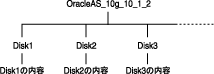
prompt> cp -pr /cdrom_mount_point/10.1.2disk1/* /path/to/hard/drive/Disk1/
prompt> cp -pr /cdrom_mount_point/10.1.2disk2/* /path/to/hard/drive/Disk2/
... Repeat for each CD-ROM.
コピーしたファイルからインストーラを実行するには、Disk1ディレクトリからrunInstaller実行可能ファイルを実行します。Oracle Application Serverを実行するコンピュータから実行します。
prompt> /path/to/hard/drive/Disk1/runInstaller
Oracle Application ServerをインストールするコンピュータにCD-ROMまたはDVD-ROMドライブがない場合は、2.8.2項に示す適切なディスク・ドライブのあるコンピュータのハード・ドライブにディスクをコピーし、2.8.4項に示す手順に従って、そのコンピュータからリモート・インストールを実行することができます。
インストーラをリモート・コンピュータ(「remote_computer」)で実行する場合も、インストーラの画面をローカル・コンピュータ(「local_computer」)に表示できます。インストーラによりOracle Application Serverがリモート・コンピュータにインストールされます。
local_computer> xhost +remote_computer
xhostを実行しないと、インストーラの起動時に「サーバーへの接続に失敗しました」、「サーバーにより接続が拒否されました」または「ディスプレイを開けません」のようなXlibエラーが発生する場合があります。
telnetまたはrloginを使用します)。2.6項「オペレーティング・システム・ユーザー」で説明しているように、oracleユーザーとしてログインします。2.7項「環境変数」で説明しているように、ユーザーが環境変数を正しく設定していることを確認します。
local_computer> rlogin -l oracle remote_computer.mydomain.com
- OR -
local_computer> telnet remote_computer.mydomain.com
例(Cシェル):
remote_computer> setenv DISPLAY local_computer.mydomain.com:0.0
例(Bourne/Kornシェル):
remote_computer> DISPLAY=local_computer.mydomain.com:0.0; export DISPLAY
NFSシステムでOracle Application Serverを実行するには、動作保証されているNFSマウントされたストレージ・システムを使用する必要があります。
現在、Oracle Application Serverは、次のNFSシステムでの動作が保証されています。
NetAppシステムは、少なくともリモート・インストール・ユーザーとリモートrootユーザーにエクスポートする必要があります。これには、exportfsコマンドを使用します。
prompt> exportfs -i /vol/vol1
最新の保証リストで新しい情報を確認するには、OTN(Oracle Technology Network)のサイト(http://www.oracle.com/technology/index.html)を参照してください。
Oracle Application Serverコンポーネントは、インストールされているコンピュータでのみ実行されることを想定しています。コンピュータがNFSを介してファイルにアクセスできても、リモート・コンピュータでコンポーネントを実行することはできません。

NISおよびNIS+環境にOracle Application Serverをインストールして実行できます。
表2-10 に、インストーラにより実行される前提条件チェックのリストを示します。
| 項目 | 説明 |
|---|---|
|
オペレーティング・システムのバージョン |
サポートされているバージョンについては、2.2項「ソフトウェア要件のチェック」を参照してください。 |
|
オペレーティング・システムのパッチ |
必須パッチのリストについては、2.2項「ソフトウェア要件のチェック」を参照してください。 |
|
メモリー |
推奨値については、2.1項「ハードウェア要件のチェック」を参照してください。 |
|
スワップ領域 |
推奨値については、2.1項「ハードウェア要件のチェック」を参照してください。 |
|
TMP領域 |
推奨値については、2.1項「ハードウェア要件のチェック」を参照してください。 |
|
インスタンス名 |
インストーラにより、Oracle Application Serverのインストール先のコンピュータに同じ名前のインスタンスがすでに存在しないことがチェックされます。 |
|
Oracleホーム・ディレクトリ名 |
インストーラにより、Oracleホーム・ディレクトリ名に空白が含まれていないことがチェックされます。 |
|
Oracleホーム・ディレクトリへのパス |
インストーラにより、Oracleホーム・ディレクトリへのパスが127文字を超えていないことがチェックされます。 |
|
Oracleホーム・ディレクトリの内容 |
インストーラにより、Oracleホーム・ディレクトリにインストールの妨げとなるファイルがないことがチェックされます。 |
|
Oracleホーム・ディレクトリ |
Oracle Application Serverは新しいディレクトリにインストールする必要があります。 |
|
静的ポートの競合 |
指定されている場合、インストーラにより、 |
|
モニター |
インストーラにより、モニターが256色以上を表示できるように構成されていることがチェックされます。 |
|
表示権限 |
インストーラにより、ユーザーに、環境変数DISPLAYによって指定されたモニターに表示する権限があることがチェックされます。 |
|
環境変数DISPLAY |
インストーラにより、環境変数DISPLAYが設定されていることがチェックされます。 |
|
 Copyright © 2005 Oracle Corporation. All Rights Reserved. |
|