10gリリース2(10.1.2)for Microsoft Windows (64-bit) on Intel Itanium
B25633-02
 目次 |
 索引 |
| Oracle Application Server インストレーション・ガイド 10gリリース2(10.1.2)for Microsoft Windows (64-bit) on Intel Itanium B25633-02 |
|


インフラストラクチャ・コンポーネントは、Oracle Identity ManagementコンポーネントとOracleAS Metadata Repositoryコンポーネントに分けられます。表5-2に、これらのコンポーネントの説明を示します。
| インフラストラクチャ・コンポーネント | 説明 |
|---|---|
|
Oracle Identity Managementコンポーネント |
これらのコンポーネントでは、ディレクトリ、セキュリティおよびユーザー管理機能を提供します。一部のコンポーネントでは、OracleAS Metadata Repositoryにスキーマがあります。 |
|
OracleAS Metadata Repository |
OracleAS Metadata Repositoryは、他のOracle Application Serverコンポーネントにより使用されるスキーマの集合です。スキーマは、次のカテゴリに分けられます。 詳細は、第5.10項「OracleAS Metadata Repositoryの内容」を参照してください。 |
インフラストラクチャのインストール時に、インストーラによって、Oracle Identity ManagementコンポーネントまたはOracleAS Metadata Repositoryのいずれか、あるいは両方をインストールするかどうかを尋ねられます。OracleAS Infrastructureのインストール・タイプは次のとおりです。
表5-2に示したコンポーネントに加えて、OracleAS Infrastructureをインストールするときには、Oracle HTTP Server、Oracle Application Server Containers for J2EEおよびOracle Enterprise Manager 10gコンポーネントもインストールされます。これらのコンポーネントは、選択したインストール・タイプに関係なく常にインストールおよび構成されます。
次の項の第5.2項「異なるインフラストラクチャのインストール・タイプを選択する理由」を参照してください。
インフラストラクチャをOracle Identity ManagementコンポーネントとOracleAS Metadata Repositoryに分けることにより、インストーラではOracleAS Infrastructureコンポーネントを複数のコンピュータにインストールすることが可能になります。たとえば、OracleAS Metadata Repositoryを1台のコンピュータに、Oracle Identity Managementコンポーネントを別のコンピュータにインストールできます。Oracle Identity Managementオプションでは、Oracle Identity Managementコンポーネントを複数のコンピュータにインストールすることもできます。
また、これらのオプションにより、OracleAS Metadata Repository用の新規データベースを作成するかまたは既存のデータベースを使用できます。「OracleAS Metadata Repository」オプションまたは「OracleAS Metadata Repository and Identity Management」オプションのいずれかを選択すると、インストーラは新規データベースを作成して、そのデータベースにOracleAS Metadata Repositoryを移入します。
既存のデータベースを使用するには、第5.8項「OracleAS Metadata Repositoryに対する既存のデータベースの使用」を参照してください。
OracleAS Metadata RepositoryおよびOracle Identity Managementコンポーネントの両方を同じコンピュータにインストールする場合は、「Identity Management and OracleAS Metadata Repository」オプションを選択します。インストーラにより、コンポーネントが適切な順序でインストールされます。段階的な手順については、第5.19項「OracleAS Infrastructureのインストール」を参照してください。
インフラストラクチャ・コンポーネントを別々のコンピュータにインストールする場合は、次の順序でインストールします。
インストーラで新規データベースを作成し、そのデータベースにOracleAS Metadata Repositoryを移入するか、またはOracle Application Server Metadata Repository Creation Assistantを実行して既存のデータベースにOracleAS Metadata Repositoryをインストールできます。
Oracle Internet Directoryがまだインストールされていないので、この時点ではOracleAS Metadata RepositoryをOracle Internet Directoryに登録できないことに注意してください。登録は、次の手順で行います。
|
関連項目
|
インストーラにより、OracleAS Metadata Repositoryデータベース用の接続情報を入力するよう要求されます。
段階的な手順については、第5.21項「Oracle Identity Managementコンポーネントのみ(Oracle Internet Directoryを含む)のインストール」を参照してください。
インストーラにより、OracleAS Metadata Repositoryが新しく作成されたOracle Internet Directoryに登録されます。登録の詳細は、第5.9項「OracleAS Metadata RepositoryのOracle Internet Directoryへの登録とパスワードのランダム化」を参照してください。
インフラストラクチャのインストール時にOracleAS Metadata Repositoryのみをインストールする場合は、インストーラでは新規データベースを作成し、そのデータベースにOracleAS Metadata Repositoryスキーマを移入します。このインスタンスは、次の点で他のOracle Application Serverインスタンスと異なります。
このインスタンスを管理するには、データベース管理ツールを使用します。詳細は、Oracle Application Server管理者ガイドの「管理ツールの概要」の章を参照してください。
前述したように、Oracle Application Serverインスタンスは別々のコンピュータにインストールできます。それに加えて、コンポーネントを複数のコンピュータに分散することもできます。これは、特にインフラストラクチャ・コンポーネントで役立ちます。分散すると、インフラストラクチャ・サービスのパフォーマンス、セキュリティ、スケーラビリティおよび可用性を向上させることができます。
次に例を示します。
表5-3に、OracleAS Infrastructureの可能な構成を示します。
| 構成 | 説明/インストール方法 |
|---|---|
|
この構成では、OracleAS Metadata RepositoryとOracle Identity Managementコンポーネントが同じOracleホームから実行されます。 この構成をインストールするには、OracleAS Metadata RepositoryとOracle Identity Managementコンポーネントを同時にインストールします。インストール手順については、第5.19項「OracleAS Infrastructureのインストール」を参照してください。 |

|
この構成では、OracleAS Metadata RepositoryとOracle Identity Managementコンポーネントが別々のコンピュータで実行されます。 この構成をインストールするには、次の手順を実行します。
|

|
この構成では、OracleAS Metadata Repositoryが1つ目のコンピュータで実行され、Oracle Internet Directoryが2つ目のコンピュータで実行され、残りのOracle Identity Managementコンポーネントが3つ目のコンピュータで実行されます。 この構成をインストールするには、次の手順を実行します。
|

|
この構成では、(セキュリティ上の理由で)OCAにそれ専用のOracleAS Metadata Repositoryを使用します。他のOracle Identity Managementコンポーネントには、別のOracleAS Metadata Repositoryを使用します。 この構成をインストールするには、次の手順を実行します。 |
OracleAS Metadata Repositoryから個々のコンピュータにOracle Identity Managementコンポーネントをインストールする場合、OracleAS Metadata RepositoryはOracle Identity Managementコンポーネントへのネットワーク・アクセスが必要です。
複数のコンピュータや分散コンポーネントを含む構成については、第14章「推奨されるトポロジ」を参照してください。
Oracle Identity Managementコンポーネントを別々にインストールする場合、「構成オプションの選択」画面で構成するコンポーネントを選択するときには次のガイドラインを念頭においてください。
opmnctlステータスの出力にOracle Internet Directoryプロセスが表示されます。これは、oidmonをインストールし起動して、Oracle Directory Integration and Provisioningプロセスを起動する必要があるためです。
これらのコンポーネントはオプションですが、次のサービスを提供しているためインストールすることをお薦めします。
インストール時にコンポーネントを構成しなかった(つまり、「構成オプションの選択」画面でコンポーネントを選択しなかった)場合は、インストール後に一部のコンポーネントを構成できます。
インストール後に、Oracle Internet Directoryを構成することはできません。Oracle Internet Directoryは、インストーラを使用してインストールおよび構成する必要があります。
詳細は、第15.10項「インストール後のコンポーネントの構成」を参照してください。
OracleAS Metadata Repositoryを新規データベースまたは既存のデータベースにインストールできます。
既存のデータベースにOracleAS Metadata Repositoryをインストールする場合の詳細は、Oracle Application Server Metadata Repository Creation Assistantのユーザーズ・ガイドを参照してください。
OracleAS Metadata RepositoryとOracle Internet Directoryは緊密に連携して動きます。OracleAS Metadata Repositoryを使用する前に(ほとんどの場合)、Oracle Internet Directoryに登録されていることを確認してください。
Database-Based Farm機能を使用し、Oracle Identity Management Access機能を使用せずにJ2EE and Web Cache中間層を使用する場合は例外です。この場合は、OracleAS Metadata Repositoryが必要ですが、Oracle Internet Directoryに登録する必要はありません。
表5-4に、インストーラがOracleAS Metadata RepositoryをOracle Internet Directoryに自動的に登録するシナリオとユーザーが登録を決定するシナリオを示します。
| シナリオ | 登録 | スキーマ・パスワード |
|---|---|---|
|
同じインストール・セッションでOracleAS Metadata RepositoryおよびOracle Internet Directoryをインストールし構成する 手順については、第5.19項「OracleAS Infrastructureのインストール」を参照してください。 |
自動 |
ランダム化 |
|
既存のOracle Internet Directoryに対してOracleAS Metadata Repositoryをインストールする |
自動 |
ランダム化 |
|
既存のOracleAS Metadata Repositoryに対してOracle Internet Directoryをインストールする 第5.21項「Oracle Identity Managementコンポーネントのみ(Oracle Internet Directoryを含む)のインストール」を参照してください。 |
自動 |
ランダム化(メタデータ・リポジトリ・スキーマには新しいランダム化されたパスワードが与えられます) |
|
OracleAS Metadata Repositoryのみをインストールし(Oracle Identity Managementコンポーネントはインストールしない)、Oracle Internet Directoryに登録することを選択する このシナリオは、新規データベースまたは既存のデータベースにインストールする場合に該当します。 |
する |
ランダム化 |
|
OracleAS Metadata Repositoryのみをインストールし(Oracle Identity Managementコンポーネントはインストールしない)、Oracle Internet Directoryに登録しないことを選択する このシナリオは、新規データベースまたは既存のデータベースにインストールする場合に該当します。 |
しない |
スキーマはロックされ、パスワードは期限切れになります。 |
最後の2つのシナリオでは、インストーラによりOracleAS Metadata RepositoryをOracle Internet Directoryに登録するかどうかを尋ねられます。「はい」の場合は、Oracle Internet Directoryの接続情報を入力します。「いいえ」の場合は、インストーラはOracleAS Metadata RepositoryをOracle Internet Directoryに登録しません。
OracleAS Metadata Repositoryには、次のカテゴリに分類されるスキーマが含まれています。
これらのスキーマは、OracleAS Portal、OracleAS Wirelessなどの中間層コンポーネントで使用されます。
これらのスキーマは、Oracle Internet Directory、OracleAS Single Sign-On、OCAなどのOracle Identity Managementコンポーネントで使用されます。
これらのスキーマは、DCMなどのコンポーネントで使用されます。
すべてのスキーマの名前の表示については、Oracle Application Server Metadata Repository Creation Assistantのユーザーズ・ガイドを参照してください。
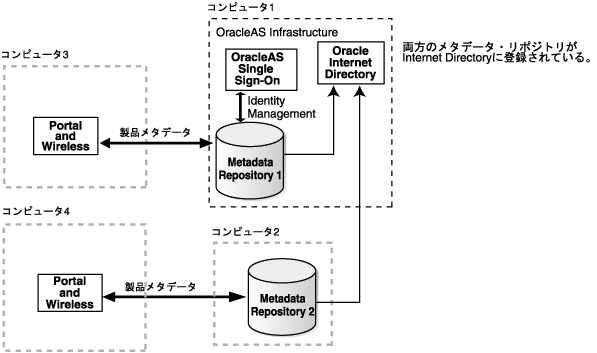
複数のメタデータ・リポジトリをインストールしてパフォーマンスを向上させることができます。このようにすると、トポロジ内の異なるコンポーネントで異なるメタデータ・リポジトリを使用できるようになります。複数のメタデータ・リポジトリを使用するには、次のガイドラインに従います。
これは、インストーラまたはOracleAS Metadata Repository Creation Assistantを使用して行うことができます。OracleAS Metadata Repositoryを含む新規データベースを作成するにはインストーラを使用し、既存のデータベースにOracleAS Metadata RepositoryをインストールするにはOracleAS Metadata Repository Creation Assistantを使用します。詳細は、第13章「既存のデータベースへのOracleAS Metadata Repositoryのインストール」を参照してください。
図5-1に、2つのメタデータ・リポジトリを持つトポロジを示します。ここでは、4つのコンピュータを使用しています。
次の高可用性環境でOracle Application Serverを実行できます。
詳細は、第9章「高可用性環境へのインストール: 概要」を参照してください。
OracleAS Metadata Repositoryを新規データベースにインストールするとき、インストーラにより、そのデータベースの特権ユーザーであるSYS、SYSTEM、SYSMAN、およびDBSNMPユーザーのパスワードを設定するように求められます。これらのユーザーのパスワードには、次のような制限があります。
_)、ドル記号($)およびシャープ記号(#)のみを使用できます。
_)、ドル記号($)またはシャープ記号(#)から始めることはできません。
または、単に予約語のような形式の語の使用を避ける方法もあります。
change_on_installおよびmanager)を使用することはできません。
NE8ISO8859P10またはCEL8ISO8859P14キャラクタ・セットの文字を使用する場合は、データベースでUnicodeキャラクタ・セットAL32UTF8を使用する必要があります。新しいデータベースをインストールする場合は、「データベース構成オプションの指定」画面で「AL32UTF8」を選択します。
これは、JavaではNE8ISO8859P10またはCEL8ISO8859P14キャラクタ・セットがサポートされていないためです。Javaでサポートされていないキャラクタ・セットを使用するようにデータベースを構成すると、OracleAS Portalに「サポートされていないIANAキャラクタ・エンコーディング」エラーが表示されます。
この画面で指定する識別名(DN)は、ユーザーおよびグループを管理するOracle Internet Directory内のネームスペースに指定されます。
推奨されるネームスペースが配置要件を満たす場合は、そのネームスペースを選択します。そうでない場合は、「カスタム・ネームスペース」フィールドに必要なDNを入力します。インストーラは、推奨されるネームスペースを%WINDIR%¥system32¥drivers¥etc¥hostsファイルで確認します。第3.7項「%WINDIR%¥system32¥drivers¥etc¥hostsファイル」を参照してください。
Oracle Identity Managementコンポーネントをサード・パーティのディレクトリと統合する場合は、サード・パーティのディレクトリ内にあるデフォルトのネームスペースのDNに一致するネームスペースのDNを指定する必要があります。サード・パーティのディレクトリとの統合の詳細は、『Oracle Internet Directory管理者ガイド』を参照してください。
インストール時に、特定のOracle Application Serverコンポーネントが使用するポート番号を確認する必要がある場合があります。たとえば、既存のOracle Internet Directoryに対してOracleAS Infrastructureをインストールする場合、インストーラによりOracle Internet Directoryのホスト名とポート番号の入力を求められます。
ポート番号のリストは、次の方法で取得できます。
Enterprise Managerホーム・ページ上の「ポート」リンクをクリックします。これにより、使用されているすべてのポートと様々なコンポーネントの推奨されるポート範囲を示すページが表示されます。
%ORACLE_HOME%¥install¥portlist.iniファイルを確認します。ORACLE_HOMEは、Oracle Application Serverインストールが格納されているディレクトリです。インストール後にコンポーネントのポート番号を変更しても、portlist.iniファイルは更新されません。portlist.iniファイルは、インストール後は更新されません。
OracleAS InfrastructureをインストールしたがOCAを構成していない場合に、後でOCAを使用することに決めたときは、別のOracleホームにインストールする必要があります。既存のOracleホームにインストールすることはできません。
新しいOracleホームにOCAをインストールする場合は、OracleAS Infrastructureと同じまたは異なるコンピュータのいずれにもインストールできます。これ独自のOracleAS Metadata Repositoryとともにインストールするか、または既存のOracleAS Metadata Repositoryに対してインストールできます。
OCAでは、インストール済のOracleAS Metadata Repositoryが共有されます。OracleAS Infrastructureインスタンスと同じコンピュータにOCAをインストールする場合は、パフォーマンスの理由により、このオプションを選択することを検討します。(2つ目のオプションは、2つのデータベースが同じコンピュータで実行されている必要があります。これは、パフォーマンスを低下させます。)
詳細は、第5.22項「Oracle Identity Managementコンポーネントのみ(Oracle Internet Directoryを除く)のインストール」を参照してください。「構成オプションの選択」画面で、「OracleAS Certificate Authority (OCA)」のみを選択します。
詳細は、第14.7項「OCA トポロジ」を参照してください。
個々のOracleホームにOracle Delegated Administration Servicesを構成するには、スタンドアロンのインストールを実行します。そのためには、Identity Managementインストール・タイプを選択して、「構成オプション」画面で「Delegated Administration Services」を選択します。
OracleAS Metadata RepositoryおよびOracle Identity Managementコンポーネントをインストールするには、この手順を実行します。この手順を実行すると、1つのOracleホームに完全なOracleAS Infrastructureがインストールされます。
OracleAS Metadata Repositoryに既存のデータベースを使用する場合は、第13章「既存のデータベースへのOracleAS Metadata Repositoryのインストール」を参照してください。
| 画面 | 操作 | |
|---|---|---|
|
1. |
-- |
インストーラを起動して、最初のいくつかの画面で情報を入力します。詳細は、第5.25項「インストールの一部: インストールの最初のいくつかの画面」を参照してください。 注意: |
|
2. |
構成オプションの選択 |
「Oracle Internet Directory」を選択します。 「Oracle Application Server Single Sign-On」を選択します。 「OracleAS Delegated Administration Service」を選択します。 「OracleAS Directory Integration and Provisioning」を選択します。 ユーザーおよびサーバーに対して証明書を発行できる独自の認証局を構成する場合は、「OracleAS Certificate Authority (OCA)」を選択します。 「次へ」をクリックします。 |
|
3. |
ポート構成オプションの選択 |
コンポーネントにデフォルトのポートを使用する場合は、「自動」を選択します。
staticports.iniファイルをすでに作成していて、デフォルトのポートを使用しない場合は、「手動」を選択し、 「次へ」をクリックします。 |
|
4. |
Internet Directoryのネームスペースの指定 |
推奨されるネームスペースを選択するか、またはデフォルトのOracle Identity Managementレルムの場所のカスタム・ネームスペースを入力します。 「推奨ネームスペース」に表示された値が配置要件を満たしていることを確認します。要件を満たさない場合は、「カスタム・ネームスペース」に必要な値を入力します。第5.15項「「Internet Directoryのネームスペースの指定」画面での入力」を参照してください。 「次へ」をクリックします。 |
|
5. |
OCAの画面 |
「構成オプションの選択」画面で「OracleAS Certificate Authority (OCA)」を選択すると、インストーラによりOCAの情報を入力するための画面が表示されます。第5.28項「インストールの一部: OCAの画面」を参照してください。 |
|
6. |
Oracle Databaseの画面 |
OracleAS Metadata Repositoryデータベースの情報を入力します。第5.27項「インストールの一部: データベースの画面」を参照してください。 |
|
7. |
インスタンス名とias_adminパスワードの指定 |
インスタンス名: このインフラストラクチャ・インスタンスの名前を入力します。インスタンス名には、英数字および_(アンダースコア)文字を使用できます。1台のコンピュータに複数のOracle Application Serverインスタンスがある場合は、インスタンス名は一意である必要があります。インスタンス名の詳細は、第4.7項「Oracle Application Server インスタンスとインスタンス名」を参照してください。 「ias_adminパスワード」および「パスワードの確認」: ias_adminユーザーのパスワードを設定します。これはインスタンスの管理ユーザーです。パスワードの制限については、第4.8項「ias_adminユーザーとそのパスワードの制限」を参照してください。 「次へ」をクリックします。 |
|
8. |
-- |
インストールを終了します。詳細は、第5.26項「インストールの一部: インストールの最後のいくつかの画面」を参照してください。 |
新規データベースを作成し、OracleAS Metadata Repositoryを移入するには、この手順を実行します。この手順では、Oracle Identity Managementコンポーネントはインストールされません。
| 画面 | 操作 | |
|---|---|---|
|
1. |
-- |
インストーラを起動します。詳細は、第4.13項「Oracle Universal Installerの起動」を参照してください。 |
|
2. |
ようこそ |
「次へ」をクリックします。 |
|
3. |
ファイルの場所の指定 |
名前: このOracleホームを識別する名前を入力します。Oracleホームの名前には英数字およびアンダースコア(_)のみを使用でき、最大128文字です。 パス: インストール先のディレクトリへのフルパスを入力します。これはOracleホームです。Oracleホーム・ディレクトリが存在しない場合は、インストーラによって作成されます。必要に応じて、事前にディレクトリを作成することもできます。 「次へ」をクリックします。 |
|
4. |
インストールする製品の選択 |
「 追加の言語をインストールする必要がある場合は、「製品の言語」をクリックします。詳細は、第4.6項「追加の言語のインストール」を参照してください。 「次へ」をクリックします。 |
|
5. |
インストール・タイプの選択 |
「OracleAS Metadata Repository」を選択します。 環境変数TEMPが設定されていないことを示すエラー・メッセージが表示された場合は、デフォルトの一時ディレクトリの領域が十分ではないことを示しています。異なるディレクトリを指すように環境変数TEMPを設定するか、またはデフォルトの一時ディレクトリに十分な領域を確保する必要があります。 環境変数TEMPの詳細は、第3.6.5項「TEMP」を参照してください。 |
|
6. |
インストール前の要件の確認 |
使用しているコンピュータがすべての要件を満たしていることを確認します。「次へ」をクリックします。 |
|
7. |
構成オプションの選択 |
新規データベースにOracleAS Metadata Repositoryをインストールするための構成オプションはありません。 「次へ」をクリックします。 |
|
8. |
OracleAS Metadata Repositoryの登録 |
Oracle Internet Directoryがすでにあり、その接続情報がわかっている場合は、「はい」を選択し、Oracle Internet Directoryが実行されているコンピュータの名前とポート番号を入力します。ポート番号がわからない場合は、第5.16項「コンポーネントが使用するポート番号の確認方法」を参照してください。 Oracle Internet DirectoryにはSSL接続のみ使用: Oracle Application ServerコンポーネントがOracle Internet Directoryへの接続にSSLのみを使用するようにする場合は、このオプションを選択します。 Oracle Internet Directoryがない場合、またはその接続情報がわからない場合は、「いいえ」を選択します。 「次へ」をクリックします。 |
|
9. |
Oracle Internet Directoryに対するログインの指定 |
この画面は、前の画面で「はい」を選択した場合にのみ表示されます。 ユーザー名: Oracle Internet Directoryへログインするためのユーザー名を入力します。ユーザーは、Oracle Internet DirectoryのiAS Adminsグループに属している必要があります。 レルム: このフィールドは、Oracle Internet Directoryに複数のレルムがある場合にのみ表示されます。ユーザーの認証に使用するレルムの名前を入力します。 「次へ」をクリックします。 |
|
10. |
Oracle Databaseの画面 |
OracleAS Metadata Repositoryデータベースの情報を入力します。詳細は、第5.27項「インストールの一部: データベースの画面」を参照してください。 |
|
11. |
-- |
インストールを終了します。詳細は、第5.26項「インストールの一部: インストールの最後のいくつかの画面」を参照してください。 |
|
12. |
-- |
|
OracleAS Metadata Repositoryをインストールしないで、Oracle Identity Managementコンポーネントをインストールするには、この手順を実行します。
リモートOracleAS Metadata Repositoryに対してOracle Internet Directoryを構成するには、この手順に従います。OracleAS Metadata Repositoryは、既存のデータベース(第13章「既存のデータベースへのOracleAS Metadata Repositoryのインストール」を参照)、または新規データベース(第5.20項「OracleAS Metadata Repositoryの新規データベースへのインストール」を参照)にインストール済です。
前提条件: Oracle Internet Directoryに登録されていないOracleAS Metadata Repository
| 画面 | 操作 | |
|---|---|---|
|
1. |
-- |
インストーラを起動して、最初のいくつかの画面で情報を入力します。詳細は、第5.25項「インストールの一部: インストールの最初のいくつかの画面」を参照してください。 注意: |
|
2. |
構成オプションの選択 |
「Oracle Internet Directory」を選択します。 「OracleAS Single Sign-On」を選択します。 OracleAS Delegated Administration ServiceやOracleAS Directory Integration and Provisioningが提供するサービスが必要な場合は、これらの両方またはいずれかを選択します。第5.6項「Oracle Delegated Administration ServicesまたはOracle Directory Integration and Provisioningコンポーネントの必要性」を参照してください。 ユーザーおよびサーバーに対して証明書を発行できる独自の認証局を構成する場合は、「OracleAS Certificate Authority (OCA)」を選択します。 「次へ」をクリックします。 |
|
3. |
ポート構成オプションの選択 |
コンポーネントにデフォルトのポートを使用する場合は、「自動」を選択します。 staticports.iniファイルをすでに作成していて、デフォルトのポートを使用しない場合は、「手動」を選択し、staticports.iniファイルへのフルパスを入力します。 「次へ」をクリックします。 |
|
4. |
リポジトリの指定 |
ユーザー名: OracleAS Metadata Repositoryデータベースにログインするためのユーザー名を入力します。ユーザーは、DBA権限を持っている必要があります。
ホスト名とポート: データベースが稼働しているコンピュータの名前を入力し、そのコンピュータによってリスニングが行われているポートのポート番号を入力します。書式には、 サービス名: データベースのサービス名を入力します。サービス名には、データベースのドメイン名が含まれている必要があります。 「次へ」をクリックします。 |
|
5. |
Internet Directoryのネームスペースの指定 |
推奨されるネームスペースを選択するか、またはデフォルトのOracle Identity Managementレルムの場所のカスタム・ネームスペースを入力します。 「推奨ネームスペース」に表示された値が配置要件を満たしていることを確認します。要件を満たさない場合は、「カスタム・ネームスペース」に必要な値を入力します。第5.15項「「Internet Directoryのネームスペースの指定」画面での入力」を参照してください。 「次へ」をクリックします。 |
|
6. |
OCAを構成するための情報の入力 |
OCAの画面に従って情報を入力します。詳細は、第5.28項「インストールの一部: OCAの画面」を参照してください。 |
|
7. |
インスタンス名とias_adminパスワードの指定 |
インスタンス名: このインフラストラクチャ・インスタンスの名前を入力します。インスタンス名には、英数字および_(アンダースコア)文字を使用できます。1台のコンピュータに複数のOracle Application Serverインスタンスがある場合は、インスタンス名は一意である必要があります。インスタンス名の詳細は、第4.7項「Oracle Application Server インスタンスとインスタンス名」を参照してください。 「 ias_adminパスワード」および「 パスワードの確認」: ias_adminユーザーのパスワードを設定します。これはインスタンスの管理ユーザーです。パスワードの制限については、第4.8項「ias_adminユーザーとそのパスワードの制限」を参照してください。 「次へ」をクリックします。 |
|
8. |
-- |
インストールを終了します。詳細は、第5.26項「インストールの一部: インストールの最後のいくつかの画面」を参照してください。 |
OracleAS Metadata RepositoryまたはOracle Internet Directoryをインストールしないで、Oracle Identity Managementコンポーネントをインストールするには、この手順を実行します。
追加のOracleAS Single Sign-On、Oracle Delegated Administration ServicesまたはOracle Directory Integration and Provisioningコンポーネントを既存のOracle Internet Directoryに対してインストールするには、この手順を使用します。
前提条件: OracleAS Metadata Repository、Oracle Internet Directoryリリース9.0.4以上。
| 画面 | 操作 | |
|---|---|---|
|
1. |
-- |
インストーラを起動して、最初のいくつかの画面で情報を入力します。詳細は、第5.25項「インストールの一部: インストールの最初のいくつかの画面」を参照してください。 注意: |
|
2. |
構成オプションの選択 |
「Oracle Internet Directory」は選択しないでください。 「OracleAS Single Sign-On」を選択します。 OracleAS Delegated Administration ServiceやOracleAS Directory Integration and Provisioningが提供するサービスが必要な場合は、これらの両方またはいずれかを選択します。第5.6項「Oracle Delegated Administration ServicesまたはOracle Directory Integration and Provisioningコンポーネントの必要性」を参照してください。 ユーザーおよびサーバーに対して証明書を発行できる独自の認証局を構成する場合は、「OracleAS Certificate Authority (OCA)」を選択します。 「次へ」をクリックします。 |
|
3. |
ポート構成オプションの選択 |
コンポーネントにデフォルトのポートを使用する場合は、「自動」を選択します。 staticports.iniファイルをすでに作成していて、デフォルトのポートを使用しない場合は、「手動」を選択し、staticports.iniファイルへのフルパスを入力します。 「次へ」をクリックします。 |
|
4. |
Oracle Internet Directoryへの登録 |
ホスト名: Oracle Internet Directoryを実行しているコンピュータの名前を入力します。 ポート: Oracle Internet Directoryがリスニングしているポートのポート番号を入力します。ポート番号がわからない場合は、第5.16項「コンポーネントが使用するポート番号の確認方法」を参照してください。 Oracle Internet DirectoryにはSSL接続のみ使用: Oracle Application ServerコンポーネントがOracle Internet Directoryへの接続にSSLのみを使用するようにする場合は、このオプションを選択します。 「次へ」をクリックします。 |
|
5. |
Oracle Internet Directoryに対するログインの指定 |
ユーザー名: Oracle Internet Directoryにログインするためのユーザー名を入力します。Oracle Internet Directoryの必要なグループに属しているユーザーとしてログインする必要があります。必要なグループは、インストールするコンポーネントによって異なります。詳細は、第7.3項「コンポーネントの構成または削除に必要なグループ」を参照してください。 レルム: ユーザー名の妥当性を検証するレルムを入力します。このフィールドは、Oracle Internet Directoryに複数のレルムがある場合にのみ表示されます。 「次へ」をクリックします。 |
|
6. |
ODSパスワードの指定 |
OracleAS Metadata Repository内のODSスキーマのパスワードを入力します。ODSスキーマは、Oracle Internet Directoryで使用される主要スキーマです。 デフォルトでは、ODSパスワードはias_adminパスワード(「インスタンス名とias_adminパスワードの指定」画面で入力したパスワード)と同じです。 「次へ」をクリックします。 |
|
6. |
OCAを構成するための情報の入力 |
OCAの画面に従って情報を入力します。詳細は、第5.28項「インストールの一部: OCAの画面」を参照してください。 |
|
7. |
インスタンス名とias_adminパスワードの指定 |
インスタンス名: このインフラストラクチャ・インスタンスの名前を入力します。インスタンス名には、英数字および_(アンダースコア)文字を使用できます。1台のコンピュータに複数のOracle Application Serverインスタンスがある場合は、インスタンス名は一意である必要があります。インスタンス名の詳細は、第4.7項「Oracle Application Server インスタンスとインスタンス名」を参照してください。 「ias_adminパスワード」および「パスワードの確認」: ias_adminユーザーのパスワードを設定します。これはインスタンスの管理ユーザーです。パスワードの制限については、第4.8項「ias_adminユーザーとそのパスワードの制限」を参照してください。 「次へ」をクリックします。 |
|
8. |
-- |
インストールを終了します。詳細は、第5.26項「インストールの一部: インストールの最後のいくつかの画面」を参照してください。 |
Oracle Internet Directoryをインストールするには、この手順を実行します。
前提条件: OracleAS Metadata Repository
| 画面 | 操作 | |
|---|---|---|
|
1. |
-- |
インストーラを起動して、最初のいくつかの画面で情報を入力します。詳細は、第5.25項「インストールの一部: インストールの最初のいくつかの画面」を参照してください。 注意: |
|
2. |
構成オプションの選択 |
「Oracle Internet Directory」を選択します。 「OracleAS Single Sign-On」は選択しないでください。 「OracleAS Delegated Administration Service」は選択しないでください。 「OracleAS Directory Integration and Provisioning」は選択しないでください。 「OracleAS Certificate Authority (OCA)」は選択しないでください。 「次へ」をクリックします。 |
|
3. |
ポート構成オプションの選択 |
コンポーネントにデフォルトのポートを使用する場合は、「自動」を選択します。 staticports.iniファイルをすでに作成していて、デフォルトのポートを使用しない場合は、「手動」を選択し、staticports.iniファイルへのフルパスを入力します。 「次へ」をクリックします。 |
|
4. |
リポジトリの指定 |
ユーザー名: OracleAS Metadata Repositoryデータベースにログインするためのユーザー名を入力します。ユーザーは、DBA権限を持っている必要があります。
ホスト名とポート: データベースが稼働しているコンピュータの名前を入力し、そのコンピュータによってリスニングが行われているポートのポート番号を入力します。書式には、 サービス名: データベースのサービス名を入力します。サービス名には、データベースのドメイン名が含まれている必要があります。 「次へ」をクリックします。 |
|
5. |
Internet Directoryのネームスペースの指定 |
推奨されるネームスペースを選択するか、またはデフォルトのOracle Identity Managementレルムの場所のカスタム・ネームスペースを入力します。 「推奨ネームスペース」に表示された値が配置要件を満たしていることを確認します。要件を満たさない場合は、「カスタム・ネームスペース」に必要な値を入力します。第5.15項「「Internet Directoryのネームスペースの指定」画面での入力」を参照してください。 「次へ」をクリックします。 |
|
6. |
インスタンス名とias_adminパスワードの指定 |
インスタンス名: このインフラストラクチャ・インスタンスの名前を入力します。インスタンス名には、英数字および_(アンダースコア)文字を使用できます。1つのコンピュータに複数のOracle Application Serverインスタンスがある場合は、インスタンス名は一意である必要があります。インスタンス名の詳細は、第4.7項「Oracle Application Server インスタンスとインスタンス名」を参照してください。 「ias_adminパスワード」および「パスワードの確認」: ias_adminユーザーのパスワードを設定します。これはインスタンスの管理ユーザーです。パスワードの制限については、第4.8項「ias_adminユーザーとそのパスワードの制限」を参照してください。 「次へ」をクリックします。 |
|
7. |
-- |
インストールを終了します。詳細は、第5.26項「インストールの一部: インストールの最後のいくつかの画面」を参照してください。 |
OCAおよびOracleAS Metadata Repositoryコンポーネントのみをインストールするには、この手順を実行します。このシナリオは、第14.7項「OCA トポロジ」で使用します。
| 画面 | 操作 | |
|---|---|---|
|
1. |
-- |
インストーラを起動して、最初のいくつかの画面で情報を入力します。詳細は、第5.25項「インストールの一部: インストールの最初のいくつかの画面」を参照してください。 注意: |
|
2. |
構成オプションの選択 |
既存のものを使用するため、「Oracle Internet Directory」は選択しないでください。 「OracleAS Single Sign-On」は選択しないでください。 「OracleAS Delegated Administration Service」は選択しないでください。 「OracleAS Directory Integration and Provisioning」は選択しないでください。 「OracleAS Certificate Authority (OCA)」を選択します。 「次へ」をクリックします。 |
|
3. |
ポート構成オプションの指定 |
コンポーネントにデフォルトのポートを使用する場合は、「自動」を選択します。 staticports.iniファイルをすでに作成していて、デフォルトのポートを使用しない場合は、「手動」を選択し、staticports.iniファイルへのフルパスを入力します。 「次へ」をクリックします。 |
|
4. |
Oracle Internet Directoryへの登録 |
ホスト名: Oracle Internet Directoryを実行しているコンピュータの名前を入力します。 ポート: Oracle Internet Directoryがリスニングしているポートのポート番号を入力します。ポート番号がわからない場合は、第5.16項「コンポーネントが使用するポート番号の確認方法」を参照してください。 Oracle Internet DirectoryにはSSL接続のみ使用: Oracle Application ServerコンポーネントがOracle Internet Directoryへの接続にSSLのみを使用するようにする場合は、このオプションを選択します。 「次へ」をクリックします。 |
|
5. |
OIDログインの指定 |
ユーザー名: Oracle Internet Directoryにログインするためのユーザー名を入力します。Oracle Internet Directoryの信頼できるアプリケーションの管理者グループおよびiAS Adminsグループに属しているユーザーとしてログインします。 レルム: ユーザー名の妥当性を検証するレルムを入力します。このフィールドは、Oracle Internet Directoryに複数のレルムがある場合にのみ表示されます。 「次へ」をクリックします。 |
|
6. |
OCAの画面 |
OCAを構成するための情報を入力します。第5.28項「インストールの一部: OCAの画面」を参照してください。 |
|
7. |
Oracle Databaseの画面 |
OracleAS Metadata Repositoryデータベースの情報を入力します。第5.27項「インストールの一部: データベースの画面」を参照してください。 |
|
8. |
インスタンス名とias_adminパスワードの指定 |
インスタンス名: このインフラストラクチャ・インスタンスの名前を入力します。インスタンス名には、英数字および_(アンダースコア)文字を使用できます。1台のコンピュータに複数のOracle Application Serverインスタンスがある場合は、インスタンス名は一意である必要があります。インスタンス名の詳細は、第4.7項「Oracle Application Server インスタンスとインスタンス名」を参照してください。 「ias_adminパスワード」および「パスワードの確認」: ias_adminユーザーのパスワードを設定します。これはインスタンスの管理ユーザーです。パスワードの制限については、第4.8項「ias_adminユーザーとそのパスワードの制限」を参照してください。 「次へ」をクリックします。 |
|
9. |
-- |
インストールを終了します。詳細は、第5.26項「インストールの一部: インストールの最後のいくつかの画面」を参照してください。 |
インストーラの最初のいくつかの画面はすべてのインストールで同じであるため、ここで説明します。この章のほとんどのインストール手順では、この項を開始点として参照しています。
| 画面 | 操作 | |
|---|---|---|
|
1. |
-- |
インストーラを起動します。詳細は、第4.13項「Oracle Universal Installerの起動」を参照してください。 |
|
2. |
ようこそ |
「次へ」をクリックします。 |
|
3. |
ファイルの場所の指定 |
名前: このOracleホームを識別する名前を入力します。Oracleホームの名前には英数字およびアンダースコア(_)のみを使用でき、最大128文字です。 パス: インストール先のディレクトリへのフルパスを入力します。これはOracleホームです。Oracleホーム・ディレクトリが存在しない場合は、インストーラによって作成されます。必要に応じて、事前にディレクトリを作成することもできます。 (インストーラを実行している)ローカル・コンピュータのディレクトリを指定する必要があります。別のコンピュータに割り当てられているドライブには、インストールできません。 「次へ」をクリックします。 |
|
4. |
インストールする製品の選択 |
「OracleAS Infrastructure」を選択します。 追加の言語をインストールする必要がある場合は、「製品の言語」をクリックします。詳細は、第4.6項「追加の言語のインストール」を参照してください。 「次へ」をクリックします。 |
|
5. |
インストール・タイプの選択 |
この画面に表示されるオプションは、「インストールする製品の選択」画面で選択したものによって異なります。 OracleAS Infrastructureのインストール・タイプには次のものがあります。 環境変数TEMPが設定されていないことを示すエラー・メッセージが表示された場合は、デフォルトの一時ディレクトリの領域が十分ではないことを示しています。異なるディレクトリを指すように環境変数TEMPを設定するか、またはデフォルトの一時ディレクトリに十分な領域を確保する必要があります。 環境変数TEMPの詳細は、第3.6.5項「TEMP」を参照してください。 |
|
7. |
インストール前の要件の確認 |
使用しているコンピュータがすべての要件を満たしていることを確認します。「次へ」をクリックします。 |
インストーラの最後のいくつかの画面はすべてのインストールで同じであるため、この項で説明します。この章のほとんどのインストール手順では、この項を終了点として参照しています。
OracleAS Metadata Repository用の新規データベースをインストールすると、インストーラに次の画面が表示されます。
OracleAS Infrastructureのインストール時に「構成オプションの選択」画面で「OracleAS Certificate Authority (OCA)」を選択すると、表5-14に示す画面が表示されます。
同じOracleAS Metadata Repositoryに対して複数のOCAをインストールすることはできません。Oracle Identity Managementコンポーネントを既存のOracleAS Metadata Repositoryに対してのみインストールするときには、Metadata Repositoryに対してすでにOCAのインスタンスが構成されていないことを確認します。
例: OCAを含むOracleAS Metadata RepositoryおよびOracle Identity Managementコンポーネントをコンピュータにインストールします。次に、同じOracleAS Metadata Repositoryに対して追加のOracle Identity Managementコンポーネント(OCAを含む)を同じまたは別のコンピュータにインストールすると、このインストールは失敗します。
|
 Copyright © 2006 Oracle. All Rights Reserved. |
|