キューブ・デザイナでのキューブの計算
キューブ・デザイナで、メンバー式の作成、計算スクリプトの作成と計算ジョブの実行が可能です。
キューブ・デザイナでのメンバー式の作成と検証
キューブ・デザイナの式エディタで、特定のアウトライン・メンバーの式を記述できます。演算子、関数、ディメンション名、メンバー名、代替変数および数値定数からメンバー式を構築できます。
- キューブ・デザイナの式エディタは、集約ストレージ・キューブとブロック・ストレージ・キューブの両方に適用されます。集約ストレージでは、関数はMDX関数になります。ブロック・ストレージでは、関数は計算スクリプト関数になります。
- 検証はEssbaseの既存のブロック・ストレージ・キューブに対して機能します(集約ストレージ・キューブの場合は検証が無効になります)。検証では、キューブに適用されなかったアプリケーション・ワークブックの変更は検出されません。
- メンバー選択は、既存のキューブでのみ機能します。
式エディタでは、式を入力できる式の編集ペインが提供されています。タブおよび矢印キーを使用すると、フォーカスを式エディタ内で移動できます。ポイントアンドクリック・アプローチを使用すると、式コンポーネントを選択して式の編集ペインに挿入することもできます。メンバー選択ツリーは、適切なメンバー名を式に配置するのに役立ちます。
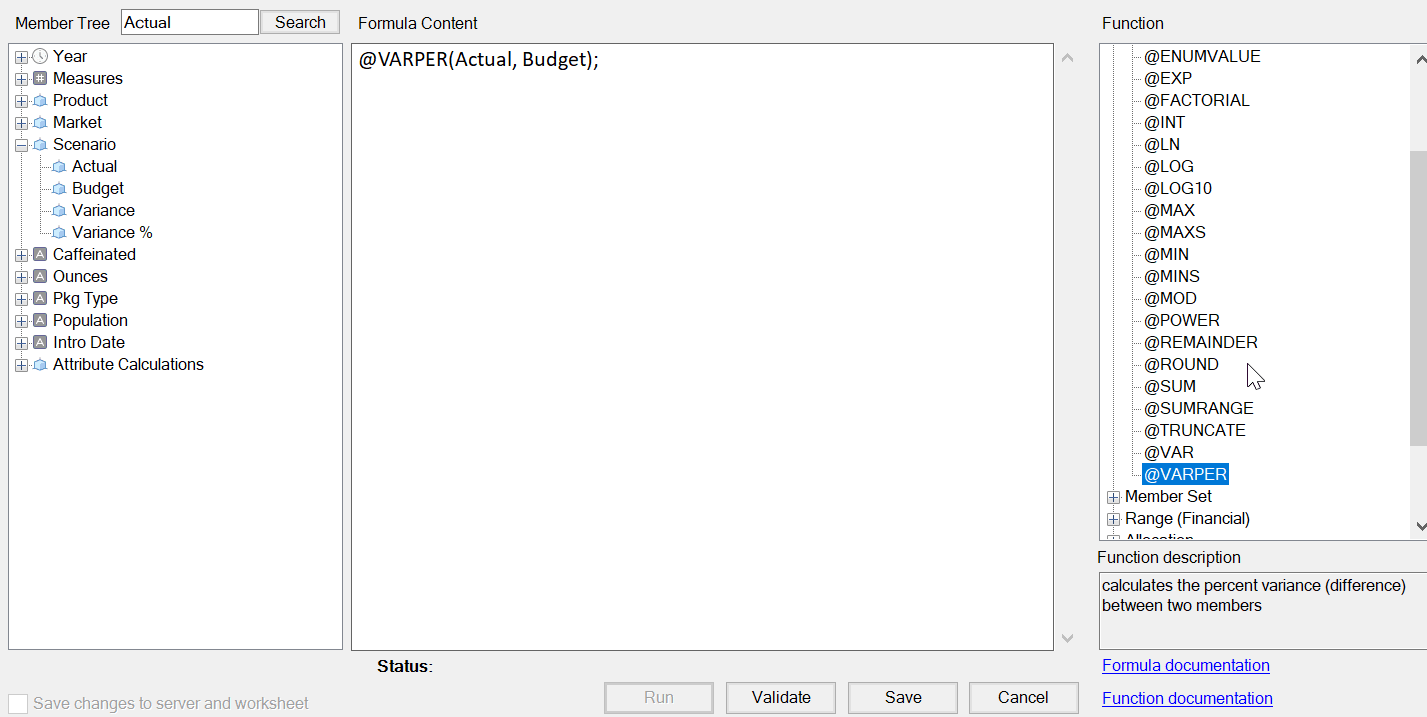
- キューブ・デザイナ・リボンで、「計算エディタ」
 をクリックします。
キューブ・デザイナでの計算スクリプトの作成と検証
キューブ・デザイナの計算スクリプト・エディタで、特定のブロック・ストレージ・キューブの計算スクリプトを記述できます。計算スクリプトではキューブの計算方法を指定し、これによりアウトラインで定義したキューブの集計がオーバーライドされます。
ブロック・ストレージ・データベースの計算スクリプトの開発を参照してください。
- キューブ・デザイナの計算スクリプト・エディタでは、ブロック・ストレージ・キューブのみに適用されます。
- 現在開いているアプリケーション・ワークブックのキューブがサーバー上に存在し、サーバーへの通信が機能している場合は、オンライン・モードになります。それ以外の場合は、オフライン・モードです。オフライン・モードの場合、メンバー・ツリーは無効になります。
- スクリプトをローカルで編集していて、同じ名前のスクリプトがサーバーに存在する場合、変更をサーバーとワークシートに保存チェック・ボックスが有効になります。リモート・スクリプト(サーバーにのみ存在するスクリプト)を編集している場合、このチェック・ボックスは無効になります。
- 検証は、Essbaseの既存のキューブに対して機能します。検証では、キューブに適用されなかったアプリケーション・ワークブックの変更は検出されません。
計算スクリプト・エディタには、スクリプトを入力できる計算スクリプト編集ペインがあります。[Tab]および矢印キーを使用して、計算スクリプト・エディタ内でフォーカスを移動できます。メンバー選択ツリーは、適切なメンバー名をスクリプトに配置するのに役立ちます。

- 変更するキューブのアプリケーション・ワークブックを開きます。
- 計算ワークシートが定義されている場合は、それを選択します。そうでない場合は作成します。「キューブ・デザイナでの計算ワークシートの操作」を参照してください。
- キューブ・デザイナ・リボンで、「計算エディタ」 をクリックします。
- ドロップダウン・メニューから「計算スクリプト・エディタ」を選択します。
- 求められた場合は、Essbaseのログイン資格証明を入力します。
- 計算スクリプト・エディタで、計算スクリプトを作成します。
- キーボードを使用して、テキストを入力します。空白または特殊文字を含むメンバー名を引用符で囲みます。
- メンバー選択ツリーでメンバーをダブルクリックして、そのメンバーをエディタに貼り付けます。ツリーで特定のメンバーを検索するには、「メンバー・ツリー」テキスト・ボックスにメンバー名を入力して、「検索」をクリックします。
- 関数でダブルクリックすると、関数の構文をエディタに貼り付けることができます。
- 「検証」をクリックして、計算スクリプトの構文をチェックします。検証で失敗となった場合は、スクリプトを編集して再試行します。エラー・メッセージでガイダンスを確認します。
- サーバーおよびアプリケーション・ワークブックへの変更を同期する場合は、スクリプトを保存する前に変更をサーバーとワークシートに保存を選択できます。
ノート:
このオプションは、オンライン・モードで動作します。 - 「保存」をクリックします。
- オプション: 「実行」をクリックし、スクリプトを実行します。
キューブ・デザイナでのデータの計算
キューブ・デザイナを使用して、Essbase計算を実行および管理できます。
計算スクリプトではブロック・ストレージ(BSO)キューブの計算方法を指定し、これによりアウトラインで定義したキューブの集計がオーバーライドされます。たとえば、キューブのサブセットの計算やメンバー間でのデータ値のコピーを行うことができます。ブロック・ストレージ・データベースの計算スクリプトの開発を参照してください。
キューブの開発で、通常、データと式を検証するときにキューブを何度も再計算します。計算プロセスで使用される計算スクリプト・ファイルは、Essbaseに保管する必要があります。計算ワークシートがアプリケーション・ワークブックに含まれている場合、キューブの構築プロセスで計算スクリプト・ファイルが自動的に生成されます。各計算スクリプト・ファイルは、Essbaseにアップロードすることもできます。ファイルおよびアーティファクトの操作を参照してください。
- Excelのキューブ・デザイナ・リボンで、「計算」
 を選択します。