キューブ・デザイナでのキューブ管理タスクの実行
キューブ・デザイナでは、多くのキューブ管理タスクを実行できます。
キューブ・デザイナでのアプリケーションおよびキューブの削除
キューブ・デザイナで、Essbaseに存在するアプリケーションまたはキューブを削除できます。アプリケーションまたはキューブを削除すると、元に戻すことはできません。
- Excelのキューブ・デザイナ・リボンで、「管理タスク」
 を選択します。
 - メニューから「アプリケーションの削除」または「キューブの削除」を選択します。
- 「アプリケーションの削除」または「キューブの削除」ダイアログ・ボックスから、削除するアプリケーションまたはキューブを選択します。
キューブ・デザイナでのオブジェクトのロック解除
Essbaseでは、(計算スクリプトおよびルール・ファイルなど)キューブ・オブジェクトのチェックアウト機能を使用します。オブジェクトは使用時に自動的にロックされ、使用が終了するとロックが削除されます。
- Excelのキューブ・デザイナ・リボンで、「管理タスク」を選択します
- 「Essbaseオブジェクトのロック解除」を選択します。
- 求められた場合は、ログイン資格証明を入力します。
- 「アプリケーションを選択」で、ロックを解除するオブジェクトが含まれるアプリケーションを選択します。
- 「ロックされたオブジェクトを選択」で、ロックを解除するオブジェクトを選択します。
- 「ロック解除」をクリックします。
キューブ・デザイナでのログの表示
キューブ・エディタで、プラットフォーム・ログまたはアプリケーション・ログを表示できます。
- Excelのキューブ・デザイナ・リボンで、管理タスクを選択します
- メニューから、「ログの表示」を選択します。
- 表示するログを選択します:
- プラットフォーム・サービスのログを表示するには、プラットフォーム・ログの表示を選択します。
- 個々のアプリケーションのログを表示するには、「アプリケーション・ログの表示」を選択します。
キューブ・デザイナでのEAS Liteを使用したアプリケーションの管理
キューブ・デザイナで、Essbase Administration Services (EAS) Liteで管理するアプリケーションを選択できます。
Essbase Webインタフェースは最新のプラットフォーム機能をすべてサポートする最先端の管理インタフェースですが、この新しいインタフェースを導入する準備が整っていない組織では、サポート・オプションが限定されたEssbase Administration ServicesのLiteバージョンでアプリケーションの管理を継続できます。このオプションは、Essbaseの独立したインストール環境であるEssbase 21cでのみ利用できます。
EAS Liteの詳細、およびキューブ・デザイナでアプリケーションをEAS管理対象に設定する方法は、Essbase Administration Services Liteの使用を参照してください。
キューブ・デザイナでのディメンションのリセット
キューブ・デザイナを使用してすべてのデータを保持しているときに特定のディメンションの編集操作を実行するには、アプリケーション・ワークブックのディメンション・ワークシートでディメンションのリセットの増分モードを使用する必要があります。
ディメンションのリセットを使用すると、ディメンションのメンバーがクリアされてから再構築され、データが保持されます。
ディメンションのリセットの使用時にディメンション全体を更新する必要があります。これを実行しない場合、メンバーおよびデータが失われます。
- メンバーの順序変更
- 特定の場所への新規メンバーの挿入
- メンバーの削除および共有メンバーの保守
- メンバーの移動および共有メンバーの保持
- 親メンバーの移動およびこれに伴うすべての子メンバーの移動
「移動の許可」を「いいえ」に設定したままにします。設定しない場合、共有メンバーを構築できなくなります。
この技術を使用してメンバーの名前を変更することはサポートされていません。
-
アプリケーション・ワークブックを開きます。
-
キューブ・デザイナ・リボンで、「デザイナ・パネル」
 をクリックします。
-
デザイナ・パネルで「シートへ」
 をクリックします。
-
アプリケーション・ワークブックで、リセットするディメンションを選択します。
-
デザイナ・パネルで、増分モード・ドロップダウン・メニューで「ディメンションのリセット」を選択します。
-
デザイナ・パネルで「シートへ」
をクリックします。
-
アプリケーション・ワークブックのディメンション・シートで、「移動の許可」が「いいえ」に設定されていることを確認します。
-
アプリケーション・ワークブックを保存します。
-
キューブを再構築します。「キューブ・デザイナでのアプリケーションおよびキューブの作成」の「キューブの作成、ロードおよび計算」を参照してください。
キューブ・デザイナでのキューブの増分更新
キューブの更新は、データ・ソースとルール・ファイルを使用してキューブ・アウトラインにディメンションとメンバーをロードする方法です。
Essbaseを使用して、ディメンションとメンバーを手動で追加することもできます(「表形式データからのキューブの作成および更新」を参照)。
既存のキューブでは、ディメンションを増分更新、または新しいディメンションを追加できます。
キューブ・デザイナを使用して、既存のキューブでディメンションの削除やメンバーの名前変更を行うことはできません。
-
Excelのキューブ・デザイナ・リボンで、キューブの構築.
 を選択します。
-
「ビルド・オプション」メニューからキューブの更新オプションを選択します。
ディメンションの構築によってアウトラインが変更された場合、データベースが再構築されることがあります。次の各オプションでは、再構築時のデータ値の処理方法を指定します。
-
キューブの更新 - すべてのデータの保持
すべてのデータ値が維持されます。
-
キューブの更新 - 入力データの保持
ロード済のデータを含むすべてのブロック(上位レベルと下位レベルの両方)が維持されます。
このオプションは、ブロック・ストレージ・キューブのみに適用されます。
-
キューブの更新 - リーフ・データの保持
リーフ(レベル0)の値のみが維持されます。計算に必要なすべてのデータがリーフ・メンバーに存在している場合、このオプションを選択する必要があります。選択した場合、キューブが再構築される前に上位レベルのブロックがすべて削除されます。したがって、再構築に必要なディスク領域が削減され、計算時間が改善されます。キューブが再計算されると、上位レベルのブロックは再作成されます。
-
キューブの更新 - すべてのデータの除去
すべてのデータ値がクリアされます。
このオプションは、ブロック・ストレージ・キューブのみに適用されます。
-
-
ディメンション構築の定義がアプリケーション・ワークブック内に含まれており、自動的に必要なルール・ファイルが生成されます。キューブ・デザイナでディメンションを構築する場合、ルール・ファイルは選択しません。
-
キューブ・デザイナおよびアプリケーション・ワークブックを使用してキューブを増分更新しているときにユーザー定義属性(UDA)を変更する場合は、ディメンション・シートにすべてのUDA (追加する新規UDAおよびアウトライン内の既存UDA)を指定する必要があります。すべてではなく、一部のUDA (追加するUDAなど)を指定すると、未指定のUDAは削除されます。
-
アプリケーション・ワークブックを使用して既存のキューブにディメンションを増分追加すると、データは新しい最上位メンバーに自動的にマップされます。既存のデータのマップ先となる保管済メンバーは選択できません。新しいディメンションに動的計算である最上位メンバーがある場合、動的メンバーにはデータを保管できないため、データが失われます。
アプリケーション・ワークブックを使用して最上位メンバーを動的計算にする新しいディメンションを追加する場合は、次のステップに従います。- 最上位メンバーとともに新しいディメンションを保管済として追加します。
- 計算スクリプトを実行して、新しい最上位メンバーのデータをディメンション内の別の保管済メンバーにコピーします。
- 最上位メンバーを動的計算に変更します。
キューブ・デザイナでの表形式データからのキューブの作成
このワークフローでは2つのサンプル表形式データのExcelファイルを使用して、固有および強制指定ヘッダー(ヒント)の概念を示します。「キューブへの表形式データの変換」を参照してください。
- Excelのキューブ・デザイナ・リボンで、「カタログ」
 をクリックします。
 - キューブ・デザイナ・リボンで、データの変換
 を選択します。
 - Unstr_Hints.xlsxを選択した場合は、「データのプレビュー」を押します。ワークブックが、分析のためにEssbaseに送信され、表示用に関係が返されます。
- 2種類の指定(メジャーと階層ディメンション、またはメジャー、階層ディメンションおよび属性)を検出するように分析を設定できます。これらを定義するには、「オプション」、「キューブ設計」の順に選択し、次にいずれかのオプションを選択します。選択が終了したら、再度「プレビュー」をクリックします。
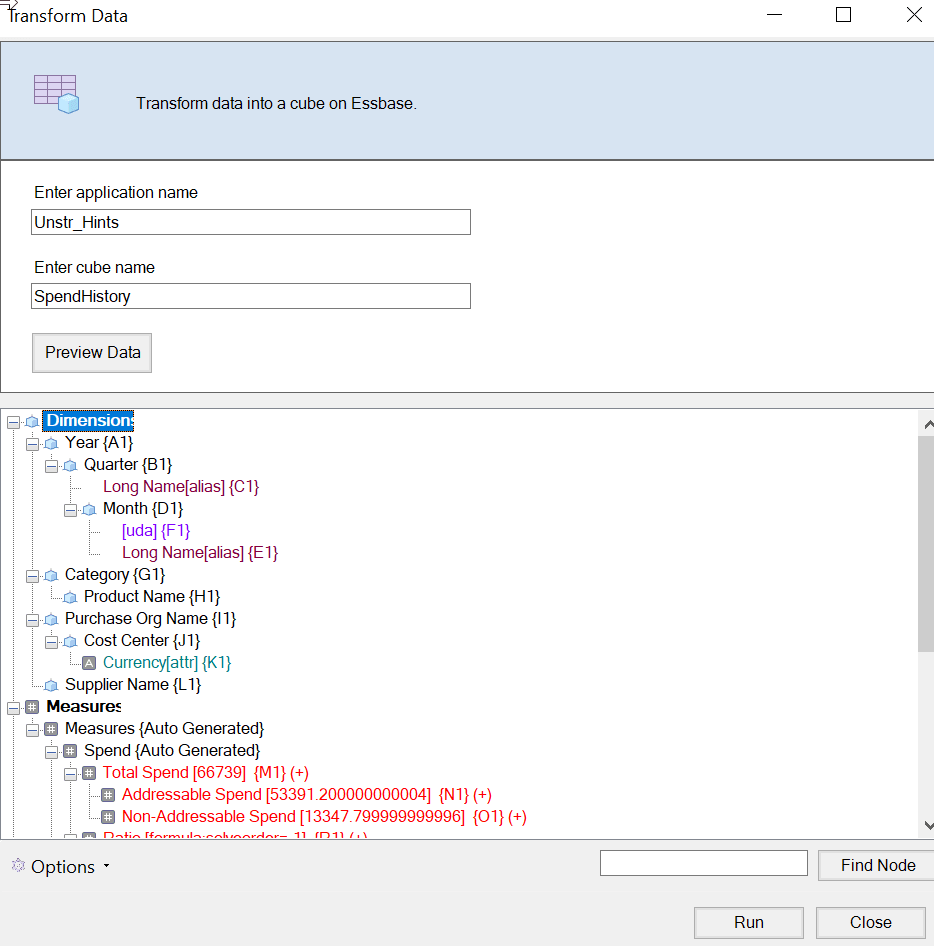
- 2種類の指定(メジャーと階層ディメンション、またはメジャー、階層ディメンションおよび属性)を検出するように分析を設定できます。これらを定義するには、「オプション」、「キューブ設計」の順に選択し、次にいずれかのオプションを選択します。選択が終了したら、再度「プレビュー」をクリックします。
- (オプション)キューブのジョブ・ステータスを表示するかどうかを尋ねられたら、「はい」をクリックします。
 新しく作成したアプリケーションとキューブが、Essbase Webインタフェースの「アプリケーション」ページにリストされ、キューブ・デザイナで使用できるようになります。キューブを表形式データから作成したので、キューブをアプリケーション・ワークブックにエクスポートできるようになりました。
 - キューブ・デザイナ・リボンで、「ローカル」
 を選択してから「キューブをアプリケーション・ワークブックにエクスポート」を選択します。
キューブ・デザイナでのアプリケーション・ワークブックへのキューブのエクスポート
キューブ・デザイナで、Essbaseに存在するキューブをエクスポートできます。
- Excelのキューブ・デザイナ・リボンで、「ローカル」 を選択してから「キューブをアプリケーション・ワークブックにエクスポート」を選択します。
- 「キューブのエクスポート」ダイアログ・ボックスで、エクスポートするアプリケーションおよびキューブを選択します。
-
アプリケーション・ワークブックに入力レベル・データを含める場合は、「データを含める」を選択します。
-
ブロック・ストレージ・キューブでは、データのサイズが400 MB以下の場合、データは、データ・ワークシート上のアプリケーション・ワークブックにエクスポートされます。データ・サイズが400 MBを超えている場合、データは
Cubename.txtという名前のフラット・ファイルにエクスポートされます。これは、Cubename.zipという名前のファイルに含まれています。この.zipファイルは、エクスポート・プロセスが正常終了した場合に指定したエクスポート・ディレクトリに作成されます。 -
集約ストレージ・キューブでは、データのサイズに関係なく、データは常に
Cubename.txtという名前のフラット・ファイルにエクスポートされます。これは、Cubename.zipという名前のファイルに含まれています。この.zipファイルは、エクスポート・プロセスが正常終了した場合に指定したエクスポート・ディレクトリに作成されます。
-
-
ブロック・ストレージ・キューブ内の計算スクリプトをアプリケーション・ワークブックに含める場合は、「計算スクリプトを含める」を選択します。
集約ストレージ・キューブには計算スクリプトはありません。
- ディメンション・シートのメンバーIDをアプリケーション・ワークブックに含める場合は、「メンバーIDを含める」を選択します。

-
- エクスポートが完了したら、「OK」をクリックします。アプリケーション・ワークブックがローカル・フォルダの場所
C:\Users\username\AppData\Roaming\Oracle\smartview\DBXに保存されます。ローカル・フォルダの場所に保存されるため、キューブ・デザイナ・リボンの「ローカル」アイコンを使用して開くことができます。
エクスポートしたアプリケーション・ワークブックは、Essbaseにインポートできます。次のトピックを参照してください: