ステップ3: JoltInputEventを使用して入力項目accountIDのJoltTextFieldをJoltServiceBeanに関連付ける
- Visual Caféの「フォーム・デザイナ」ウィンドウで「インタラクション・ウィザード」アイコンをクリックします。
- 「accountID JoltTextfield Bean」を選択し、そのままJoltServiceBeanへドラッグします。
次の図のように、「インタラクション・ウィザード」ウィンドウが表示されます。
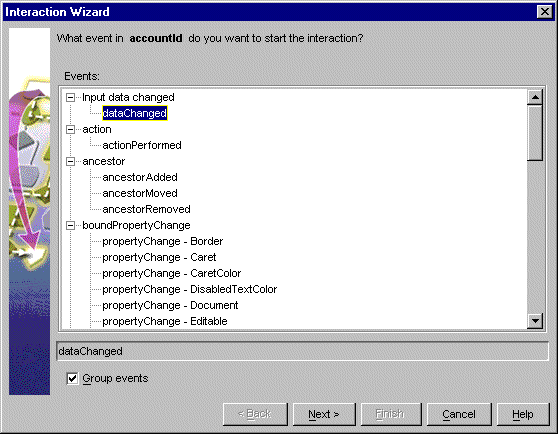
「What event in accountId do you want to start the interaction?」というメッセージが表示されます。
- 次の図のように、イベントとして「dataChanged」を選択します。
図5-18 「dataChanged」イベントを選択する
- 「次」をクリックします。
次の図のように、「インタラクション・ウィザード」ウィンドウが表示されます。
「What do you want to happen when accountId fires dataChanged event?」というメッセージが表示されます。
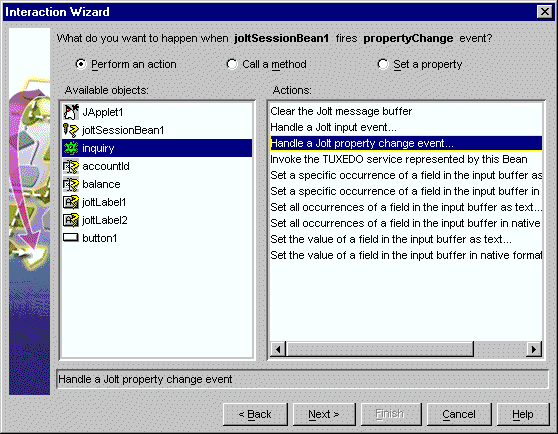
- 次の図のように、パラメータを提供するオブジェクトとしてjoltServiceBeanの「inquiry」 を選択します
- アクションとして
「Handle a jolt input event」を選択します(次の図を参照)。図5-19 オブジェクトとして「inquiry」、アクションとして「Handle a Jolt input event」を選択する
- 「次」をクリックします。
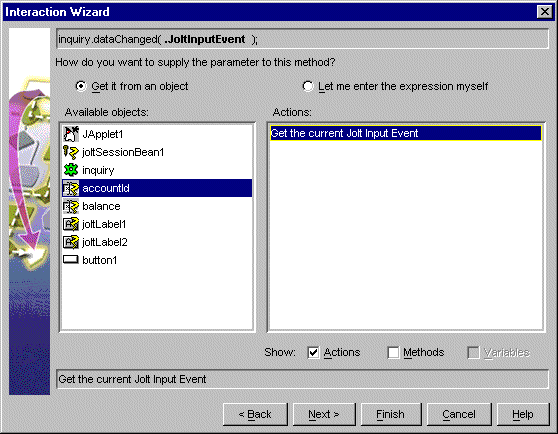
「オブジェクトとして「accountId」、アクションとして「Get the current Jolt Input Event」を選択する」に示すような「インタラクション・ウィザード」ウィンドウが表示され、次のプロンプトが表示されます。
「How do you want to supply the parameter to this method?」というメッセージが表示されます。
使用可能なオブジェクトとアクションの一覧が表示されます。
- 次の図のように、オブジェクトとして「accountId」を選択します。
- アクションとして「get the current Jolt Input Event」を選択します(次の図を参照)。
図5-20 オブジェクトとして「accountId」、アクションとして「Get the current Jolt Input Event」を選択する
- 「終了」をクリックします。
「ステップ3: JoltInputEventを使用して入力項目accountIDのJoltTextFieldをJoltServiceBeanに関連付ける」を完了すると、最初のテキスト・フィールドに口座番号を入力できるようになります。このJoltTextFieldのJoltFieldNameプロパティがACCOUNT_IDに設定されます。このテキスト・ボックス内のテキストが変更されるたびに、JoltInputEventがJoltServiceBeanに送信されます。(JoltServiceBeanは、このテキスト・ボックスからJoltInputEventをリスニングします。)JoltInputEventオブジェクトには、このフィールドの名前、値、およびオカレンス索引が含まれます。
親トピック: JoltBeansのワイヤリング