ロール・ベースのアクセス制御のIAM接続
このトピックでは、JSON Web Token (JWT)カスタム・クレームを使用してロール・ベースのアクセス制御を可能にするドメイン統合アプリケーションを準備する方法に関するIT管理の手順について説明します。これにより、ドメイン・ユーザーはスキーマ・パスワードではなく、ドメイン資格証明を使用してデータベースにログインできるようになります。
この章では、ドメイン・ユーザーがスキーマ固有のパスワードを使用するのではなく、ドメイン資格証明を使用してデータベースに対して認証できるようにします。
- ユーザーに対するカスタム属性の作成
- カスタム・ロールの割当て
- ドメイン統合アプリケーションの作成
- カスタム・クレームの定義
- Autonomous DatabaseスキーマのIAMログインの有効化
- 接続の作成
ノート:
この章では、Defaultドメインを使用しますが、任意のドメインを選択できます。
ユーザーに対するカスタム属性の作成
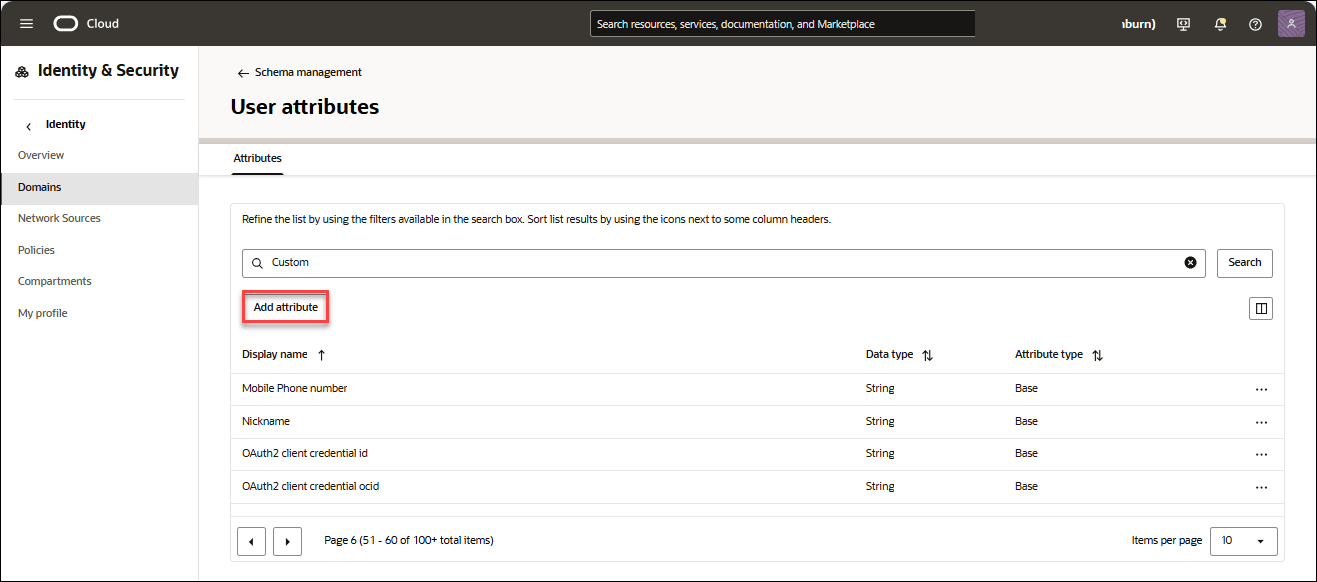
- 「アイデンティティ」→「ドメイン」→「デフォルト」の順にナビゲートします。「スキーマ管理」タブをクリックし、「ユーザー属性」を選択します。
- 「ユーザー属性」の下の「属性の追加」をクリックします。
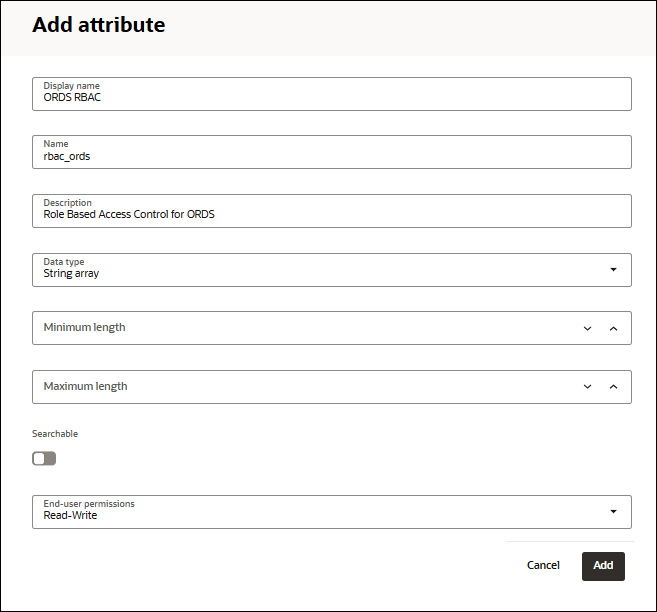
- 「属性の追加」ダイアログで、次のフィールドを指定します:
- 表示名: ORDS RBAC
- 名前: rbac_ords
- 説明: Role Based Access Control for ORDS
- データ型: 文字列配列
残りのフィールドは、デフォルト状態のままにしておくことができます。
「追加」をクリックします。カスタム属性が追加されました。
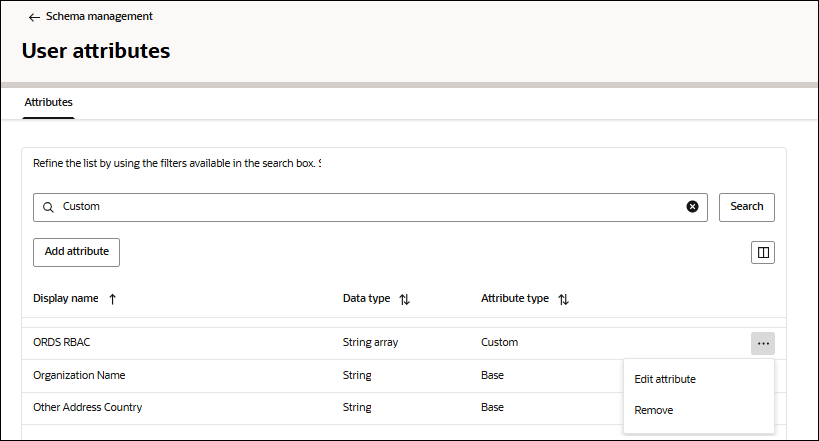
- 検索フィールドに「カスタム」と入力して、新しく追加した属性を検索します。リストにORDS RBAC属性が表示されます。
「属性の編集」をクリックします
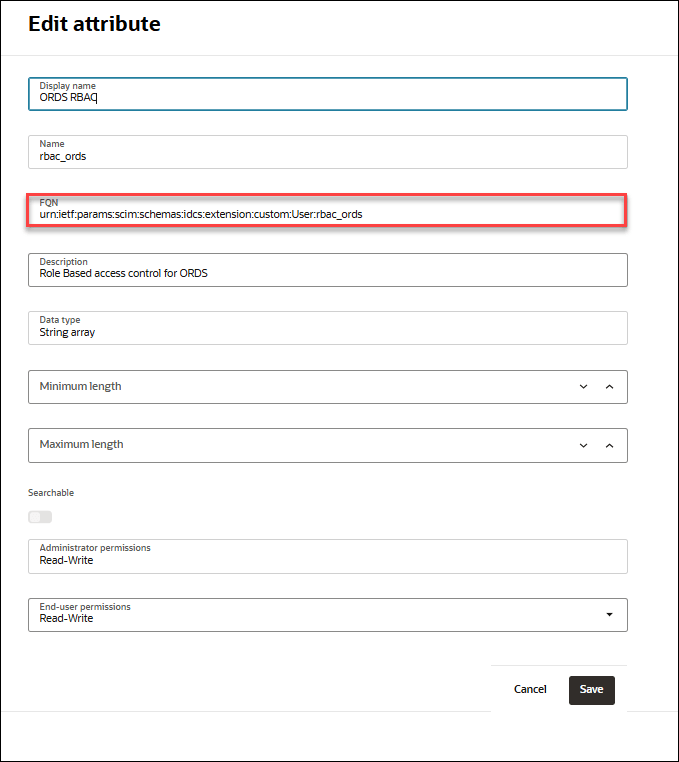
- 「FQN」(完全修飾名)の値をコピーして書き留めます。
この例では、FQNはurn:ietf:params:scim:schemas:idcs:extension:custom:User:rbac_ordsです。
カスタム・ロールの割当て
- 「アイデンティティ」→「ドメイン」→「デフォルト」の順にナビゲートします。「ユーザー管理」タブをクリックし、表示されるユーザーのリストからユーザー名を選択します。
「ユーザーの編集」をクリックします。「その他の情報」フィールドまでスクロールし、「ORDS RBAC」の下に「SQL Developer, SODA Developer」と入力します。
ORDSロールの詳細は、「Oracle REST Data Servicesのユーザー・ロールについて」でこの章を参照してください。
ロールを追加したら、「変更の保存」をクリックします。
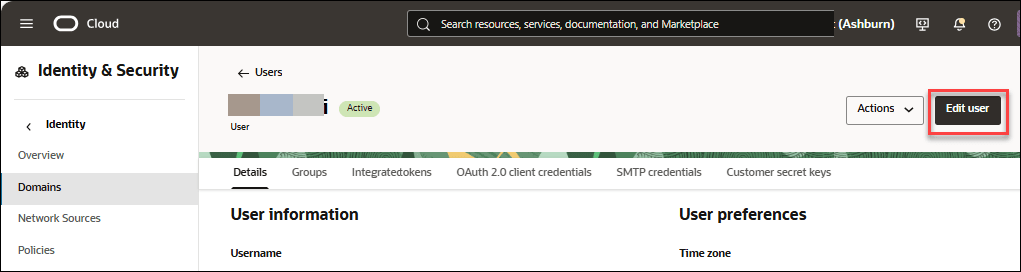
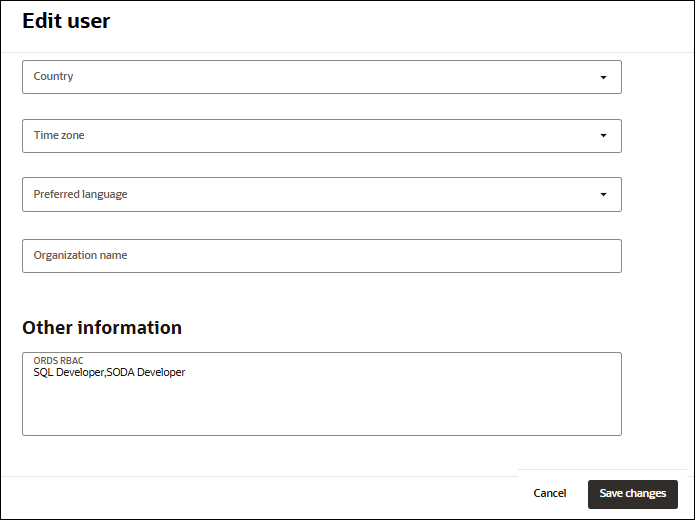
ドメイン統合アプリケーションの作成
サインイン時にJWTトークンを発行する統合アプリケーションをドメイン内に開発します。
- 「アイデンティティ」→「ドメイン」→「デフォルト」の順にナビゲートします。「統合アプリケーション」タブをクリックし、「アプリケーションの追加」を選択します。
- 「機密アプリケーション」をクリックし、「ワークフローの起動」を選択します。
- 機密アプリケーションの追加ダイアログで、次のフィールドを指定します:
- 名前: 機密アプリケーションの名前を入力します。たとえば、「Spreadsheet-Addin RBAC」です。
- 説明: 説明を入力します。たとえば、「スプレッドシート・アドイン・ロール・ベースのアクセス制御のための統合アプリケーション」です。
「送信」をクリックします。
新しく追加したSpreadsheet-Addin RBACアプリケーション・ページが表示されます。
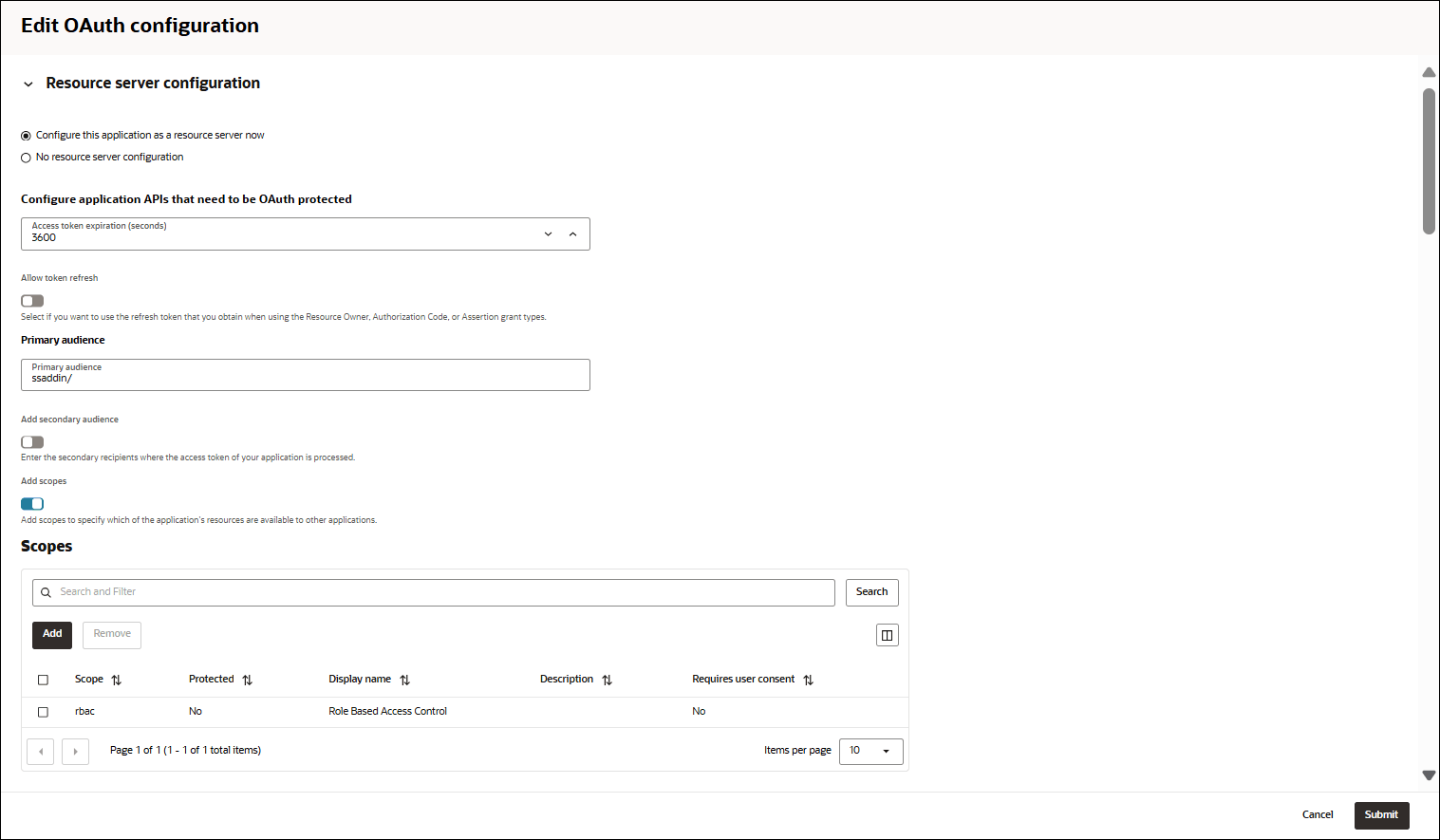
- 「Spreadsheet-Addin RBAC」ページの「OAuth構成」タブで、「OAuth構成の編集」をクリックします。
- 「リソース・サーバー構成」で、「このアプリケーションをリソース・サーバーとして今すぐ構成します」を選択します。
- 「OAuthで保護する必要のあるアプリケーションAPIを構成します」で、「アクセス・トークンの有効期限(秒)」で「3600」を選択します。
- 「プライマリ・オーディエンス」フィールドに、「ssaddin/」と入力します。
- 「スコープの追加」をクリックし、rbacスコープを追加します。
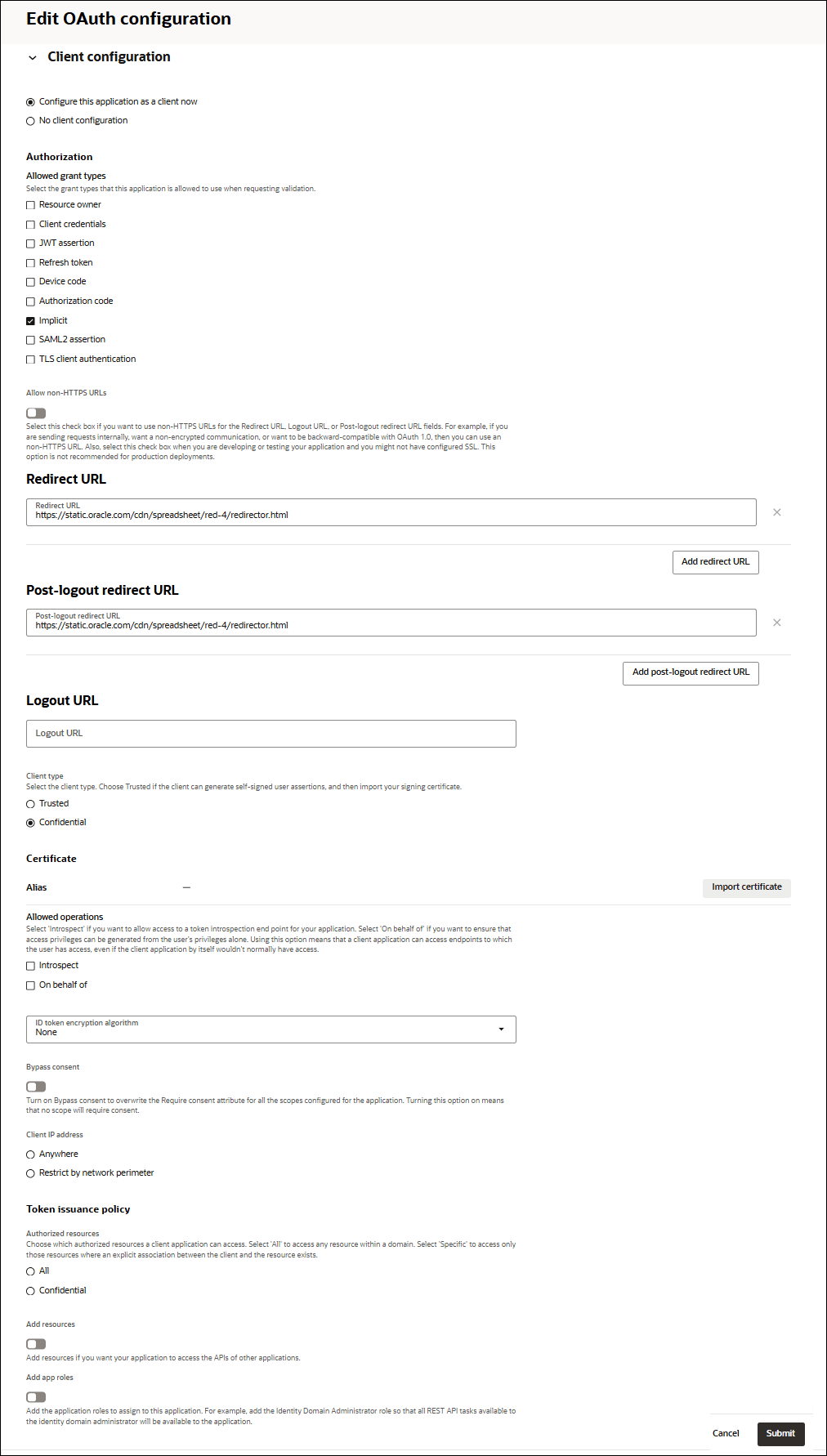
- 「クライアント構成」で、次のフィールドを指定します:
- 「このアプリケーションをクライアントとして今すぐ構成します」を選択します
- 「許可される権限付与タイプ」で「暗黙的」を選択します。
- 「リダイレクトURL」フィールドに次の値を入力します:
https://static.oracle.com/cdn/spreadsheet/red-4/redirector.html - 「ログアウト後のURL」フィールドに次の値を入力します:
https://static.oracle.com/cdn/spreadsheet/red-4/redirector.html
「送信」をクリックします。ノート:
アプリケーションをアクティブ化していることを確認します。
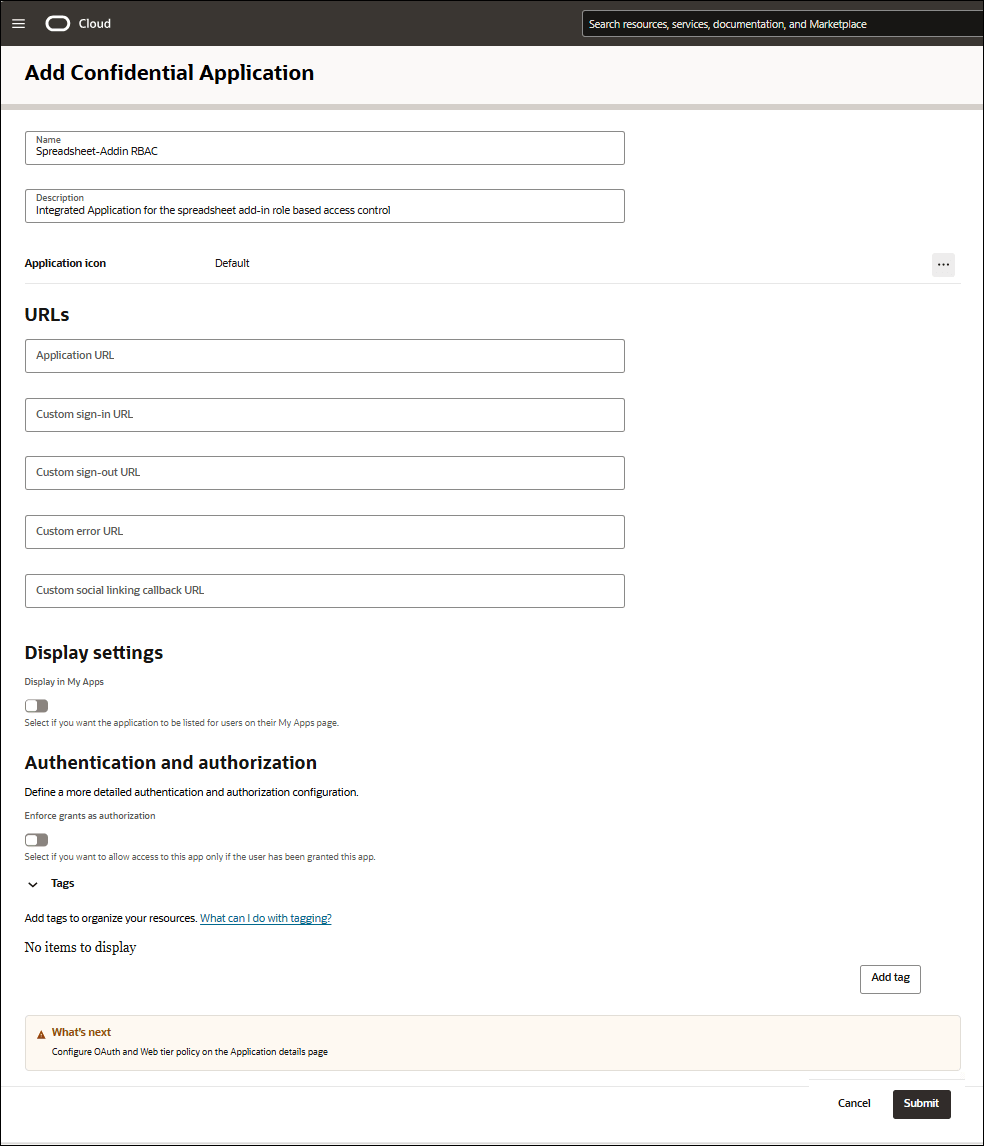
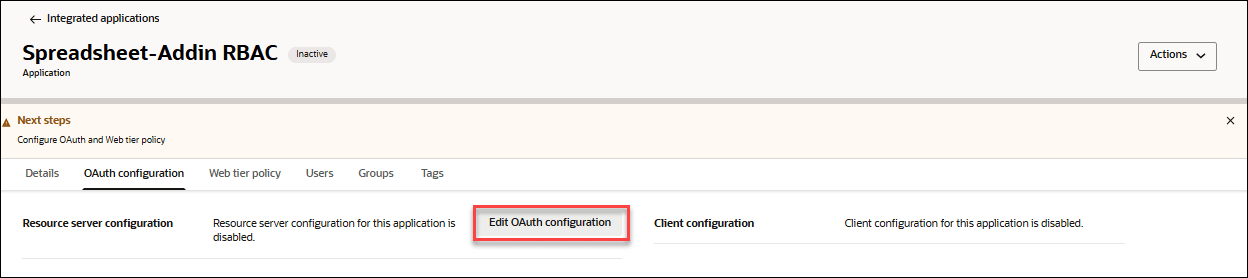
カスタム・クレームの定義
JWT内にユーザー・ロールを含めるには、最初の項で設定したカスタム属性を、カスタム・クレームを使用してJWTにマップする必要があります。
これを実現するには、一時的な統合アプリケーションを追加で作成し、それを通してカスタム・クレームをアタッチする必要があります。
アイデンティティ・ドメイン統合アプリケーションの作成
- 「アイデンティティ」→「ドメイン」→「デフォルト」の順にナビゲートします。
- 「統合アプリケーション」タブをクリックし、「アプリケーションの追加」を選択します。
- 「機密アプリケーション」をクリックし、「ワークフローの起動」を選択します。
- アプリケーションの名前を入力します: 「Identity domain integrated application」
- 「説明」を入力します: 「これはドメイン統合アプリケーションです。」
「送信」をクリックします。
- 「Identity domain integrated application」ページで、「OAuth構成」タブを選択します。
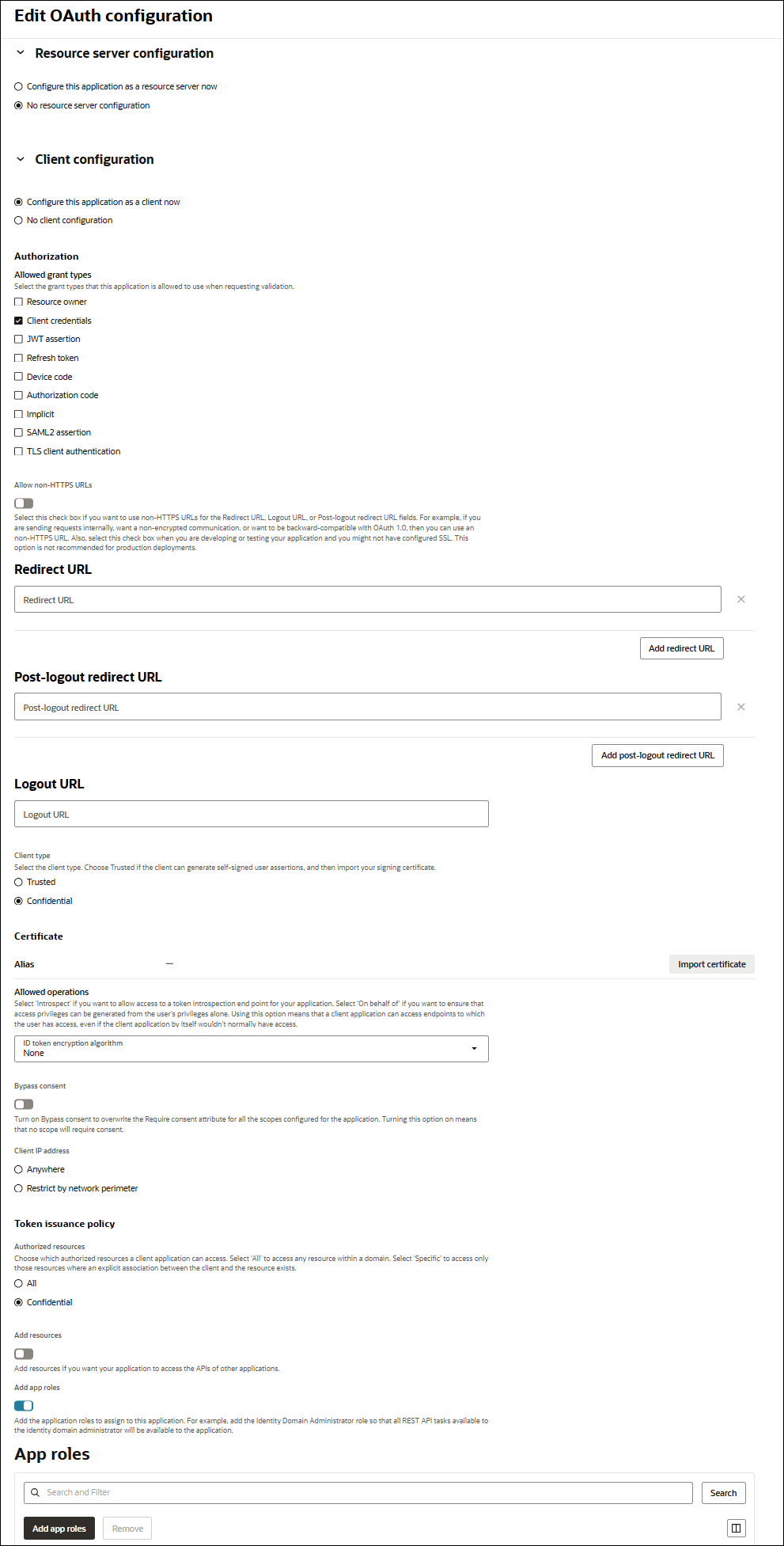
- 「リソース・サーバー構成」で「OAuth構成の編集」をクリックします。「OAuth構成の編集」ダイアログで、次のフィールドを指定します:
- 「クライアント構成」で、デフォルト値「このアプリケーションをクライアントとして今すぐ構成します」を選択します。
- 「認可」で、「クライアント資格証明」を選択します。残りの構成は、デフォルト状態のままにします。
- 「アプリケーション・ロールの追加」を選択します。
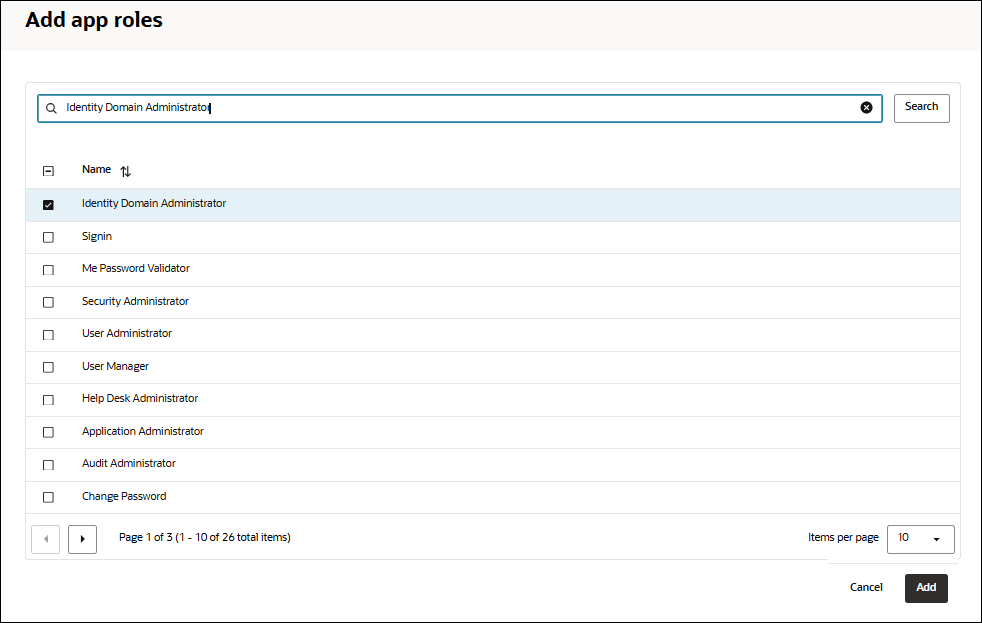
- 「アプリケーション・ロールの追加」ダイアログで、「アイデンティティ・ドメイン管理者」をクリックし、「追加」を選択します。
- アプリケーション・ロールを追加したら、「送信」をクリックします。
- アプリケーションをアクティブ化します。
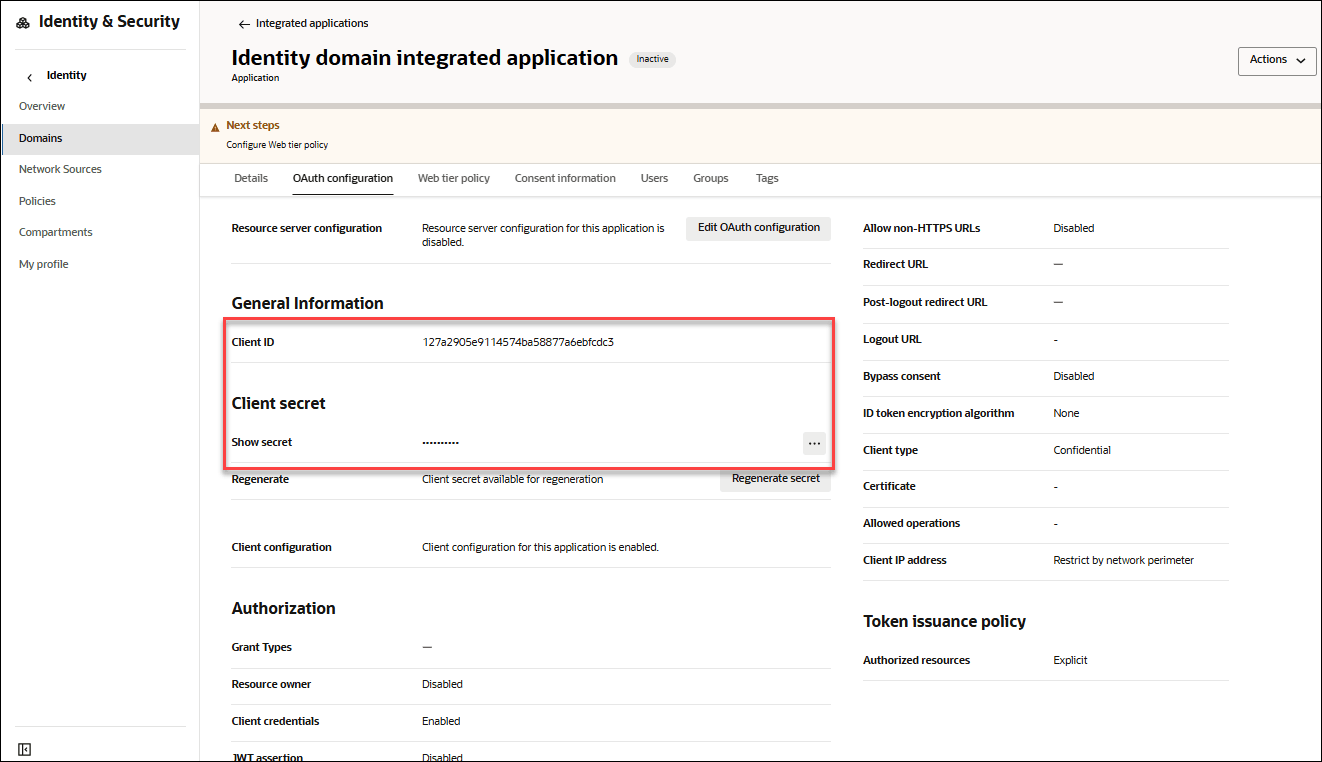
JWTトークン用の新しいクレームの作成
「アイデンティティ・ドメイン管理者」アプリケーションの新しいアクセス・トークンを取得するには、CLIENT ID、CLIENT SECRETおよびDOMAIN URLが必要です。
前のステップで作成したドメイン統合アプリケーションのCLIENT IDおよびCLIENT SECRETを保有しています。
DOMAIN URLは、ドメイン・ページの「ドメイン情報」にあります。
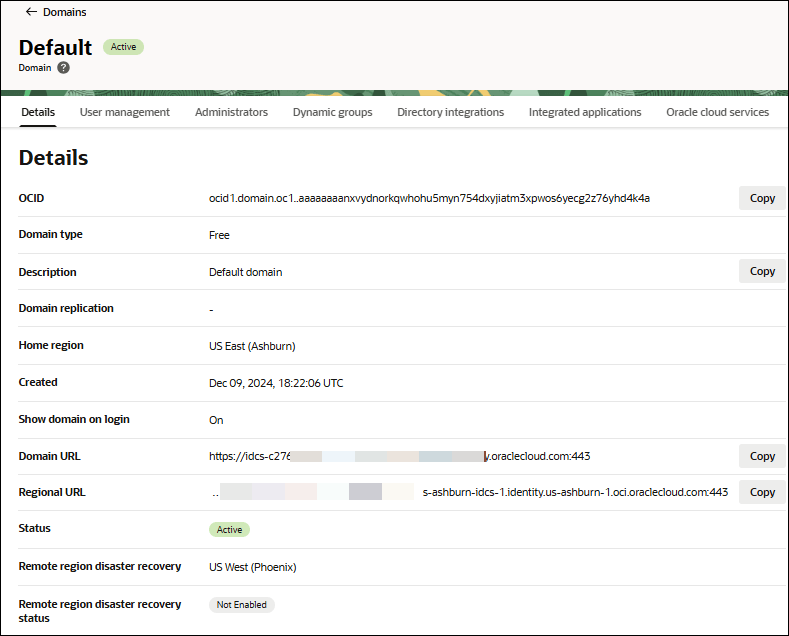
次のコマンドを実行し、値(CLIENT ID)、(CLIENT SECRET)および(DOMAIN URL)を実際の値に置き換えます。
export ACCESS_TOKEN=$(curl -s -i -u"(CLIENT ID):(CLIENT SECRET)" -H "Content-Type: application/x-www-form-urlencoded;charset=UTF-8" --request POST (DOMAIN URL)/oauth2/v1/token -d
      "grant_type=client_credentials&scope=urn:opc:idm:__myscopes__" | tail -n +1 | grep -o
'"access_token":"[^"]*' | cut -d'"' -f4)Client ID: 123a1234e1234567aa12345a1abcdefg1Client Secret: idcscs-12a1a123-a123-1234-1234-e1a05aabc123Domain URL: https://idcs-a123ab1ab12a4bb99a9aa9ab99aabbb9.identity.oraclecloud.com:443
export ACCESS_TOKEN=$(curl -s -i -u"123a1234e1234567aa12345a1abcdefg1: idcscs-12a1a123-a123-1234-1234-e1a05aabc123" -H "Content-Type: application/x-www-form-urlencoded;charset=UTF-8" --request POST https://idcs-a123ab1ab12a4bb99a9aa9ab99aabbb9.identity.oraclecloud.com:443/oauth2/v1/token -d "grant_type=client_credentials&scope=urn:opc:idm:__myscopes__" |
          tail -n +1 | grep -o '"access_token":"[^"]*' | cut -d'"'
        -f4)
echo $ACCESS_TOKEN次の図は、前述のコマンドがBashシェルでどのように表示されるかを示しています。

英数字を含む複数の(10を超える)行で構成される出力が表示されます。
(ROLE CLAIM NAME)としてssaddin.roleを、(MODIFIED FQN)としてurn:ietf:params:scim:schemas:idcs:extension:custom:User.rbac_ordsを指定して、次のコマンドを実行します:
ノート:
ステップ1のFQNを使用して、最後の":"を"."に置き換えます。
たとえば、ステップ1のFQNは次のとおりです:
urn:ietf:params:scim:schemas:idcs:extension:custom:User:rbac_ordsしたがって、MODIFIED FQNは次のようになります:
urn:ietf:params:scim:schemas:idcs:extension:custom:User.rbac_ordscurl -i -X POST (DOMAIN URL)/admin/v1/CustomClaims -H"Cache-Control: no-cache" -H"Accept:application/json" -H"Content-Type:application/json" -H"Authorization: Bearer $ACCESS_TOKEN" -d '{
"schemas": [
"urn:ietf:params:scim:schemas:oracle:idcs:CustomClaim"
],
"name": "(ROLE CLAIM NAME)",
"value": "$user.(MODIFIED FQN).*",
"expression": true,
"mode": "always",
"tokenType": "AT",
"allScopes": false,
"scopes": [
"ssaddin/rbac"
]
}'ノート:
Domain URLを前述のコードの実際の値に置き換えます。
次の出力が表示されます: HTTP/1.1 201 Created。
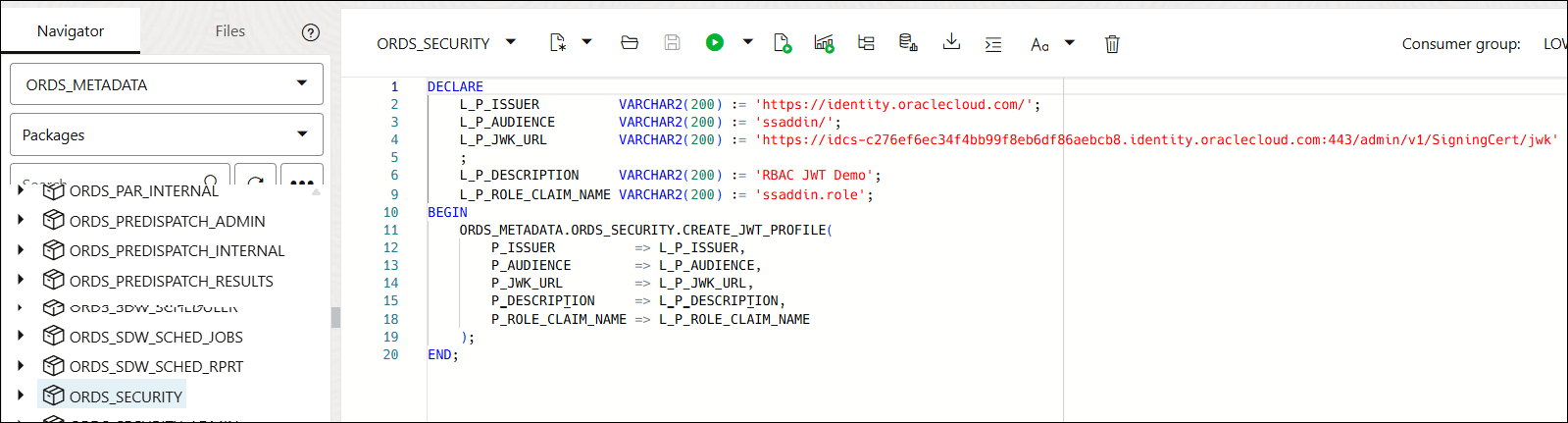
Autonomous DatabaseスキーマのRBAC IAMログインの有効化
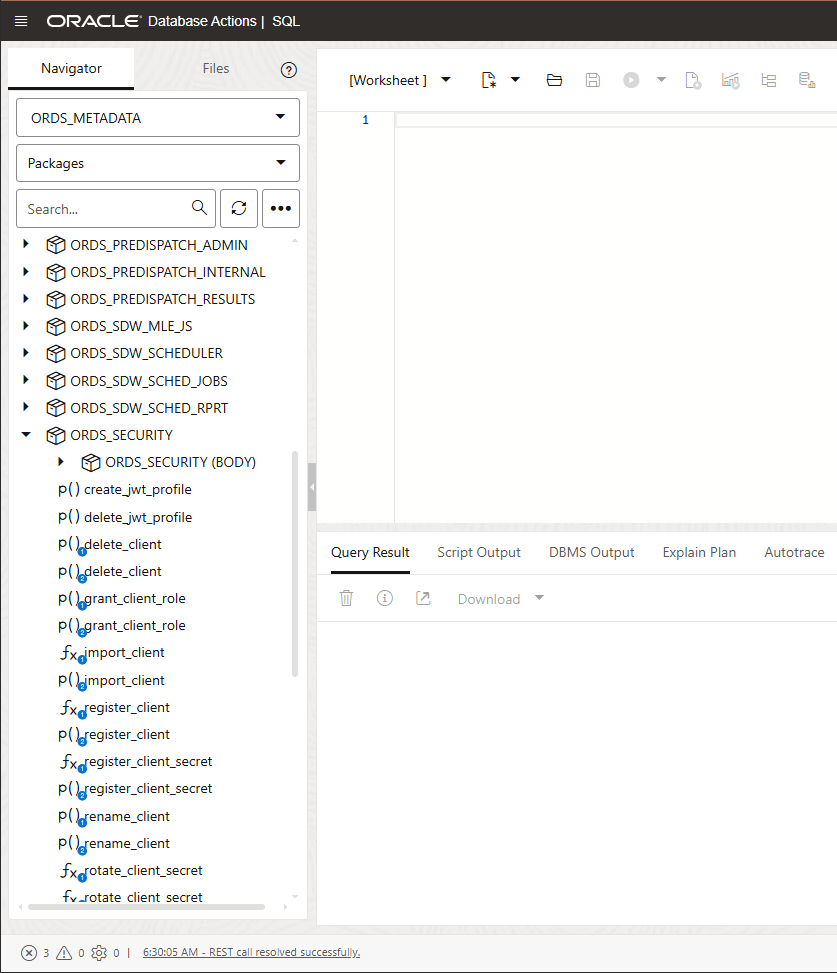
- SQLワークシートの「ナビゲータ」タブで、「スキーマ」ドロップダウン・リストから
「ORDS_METADATA」を選択します。 - 「オブジェクト・タイプ」ドロップダウン・リストから
「パッケージ」を選択します。 - 「検索」フィールドに「
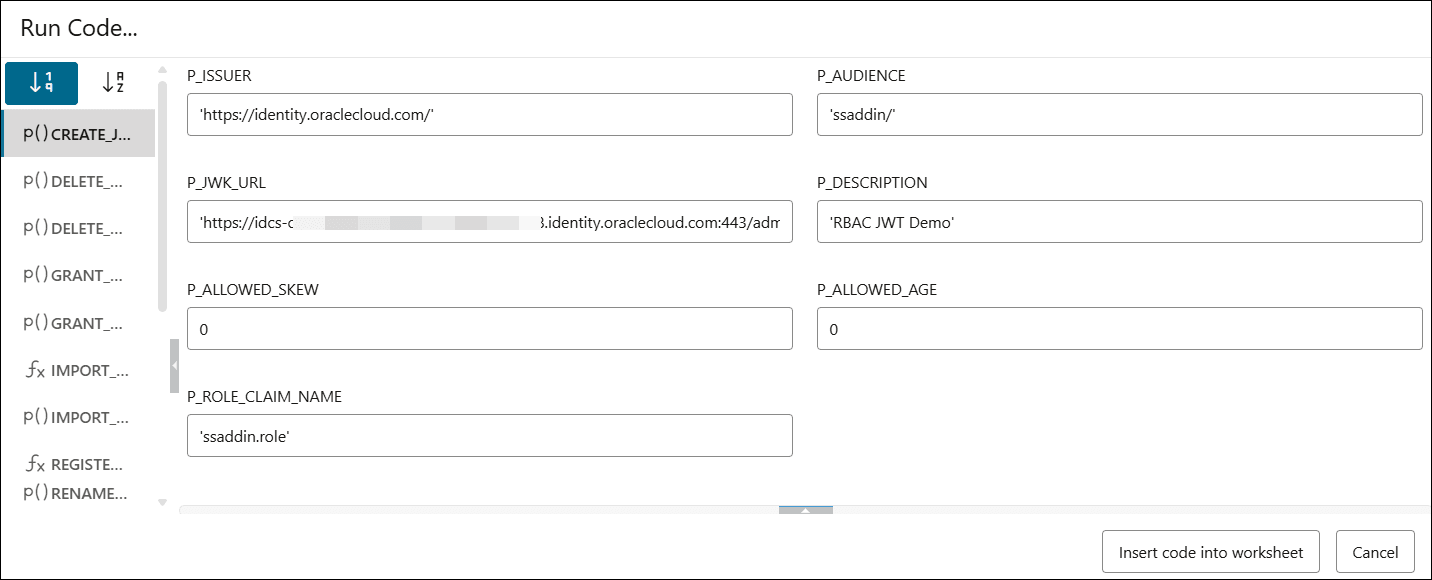
ORDS_SECURITY」と入力します。検索機能により、ORDS_SECURITYで始まるすべてのエントリが取得されます。 ORDS_SECURITYパッケージを展開します。「CREATE_JWT_PROFILE」を右クリックし、「実行」をクリックします。これにより、「実行コード」ダイアログが開きます。「実行コード」ダイアログで、次のフィールド値を指定します:- P_ISSUER - https://identity.oraclecloud.com/。このフィールドはnull以外の値である必要があり、一重引用符で囲んで入力する必要があります。
- P_AUDIENCE - ssaddin/。このフィールドはnull以外の値である必要があります。
- P_JWK_URL - DOMAIN URLに/admin/v1/SigningCert/jwkを付加します。https:// で始まるnull以外の値である必要があり、この値により、認可サーバーによってJSON Web Key (JWK)形式で提供された公開検証キーを識別します。
ドメインURLは、OCIコンソールの「アイデンティティとセキュリティ」ナビゲーション・メニューの「ドメイン」メニューにある「ドメイン情報」タブで確認できます。
- P_DESCRIPTION - このプロファイルの説明を入力します。たとえば、「RBAC JWT Demo confluence」です。
- P_ALLOWED_AGE - ゼロ(0)
- P_ALLOWED_SKEW - ゼロ(0)
- P_ROLE_CLAIM_NAME - 「ssaddin.role」
「ワークシートにコードを挿入」をクリックします。
プロシージャを実行します。
出力パネルに「PL/SQLプロシージャが正常に完了しました。」と表示されます。
接続の作成
-
接続を追加するには、「接続」ペインのヘッダーにある「追加」ボタンをクリックします。「新規接続を追加」ダイアログ・ボックスが開きます。
- 「新規接続を追加」ダイアログ・ボックスで、次のフィールドを指定します:
- 接続名: 接続の名前を入力します。
- Autonomous DatabaseのURL: 接続先のAutonomous DatabaseのURLを入力します。Autonomous DatabaseのWeb UIからURL全体をコピーします。たとえば、「https://<hostname>-<databasename>.adb.<region>.oraclecloudapps.com/」というリンクを入力またはコピーしてデータベースに接続します。
- スキーマ名: 「Autonomous DatabaseスキーマのIAMログインの有効化」に使用するのと同じスキーマを入力します。
- 接続タイプOCI IAMを選択します
- ドメインURL: ドメイン情報タブの「ドメインURL」を入力します。
- RBAC IAMタイプを選択します。
- IAMスコープ:
ssaddin/rbac
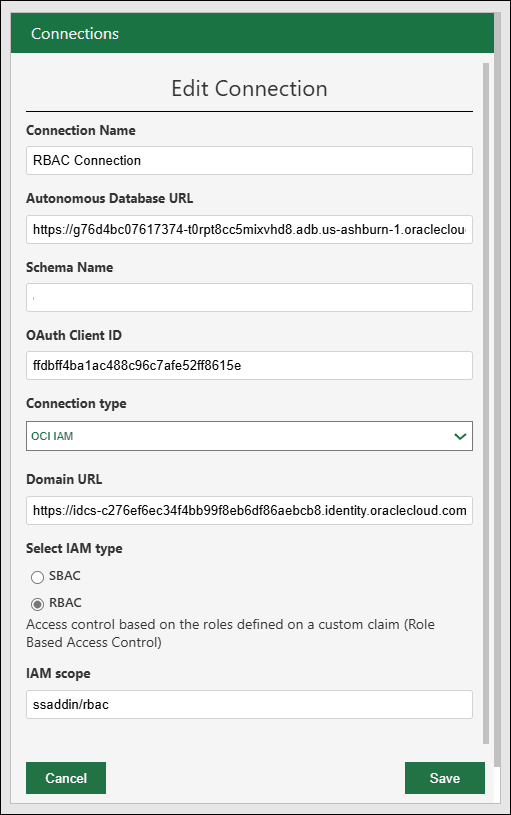
作成された接続は、このドメインの他のユーザーと共有できます。
親トピック: データ分析ツール