5.3 「AHF Insights」ー「Home」
システム状態、システム・タイプおよびレポートが生成された時間範囲を要約します。また、システムのトポロジの概要を示すとともに、様々なAHFコンポーネントによって収集された診断に関するインサイトも提供します。
「Home」ページでアイテムをクリックすると、詳細が表示されます。同時に複数のアイテムを開くことができます。ユーザースコアはフォーカスされているアイテムを強調表示します。キーボードの上下の矢印キーを使用して、ページを水平に移動します。ページの上部に移動するには、「Scroll to top」ボタンをクリックします。開いているアイテムを閉じるには、「X」マークをクリックします。
「Send Feedback」をクリックして、AHFインサイトに関するコメントまたは提案を入力してから、「Submit」をクリックします。
図5-1 Home

システム・トポロジ
- クラスタ: クラスタのサマリー、クラスタ・リソースおよびASMの詳細を提供します。
- データベース: システムで実行されているOracleデータベースに関する基本情報と詳細情報を提供します。
- データベース・サーバー: データベース・サーバーに関する基本情報を提供します。
- ストレージ・サーバー: ストレージ・サーバーに関する基本情報を提供します。
- Fabric Switches: RDMAネットワーク・ファブリック・スイッチに関する基本情報を提供します。
インサイト
- Database Anomalies Advisor: データベースの異常を分析し、その根本原因を特定し、是正措置を推奨します。
- Data Guard: フェイルオーバーとスイッチオーバーの準備状況を評価し、プライマリ・データベースとスタンバイ・データベースとで構成を比較し、重要なパフォーマンス・メトリックを「Data Guard」セクションで強調表示することで、Oracle Data Guardの準備状況を合理化します。
- タイムライン: タイムラインをグラフで視覚化し、各タイムスタンプに関する特定の情報を表に示します。
- オペレーティング・システムの問題: システムで収集されたメトリックの詳細と、オペレーティング・システムの異常に関する詳細なレポートを提供します。
- ベスト・プラクティスの問題: システムで実行されたベスト・プラクティス・コンプライアンス・チェックの結果をページ区切りにして提供します。
- システム変更: システムに適用された変更の詳細をページ区切りにして提供します。
- 推奨ソフトウェア: 推奨ソフトウェアおよびサポートされているバージョンへのリンクをリストします。
- データベース・サーバー: 管理サーバーのメトリックと、管理サーバーに記録されたアラートの詳細を提供します。
- RPMリスト: RPMとノード間でのそれらの差異をページ区切りにしてリストします。
- データベース・パラメータ: 通常および非表示のOracle Databaseパラメータをページ区切りにしてリストします。
- カーネル・パラメータ: カーネル・パラメータをページ区切りにしてリストします。
- Space Analysis: 「Disk Utilization」と「Diagnostics Space Usage」のデータをビジュアル形式と表形式でレンダリングします。
- パフォーマンス・レポート: データベースのパフォーマンスを監視および分析するレポートを提供します。
親トピック: 診断インサイトの確認
5.3.1 System Topology
ノート:
「Fabric Switches」および「Storage Servers」セクションは、Exadata以外の環境では表示されません。5.3.1.1 Cluster
AHF 23.8
AHF 23.8以降では、サービス・リクエストを発行する間に、データをテキスト形式でクリップボードにコピーしてそれをSR本文に投稿できます。
AHFインサイトUIがこの情報をレンダリングする方法
クラスタのサマリー、クラスタ・リソースおよびASMの詳細を提供します。
クラスタ・サマリー
図5-2 Cluster Summary
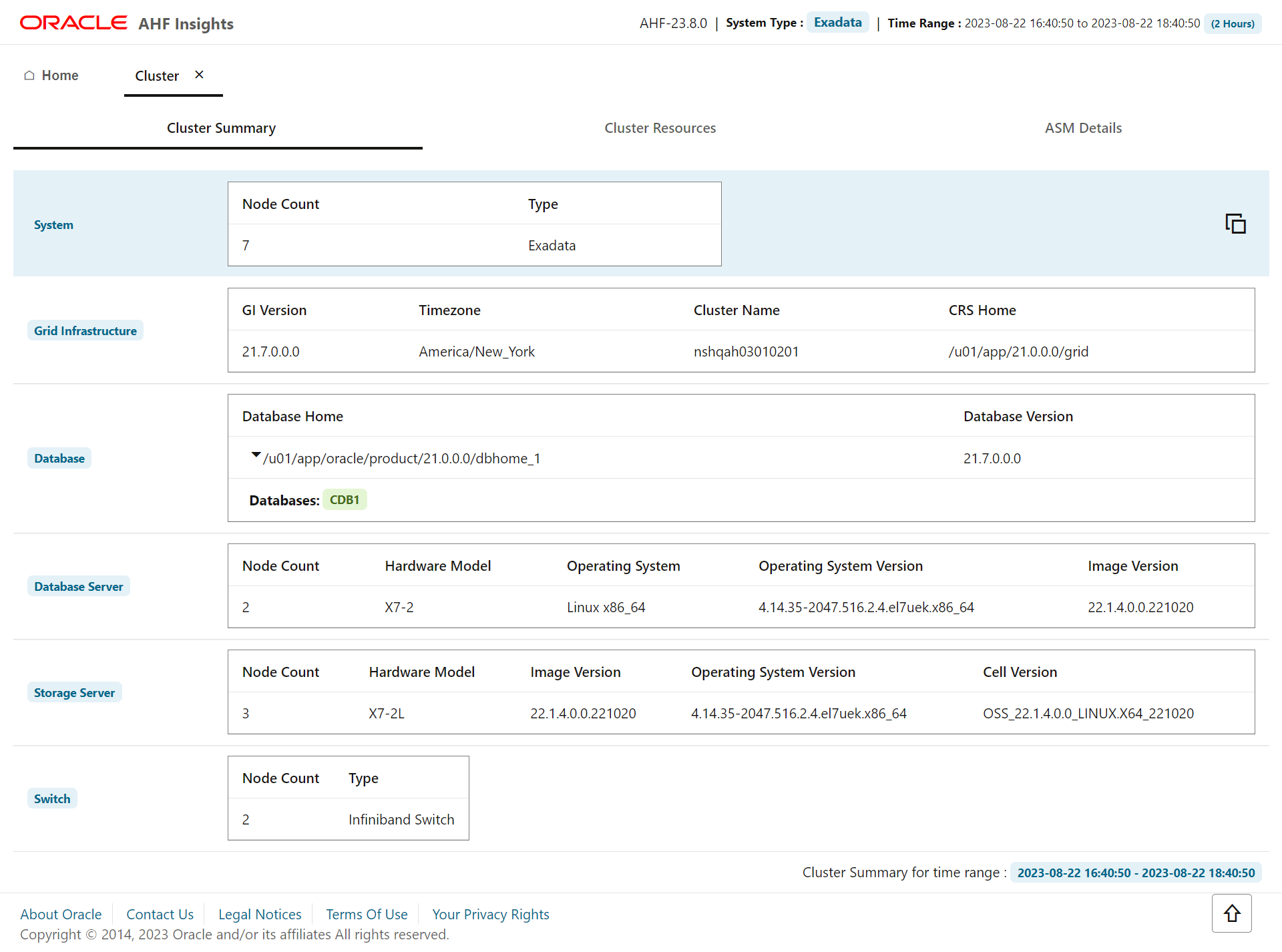
システム、Oracle Grid Infrastructure、インシデント、Oracle Database、データベース・サーバー、ストレージ・サーバーおよびRDMAネットワーク・ファブリック・スイッチの概要を説明します。
- 「Database Home」セクション内にある矢印をクリックして、データベース・ホームの詳細を取得します。
- クラスタ・サマリーをクリップボードにコピーするには、「Copy as text」をクリックします。
クラスタ・リソース
図5-3 Cluster Resources
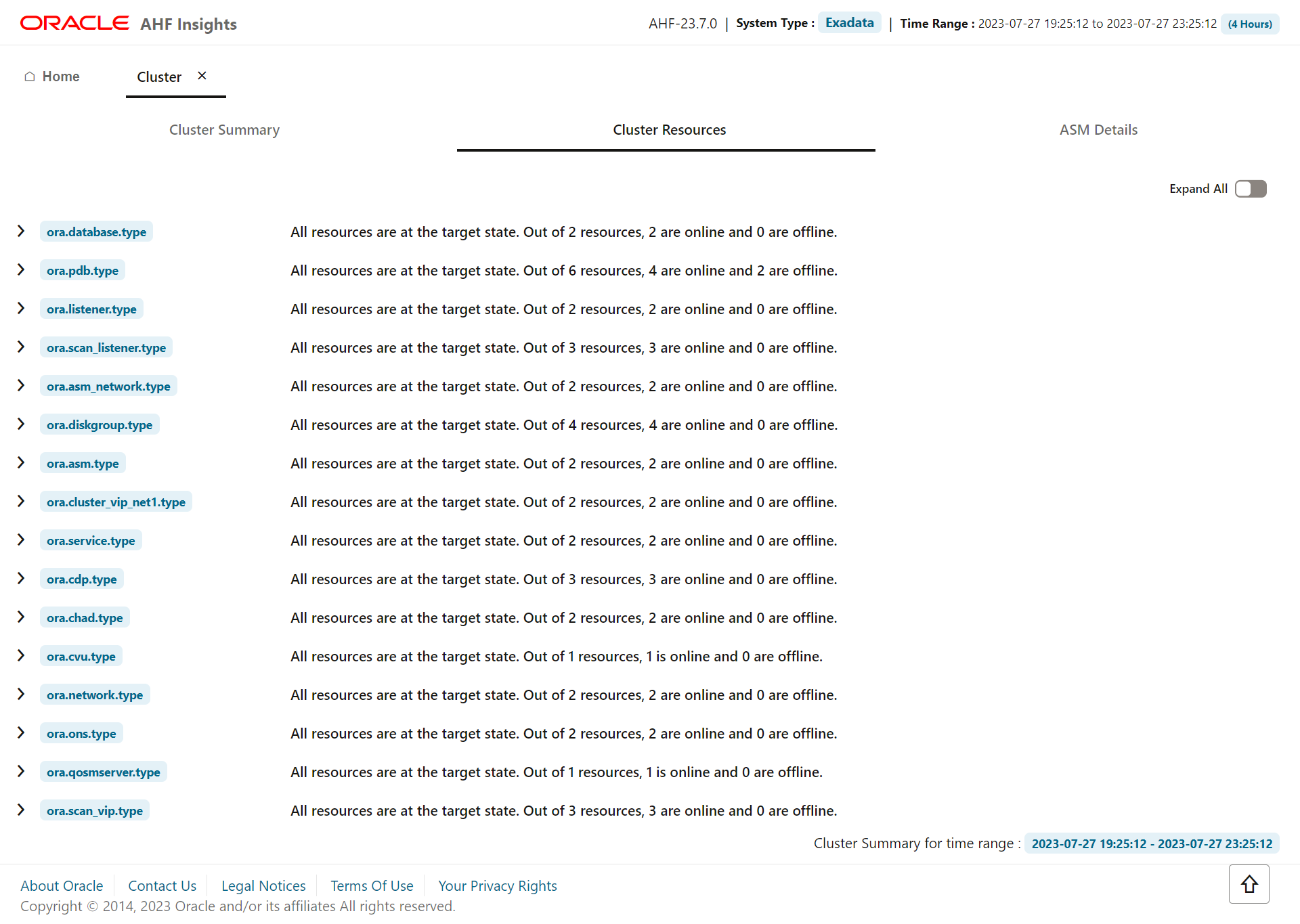
クラスタ・リソース、Oracle Database、プラガブル・データベース(PDB)およびリスナーの詳細をページ区切りにして提供します。詳細には、CRSリソース名、ターゲットのオンラインまたはオフライン・ステータス、リソースの状態およびリソースが実行されているサーバーが含まれます。
- すべてのクラスタ・リソースの詳細を表示するには、「Expand All」トグル・ボタンをクリックします。
ASMの詳細
図5-4 ASM Details
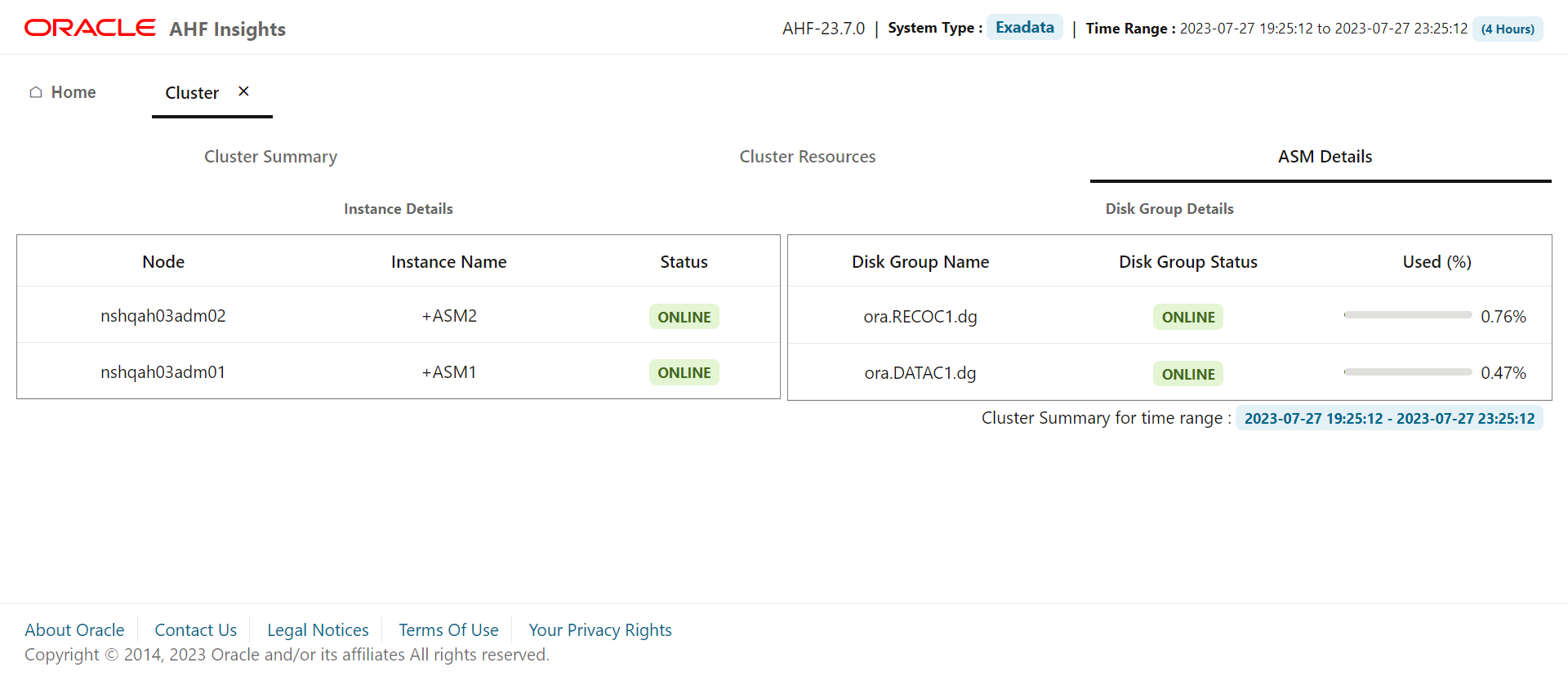
ノードの詳細、インスタンス名、ノードのオンラインまたはオフライン・ステータス、ディスク・グループ名、ディスク・グループのオンラインまたはオフライン・ステータス、ディスク使用率をページ区切りにして提供します。
「Group Details」表の「Disk Group Status」列で「Show」をクリックして、サイド・パネルに各クラスタ・ノードのディスク・グループ詳細を表示します。
親トピック: システム・トポロジ
5.3.1.2 Databases
AHF 23.8
AHF 23.8以降では、サービス・リクエストを発行する間に、データをテキスト形式でクリップボードにコピーしてそれをSR本文に投稿できます。
AHFインサイトUIがこの情報をレンダリングする方法
図5-5 Databases
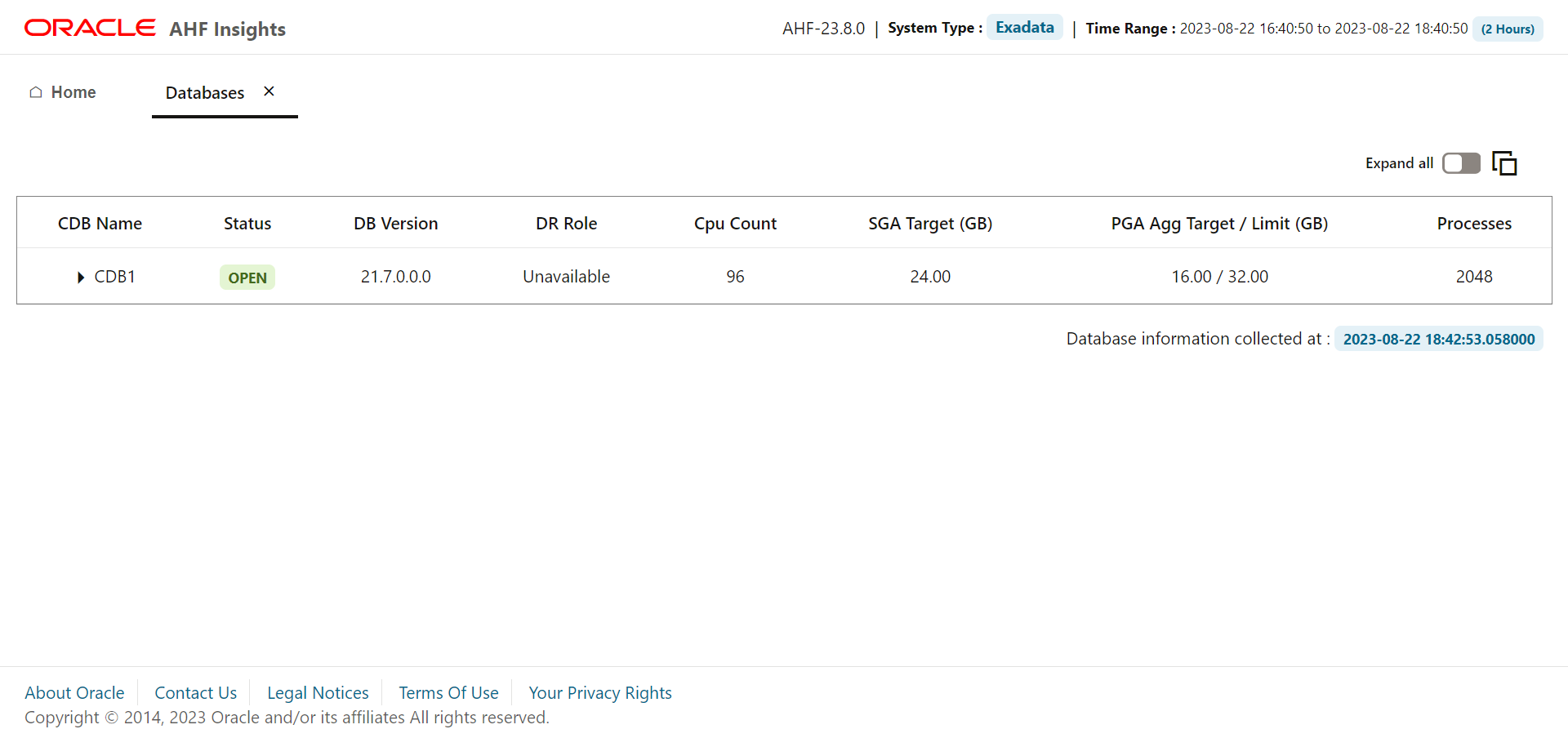
システムで実行されているOracleデータベースに関する基本情報と詳細情報を提供します。
- 「Copy Snippet」をクリックして、クリップボードにデータベース・インスタンスの詳細、PDBの詳細および表領域の詳細をコピーします。
- 「Details」列で「Show」をクリックして、サイド・パネルにデータベース・インスタンスの詳細、PDBの詳細および表領域の詳細を表示します。
親トピック: システム・トポロジ
5.3.1.3 Database Servers
AHF 23.8
AHF 23.8以降では、サービス・リクエストを発行する間に、データをテキスト形式でクリップボードにコピーしてそれをSR本文に投稿できます。
AHFインサイトUIがこの情報をレンダリングする方法
図5-6 Database Servers
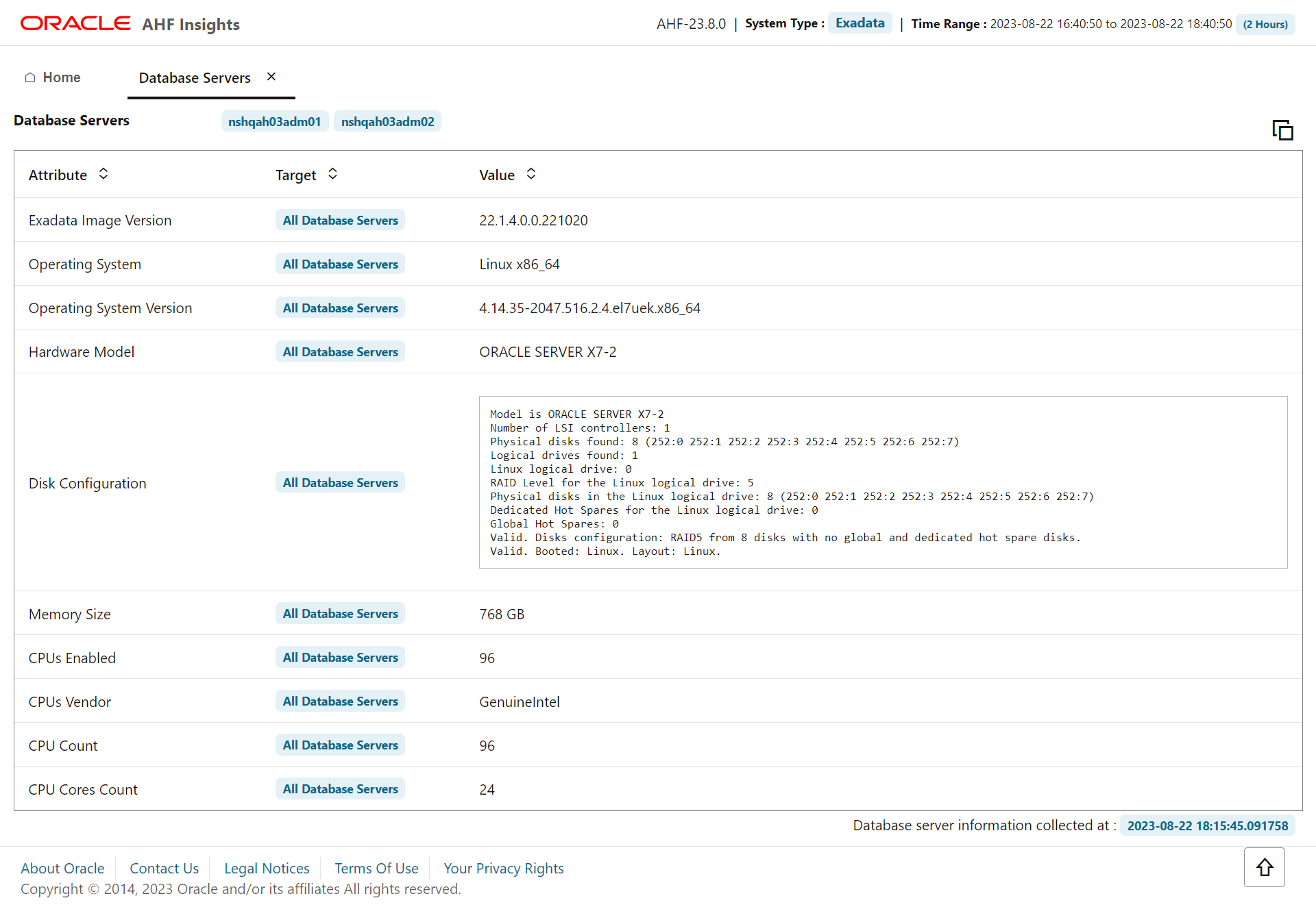
- 「Attribute」、「Target」および「Value」フィールドでソートします。
- 「Copy Snippet」をクリックして、クリップボードに基本的なデータベース・サーバー情報をコピーします。
親トピック: システム・トポロジ
5.3.1.4 Storage Servers
AHF 23.8
AHF 23.8以降では、サービス・リクエストを発行する間に、データをテキスト形式でクリップボードにコピーしてそれをSR本文に投稿できます。
AHFインサイトUIがこの情報をレンダリングする方法
図5-7 Storage Servers
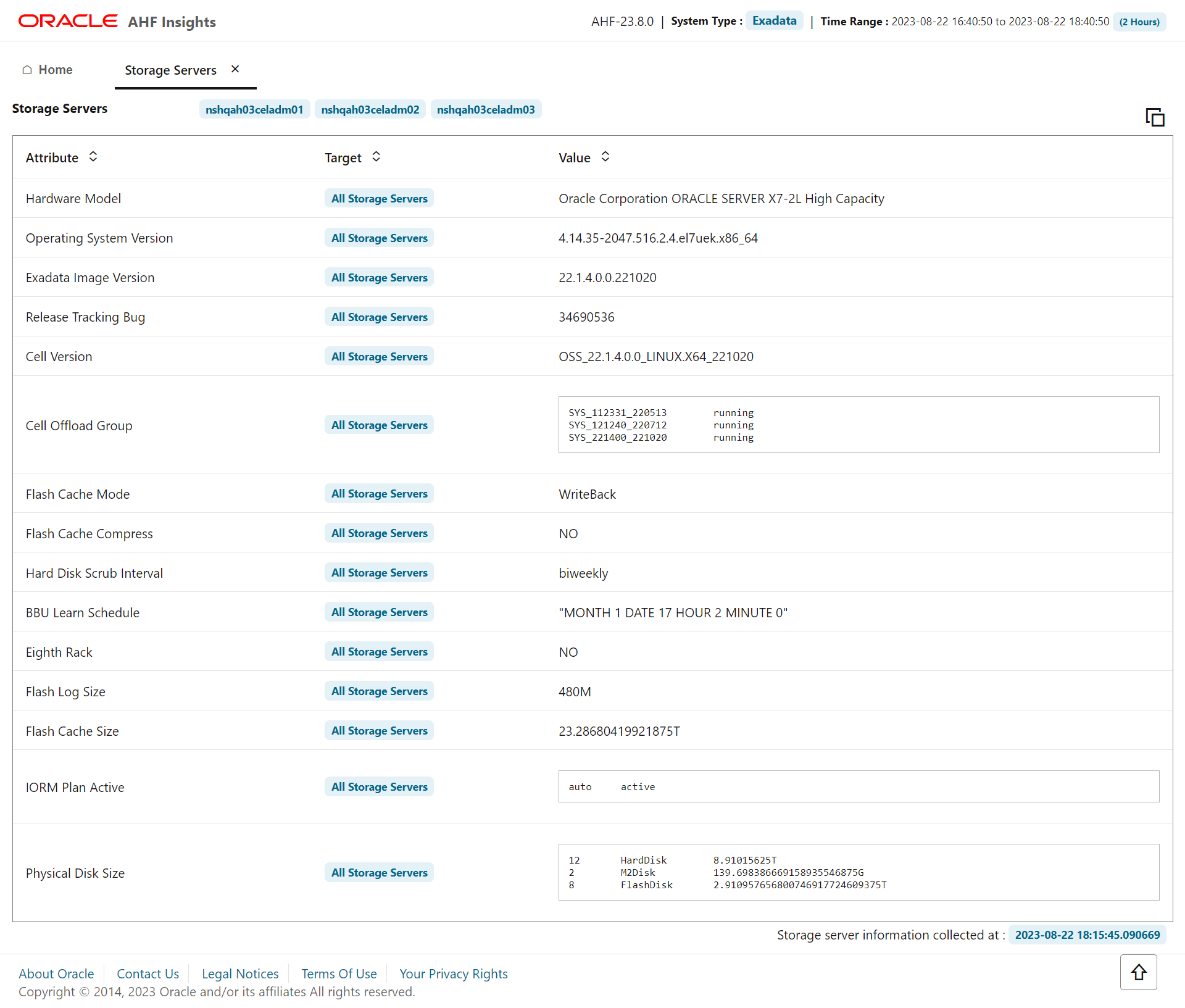
- 「Attribute」、「Target」および「Value」フィールドでソートします。
- 「Copy Snippet」をクリックして、クリップボードに基本的なストレージ・サーバー情報をコピーします。
親トピック: システム・トポロジ
5.3.1.5 Fabric Switches
AHF 23.8
AHF 23.8以降では、サービス・リクエストを発行する間に、データをテキスト形式でクリップボードにコピーしてそれをSR本文に投稿できます。
AHFインサイトUIがこの情報をレンダリングする方法
図5-8 Fabric Switches
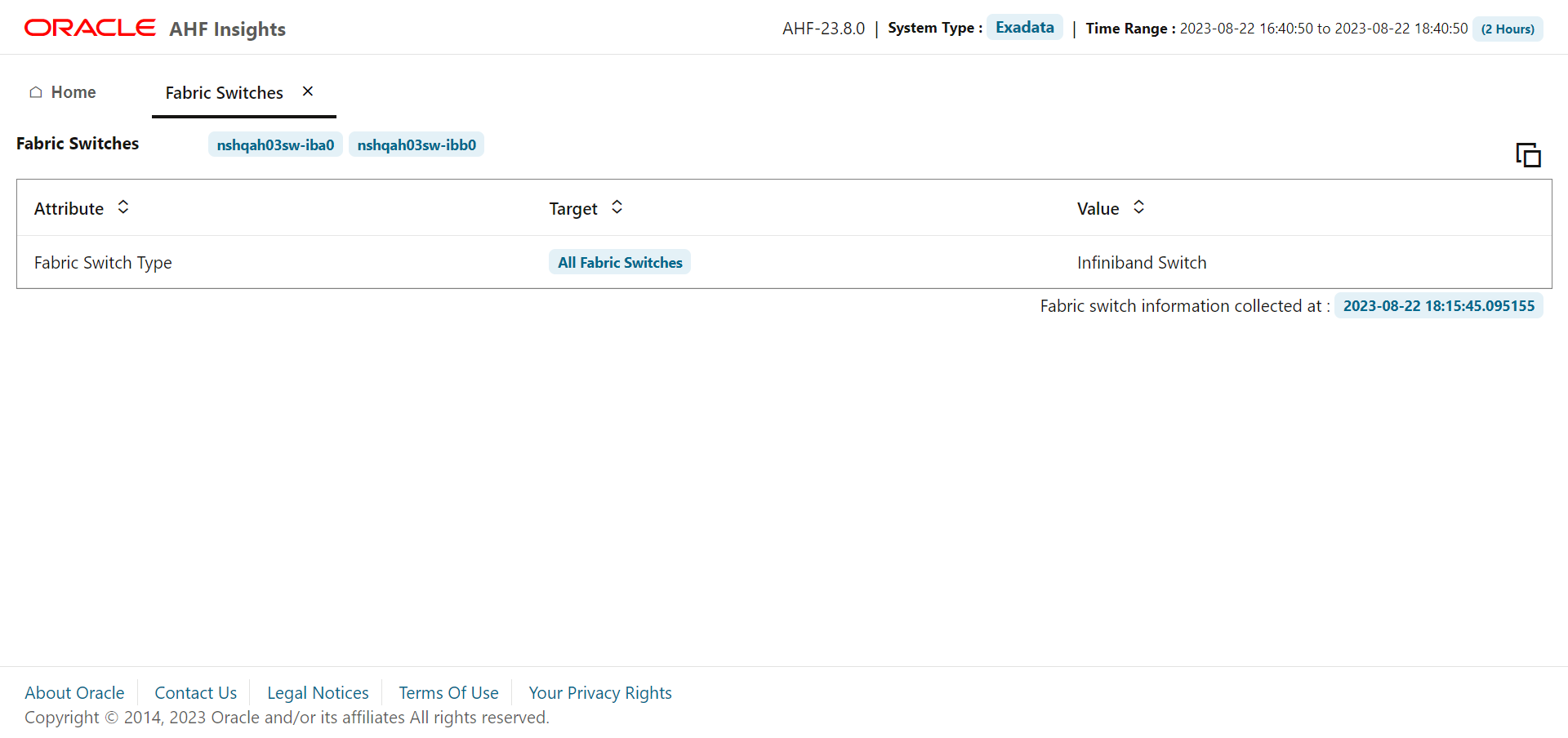
- 「Attribute」、「Target」および「Value」フィールドでソートします。
- 「Copy Snippet」をクリックして、クリップボードに基本的なファブリック・スイッチ情報をコピーします。
親トピック: システム・トポロジ
5.3.2 Insights
ノート:
「Database Server」セクションは、Exadata以外の環境では表示されません。- タイムライン
- オペレーティング・システムの問題
- ベスト・プラクティスの問題
- システムの変更
- 推奨ソフトウェア
- データベース・サーバー
- RPMリスト
- データベース・パラメータ
- カーネル・パラメータ
- パッチ情報
- 領域分析
- データベース異常アドバイザ
- パフォーマンス・レポート
親トピック: AHFインサイト - Home
5.3.2.1 Timeline
AHF 24.10
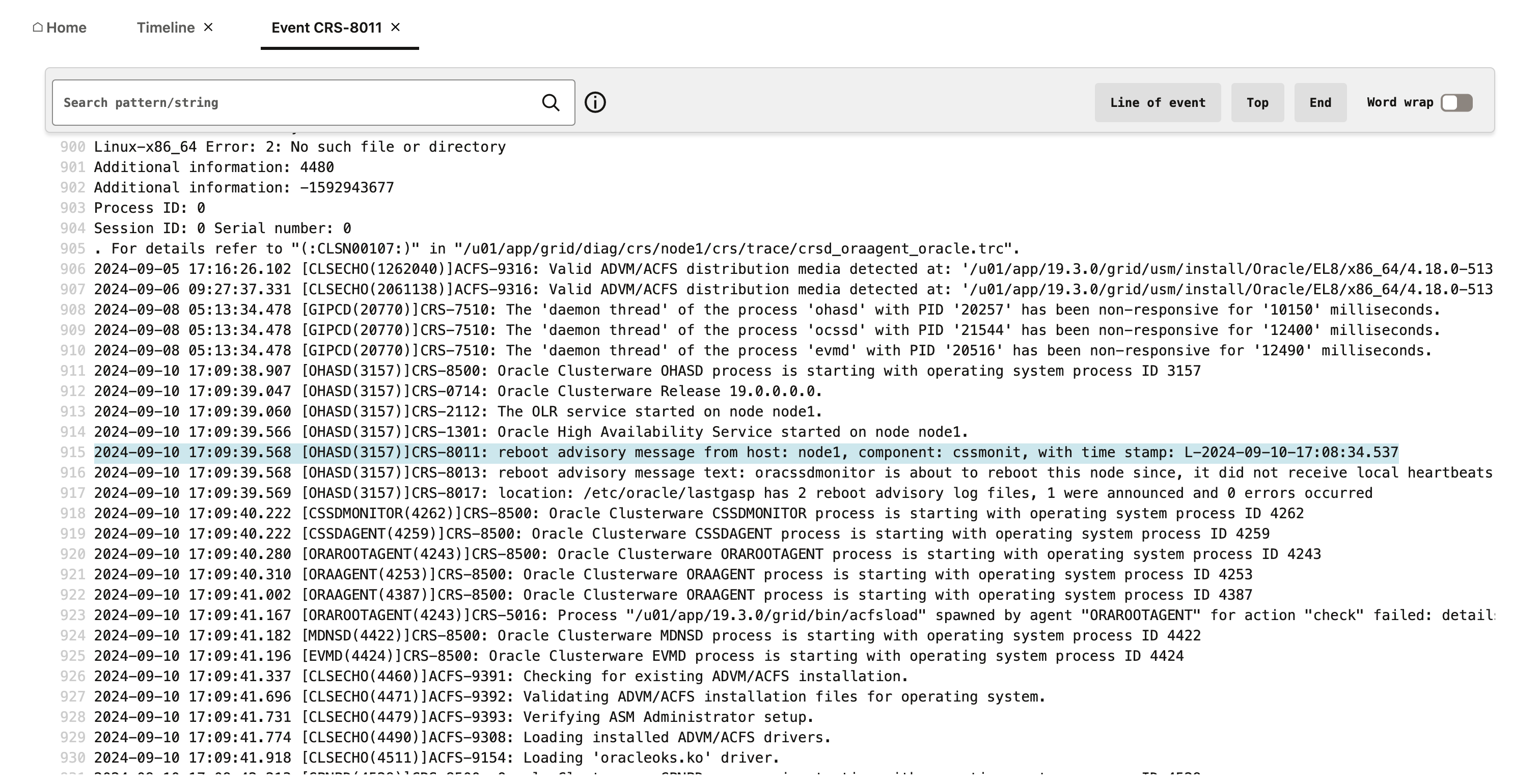
このリリースでは、インサイト・タイムラインでイベントをクリックすると、新しいファイル・ビューア内に対応するログ・エントリが開きます。
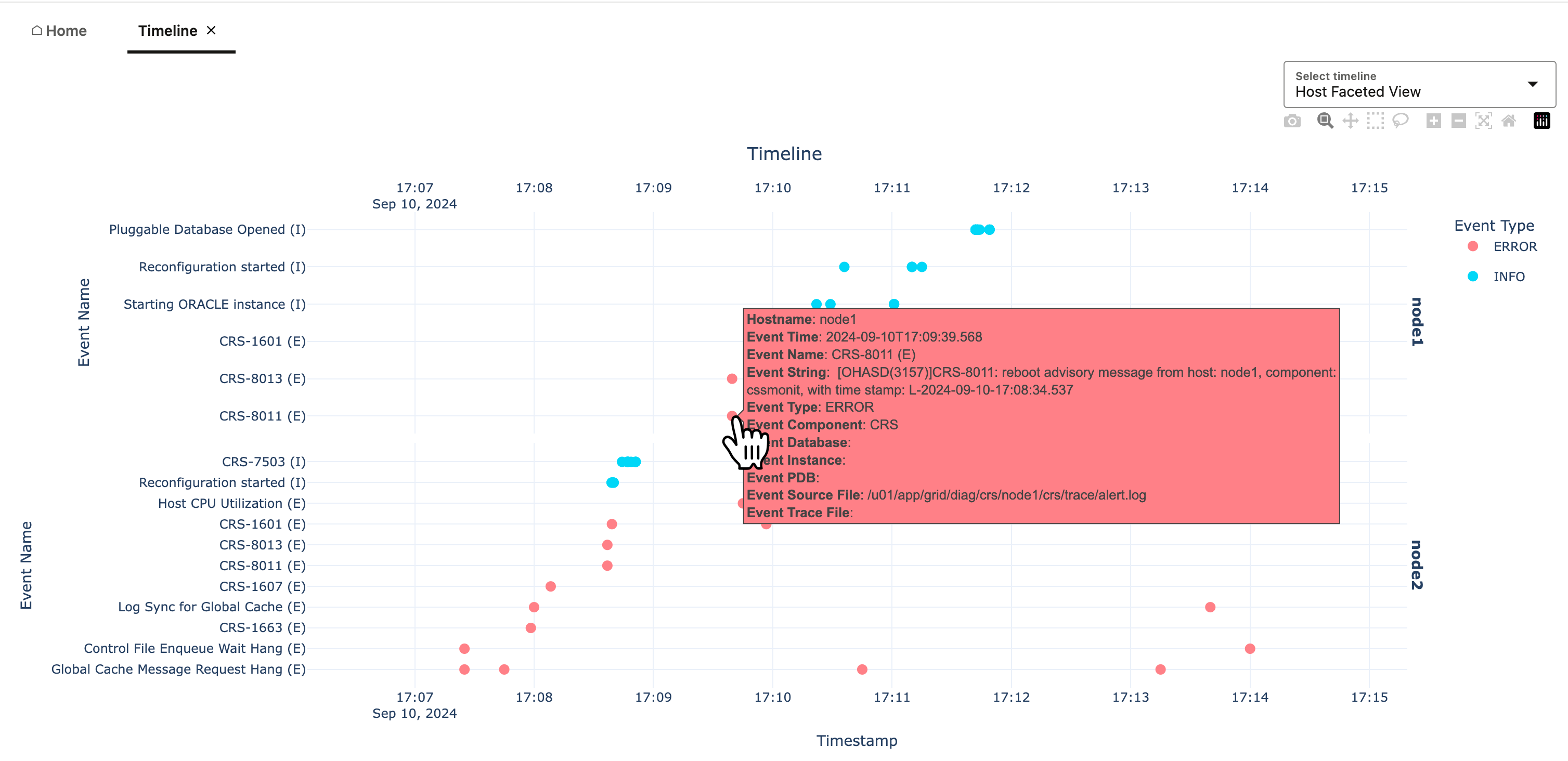
AHFインサイトのタイムラインには、コンテキスト内のすべての重要なデータベース関連イベントが表示されます。より詳細な分析のために、新しいファイル・ビューアを使用して関連するログ・ファイルを参照できるようになりました。タイムラインで任意のログ・イベントをクリックすると、対応するファイルが開いてそのイベントの場所が表示されます。
図5-9 Timeline
開いたら、ログ・ファイルのすべての内容を参照して簡単に検索できます。
図5-10 インサイト・ファイル・ビューア
インサイト・タイムラインを使用するには、AHF診断収集を開き、インサイト・レポートを展開して、ホーム画面から「Timeline」セクションを選択します。
AHFインサイトUIがこの情報をレンダリングする方法
図5-11 「Timeline」-「Host Faceted View」
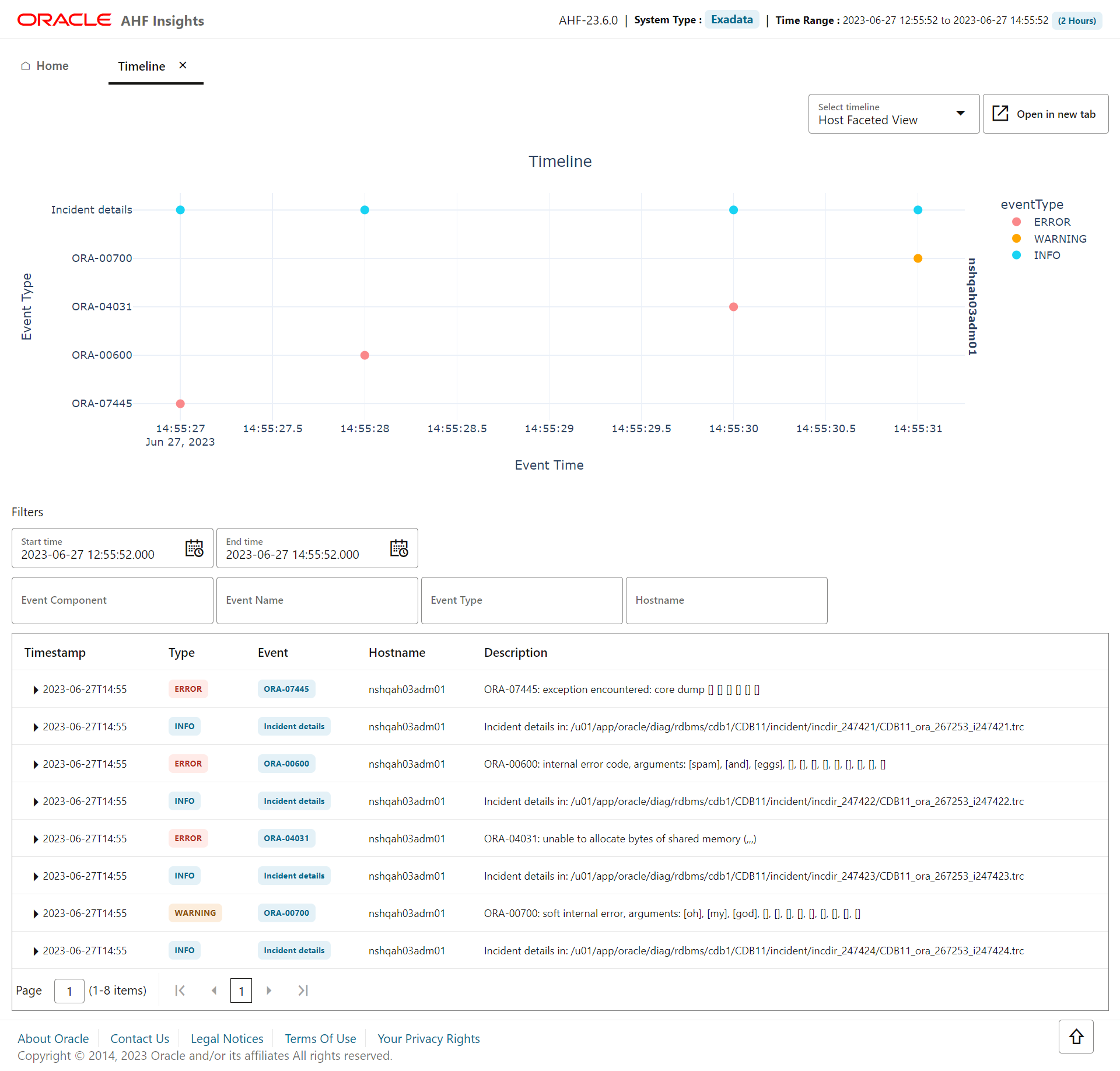
図5-12 「Timeline」-「Event Faceted View」
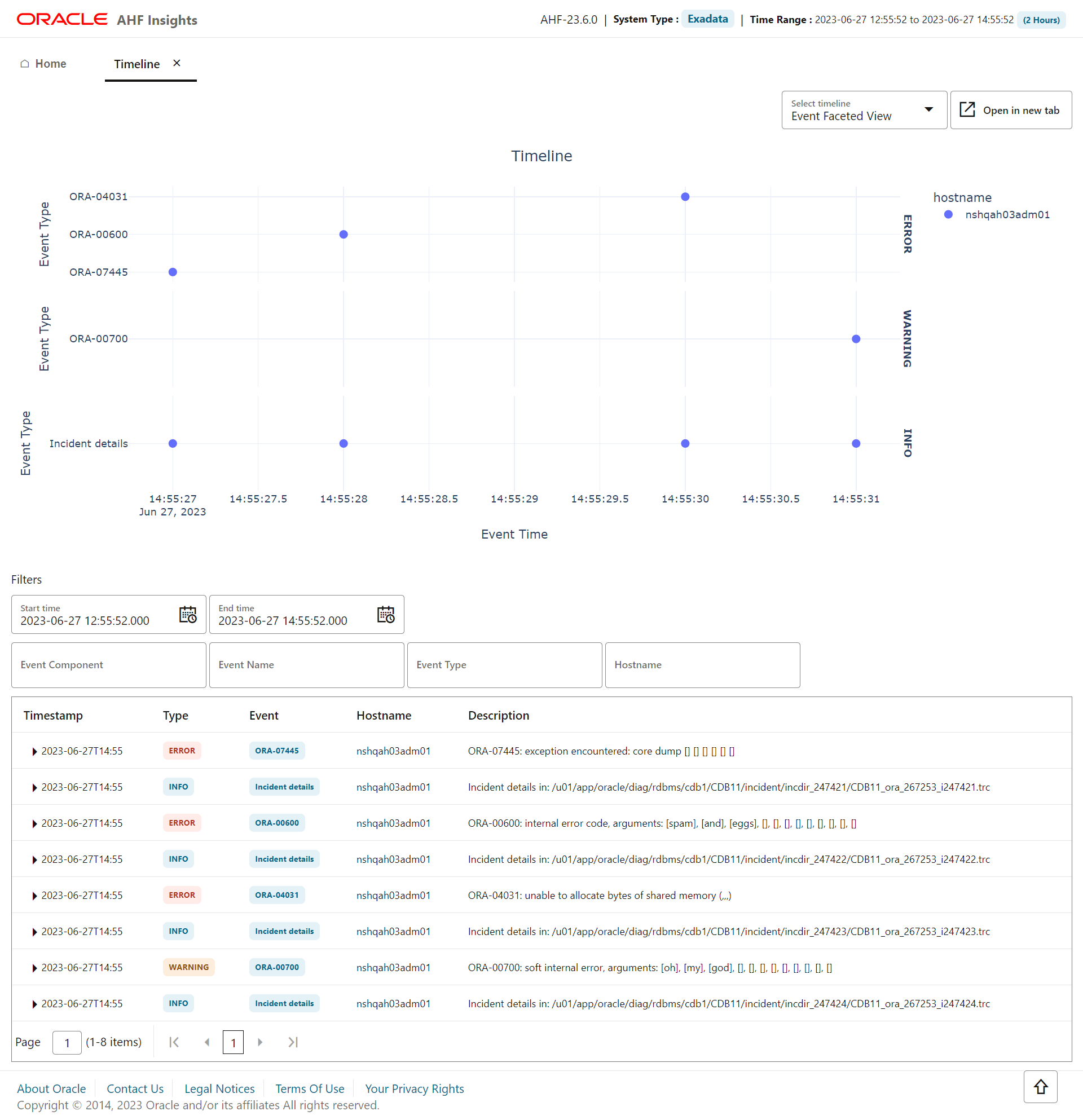
図5-13 「Timeline」-「Database Faceted View」
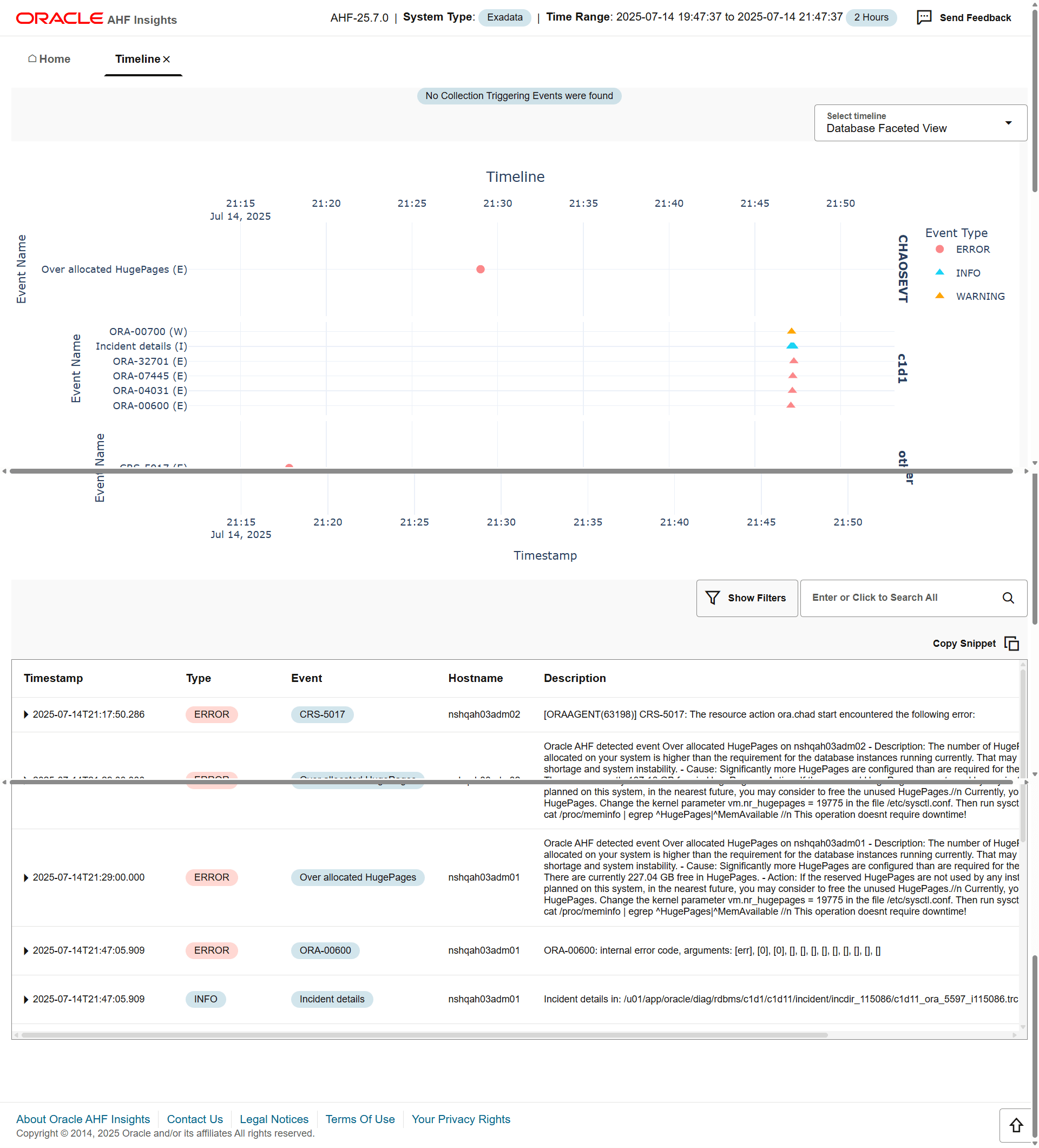
タイムラインをグラフで視覚化し、各タイムスタンプに関する特定の情報を表に示します。
- メイン・プロットの「Select timeline」フィルタにある「Component Faceted View」では、Oracleコンポーネント別(
RDBMS、CRS、OSなど)にイベントがグループ化されます。 - メイン・プロットの「Select timeline」フィルタにある「Database Faceted View」では、データベース別にイベントがグループ化されます。
- 「Copy Snippet」をクリックして、クリップボードにイベントの詳細をコピーします。
- 「Open in File Viewer」列で「View」をクリックして、関連するログ・ファイルまたはトレース・ファイルを開きます。「View」ボタンは、イベント詳細を含むログ・ファイルまたはトレース・ファイルにイベントがリンクされている場合のみ有効になります。ファイル・ビューアは、イベントが記録されている行で直接開かれます。
- 「Triggering Events」セクションは常に上部に表示されます。インサイト・レポートが自動収集(SRDCなど)によって生成された場合、このセクションには、そのインサイト・レポートの作成をトリガーしたイベントが表示されます。
- フィルタ・セクションを使用して値を検索します。
- 特定の時間範囲でフィルタします。
- 特定のタイムスタンプに関する詳細情報を表示するには、特定の日付の左側にある矢印をクリックします。
- グラフ内の特定のデータ・ポイントにカーソルを重ねると、その特定の時点に関する詳細情報が表示されます。
- タイムラインにズーム・インします。
親トピック: インサイト
5.3.2.2 Operating System Issues
AHF 23.8
AHF 23.8では、より直感的で使いやすくなるようにユーザー・インタフェースに次のような機能拡張があります。
次のことが可能です。
- 異常があるディスクに目印が付きます。「Operating System Issues」タブにある「Local IO」で、「Disk」をクリックして「Disk Metrics」を表示します。異常のあるディスクには、Xマークが付きます。
- より直感的な方法でオペレーティング・システム詳細からプロセス集計を確認できます。
- データベース、ASM、APX (Apex)、IOS、Clusterwareなどのインスタンス・グループごとの、区切られたプロセス集計。
- すべてのカテゴリに対して単一の凡例ではなく、個々のカテゴリに固有の凡例。
AHF 23.10
AHF 23.10では、より直感的になるようにユーザー・インタフェースに次のような機能拡張があります。
これで、問題のある時間範囲内のデータを、より多くのデータ・ポイントがあるプロットで表示できるようになります。
- 1分より短い範囲の場合は5秒
- 1分より長い範囲の場合は30秒
「Operating System Issues」セクションでのプロットのデータ・ポイントの数は、レポート生成にかかる時間を最適にするために動的に決まります。
- 4時間までの間隔の場合は1分
- 4時間より長く12時間より短い間隔の場合は3分
- 12時間より長い間隔の場合は5分。
AHF 23.11
AHF 23.11以降、Exawatcherからのデータを表示できるようになりました。
セル・ノードからのデータをビジュアル形式で確認できます。ドロップダウンから、(S)としてタグ付けされたセル・ノードと、(D)としてタグ付けされたコンピュート・ノードを切り替えることができます。フラッシュ・ディスク、フラッシュ・ディスク集計およびハード・ディスク集計のメトリックを確認できます。
AHFインサイトUIがこの情報をレンダリングする方法
図5-14 「Operating System Issues」-「Configuration」
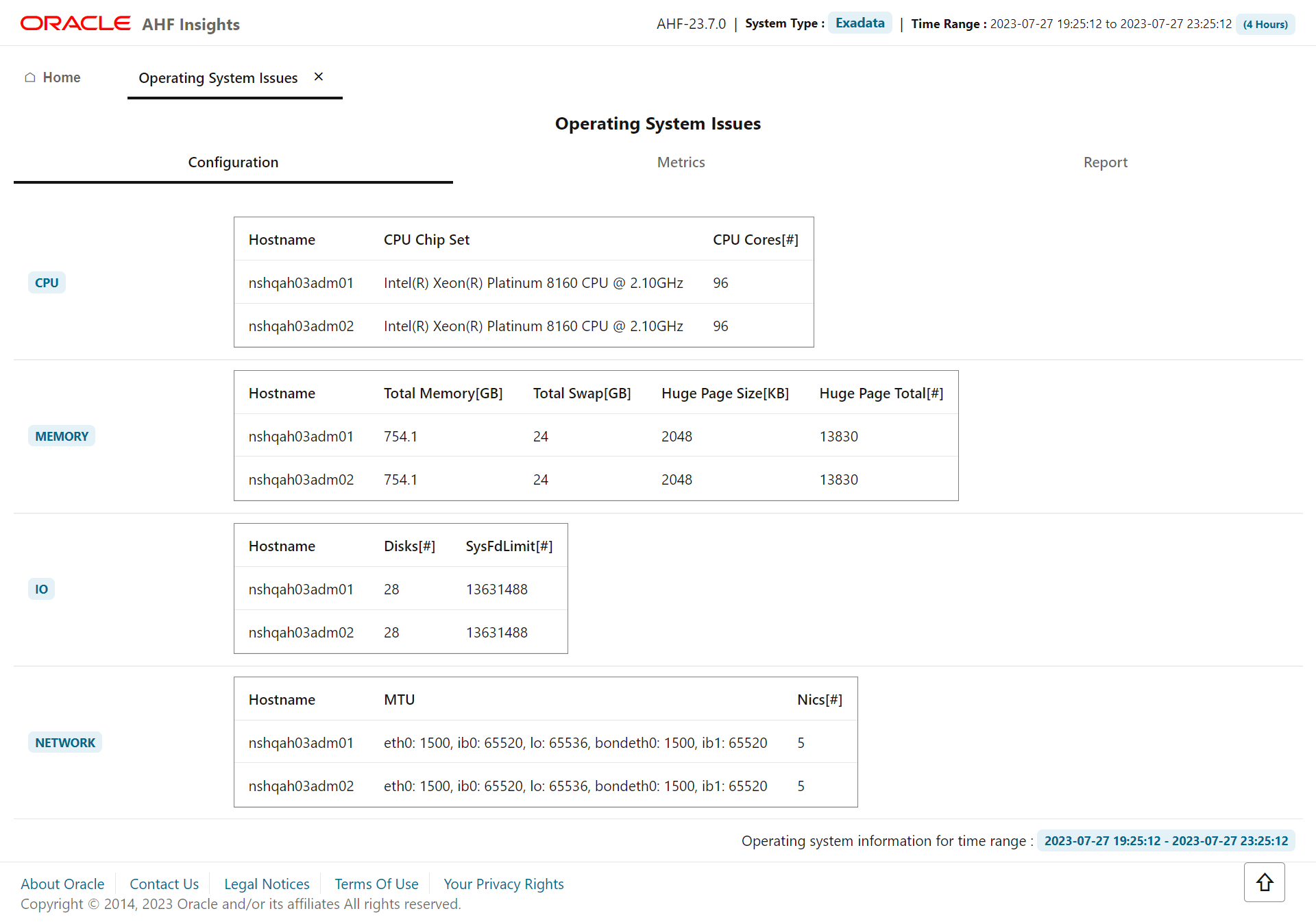
図5-15「Operating System Issues」-「Metrics」
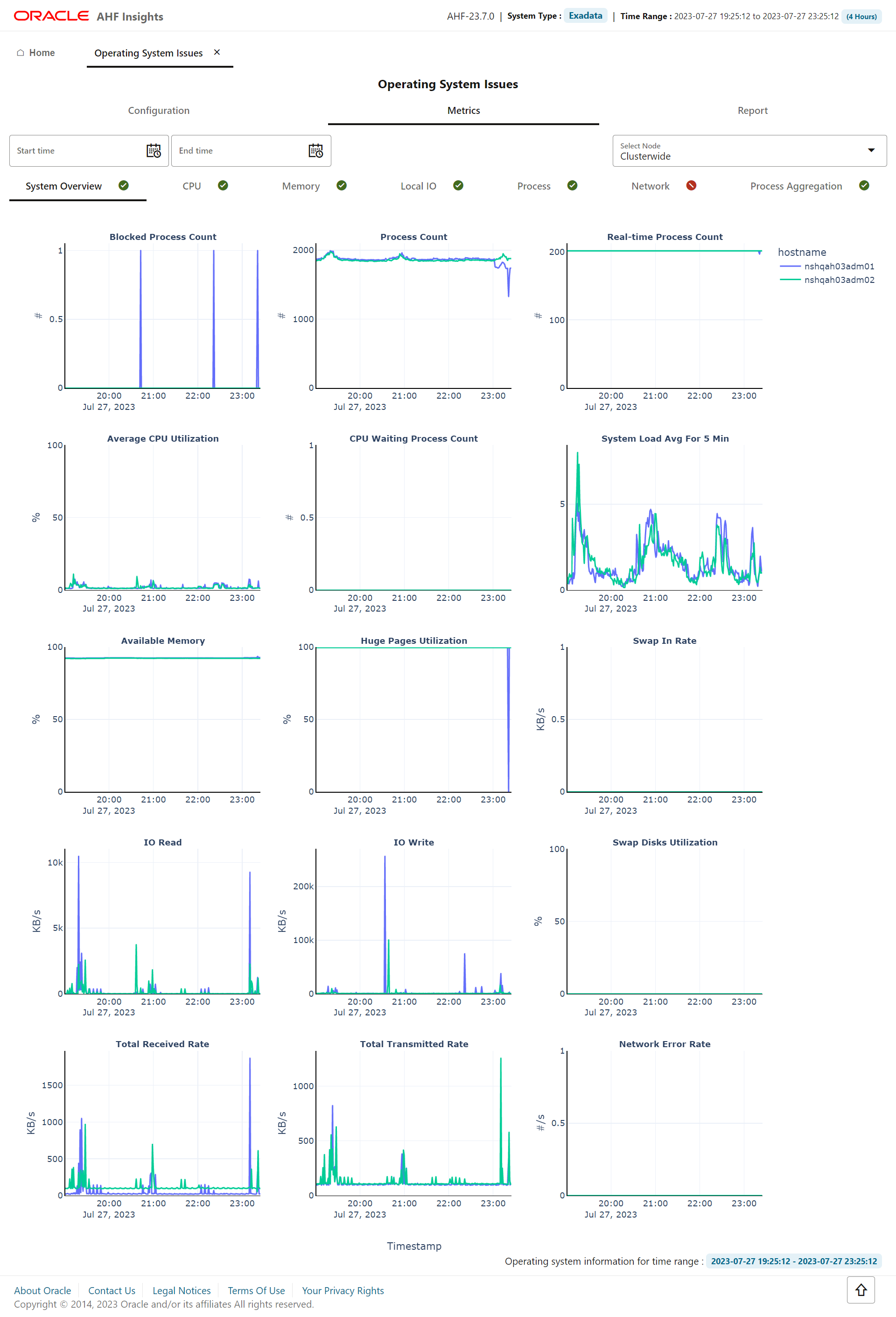
図5-16「Operating System Issues」-「Report」
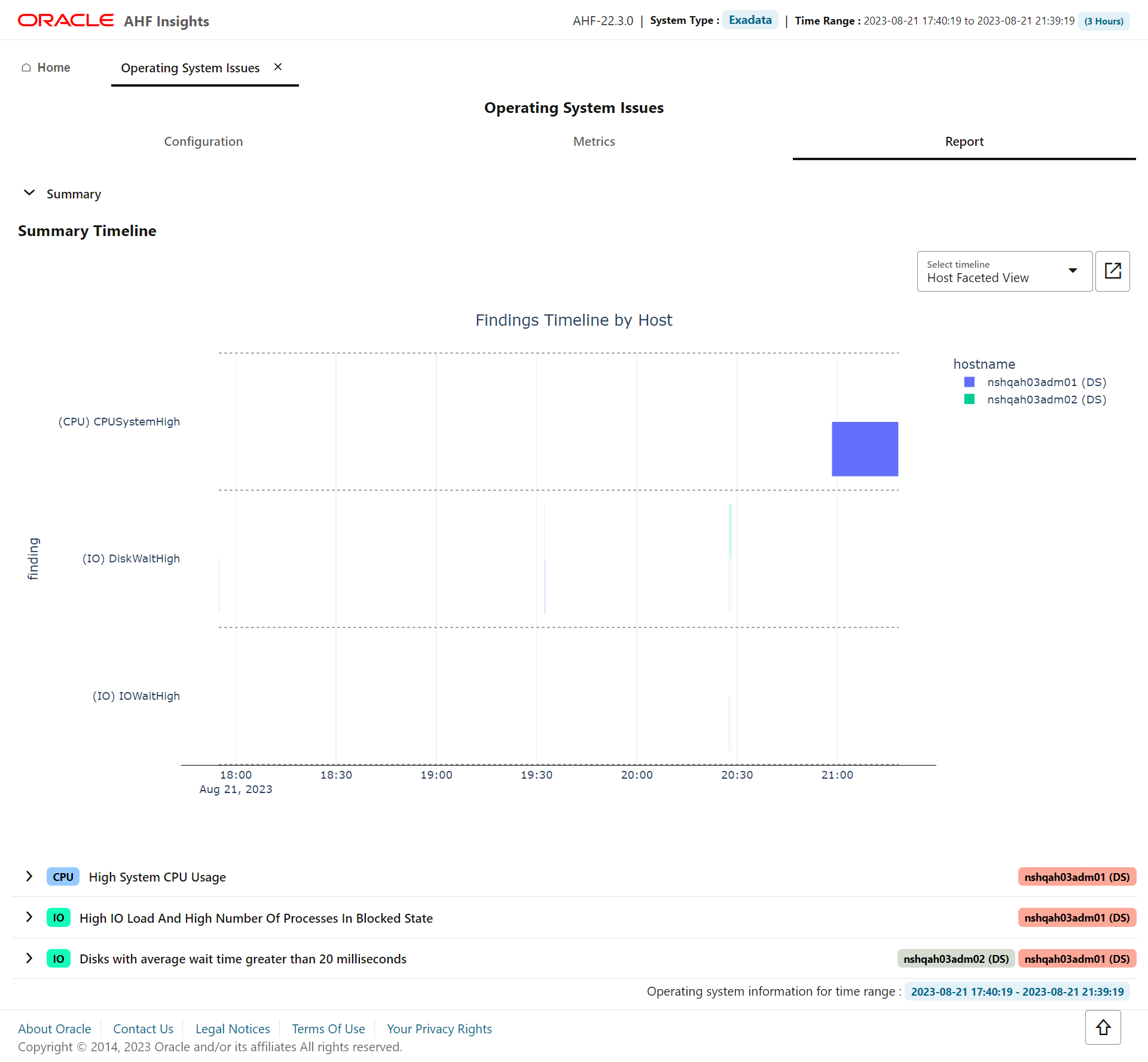
システムで収集されたメトリックの詳細と、オペレーティング・システムの異常に関する詳細なレポートを提供します。このページには、「Configuration」、「Metrics」および「Report」の3つのビューが表示されます。
「Metrics」ビューには、CPU、メモリー、システムI/O、プロセス、ネットワーク・インタフェース、プロセス集計メトリックを表示するタブ、およびステータスを示す緑と赤のアイコンがあります。右上隅にあるドロップダウン・リストから、メトリックを表示するノードを選択します。カレンダ・ウィジェットから時間範囲を選択して、その期間のメトリックを表示します。
「Report」ビューには、「Summary Timeline」および観測結果が含まれます。
構成
このタブには、オペレーティング・システム・メトリックが収集されたシステムのCPU、メモリー、IOおよびネットワーク構成の詳細が表示されます。
メトリック
System Overview
このタブには、CPU、メモリー、プロセス、I/O操作などのリソースの概要が表示されます。
- グラフの特定の時点にカーソルを重ねると、詳細情報が表示されます。
- タイムラインにズーム・インします。
CPU Metrics
このタブには、CPUメトリックが表示されます。
- グラフの特定の時点にカーソルを重ねると、詳細情報が表示されます。
- タイムラインにズーム・インします。
Memory Metrics
このタブには、メモリー・メトリックが表示されます。
- グラフの特定の時点にカーソルを重ねると、詳細情報が表示されます。
- タイムラインにズーム・インします。
「Local I/O」メトリック
このタブには、システムIOメトリックが表示されます。
- グラフの特定の時点にカーソルを重ねると、詳細情報が表示されます。
- タイムラインにズーム・インします。
Process Metrics
このタブには、プロセス・メトリックが表示されます。
- グラフの特定の時点にカーソルを重ねると、詳細情報が表示されます。
- タイムラインにズーム・インします。
Network Metrics
このタブには、ネットワーク・インタフェース・メトリックが表示されます。
- インタフェース、IP、UDP、TCPなどのネットワークに関連する様々なメトリックを選択します。
- グラフの特定の時点にカーソルを重ねると、詳細情報が表示されます。
- タイムラインにズーム・インします。
Process Aggregation Metrics
このタブには、プロセス・メトリックの集計が表示されます。
- 「Select Node」ドロップダウン・リストからノードを選択して、ノード固有のプロセス集計メトリックを表示します。
- グラフの特定の時点にカーソルを重ねると、詳細情報が表示されます。
- タイムラインにズーム・インします。
Report
「Report」ビューでは、結果をドロップダウン形式で、全画面表示のワイドスクリーンで確認できます。
- 「Summary Timeline」ガント・チャート内のサブプロットでイベント情報を表示します
- ビジュアル形式の問題検出結果の下にある表内でランク上位メトリックを確認します
- 問題検出結果に関連付けられているメトリックをビジュアル形式で表示します
- 「Problematic Snapshots」セクションで、問題のある特定時点でのシステムの詳細な状態にドリルダウンします。問題固有のシステム・スナップショットは、問題タイムスタンプ順でドロップダウンに編成されています
親トピック: インサイト
5.3.2.3 Best Practice Issues
AHF 23.8
AHF 23.8以降では、Oracle OrachkおよびOracle ExachkからのAHFコンプライアンス・チェックは、AHFインサイトの「Best Practice Issues」セクションに統合されています。
AHFには、AHF Oracle OrachkおよびOracle Exachkによって自動的に実行される多数のベスト・プラクティス・コンプライアンス・チェックがあります。これらのチェックの結果は、HTMLレポートで表示でき、他のツールで使用する場合はJSONおよびXMLで出力します。また、ベスト・プラクティス・コンプライアンス・チェックはすべて、オンデマンドで実行できるように、AHFインサイトに十分に統合されています。
AHFインサイトを使用すると、ヘルス・スコアをすばやく確認し、システムのどの点がコンプライアンスに準拠していないかを把握して、必要な修正措置を講じることが容易になります。
- ベスト・プラクティス・データをビジュアル形式で確認します。
- ビジュアライゼーションおよび「Status」ステータス・ドロップダウンを使用して、様々なステータスにわたりベスト・プラクティスをフィルタします。
- ベスト・プラクティス・レポートのすべてのセクションからチェックを検索します。
- ベスト・プラクティス・レポートを垂直形式で表示します。
- 失敗したチェックの分布が視覚的に示されているヘルス・スコアを確認します。
ahf analysis create --type insightsAHFインサイトUIがこの情報をレンダリングする方法
図5-17 Best Practice Issues
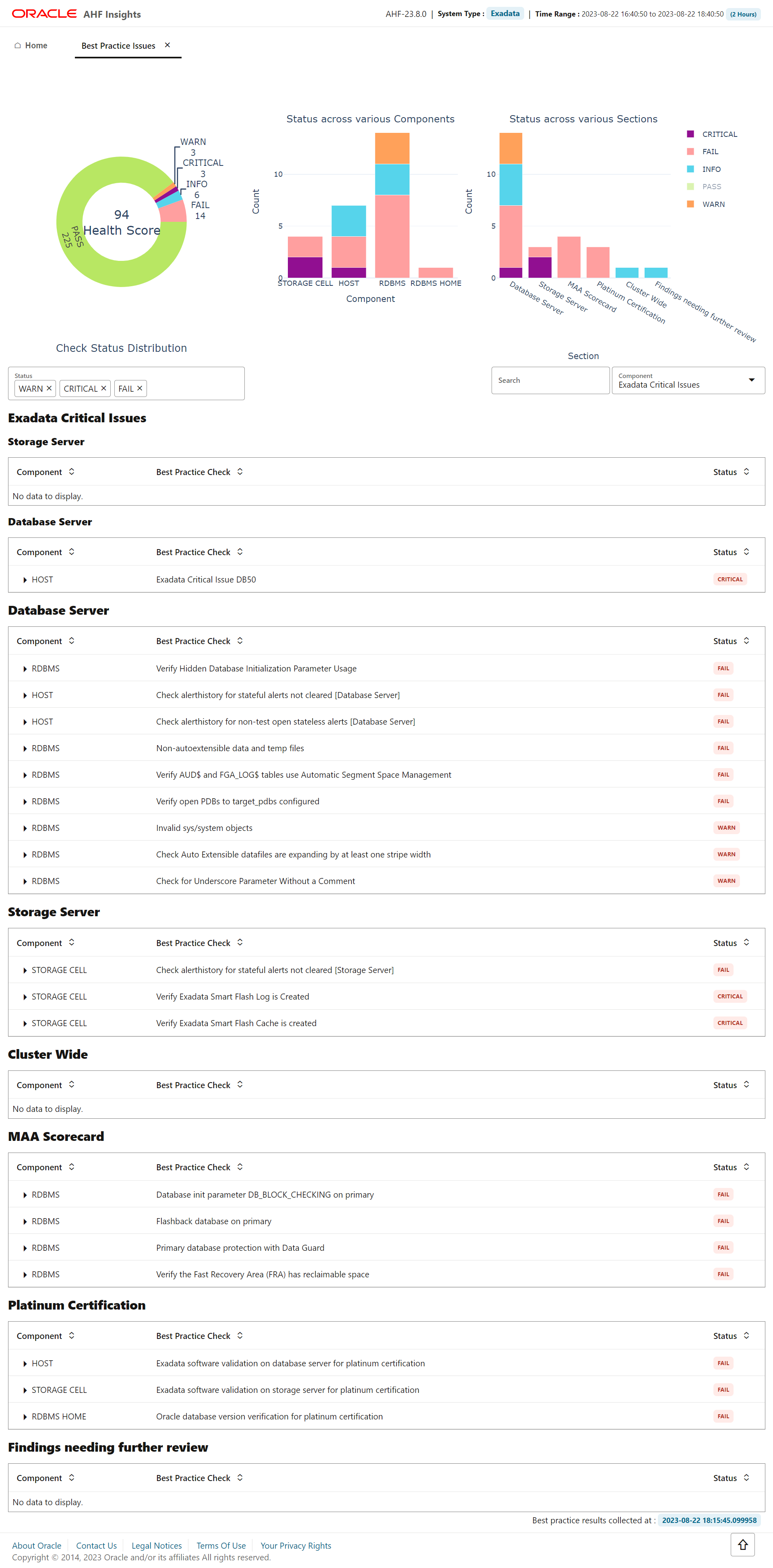
システムで実行されたベスト・プラクティス・コンプライアンス・チェックの結果をページ区切りにして提供します。詳細には、チェックが実行されたコンポーネントのリスト、コンポーネントで実行されたベスト・プラクティス・チェック、およびこれらのチェックのステータスが含まれます。
- 「Settings」をクリックして、レポートに表示する情報を構成します。様々なボタンとトグル・オプションを含むモーダル・ダイアログが表示されます。
- 「Show Details」をクリックして、ヘルス・スコアの計算に使用される式を表示するサイド・パネルを開きます。
- 「System Summary」表で、「Database Servers」、「Storage Servers」および「RDMA Switches」の行にある矢印ボタンをクリックして詳細を表示します。
- 「System Summary」表の「DB Homes」の行で、矢印ボタンをクリックして、システムの「DB Homes」リストを示すサイド・パネルを開きます。
- 「Jump to section」ドロップダウン・リストを使用して、レポート内の特定のセクションに直接移動します。
親トピック: インサイト
5.3.2.4 System Change
AHFインサイトUIがこの情報をレンダリングする方法
図5-18 System Change
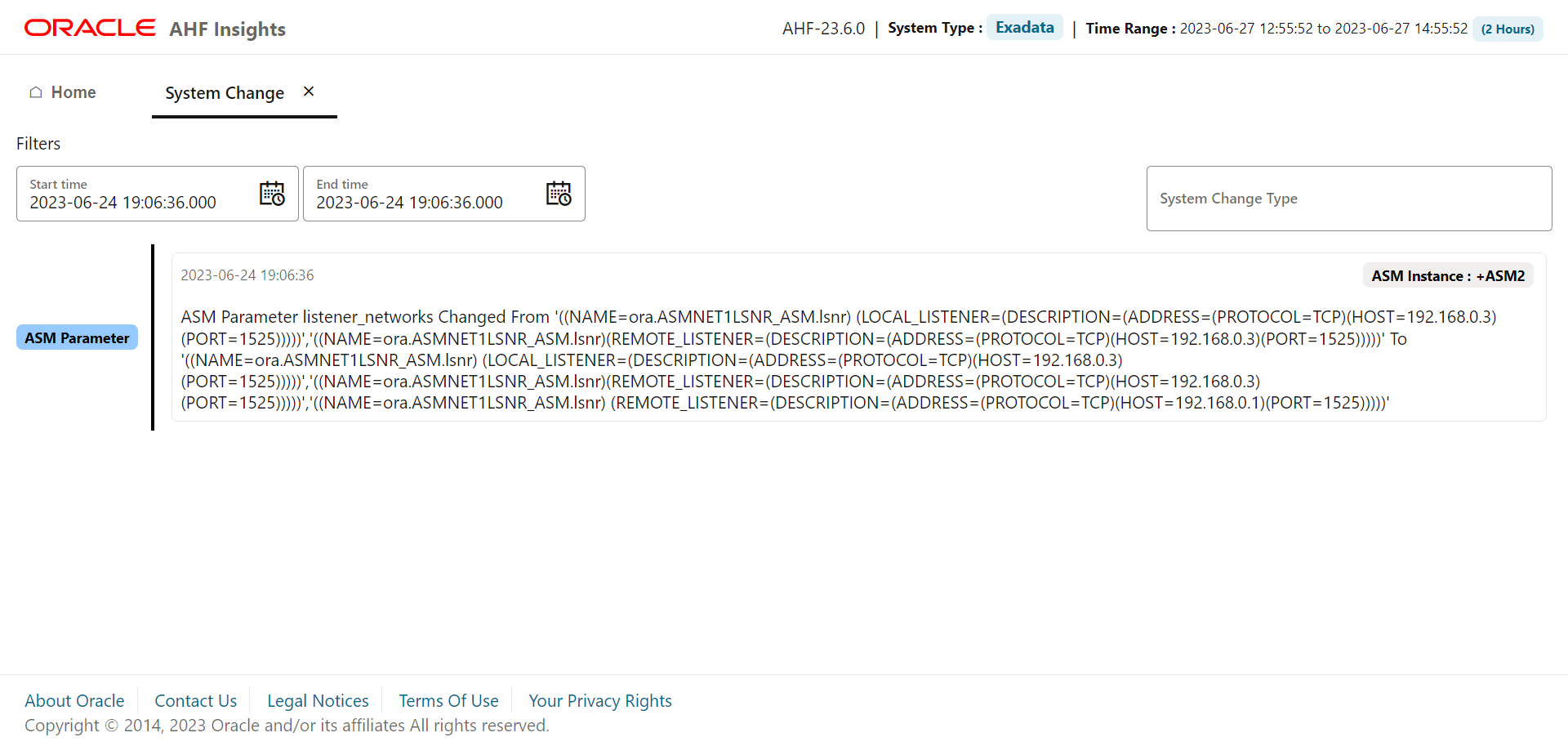
システムに適用された変更の詳細をページ区切りにして提供します。
- フィルタ・セクションを使用して値を検索します。
- 特定の時間範囲でフィルタします。
親トピック: インサイト
5.3.2.5 Recommended Software
AHF 23.8
AHF 23.8以降では、サービス・リクエストを発行する間に、データをテキスト形式でクリップボードにコピーしてそれをSR本文に投稿できます。
AHFインサイトUIがこの情報をレンダリングする方法
図5-19 Recommended Software
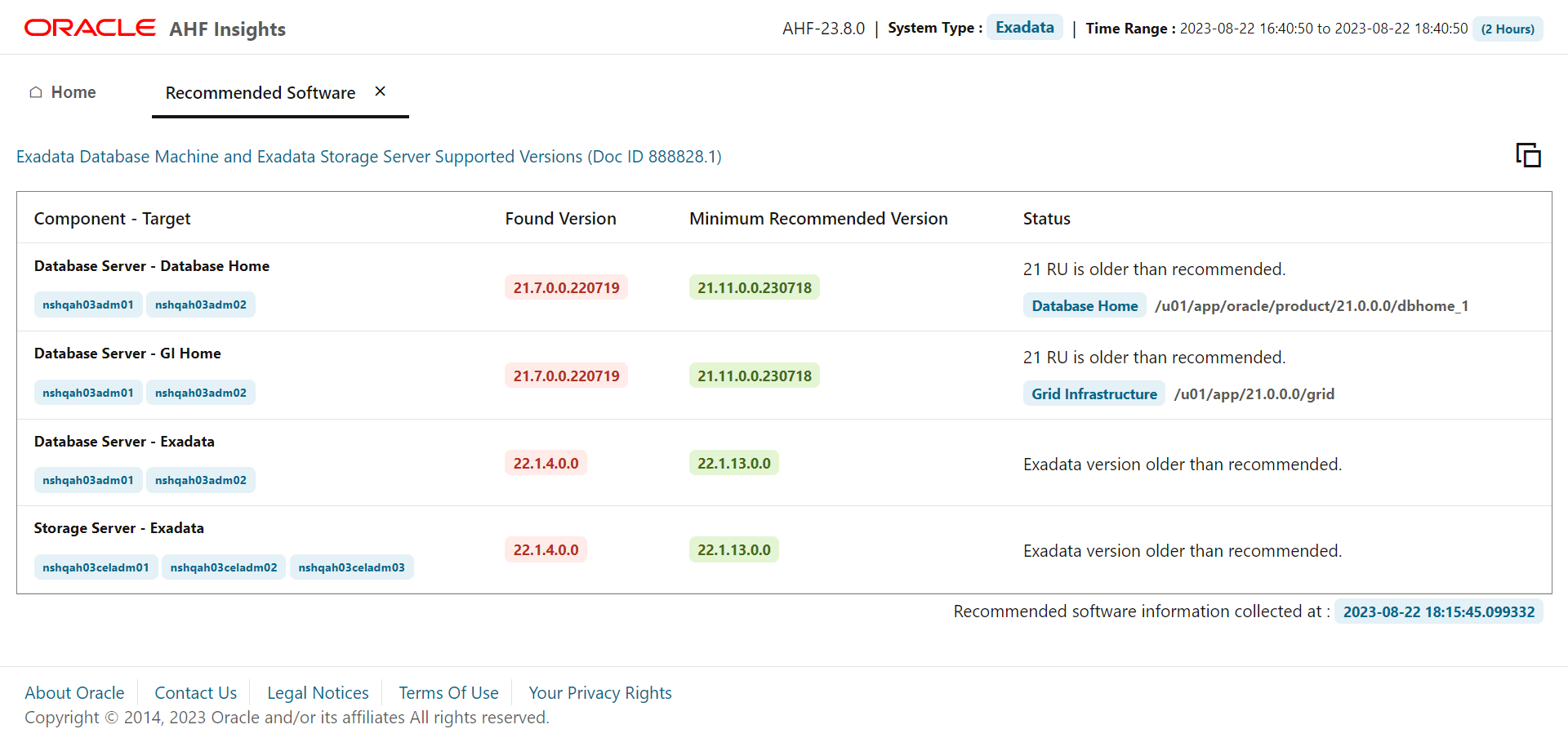
推奨ソフトウェアおよびサポートされているバージョンへのリンクをリストします。「Copy Snippet」をクリックして、クリップボードに推奨バージョン情報をコピーします。
親トピック: インサイト
5.3.2.6 Database Server
AHFインサイトUIがこの情報をレンダリングする方法
「Database Server」には、ハードウェア、ソフトウェアおよびADRにわたり管理サーバーで記録された内容を示す、管理サーバーの「Metrics」と「Alerts」という2つのセクションがあります。
メトリック
図5-20 「Database Server」-「Metrics」
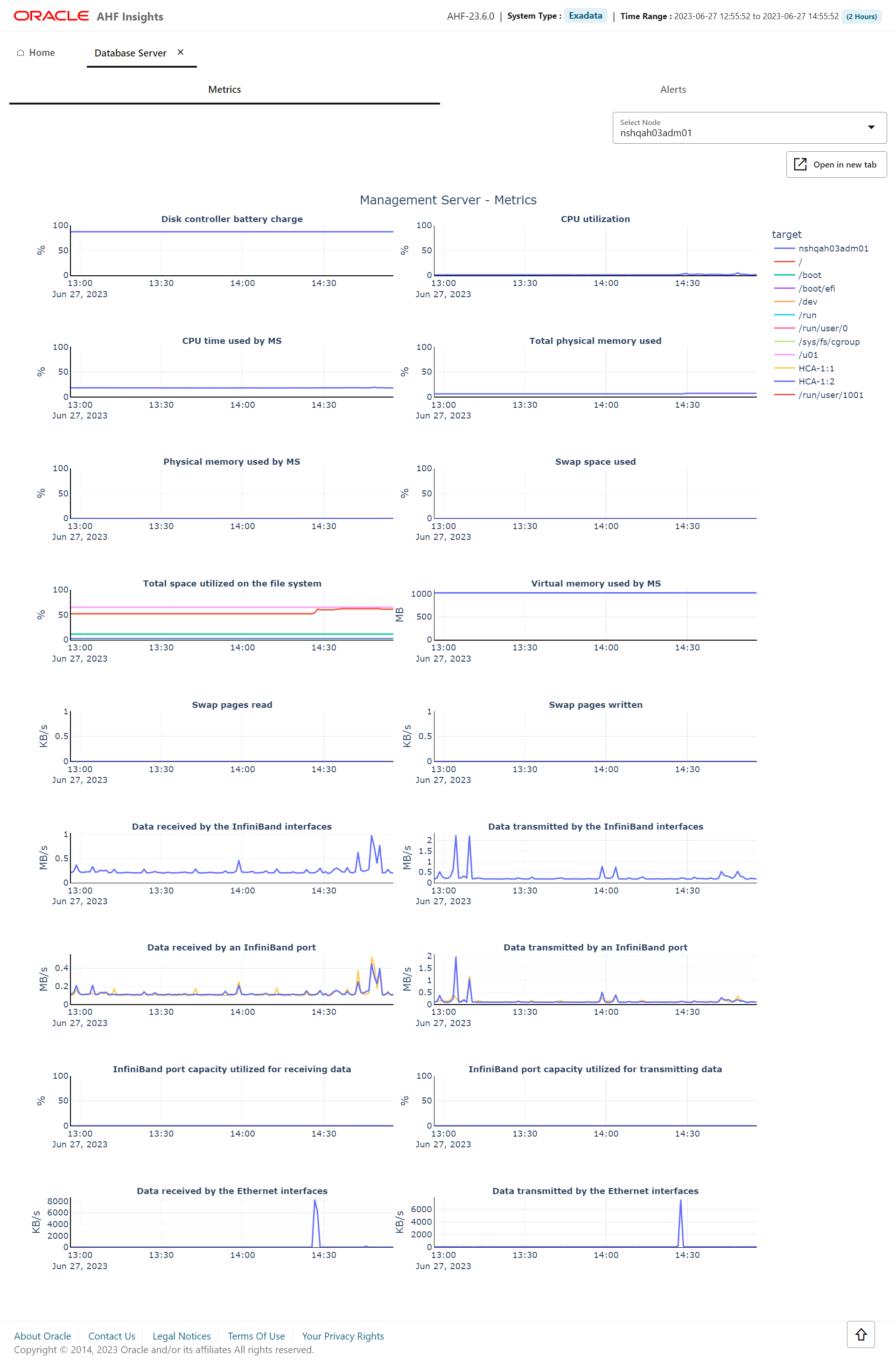
「Metrics」セクションでは、管理サーバーのメトリック(ディスク・コントローラのバッテリ充電、CPU使用率、管理サーバーで使用されたCPU時間、ファイル・システムで使用された合計領域など)について詳細が示されます。
- ドロップダウン・リストから、メトリックを表示するホストを選択します。
アラート
図5-21 「Database Server」-「Alerts」
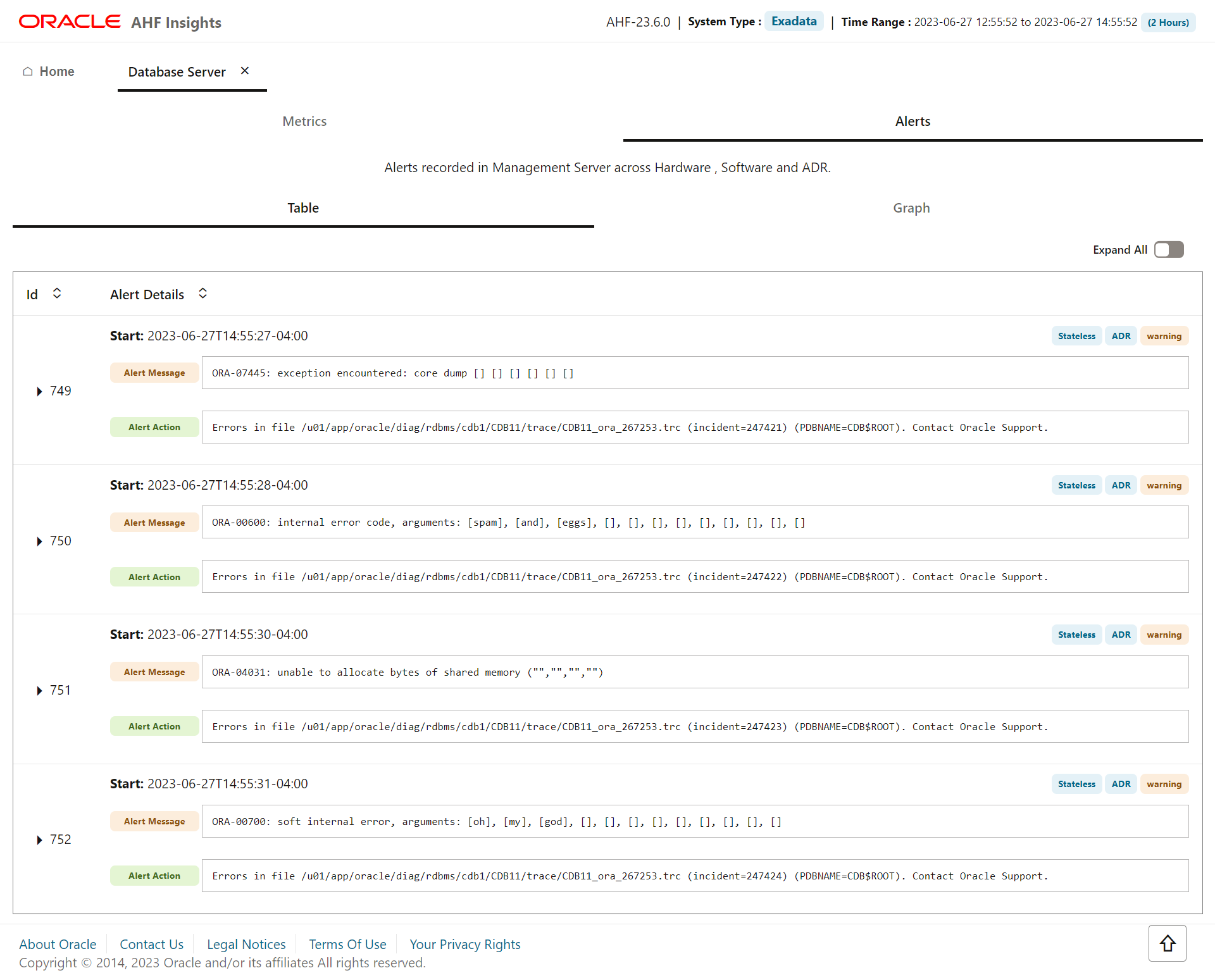
「Alerts」セクションには、管理サーバーに記録された、ハードウェア、ソフトウェアおよびADRにわたるアラートの詳細が表示されます。「Alert」セクションには、「Table」と「Graph」の2つのビューがあります。
「Table」ビューには、アラートの説明や実行できる修正アクションなどのアラートの詳細が表形式で示されます。
- すべてのアラートの詳細を表示するには、「Expand All」トグル・ボタンをクリックします。
- アラートの詳細情報を表示するには、矢印をクリックします。
「Graph」ビューでは、重大度(重大や警告など)とタイプ(ステートフルやステートレスなど)によってアラートが分類されます。
- オープン・アラートのリストを表示するには、「Show open alerts」トグル・ボタンをクリックします。このボタンはデフォルトでオンになっています。
親トピック: インサイト
5.3.2.7 RPM List
AHFインサイトUIがこの情報をレンダリングする方法
図5-22 RPMのリスト
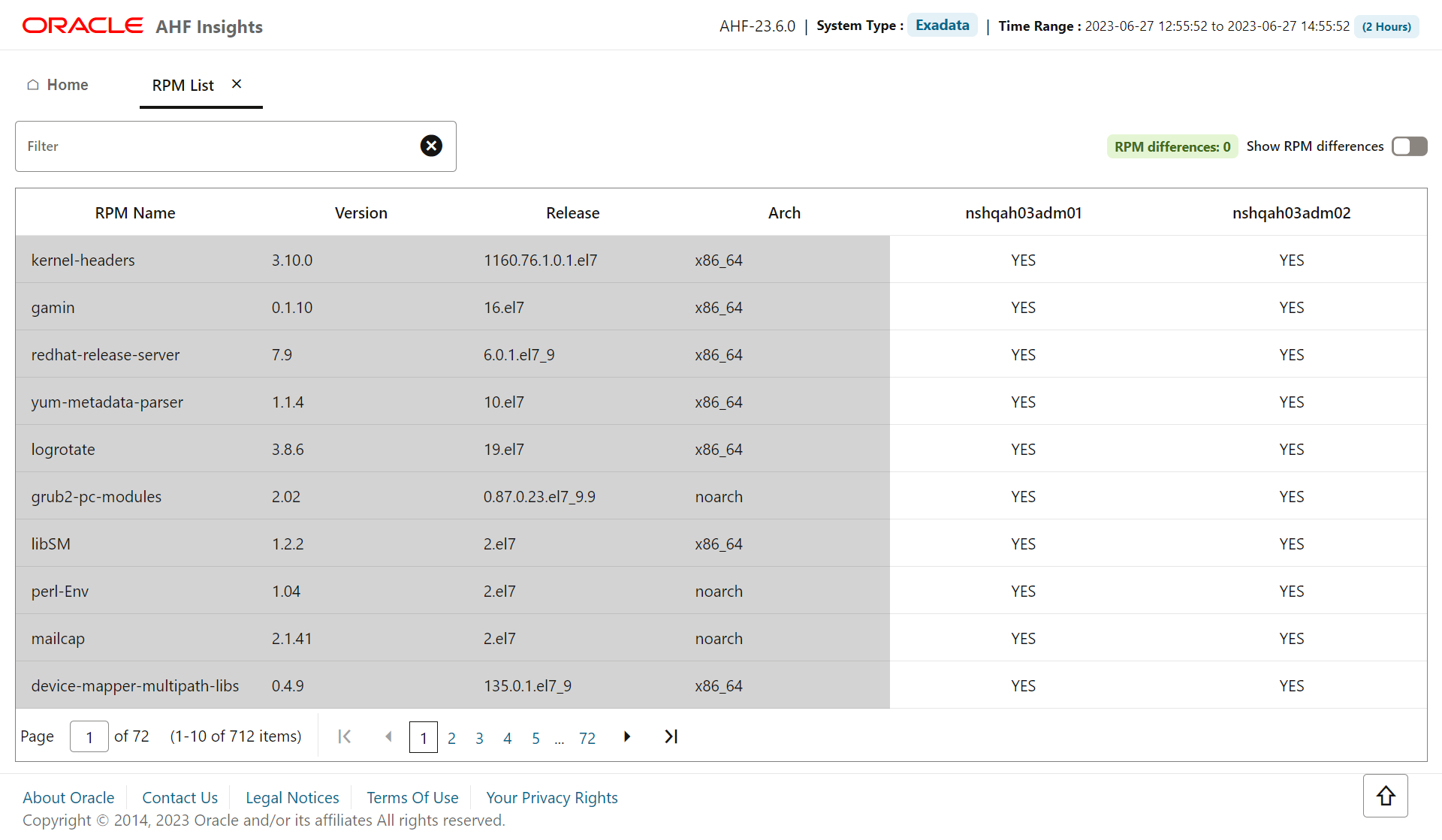
RPMと、ノード間でのそれらの差異をリストします。
- RPMをフィルタするには、フィルタ・フィールドにパラメータの名前を入力します。
- 「RPM Name」、「Version」、「Release」および「Arch」列は固定されたままとなります。
- 「Show RPM Differences」ボタンを切り替えて、複数ノードにわたりRPM間の差異を表示します。
親トピック: インサイト
5.3.2.8 Database Parameters
AHFインサイトUIがこの情報をレンダリングする方法
図5-23 Oracle Databaseパラメータ - 「Normal」
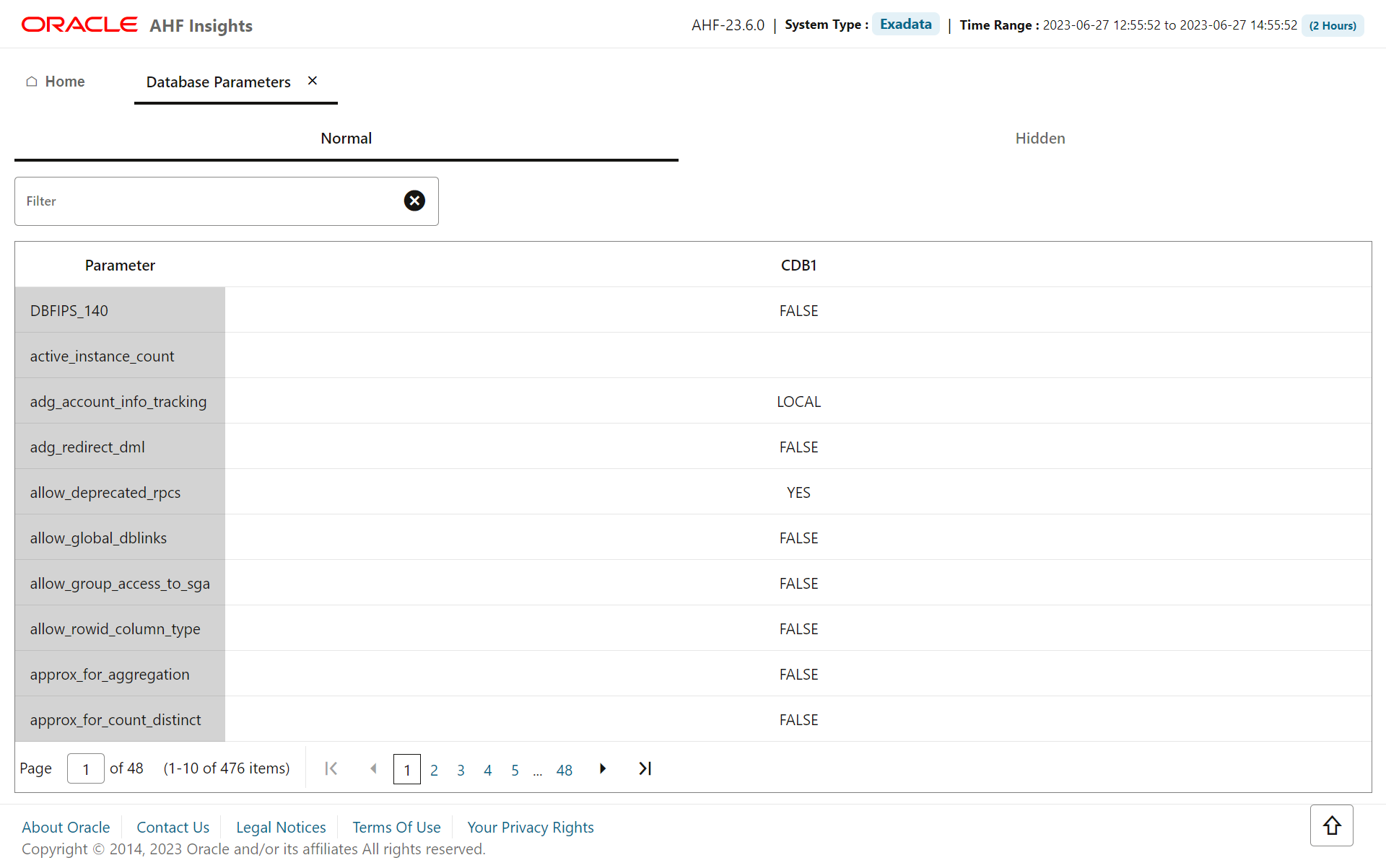
図5-24 Oracle Databaseパラメータ - 「Hidden」
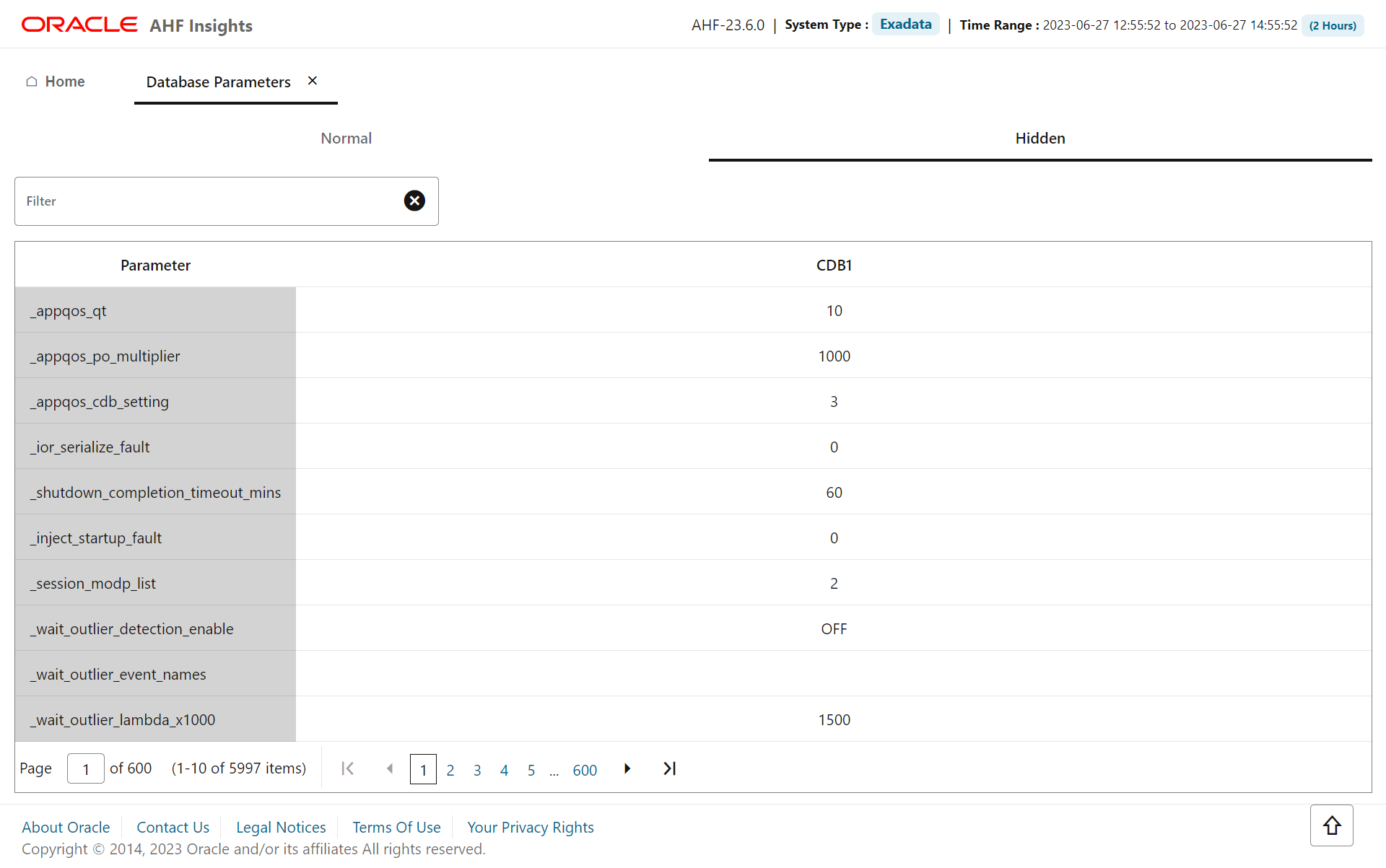
通常および非表示のOracle Databaseパラメータをページ区切りにしてリストします。このページには、「Normal」と「Hidden」の2つのビューもあります。「Normal」ビューがデフォルトで表示されます。
- パラメータをフィルタするには、フィルタ・フィールドにパラメータの名前を入力します。
- 「Parameter」列は固定されたままとなり、複数のデータベースを横断して各パラメータのプロパティを参照できます。
- データベースを横断して異なるプロパティを参照するには、「Show different properties across databases」トグル・ボタンをクリックします。
- 非表示のパラメータを表示するには、「Hidden」をクリックします。
親トピック: インサイト
5.3.2.9 Kernel Parameters
AHFインサイトUIがこの情報をレンダリングする方法
図5-25 Kernel Parameters
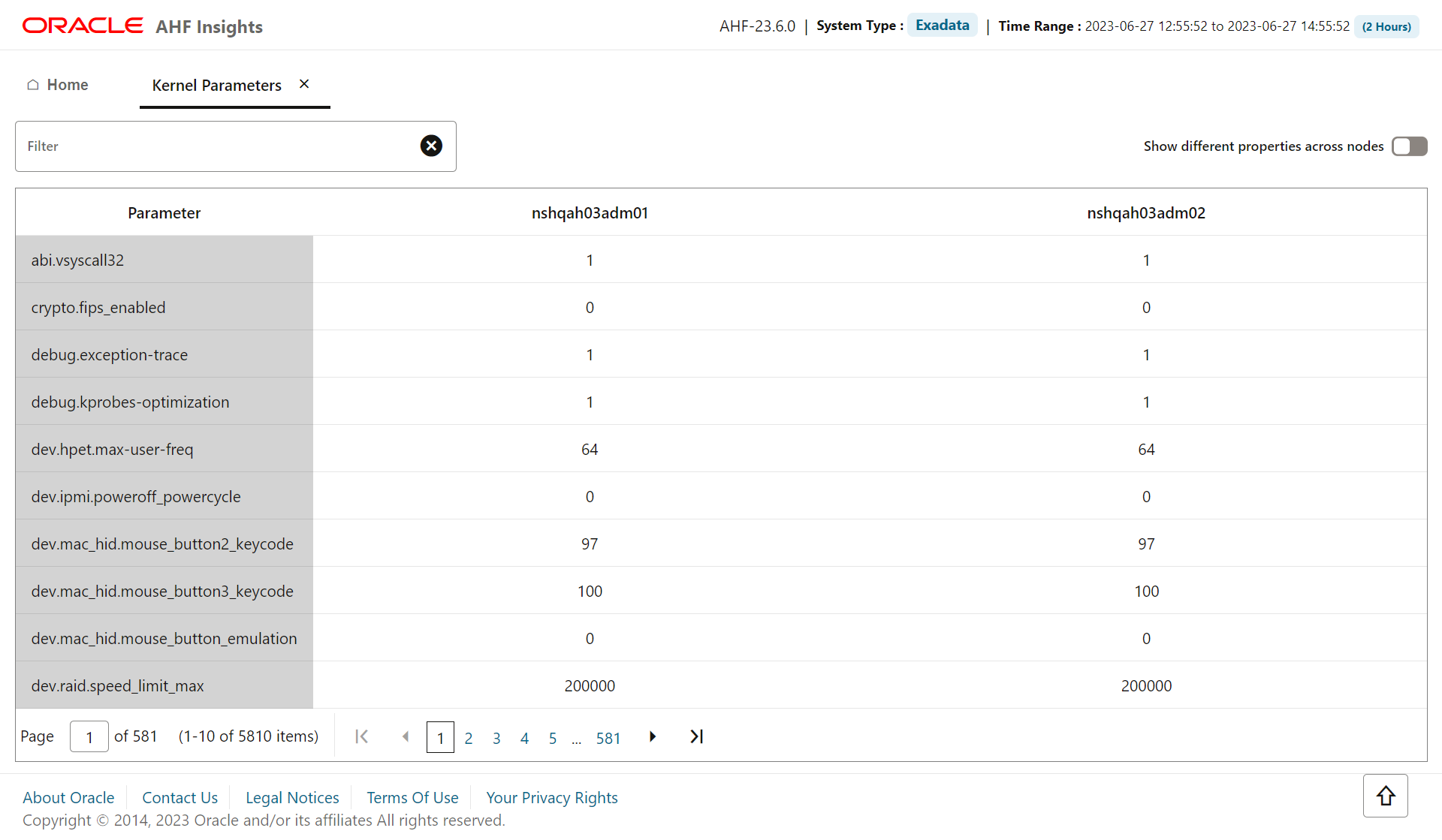
カーネル・パラメータをページ区切りにしてリストします。
- パラメータをフィルタするには、フィルタ・フィールドにパラメータの名前を入力します。
- 「Parameter」列は固定されたままとなり、複数のホスト/ノードを横断して各パラメータのプロパティを参照できます。
- 複数のホスト/ノードにわたり様々なプロパティを表示するには、「Show different properties across nodes」トグル・ボタンをクリックします。
親トピック: インサイト
5.3.2.10 Patch Information
AHFインサイトUIがこの情報をレンダリングする方法
図5-26 「Patch Information」-「Timeline」
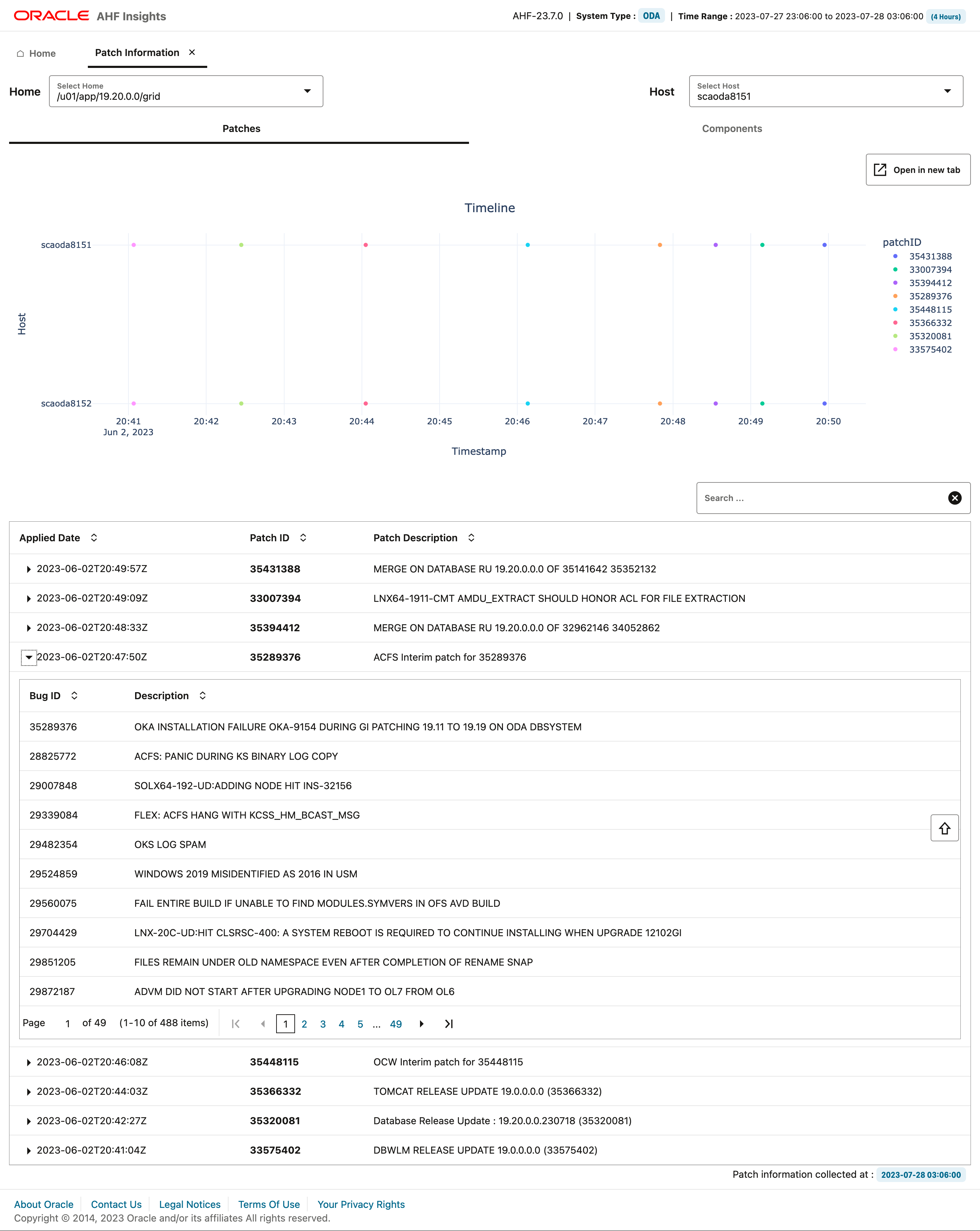
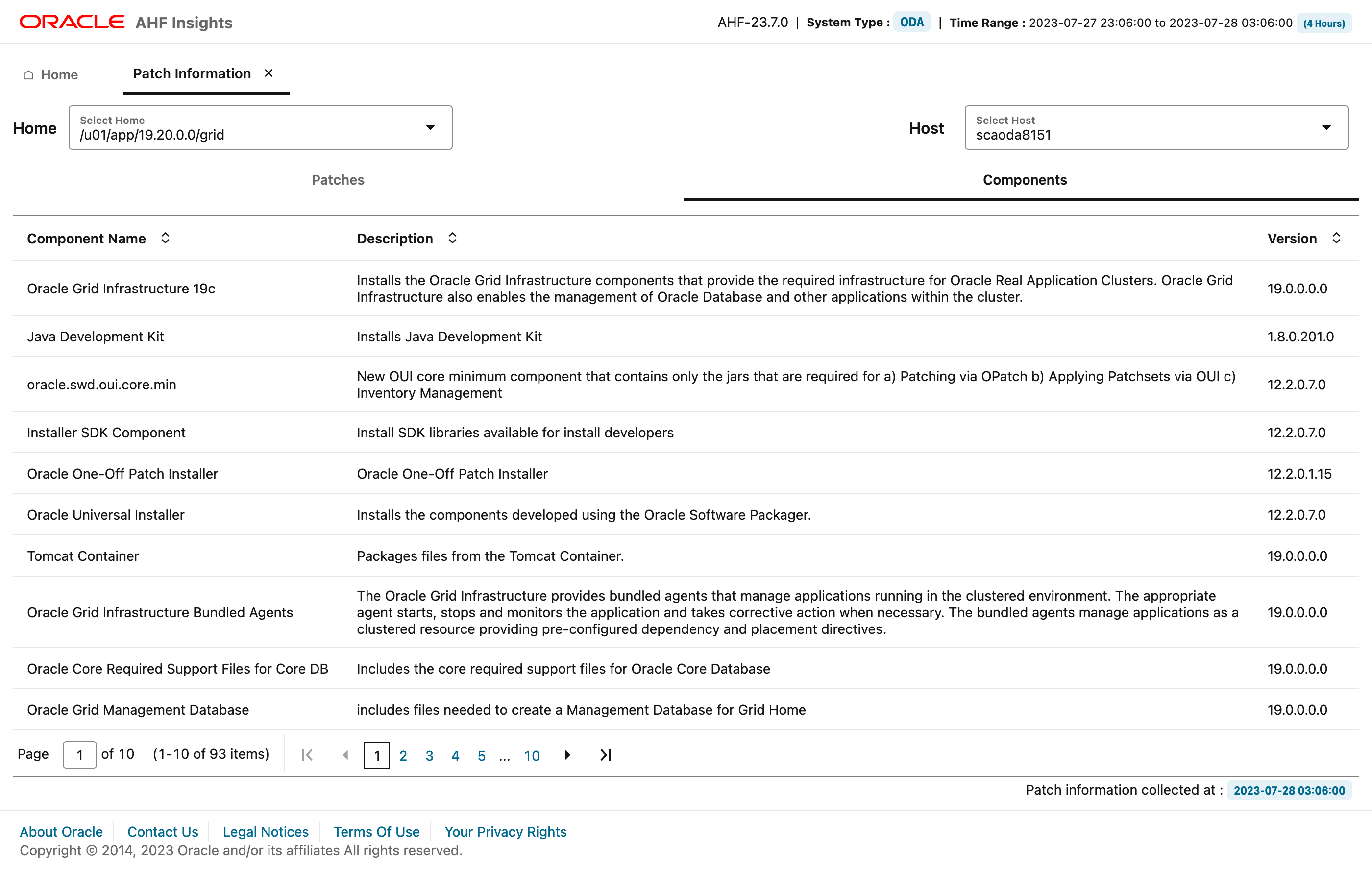
図5-27 「Patch Information」-「Components」
どのパッチがどのホストに適用されたか、その場所(Oracle DatabaseホームまたはGridホーム)およびタイミング(タイムライン)を追跡するためのパッチのリストを提供します。パッチ適用のギャップまたは不整合は、同じホームのノード間で強調表示されます。特定のパッチによって修正が提供されるバグをリストします。バグおよび関連するパッチ情報は、対話型レポートを介して迅速に検索および表示できます。
「Patches」タブ:
- 「Timeline」セクションで、パッチIDをダブルクリックして、どのホストにいつパッチが適用されたかを表示します。
- フィルタ・フィールドにパッチIDを入力して、パッチの詳細をフィルタおよび表示します。
- 「Show」をクリックして、サイド・パネルにパッチ分析の詳細を表示します。
- フィルタをクリアするには、「X」マークをクリックします。
「Components」タブ: パッチの適用によって影響を受けるコンポーネントとそのバージョンのページ区切りリストが表示されます。
親トピック: インサイト
5.3.2.11 Space Analysis
AHFインサイトUIがこの情報をレンダリングする方法
図5-28 Disk Utilization
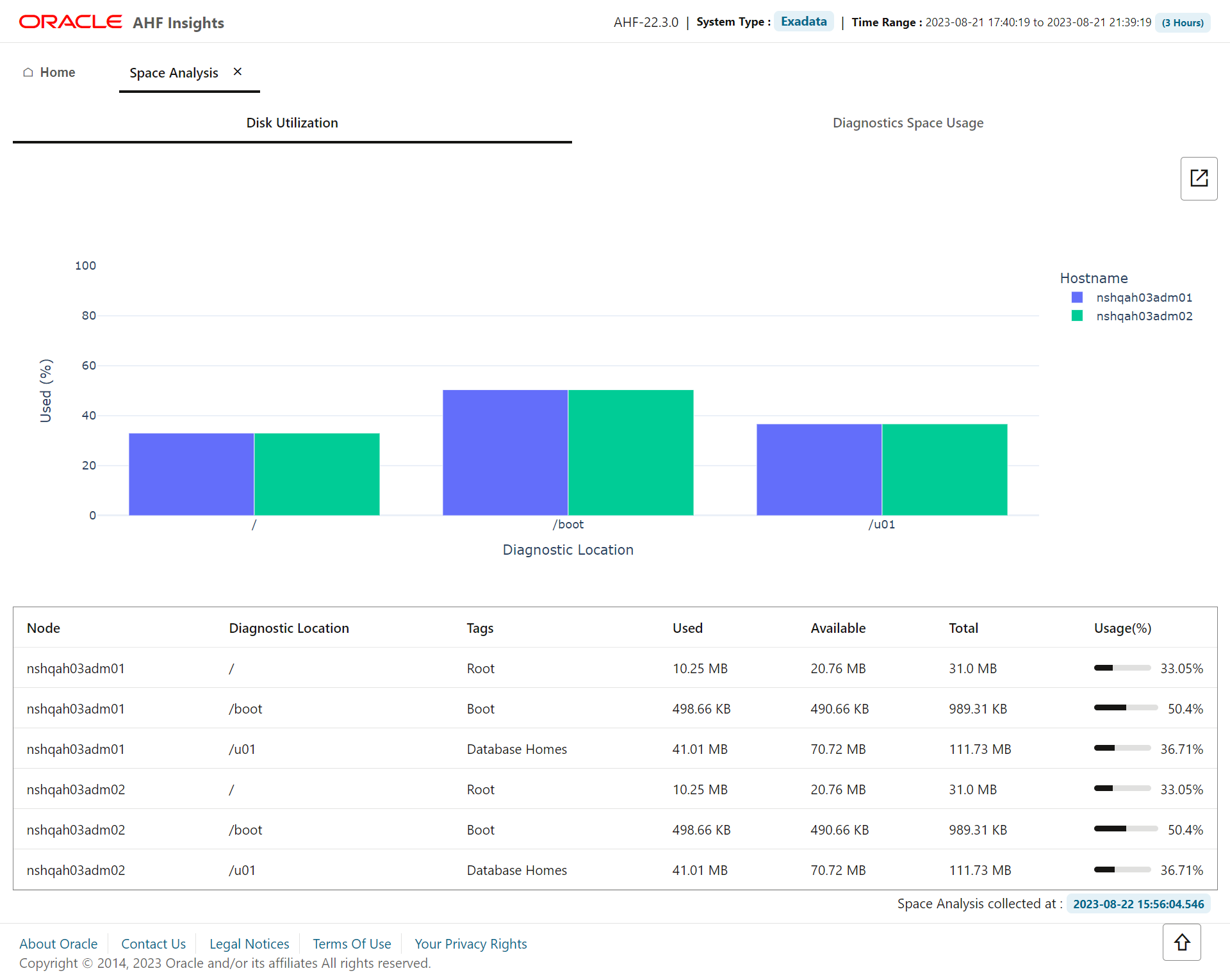
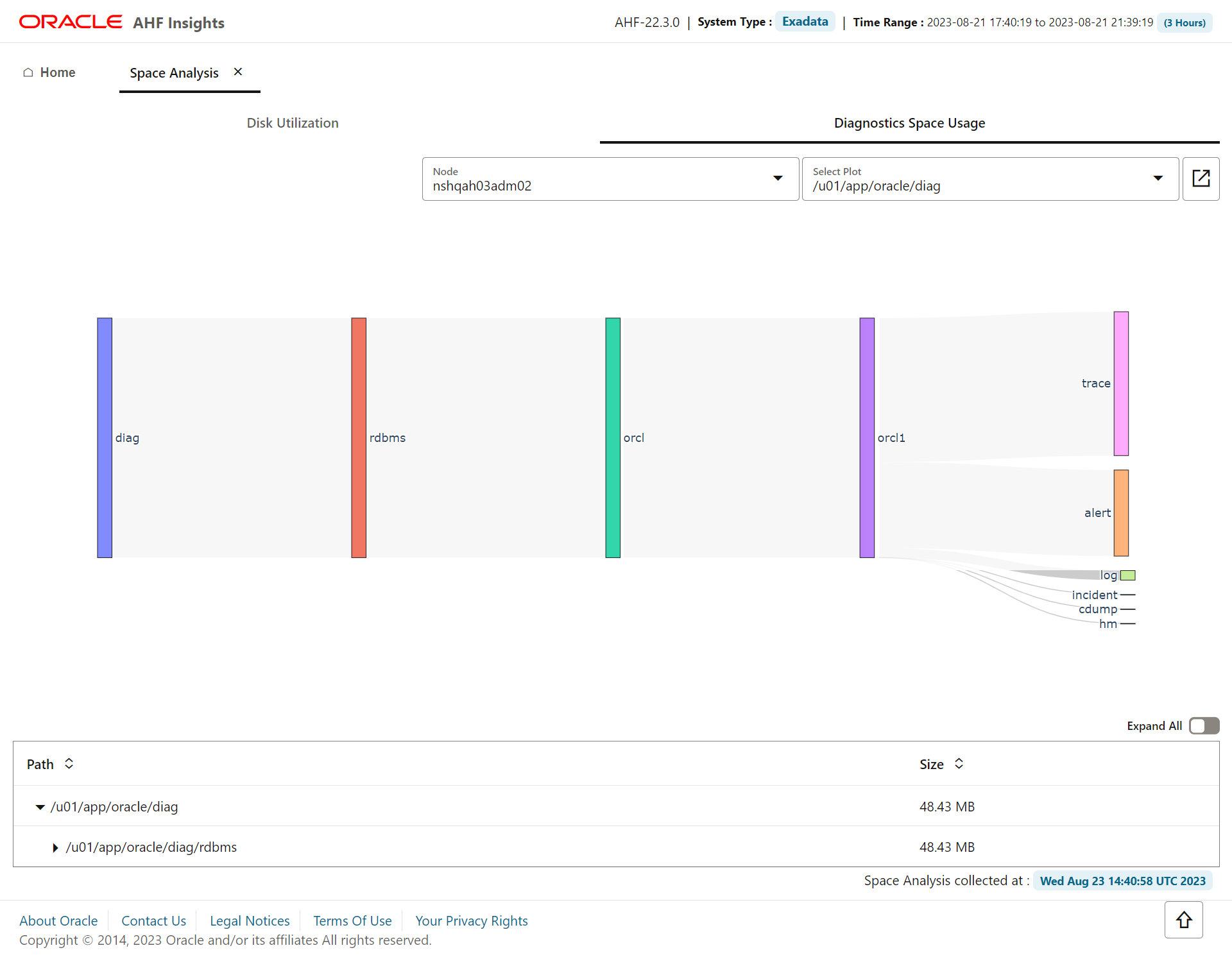
図5-29 Diagnostic Space Usage
「Disk Utilization」タブ: ホストワイズ・ディレクトリ構造、ディレクトリおよびファイルによって消費される領域、および使用可能な領域をページ区切りビューで提供します。
「Diagnostic Space Usage」タブ: 診断によって消費されているディスク領域を、ページ区切りビューで示します。ドロップダウン・リストを使用して、ノードおよび収集した診断を基準にフィルタします。
関連トピック
親トピック: インサイト
5.3.2.12 Database Anomalies Advisor
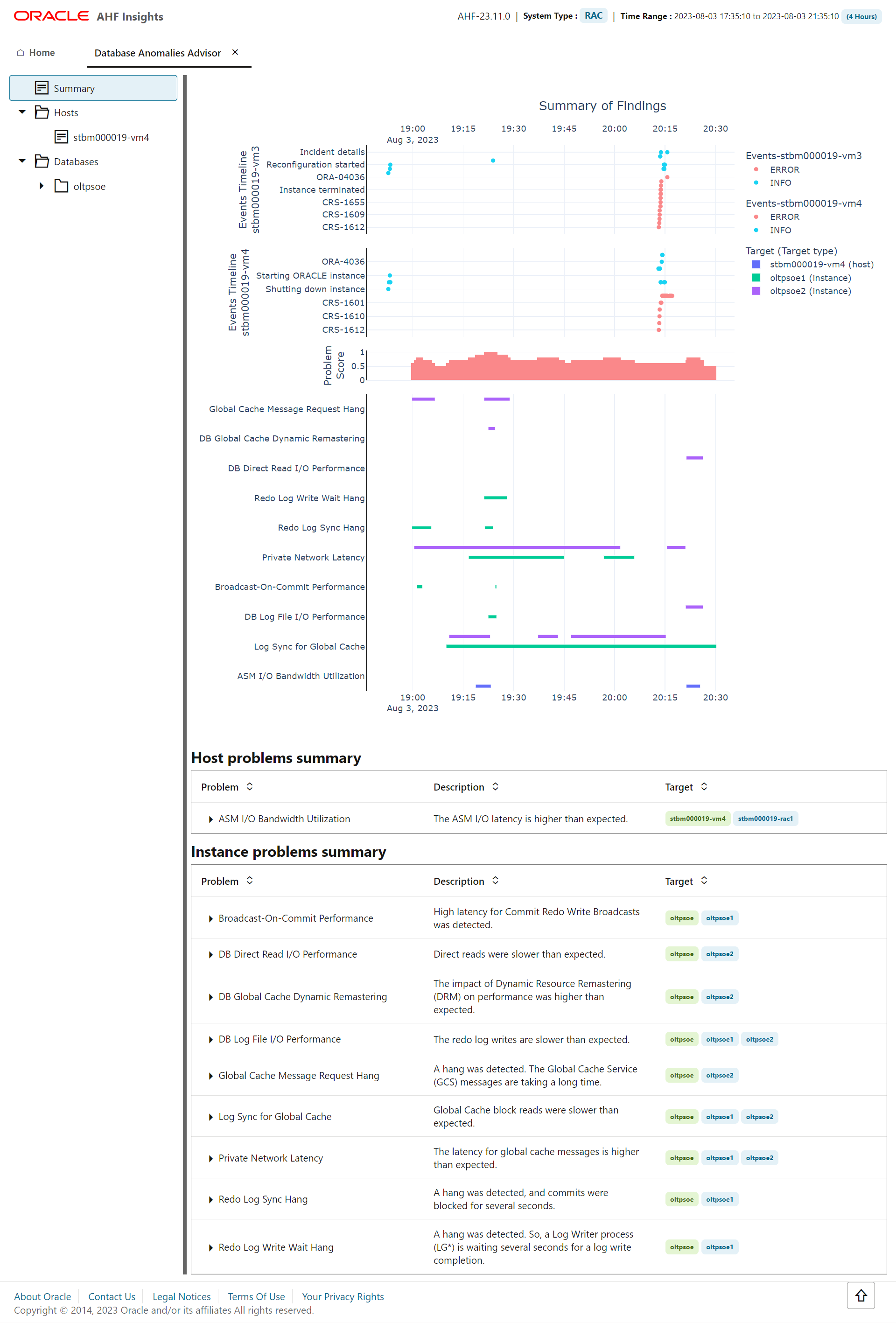
AHFは、データベースの異常を検出し、その原因と修正処理を識別します。
データベース異常アドバイザには、ホストおよびデータベース・インスタンスにおける異常のサマリー・タイムラインが表示されます。結果をドリルダウンすると、原因と推奨される処置を理解できます。
データベース異常アドバイザとその推奨事項を表示するには、ahf analysis create --type insightsを実行し、結果のレポートを開いて「Database Anomalies Advisor」をクリックします。
図5-30 Database Anomalies Advisor
関連トピック
親トピック: インサイト
5.3.2.13 Performance Reports
Oracle Databaseのコンテキストでのパフォーマンス・レポートは、データベース・パフォーマンスの監視および分析に使用される診断ツールです。これらのレポートは、データベース管理者(DBA)が非効率性、ボトルネック、その他のパフォーマンスの問題を特定するのに役立ちます。
dbperf SRDCを介してパフォーマンス・チューニングに必要な診断データを取得します:tfactl diagcollect -srdc dbperf -database db_name図5-31 Performance Reports

これらのレポートがどのように役立つか
- パフォーマンス・ボトルネックの診断
- リソース不足のSQL問合せの特定
- システム・ワークロードおよび使用状況の傾向の監視
- データベース・パフォーマンス・チューニングおよび最適化の支援
システムとプラットフォームの互換性
これらのパフォーマンス・レポートは、Exadata、Oracle Database Appliance (ODA)、Real Application Clusters (RAC)、単一インスタンス・データベース(SIDB)などの様々なOracleシステムで生成できます。LinuxやSolarisなど、複数のプラットフォームでもサポートされています。
AWRレポート(自動ワークロード・リポジトリ)
AWRは、データベース・パフォーマンス統計を収集、処理および格納するOracleの組込み機能です。これらの統計は、指定した時間枠におけるデータベースのパフォーマンスの詳細なレポートを生成するために使用されます。
- CPU、メモリーおよびI/Oの使用状況の統計
- データベース待機イベント(システムで時間が費やされる)
- 最もリソースを消費している上位のSQL問合せ
- インスタンス・アクティビティと全体的なワークロードのデータ
- 索引の使用状況や表スキャンなどのオブジェクト・レベルの統計
AWRレポートは、パフォーマンス・ボトルネックの診断、リソースを大量に消費するSQL問合せ、および最適化する領域の特定に役立ちます。データベースのチューニングと効率的な実行の確保に有用です。
AWR比較レポート
AWR比較レポートを使用すると、ユーザーは2つの特定の期間の間でデータベース・パフォーマンスを比較できるため、パフォーマンス・メトリックが時間の経過とともにどのように変化したかについてのインサイトを得ることができます。
- 待機イベント、リソース使用率(CPU、メモリーおよびI/O)、SQLパフォーマンスなどの主要なメトリックの比較
- 2つのスナップショット間のシステム・パフォーマンスの違いの強調表示
これらのレポートは、アップグレードや構成の変更などのシステム・イベントの影響の識別や、異なるワークロードでのパフォーマンスの比較に特に役立ちます。
PerfHubレポート
PerfHubは、Oracle Cloud (Autonomous Database)の一部であり、リアルタイムのパフォーマンス診断のための対話型のグラフィカル・インタフェースを提供します。ユーザーは、ダッシュボードを介してパフォーマンス・データをビジュアル化でき、パフォーマンス・レポートの最新のアプローチが提供されます。
図5-32 パフォーマンス・ハブのレポート
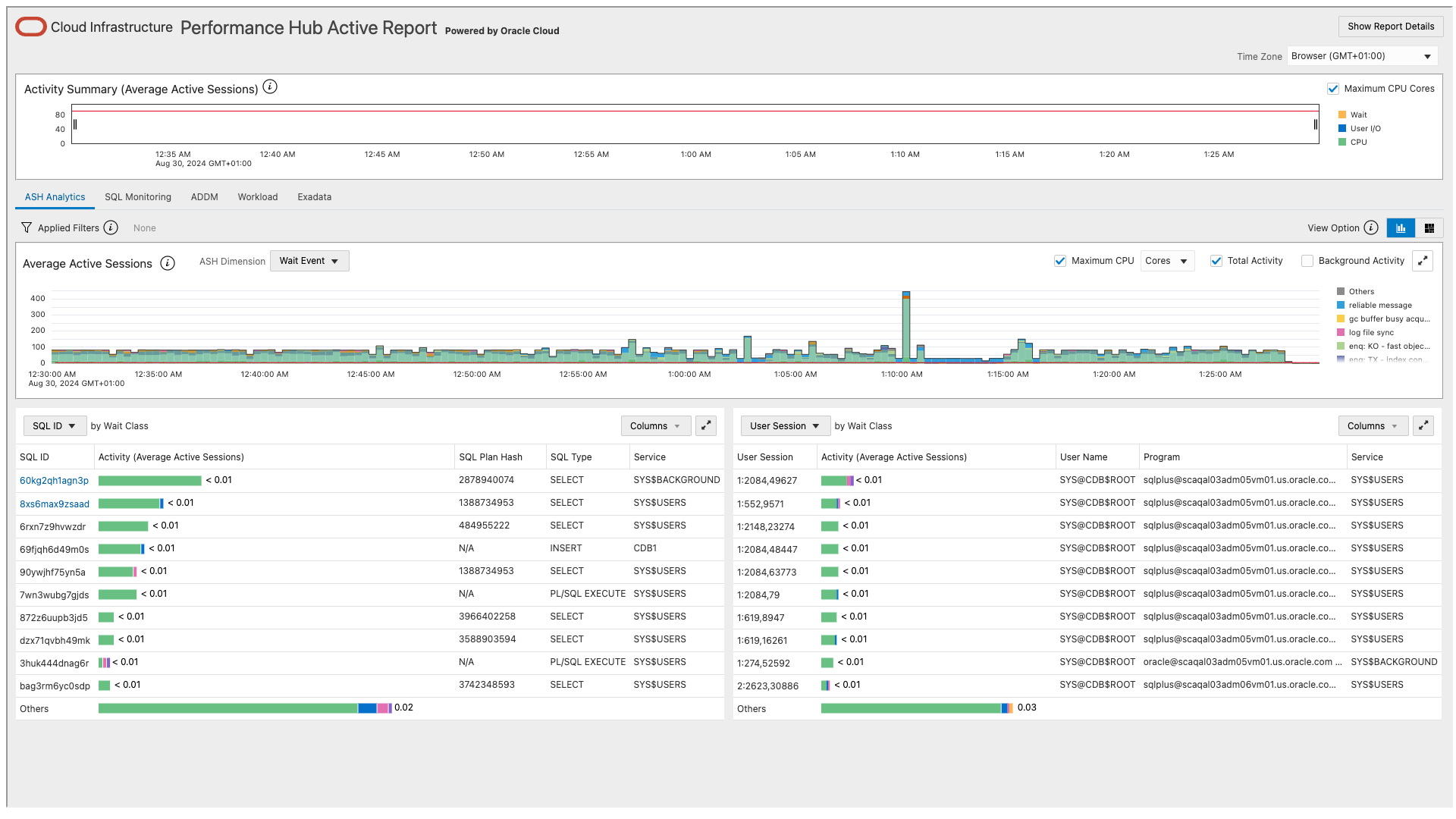
- CPUおよびメモリーの使用状況のトレンド
- SQLパフォーマンス・データ
- I/Oメトリック
- 上位の待機およびシステム・ボトルネック
PerfHubレポートは、クラウド環境で特に有益であり、リアルタイムのインサイトを提供し、管理者がパフォーマンスの問題やボトルネックを迅速に特定するのに役立ちます。
親トピック: インサイト