15 外部アプリケーションの管理
WebCenter Portalデプロイメントの外部アプリケーションを登録および管理します。
外部アプリケーションは独自の認証プロセスを実装したアプリケーションです。つまり、これはWebCenter Portalアプリケーションのシングル・サインオン・プロセスに参加しないアプリケーションのことです。
アプリケーション管理者は、Fusion Middleware ControlまたはWLSTコマンド行ツールを使用するか、実行時に組込みの管理ページまたは外部アプリケーション・タスク・フローを使用して、外部アプリケーションを登録および管理できます。
デプロイ後にWebCenter Portalに対して行った外部アプリケーションの変更はすべて、MDSリポジトリにカスタマイズとして格納されます。
ノート: 外部アプリケーションの構成は動的です。WebCenter Portalの構成変更は即時反映されます。アプリケーションや管理対象サーバーを再起動する必要はありません。
権限: この章のタスクを実行するには、Oracle WebLogic Server管理コンソールでWebLogic Serverの
Adminロール、WebCenter Portal管理を使用して付与されるAdministratorロールが付与されている必要があります。ロールと権限の詳細は、「管理操作、ロールおよびツールの理解」を参照してください。
トピック:
親トピック: ツールおよびサービスの管理
外部アプリケーションについて
独自の認証を処理するアプリケーションとWebCenter Portalがやり取りする場合、そのアプリケーションと外部アプリケーション定義を関連付けて、資格証明プロビジョニングに備えることができます。そのためには、外部アプリケーション定義を使用して、それらの個別に認証されたアプリケーションからコンテンツにアクセスする手段を指定します。
外部アプリケーション・サービスは、エンド・ユーザー側からのシングル・サインオン操作を再現するために、ユーザー名とパスワードおよび外部アプリケーション用のその他の資格証明をすべて取得し、これらの情報を資格証明が必要なWebCenter Portalツールやアプリケーションに渡します。WebCenter Portalツールや他のアプリケーションは、この情報をエンド・ユーザーのかわりに使用してログインします。このユーザー名とパスワードの組合せは、アプリケーションがデプロイされているWebLogicドメイン用に構成された資格証明ストアにセキュアに格納されます。
ノート: 外部アプリケーションへのログイン時に、「ログイン情報を保存する」チェック・ボックスをクリアする場合、高可用性(HA)環境でフェイルオーバーが発生すると、そのユーザー・セッションのプロビジョニング済の資格証明は失われます。同一ユーザー・セッション内で外部アプリケーション・コンテンツにアクセスしようとすると、資格証明を再度指定するように要求されます。
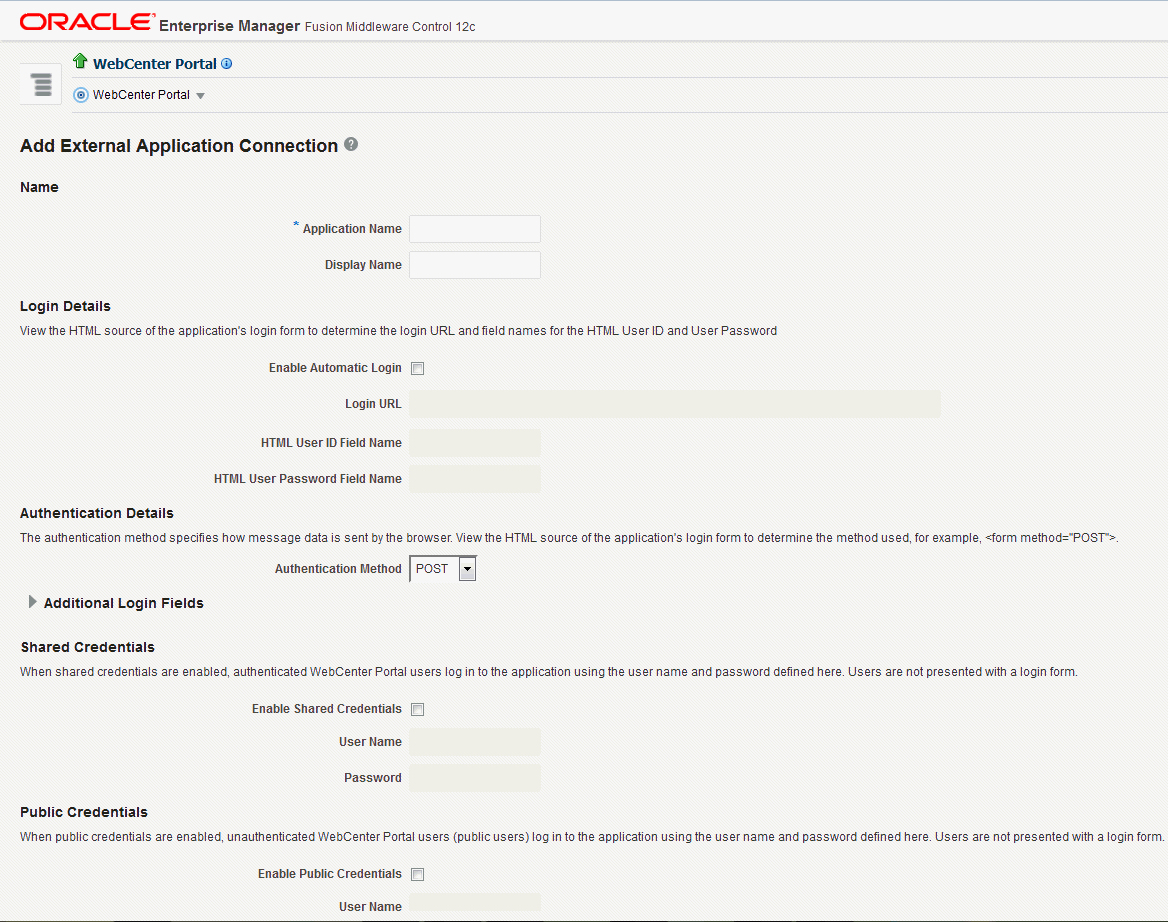
図15-1 外部アプリケーション接続の追加
外部アプリケーションの登録
WebCenter Portalの外部アプリケーションは、Fusion Middleware ControlまたはWLSTコマンドを使用して登録できます。
外部アプリケーションを登録する前に、アプリケーションのログイン・ページにアクセスし、アプリケーションのログイン・フォームのHTMLソースを調べます。必要な登録詳細はすべて、<form tag>の中にあります。
たとえば、Yahoo! Mailのログイン・フォームの基礎となるコードは、次のようになっています:
<form method=post action="https://login.yahoo.com/config/login?" autocomplete="off" name="login_form">
...
<td><input name="login" size="17"</td>
...
<td><input name="passwd" size="17"</td>
...
この例の場合、WebCenter PortalユーザーにYahoo! Mailアプリケーションへの直接リンクを提供するには、次のサンプルの登録情報が必要です:
| 登録情報 | サンプル値 | HTMLソース |
|---|---|---|
|
ログインURL |
|
|
|
「ユーザー名」/「ユーザーID」フィールド |
|
|
|
パスワード・フィールド名 |
|
|
|
認証方式 |
|
|
ノート: 外部アプリケーションの構成は動的です。新規の外部アプリケーションおよび既存アプリケーションの更新はすぐに使用可能になります。WebCenter Portalを再起動する必要はありません。
この項では、次のステップを説明します。
WebCenter Portal管理を使用した外部アプリケーションの登録の詳細は、実行時の外部アプリケーションの登録を参照してください。
Fusion Middleware Controlを使用した外部アプリケーションの登録
外部アプリケーションを登録するには:
-
Fusion Middleware Controlにログインし、WebCenter Portalインスタンスのホームページに移動します。
-
「WebCenter Portal」メニューから「設定」→「サービス構成」を選択します。

-
「WebCenter Portalサービス構成」ページのサービスのリストから、「外部アプリケーション」を選択します。
-
新規の外部アプリケーションを登録するには、「追加」をクリックします。

-
外部アプリケーションの一意名と、この外部アプリケーションを使用するアプリケーション・ユーザーに表示される表示名を入力します。
表15-1 外部アプリケーション接続 - 名前
フィールド 説明 アプリケーション名
アプリケーションの名前を入力します。名前は、アプリケーション内で(すべての接続タイプにわたって)一意である必要があります。
たとえば:
yahooノート: 登録後に「アプリケーション名」を編集することはできません。
表示名
WebCenter Portalユーザーにわかりやすいアプリケーション名を入力します。ここで指定した表示名が、この外部アプリケーションを操作する、アプリケーションのエンド・ユーザーに表示されます。
たとえば:
My Yahooこのフィールドを空白のままにした場合、「アプリケーション名」が使用されます。
-
外部アプリケーションのログイン詳細を入力します。
表15-2 外部アプリケーション接続 - ログインの詳細
フィールド 説明 自動ログインの有効化
これを選択した場合、ユーザーはこのアプリケーションに自動的にログインできます。このオプションを選択した場合、Login URL、HTML User ID Field NameおよびHTML User Password Field Nameフィールドへの入力が必要になります
自動シングル・サインオンが設定されている場合は、ユーザーの資格証明が資格証明ストアから取得されるため、ユーザーはアプリケーションに直接リンクされて自動的に認証されます。このオプションを選択すると、エンド・ユーザーはシームレスなシングル・サインオンを行うことができます。
ノート: 次の場合には、自動ログインはサポートされません。
-
基本認証を使用した外部アプリケーション。
-
SSO用に構成された外部アプリケーション。
-
(ADF Facesを使用して構築された)カスタマイズ済ログイン・フォームを含む外部アプリケーション。このログイン・フォームでは、認証用のJ2EEセキュリティ・コンテナ・ログイン・メソッドj_security_checkを実装できません。
-
UTF8エンコーディングをサポートしていない外部サイト。
-
ログイン成功時に、ランダムに生成される非表示フィールド値またはCookieを受け入れる外部アプリケーション。
ログインURL
外部アプリケーションのログインURLを入力します。
URLを調べるには、アプリケーションのログイン・ページにナビゲートし、URLを書き留めます。
たとえば:
http://login.yahoo.com/config/loginノート: この外部アプリケーションの使用目的が、別のサービスのかわりにユーザー資格情報を格納および供給することのみである場合は、ログインURLは必要ありません。
HTMLユーザーIDのフィールド名
ログイン・フォームのユーザー名フィールドまたはユーザーIDフィールドを識別する名前を入力します。
ヒント: この名前を調べるには、ログイン・ページのHTMLソースを参照してください。
このプロパティに指定するのはユーザー資格証明ではありません。
「認証方式」がGETまたはPOSTである場合は必須です。アプリケーションでBASIC認証を使用する場合(「認証方式」を参照)は、このフィールドを空白のままにしておきます。
HTMLユーザー・パスワードのフィールド名
ログイン・フォームのパスワード・フィールドを識別する名前を入力します。
ヒント: この名前を調べるには、ログイン・ページのHTMLソースを参照してください。
「認証方式」がGETまたはPOSTである場合は必須です。アプリケーションでBASIC認証を使用する場合(「認証方式」を参照)は、このフィールドを空白のままにしておきます。
-
-
外部アプリケーションで使用される認証方式を選択します。
表15-3 外部アプリケーション接続 - 認証の詳細
フィールド 説明 認証方式
外部アプリケーションで使用されるフォーム送信方式を選択します。次のいずれかを選択します。
-
GET: ページ・リクエストをサーバーに送信し、ログイン資格証明をログインURLの一部として送信します。この認証方式を使用すると、ユーザー名とパスワードがURL内に公開されるため、セキュリティ・リスクが発生する可能性があります。
-
POST: ログイン資格証明をフォームの本文内で送信します。これはデフォルトです。
-
基本: ログイン資格証明をリクエスト内の認証ヘッダーとしてサーバーに送信します。この認証方式を使用すると、資格証明が傍受されやすいうえ、このスキームではサーバーから返される情報が保護されないため、セキュリティ・リスクが発生する可能性があります。クライアントとサーバーのコンピュータの間の接続が安全であり、信頼できることが前提となります。
「認証方式」は、ブラウザからメッセージが送信される方法を指定します。この値は、外部アプリケーションのログイン・フォームのHTMLソース(たとえば、
<form method="POST" action="https://login.yahoo.com/config/login?" AutoComplete="off">)を表示すると調べることができます。 -
-
必要な場合、追加のログイン・フィールドおよび詳細を指定します。
表15-4 外部アプリケーション接続 - 追加ログイン・フィールド
フィールド 説明 追加ログイン・フィールド
アプリケーションに追加のログイン基準が必要な場合は、「追加ログイン・フィールド」を開きます。
たとえば、Lotus Notesアプリケーションでは、user nameとpasswordの他に2つのフィールド(HostとMailFilename)が必要です。
「追加」をクリックして、ログイン・フォームの追加フィールドを指定します。それぞれの新しいフィールドで次を実行します。
-
名前 – ユーザーがログインするために入力する必要のあるHTMLログイン・フォームのフィールドを識別する名前を入力します。アプリケーションで基本認証が使用される場合、このフィールドは適用されません。
-
値 – フィールドのデフォルト値を入力するか、ユーザーが指定できるように空白のままにしておきます。アプリケーションで基本認証が使用される場合、このフィールドは適用されません。
-
ユーザーに表示 – これを選択した場合、外部アプリケーションのログイン画面にこのフィールドが表示されます。このフィールドを表示しない(チェック・ボックスを選択しない)場合は、デフォルトの「値」を指定する必要があります。
ログイン・フィールドを削除するには、「削除」をクリックします。
-
-
必要な場合、共有ユーザー資格証明およびパブリック・ユーザー資格証明を指定します。
表15-5 外部アプリケーション接続 - 共有ユーザー資格証明とパブリック・ユーザー資格証明
フィールド 説明 共有資格証明の有効化
この外部アプリケーションで共有ユーザー資格証明を有効にするかどうかを指定します。有効にする場合は資格証明を指定します。「共有資格証明の有効化」を選択してから、共有ユーザーの「ユーザー名」および「パスワード」資格証明を入力します。
共有資格証明が指定されると、WebCenter Portalからこの外部アプリケーションにアクセスするすべてのユーザーは、ここで定義されたユーザー名とパスワードを使用して認証します。WebCenter Portalユーザーには、ログイン・フォームは表示されません。
WebCenter Portalユーザーが自分自身の資格証明を定義する必要はないため、共有資格証明を持つ外部アプリケーションは外部アプリケーションのパスワード変更タスク・フロー(「マイ・アカウント」など)では表示されません。
パブリック資格証明の有効化
認証されていないユーザー(パブリック・ユーザー)がこの外部アプリケーションにアクセスできるかどうかを指定します。「パブリック資格証明の有効化」を選択してから、パブリック・ユーザーの「ユーザー名」および「パスワード」資格証明を入力します。
パブリック資格証明が指定されると、WebCenter Portalのパブリック・ページからこの外部アプリケーションにアクセスするパブリック・ユーザーは、ここで定義されたユーザー名とパスワードを使用してログインします。パブリック資格証明を指定しない場合、パブリック・ユーザーには、この外部アプリケーションにパブリック・ユーザーがアクセスできないことを示す認可エラーが表示されます。
-
「OK」をクリックして、アプリケーションを登録します。
WLSTを使用した外部アプリケーションの登録
WLSTコマンドのcreateExtAppConnectionを使用して、外部アプリケーション接続を作成します。コマンドの構文と例は、『WebCenter WLSTコマンド・リファレンス』のcreateExtAppConnectionを参照してください。
WLSTコマンドのaddExtAppCredentialを使用して、外部アプリケーション接続の共有資格証明またはパブリック資格証明を追加します。詳細は、『WebCenter WLSTコマンド・リファレンス』のaddExtAppCredentialを参照してください。
WLSTコマンドのaddExtAppFieldを使用して、既存の外部アプリケーション接続に追加のログイン基準を定義します。詳細は、『WebCenter WLSTコマンド・リファレンス』のaddExtAppFieldを参照してください。
WLSTコマンドの実行方法の詳細は、「Oracle WebLogic Scripting Tool (WLST)コマンドの実行」を参照してください。
外部アプリケーション接続の詳細の変更
この項では、外部アプリケーション接続の詳細を変更する方法を説明します。この項の内容は次のとおりです。
Fusion Middleware Controlを使用した外部アプリケーション接続の変更
外部アプリケーション接続の詳細を更新するには:
-
Fusion Middleware Controlにログインし、WebCenter Portalアプリケーションのホームページに移動します。
-
「WebCenter Portal」メニューから、「設定」→「サービス構成」を選択します。
-
「WebCenter Portalサービス構成」ページのサービスのリストから、「外部アプリケーション」を選択します。
-
変更する外部アプリケーションの名前を選択し、「編集」をクリックします。
-
必要に応じて接続の詳細を編集します。パラメータの詳細は、表15-2を参照してください。外部アプリケーションの名前は編集できないので注意してください。
-
「OK」をクリックして、変更を保存します。
WLSTを使用した外部アプリケーション接続の変更
WLSTコマンドのsetExtAppConnectionを使用して、既存の外部アプリケーション接続の詳細を編集します。コマンドの構文と例は、『WebCenter WLSTコマンド・リファレンス』のsetExtAppConnectionを参照してください。
ノート: 追加のログイン・フィールドに関連する詳細を編集するには、
setExtAppFieldを使用します。既存の共有資格証明またはパブリック資格証明を編集するには、setExtAppCredentialを使用します。
追加のログイン・フィールドを削除するには、removeExtAppFieldを使用します。共有資格証明またはパブリック資格証明を削除するには、removeExtAppFieldを使用します。
WLSTコマンドの実行方法の詳細は、「Oracle WebLogic Scripting Tool (WLST)コマンドの実行」を参照してください。
WebCenter Portalでの外部アプリケーションの変更の詳細は、『Oracle WebCenter Portalでのポータルの使用』の外部アプリケーション接続の詳細の編集を参照してください。
外部アプリケーション接続の削除
外部アプリケーション接続を削除すると、WebCenter Portalのユーザーはその外部アプリケーションにアクセスできなくなり、外部アプリケーションに依存するツールまたはサービスが正常に機能しなくなる可能性があるため、削除する際は注意してください。
この項には次のトピックが含まれます:
Fusion Middleware Controlを使用した外部アプリケーション接続の削除
外部アプリケーション接続を削除するには:
-
Fusion Middleware Controlにログインし、WebCenter Portalアプリケーションのホームページに移動します。
-
「WebCenter Portal」メニューから、「設定」→「サービス構成」を選択します。
-
「WebCenter Portalサービス構成」ページのサービスのリストから、「外部アプリケーション」を選択します。
-
削除する外部アプリケーションの名前を選択し、「削除」をクリックします。
WLSTを使用した外部アプリケーション接続の削除
WLSTコマンドのdeleteConnectionを使用して、外部アプリケーション接続を削除します。コマンドの構文と例は、『WebCenter WLSTコマンド・リファレンス』のdeleteConnectionを参照してください。
ノート: 追加のログイン・フィールドを削除するには、
removeExtAppFieldを使用します。共有資格証明またはパブリック資格証明を削除するには、removeExtAppCredentialを使用します。
WLSTコマンドの実行方法の詳細は、「Oracle WebLogic Scripting Tool (WLST)コマンドの実行」を参照してください。
実行時の外部アプリケーションの管理
外部アプリケーションは独自の認証プロセスを実装したアプリケーションです。つまり、これはWebCenter Portalアプリケーションのシングル・サインオン・プロセスに参加しないアプリケーションのことです。WebCenter Portalアプリケーションが、自身の認証を行うアプリケーションと対話する場合、資格証明プロビジョニングを可能にする外部アプリケーションを登録できます。
デフォルトでは、Administratorロールを持つユーザーはAppConnectionManagerロールが割り当てられるため、実行時にWebCenter Portal管理コンソールを通じて外部アプリケーションを構成および管理できます。AppConnectionManagerロールの詳細は、「デフォルトのアプリケーション・ロール」を参照してください。
この項には次のトピックが含まれます:
実行時の外部アプリケーションの登録
実行時に外部アプリケーションを登録するには:
-
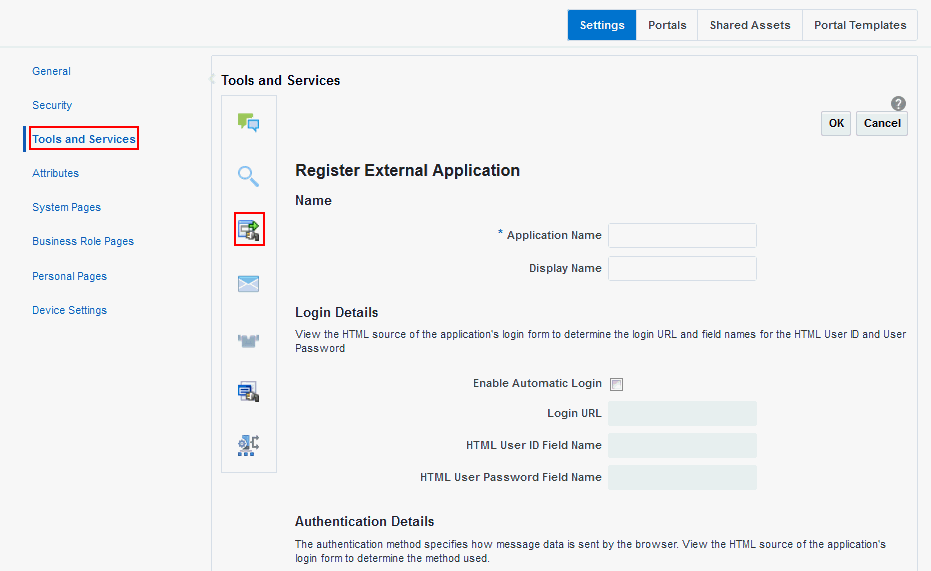
「設定」ページで(「WebCenter Portal管理の設定ページへのアクセス」を参照)、「ツールとサービス」をクリックします。
ブラウザに次のURLを入力して、直接「ツールとサービス」ページに移動することも可能です。
http://host:port/webcenter/portal/admin/settings/tools関連項目: 『Oracle WebCenter Portalでのポータルの構築』のWebCenter PortalプリティURL。
-
「外部アプリケーション」をクリックします。
-
「登録」をクリックします。
図15-2 WebCenter Portal管理コンソール - 外部アプリケーション
-
外部アプリケーションの接続の詳細を入力します。
1つ以上のフィールドの詳細は、次を参照してください。
-
「テスト」をクリックして、接続の詳細を検証します。
-
「OK」をクリックして、アプリケーションを登録します。
実行時の外部アプリケーションの編集と削除
実行時に外部アプリケーションを変更または削除するには:
-
「設定」ページで(「WebCenter Portal管理の設定ページへのアクセス」を参照)、「ツールとサービス」をクリックします。
ブラウザに次のURLを入力して、直接「ツールとサービス」ページに移動することも可能です。
http://host:port/webcenter/portal/admin/settings/tools関連項目: 『Oracle WebCenter Portalでのポータルの構築』のWebCenter PortalプリティURL。
-
「外部アプリケーション」をクリックします。
-
編集または削除する外部アプリケーションを選択し、次のいずれかをクリックします。
-
接続の詳細を更新するには、「編集」をクリックします。
-
外部アプリケーションを削除するには、「登録解除」をクリックします。
外部アプリケーション接続を削除すると、ユーザーはそのアプリケーションにアクセスできなくなり、外部アプリケーションに依存するサービスが正常に機能しなくなる可能性があるため、削除する際は注意してください。
-