10 ピープル・コネクションの管理
WebCenter Portalにピープル・コネクションを構成すると、ソーシャル・ネットワーキング・ツールを作成してポータル・ユーザーのアクティビティを追跡できます。
権限: この章のタスクを実行するには、Oracle WebLogic Server管理コンソールでWebLogic Serverの
Adminロール、WebCenter Portal管理を使用して付与されるAdministratorロールが付与されている必要があります。ロールと権限の詳細は、「管理操作、ロールおよびツールの理解」を参照してください。
トピック:
親トピック: ツールおよびサービスの管理
ピープル・コネクション・サービスについて
ピープル・コネクション・サービスは、ユーザーのコネクションのアクティビティを作成、連携および追跡するためのソーシャル・ネットワーキング・ツールです。このサービスの各機能により、ユーザーは自分の個人プロファイルの管理、他のユーザーのプロファイルへのアクセス、非定型のフィードバックの提供、メッセージの投稿、アクティビティの追跡ができるほか、他のユーザーとつながることができます。
ピープル・コネクションの機能は次のとおりです。
-
アクティビティ・ストリーム: アプリケーションまたはソーシャル・ネットワーキング・アクションによって生成されたユーザー・アクティビティを表示します。
-
コネクション: 他のアプリケーション・ユーザーとつながって、情報の共有、パフォーマンスに対するコメント、メッセージの交換およびアクティビティの追跡ができます
-
フィードバック: 他のユーザーに非定型なパフォーマンス・フィードバックを送ります
-
メッセージ・ボード: 他のユーザーにメッセージを投稿できます
-
プロファイル: 自分に関する情報を入力したり、他のユーザーの情報を表示することができます
-
パブリッシャ: ステータス・メッセージの公開やファイルおよびリンクの投稿ができます
ピープル・コネクション・サービスによって、その機能を使用するためのタスク・フローが提供されます。ポータルにピープル・コネクション機能を追加する方法の詳細は、『Oracle WebCenter Portalでのポータルの構築』のポータルへのコネクションの追加を参照してください。
WebCenter Portalのバックエンド・サービスを確認および構成するには、常にFusion Middleware ControlまたはWLSTコマンド行ツールを使用してください。WebCenter Portalのデプロイ後に加えたすべての変更は、MDSメタデータ・ストアにカスタマイズとして格納されます。Fusion Middleware ControlまたはWLSTを使用して行った、WebCenter Portalツールおよびサービス構成のほとんどの変更は、動的ではありません。変更を有効にするには、アプリケーションがデプロイされている管理対象サーバーを再起動する必要があります。
ピープル・コネクションの前提条件
ピープル・コネクション・サービスを使用するには、WEBCENTERスキーマがデータベースにインストールされている必要があります。
本番環境では、企業は、可能性のあるコネクションの移入をピープル・コネクションに提供する手段としてそのバックエンド・アイデンティティ・ストアを利用できます。開発環境では、開発者がテスト・ユーザーをjazn-data.xmlファイルに追加できます。
たとえば、プロファイルは、WebCenter Portalにそのユーザーを提供しているバックエンド・アイデンティティ・ストアからその情報をまとめて取得します。また、プロファイルでは、この情報の一部を変更したり、アイデンティティ・ストアに格納されていない追加データを提供することも可能です。
本番バージョンのアプリケーションのバックエンド(LDAP)アイデンティティ・ストアへの接続の詳細は、「アイデンティティ・ストアの構成」を参照してください。
WebCenter Portalのピープル・コネクションの構成
この項では、ピープル・コネクション機能に対するアプリケーション全体の値を設定するステップについて説明します。次のサブセクションが含まれます:
ピープル・コネクションの管理設定へのアクセス
ピープル・コネクションの管理設定にアクセスするには:
-
ポータル・ブラウザで、「管理」タイルをクリックし、「設定」をクリックします。
-
「設定」ページで、「ツールとサービス」をクリックします。
ブラウザに次のURLを入力して、直接「ツールとサービス」ページに移動することも可能です。
http://host:port/webcenter/portal/admin/settings/tools -
「ピープル・コネクション」をクリックします。
アクティビティ・ストリームの構成
アクティビティ・ストリームは、ユーザーのアプリケーション・アクティビティの公開および追跡を目的としたものです。アクティビティ・ストリームの構成設定では、ストリーミングの対象にするユーザーおよびアクティビティ、ストリーミングしたユーザーのアクティビティを表示できるユーザー、およびストリーミングしたアクティビティごとにLIKE登録とコメントの機能を有効にするかどうかを指定します。
図10-1 ピープル・コネクションの管理設定
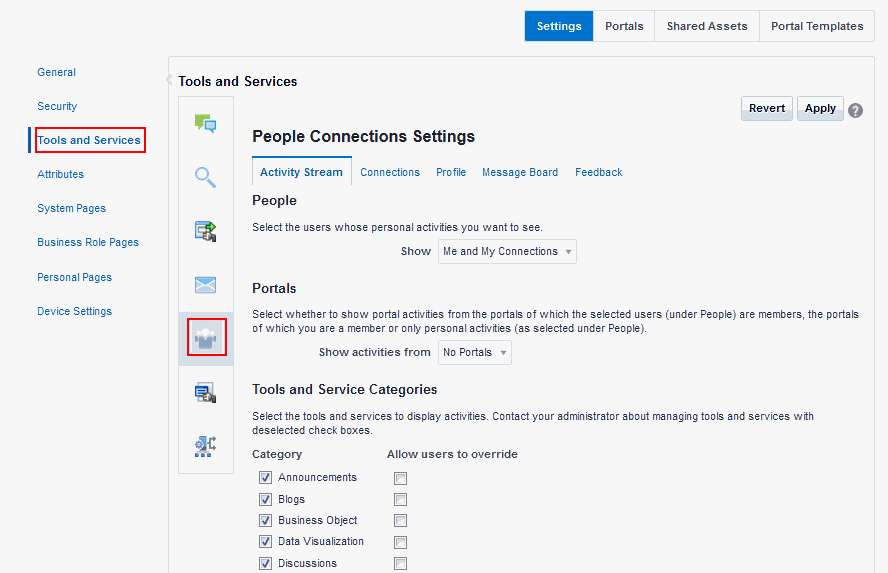
どのユーザーにユーザーのアクティビティを表示して、どのタイプのアクティビティを追跡するかは、アクティビティ・ストリームの構成で決定します。
表10-1 アクティビティ・ストリームで追跡されるアクティビティ
| 機能領域 | 追跡されるアクティビティ | スコープ | アクティビティの共有または非公開 |
|---|---|---|---|
|
コネクション |
|
ホーム・ポータル |
招待者および被招待者のコネクションと共有されます。 |
|
ドキュメント |
|
|
|
|
イベント |
|
ポータル |
他のポータル・メンバーと共有 |
|
フィードバック |
|
ホーム・ポータル |
該当するアクティビティの表示を許可されたユーザーと共有(『Oracle WebCenter Portalでのポータルの使用』のフィードバックのプリファレンスの設定に関する項を参照してください)。 |
|
リスト |
|
ポータル |
他のポータル・メンバーと共有 |
|
メッセージ・ボード |
|
ホーム・ポータル |
該当するアクティビティの表示を許可されたユーザーと共有(『Oracle WebCenter Portalでのポータルの使用』のメッセージのプリファレンスの設定に関する項を参照してください)。 |
|
ページ |
|
|
|
|
プロファイル |
|
ホーム・ポータル |
該当するアクティビティの表示を許可されたユーザーと共有(『Oracle WebCenter Portalでのポータルの使用』のプロファイルのプリファレンスの設定に関する項を参照してください)。 |
|
WebCenter Portal管理 |
|
ポータル |
他のポータル・メンバーと共有 |
|
タグ付け |
|
|
|
アクティビティ・ストリームを構成して、次のカテゴリからアクションを表示または非表示にします。
-
人 - どのユーザーのアクティビティを表示するかを決定する場合(現在のユーザーまたは現在のユーザーとユーザーのコネクションの両方)。
-
WebCenter Portal - 使用可能なすべてのポータルのアクティビティまたはホーム・ポータルのみのアクティビティを表示するかどうかを決定する場合。
-
サービス・カテゴリ - アクティビティを報告するサービスを選択して、それらのデフォルトの選択内容をユーザーが個人プリファレンスでオーバーライドできるようにする場合、またはオーバーライドを禁止する場合。
-
プライバシ - 現在のユーザーのアクティビティを表示できるユーザーを選択する場合。
-
コメントとLIKE登録 - 投稿されたアクティビティにユーザーがコメントできるようにする場合、および投稿されたアクティビティをLIKE登録できるようにする場合
すべてのユーザーに対するアクティビティ・ストリームを構成するには:
-
「設定」ページで、「ツールとサービス」をクリックします。
ブラウザに次のURLを入力して、直接「ツールとサービス」ページに移動することも可能です。
http://host:port/webcenter/portal/admin/settings/tools -
「ピープル・コネクション設定」のアイコンをクリックします。
-
「アクティビティ・ストリーム」タブをクリックします。
-
「人」の下で、どのユーザーのアクティビティを表示するかを選択します。
-
自分のみ - 現在のユーザーのアクティビティのみを、そのユーザーのアクティビティ・ストリームのビューに表示します。
-
自分とマイ・コネクション - 現在のユーザーのアクティビティと、そのユーザーのコネクションのアクティビティを、そのユーザーのアクティビティ・ストリームのビューに表示します。
-
個人用以外 - 現在のユーザーのアクティビティ・ストリームのビューから、ホーム・ポータルからストリーミングされるアクティビティをすべて省略します。
-
-
「ポータル」の下で、アクティビティを表示するために次から選択します:
-
すべてのポータル - ユーザーがアクセスできるすべてのポータル
-
マイ・ポータル - ユーザーが管理するすべてのポータル
-
ポータルなし - ホーム・ポータルのみ
-
-
「サービス・カテゴリ」の下で、アクティビティを公開するサービスを選択します。
ノート: サービスのアクティビティは、選択されていないものも追跡されますが、アクティビティ・ストリームには表示されません。このアクティビティを後から表示するように選択すると、選択されていなかったときに発生したすべてのアクティビティが表示されます。
表10-1に、アクティビティ・ストリームで追跡されるアクティビティを示します。
-
必要に応じて、「所有者オーバーライドの許可」を選択して、ユーザーが個人プリファレンスから特定のサービスの設定をオーバーライドできるようにします。
このチェック・ボックスの選択を解除すると、ユーザーは、ここで設定したアプリケーション・デフォルトをオーバーライドできなくなります。
-
「プライバシ」の下で、現在のユーザーのアクティビティを表示できるユーザーを指定した後、それらのユーザーがこの設定を個人プリファレンスでオーバーライドできるかどうかを指定します。
表10-2 アクティビティ・ストリームの「プライバシ」のオプション
オプション 説明 すべてのアクティビティを表示できるユーザー
他のユーザーのアクティビティを表示できるユーザーを指定します。次のうちから選択します。
-
全員 - すべてのユーザー(ログインしていないユーザーも含む)が、他のユーザーのアクティビティを表示できます。
-
認証済ユーザー - ログインしているユーザーが、他のユーザーのアクティビティを表示できます。
-
マイ・コネクション - ユーザーBがユーザーAをコネクションとして承諾している場合、ユーザーAはユーザーBのアクティビティを表示できます。ユーザーAは、ユーザーAのアクティビティも表示できます。
-
自分 - ユーザーAのみがユーザーAのアクティビティを表示できます。
所有者オーバーライドの許可
ユーザーが自分の「ピープル・コネクション」の「プリファレンス」からアプリケーションのデフォルト設定をオーバーライドできるようにします。
-
-
「コメントとLIKE登録」ノードを開いて、LIKE登録とコメントの書込みを許可するかどうかを指定します。
-
「アクティビティ・ストリームのオブジェクトに対するコメントを有効にします」を選択すると、ユーザーは指定した「アクティビティ・ストリーム」アイテムにコメントできるようになります。このチェック・ボックスの選択を解除すると、ユーザーはコメントできなくなります。
-
「アクティビティ・ストリームのオブジェクトを他のユーザーがLIKE登録できるようにします」を選択すると、ユーザーはアクティビティ・ストリームのアイテムをLIKE登録できるようになります。このチェック・ボックスの選択を解除すると、ユーザーはLIKE登録できなくなります。
ヒント: ユーザーは、オブジェクトを含むストリーミング・アイテムに対してLIKE登録とコメントの書込みができます。たとえば、ユーザーは「Jackがメッセージを投稿しました」についてLIKE登録またはコメントの書込みができます。ユーザーは、「JackとJillには現在コネクションがあります」などのシステム・メッセージについては、LIKE登録もコメント書込みもできません。
-
-
「適用」をクリックします。
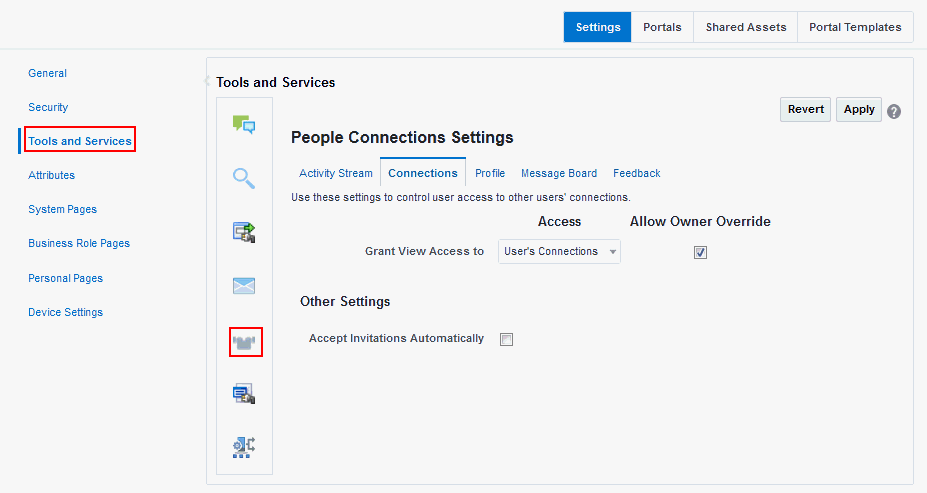
コネクションの構成
コネクションの構成では、別のユーザーのコネクションを表示できるユーザーを選択した後、それらのユーザーがコネクションへの参加の招待を自動的に承諾するかどうかを指定します。
図10-2 コネクションの構成設定
コネクションを構成するには:
-
「設定」ページで(「WebCenter Portal管理の設定ページへのアクセス」を参照)、「ツールとサービス」をクリックします。
ブラウザに次のURLを入力して、直接「ツールとサービス」ページに移動することも可能です。
http://host:port/webcenter/portal/admin/settings/tools関連項目: 『Oracle WebCenter Portalでのポータルの構築』のWebCenter PortalプリティURL。
-
「ピープル・コネクション設定」のアイコンをクリックします。
-
「接続」タブをクリックします。
-
必要なコネクション・オプションを選択します。
表10-3 コネクションの構成オプション
オプション 説明 表示アクセス権の付与先
ユーザーのコネクションへの表示アクセス権を自動的に付与するユーザーのクラス
選択したユーザーは、別のユーザーのコネクションの表示と対話が可能になります。次のうちから選択します。
-
全員 - すべてのユーザー(ログインしていないユーザーを含む)が、他のユーザーのコネクションを表示できます。
-
認証済ユーザー - ログインしているユーザーのみが、他のユーザーのコネクションを表示できます。
-
ユーザーのコネクション - ユーザーとユーザーのコネクションのみが、ユーザーのコネクションを表示できます。
-
ユーザーのみ - 自分のコネクションのみ表示できます。
所有者オーバーライドの許可
管理者による表示アクセス設定をユーザーがオーバーライドすることを許可または禁止します。
-
ここで指定した管理表示アクセス設定を、ユーザーの個人用プリファレンスでオーバーライドできるようにする場合に選択します
-
選択解除すると、ユーザーは管理表示アクセス設定をオーバーライドできなくなります。
招待の自動承認
-
選択すると、デフォルトでは、コネクションへの参加の招待がすべて自動的に承諾されます。
-
選択解除すると、デフォルトでは、コネクションへの参加の招待にユーザーが明示的に承諾または拒否する必要があります。
-
-
「適用」をクリックします。
プロファイルの構成
認証されたすべてのユーザーには、個人情報(電子メール・アドレス、電話番号、勤務場所、部門、上司、直属の部下など)を表示するプロファイルがあります。すべての属性は、WebCenter Portal用に構成されたLDAPアイデンティティ・ストアに格納され、このストアから読み取られます。ただし、3つの属性を除きます。3つの例外とは、プロファイルの写真、専門分野およびパブリッシャのステータス・メッセージです。
プロファイルのピープル・コネクション設定を使用して、ユーザーに各自のサインイン・パスワードの変更を許可するかどうか、様々なタイプのユーザーにどのプロファイル・セクションを表示するか、ユーザーに各自のプロファイルの詳細の更新を許可するかどうかを指定します。また、ユーザーに編集を許可するプロファイル設定も指定します。
図10-3 プロファイルの構成設定
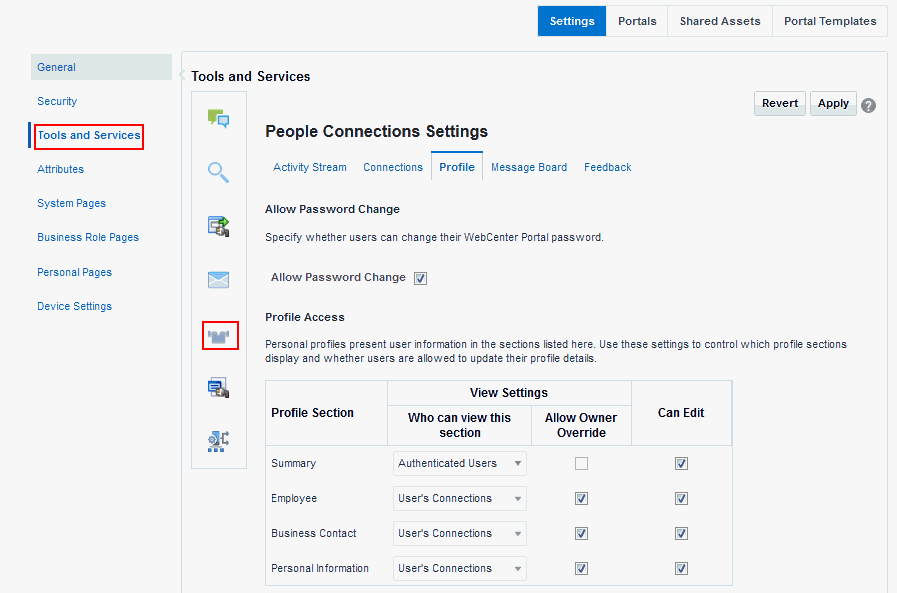
個人プロファイルは、「サマリー」、「従業員」、「勤務先連絡先」、「個人情報」という4つのプロファイル・セクションで示されます。各セクションには、セクション名に関連する情報が表示されます。たとえば、「サマリー」には、ユーザーの名前、電子メール・アドレス、事業所所在地などの基本的な詳細の集合が含まれています。
プロファイルを構成するには:
-
「設定」ページで(「WebCenter Portal管理の設定ページへのアクセス」を参照)、「ツールとサービス」をクリックします。
ブラウザに次のURLを入力して、直接「ツールとサービス」ページに移動することも可能です。
http://host:port/webcenter/portal/admin/settings/tools関連項目: 『Oracle WebCenter Portalでのポータルの構築』のWebCenter PortalプリティURL。
-
「ピープル・コネクション設定」のアイコンをクリックします。
-
「プロファイル」タブをクリックします。
-
必要なオプションを選択します。
表10-4 プロファイルの構成オプション
オプション 説明 パスワード変更の許可
ユーザーが各自のサインイン・パスワードを変更できるようにするかどうかを指定します
-
選択すると、ユーザーは自分のアプリケーション・パスワードを変更できるようになります。
-
選択解除すると、ユーザーは自分のアプリケーション・パスワードを変更できなくなります。組織がユーザーの資格証明を管理するためのアプリケーションを別途用意しているために各アプリケーションからパスワードを管理する必要がない場合は、このオプションが役立ちます。
プロファイルのアクセス
表示するプロファイル・セクション、およびユーザーに各自のプロファイルの詳細の更新を許可するかどうかを指定します。
ビューの設定 - 関連プロファイル・セクションを表示できるユーザー、およびユーザーが各自の個人プリファレンスでそれらのデフォルトを変更できるかどうかを指定します。
ノート: 「サマリー」セクションの「ビューの設定」では、サマリーの詳細を表示できるユーザーだけでなく、ユーザーを検索できるユーザーを制御します(グローバル検索や人ピッカー、他のユーザーを検索してコネクションに招待するための検索など)。たとえば、「全員」を選択した場合や「なし」を選択した場合は、検索結果にユーザーが表示されません。
次の項目に値を設定します。
-
このセクションを表示できるユーザー - 関連するプロファイル・セクションをデフォルトで表示できるユーザーのタイプを指定します。
全員 - 認証されていない(パブリック)ユーザーを含むすべてのユーザーが、他のユーザーのプロファイルの関連プロファイル・セクションを表示できます。
認証済ユーザー - ログインしているユーザーのみが、他のユーザーのプロファイルの関連プロファイル・セクションを表示できます。
ユーザーのコネクション - 現在のユーザーとのコネクションがあるユーザーが、他のユーザーのプロファイルの関連プロファイル・セクションを表示できます。このオプションは、「サマリー」を除くすべてのセクションで選択できます。
ユーザーのみ - ユーザーのみが各自の関連プロファイル・セクションの詳細を表示できます。
なし - すべてのユーザーにプロファイル・セクションが表示されません。
-
所有者オーバーライドの許可 - 選択すると、ここで指定したデフォルトのアプリケーション設定をユーザーが自分のプリファレンスでオーバーライドできるようになり、選択解除するとオーバーライドできなくなります。
ユーザーは、「プリファレンス」を使用して「サマリー」セクションでプライバシ設定を変更できません。
編集可能 - 選択するとユーザーが自分の個人プロファイルの関連プロファイル・セクションを編集できるようになり、選択解除すると編集できなくなります。
この設定では、プロファイル・タスク・フローに「編集」リンクを表示するかどうかも制御します。ただし、デフォルト・バージョンの「プロファイル」ページの「編集」ボタンまたはリンクの表示には影響しません。他のプロファイル管理設定を使用すると、ユーザーによるプロファイルの詳細の変更をすべて禁止できます。
プロファイル属性 - 設定の編集
ユーザーがデフォルトで編集を許可されるプロファイル・セクション属性を指定します。「更新の許可」で次のように設定します。
-
属性を選択して、ユーザーが自分のプロファイルでその値を編集できるようにします。
-
属性の選択を解除して、ユーザーが自分のプロファイルで編集できないようにします。
プロファイル同期設定 プロファイル同期設定を設定します。- プロファイル同期のLDAP読取りバッチ・サイズを指定します。
- キャッシュの有効期限が切れたときにユーザー・プロファイルの写真をLDAPと同期するかどうかを指定します。
-
-
「適用」をクリックします。
メッセージ・ボードの構成
メッセージ・ボードは、ユーザーに自分のコネクションに向けたメッセージの表示および投稿の手段を提供します。メッセージ・ボードの構成設定により、メッセージの表示と投稿、ユーザーが残したメッセージの編集と削除、受信したメッセージの削除と表示の変更を誰が行えるかを指定したり、各メッセージに対するコメント書込みとお気に入り登録を有効にするかどうかを制御することができます。
図10-4 メッセージ・ボードの構成設定
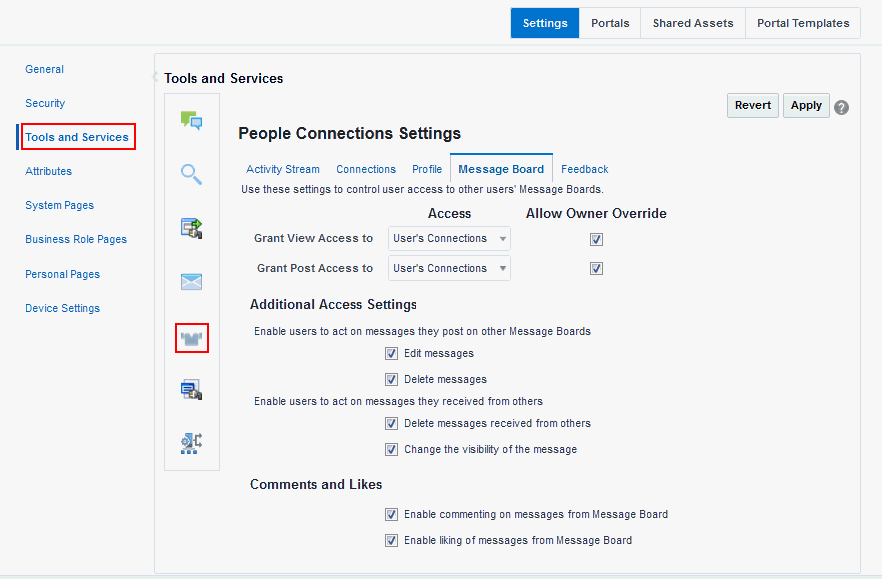
メッセージ・ボードを構成するには:
-
「設定」ページで(「WebCenter Portal管理の設定ページへのアクセス」を参照)、「ツールとサービス」をクリックします。
ブラウザに次のURLを入力して、直接「ツールとサービス」ページに移動することも可能です。
http://host:port/webcenter/portal/admin/settings/tools関連項目: 『Oracle WebCenter Portalでのポータルの構築』のWebCenter PortalプリティURL。
-
「ピープル・コネクション設定」のアイコンをクリックします。
-
「メッセージ・ボード」タブをクリックします。
-
必要なオプションを指定します。
表10-5 メッセージ・ボードの構成オプション
オプション 説明 表示アクセス権の付与先
メッセージ・ボードのメッセージを表示できるユーザーを指定します。
-
全員 - すべてのユーザー(ログインしていないユーザーも含む)が、ユーザーのメッセージ・ボードのメッセージを表示できます。
-
認証済ユーザー - ログインしているユーザーのみが、ユーザーのメッセージ・ボードのメッセージを表示できます。
-
ユーザーのコネクション - ユーザーおよびユーザーのコネクションのみが、ユーザーのメッセージ・ボードを表示できます。
-
ユーザーのみ - ユーザーのみが、自分のメッセージ・ボードでメッセージを表示できます。
投稿アクセス権の付与先
メッセージ・ボードにメッセージを投稿できるユーザーを指定します。
-
全員 - すべてのユーザー(ログインしていないユーザーを含む)が、メッセージ・ボードにメッセージを投稿できます。
-
認証済ユーザー - ログインしているユーザーのみが、メッセージ・ボードにメッセージを投稿できます。
-
ユーザーのコネクション - ユーザーおよびユーザーのコネクションのみが、ユーザーのメッセージ・ボードにメッセージを投稿できます。
-
ユーザーのみ - ユーザーのみが、自分のメッセージ・ボードにメッセージを投稿できます。
所有者オーバーライドの許可
これらの管理デフォルトをユーザーがオーバーライドできるかどうかを指定します。
-
ユーザー・プリファレンスを使用したデフォルト設定の編集をユーザーに許可する場合に選択します。
-
選択解除すると、管理者によるデフォルトのアプリケーション設定が強制されます。
ユーザーが他のメッセージ・ボードに投稿するメッセージで処理できるようにします
ユーザーが投稿したメッセージで処理できるかどうかを指定します。
-
メッセージの編集 - 選択すると、ユーザーはメッセージ・ボードへの自分の投稿を編集できるようになります。選択解除すると、ユーザーは自分の投稿したメッセージを編集できなくなります。
-
メッセージの削除 - 選択すると、ユーザーはメッセージ・ボードへの自分の投稿を削除できるようになります。選択解除すると、ユーザーは自分の投稿したメッセージを削除できなくなります。
ユーザーが他のユーザーから受信したメッセージを処理できるようにします
ユーザーが、他のユーザーから受信したメッセージを処理できるかどうかを指定します
-
メッセージの削除 - 選択すると、ユーザーは他のユーザーから受信したメッセージを削除できるようになります。選択解除すると、ユーザーは受信したメッセージを削除できなくなります。
-
メッセージの可視性の変更 - 選択すると、ユーザーは特定のユーザーからのメッセージを非表示または表示にできるようになります。選択解除すると、ユーザーはメッセージの非表示または表示ができなくなります。
メッセージ・ボードからのメッセージへのコメントを有効にします
ユーザーがメッセージ・ボードに投稿されたメッセージにコメントできるかどうかを指定します。
-
選択すると、ユーザーはメッセージにコメントできるようになります。「コメント」リンクが、各メッセージの下に表示されます。ユーザーは、これをクリックしてコメントを入力します。
-
選択解除すると、コメントが禁止されます。
メッセージ・ボードからのメッセージのお気に入り登録を有効にします
ユーザーがメッセージをLIKE登録できるかどうかを指定します。
-
選択すると、ユーザーはメッセージをお気に入り登録できます。「お気に入り登録」リンクが、各メッセージの下に表示されます。
-
選択解除すると、お気に入り登録できなくなります。
-
-
「適用」をクリックします。
フィードバックの構成
フィードバックは、他のアプリケーション・ユーザーへのユーザー・フィードバックを表示および投稿する手段を提供します。フィードバックの構成設定では、ユーザーが受信したフィードバックの表示および投稿アクセスの付与、ユーザーが投稿したフィードバックの表示アクセスの付与、ユーザーによるデフォルトの管理設定のオーバーライドの許可、ユーザーが投稿したフィードバックのそのユーザーによる削除の有効化、および他のユーザーが投稿したフィードバックのユーザーによる表示または非表示の有効化に対する制御が提供されます。
図10-5 フィードバックの構成設定
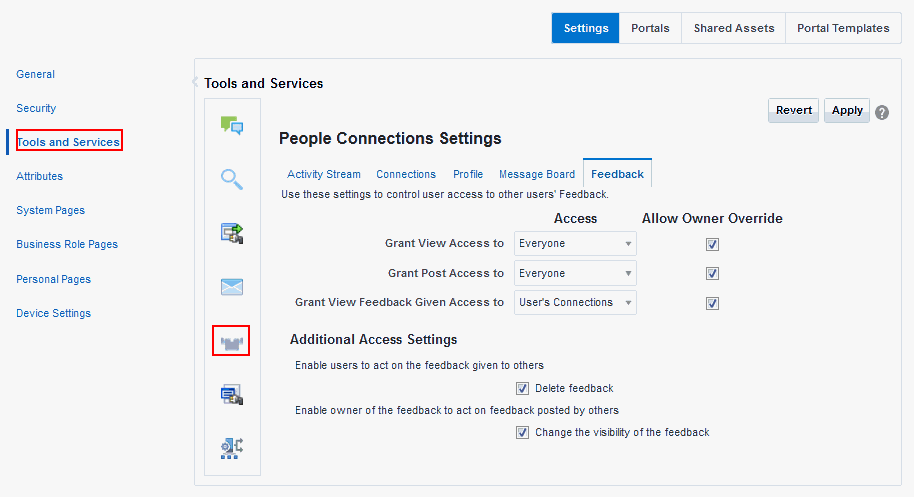
フィードバックを構成するには:
-
「設定」ページで(「WebCenter Portal管理の設定ページへのアクセス」を参照)、「ツールとサービス」をクリックします。
ブラウザに次のURLを入力して、直接「ツールとサービス」ページに移動することも可能です。
http://host:port/webcenter/portal/admin/settings/tools関連項目: 『Oracle WebCenter Portalでのポータルの構築』のWebCenter PortalプリティURL。
-
「ピープル・コネクション設定」のアイコンをクリックします。
-
「フィードバック」タブをクリックします。
-
必要なオプションを選択します。
表10-6 フィードバックの構成オプション
オプション 説明 表示アクセス権の付与先
現在のユーザーのフィードバックを表示できるユーザーを指定します。
-
全員 - すべてのユーザー(ログインしていないユーザーも含む)が、特定のユーザーのフィードバックを表示できます。
-
認証済ユーザー - ログインしているユーザーのみが、特定のユーザーのフィードバックを表示できます。
-
ユーザーのコネクション - ユーザーとユーザーのコネクションのみが、特定のユーザーのフィードバックを表示できます。
-
ユーザーのみ - 他のユーザーが特定のユーザーのフィードバックを表示できないようにします。
投稿アクセス権の付与先
ユーザー・フィードバックを投稿できるユーザーを指定します。
-
全員 - すべてのユーザー(ログインしていないユーザーも含む)が、特定のユーザーにフィードバックを投稿できます。
-
認証済ユーザー - ログインしているユーザーのみが、特定のユーザーにフィードバックを投稿できます。
-
ユーザーのコネクション - ユーザーとユーザーのコネクションのみが、特定のユーザーにフィードバックを投稿できます。
-
ユーザーのみ - ユーザーは、自分にのみフィードバックを投稿できます。事実上、フィードバックが無効になります。
投稿されたフィードバックの表示アクセス権の付与先
「表示」メニューを表示して、フィードバック・タスク・フローの投稿したフィードバックと受信したフィードバックの間を切り替えることができるユーザーを指定します。
-
全員 - すべてのユーザー(ログインしていないユーザーも含む)に、「表示」メニューのオプションが表示されます。
-
認証済ユーザー - ログインしているユーザーにのみ、「表示」メニューのオプションが表示されます。
-
ユーザーのコネクション - ユーザーとユーザーのコネクションにのみ、「表示」メニューが表示されます。
-
ユーザーのみ - 現在のユーザー以外のすべてのユーザーの「表示」メニューが無効になります。各ユーザーが現在のユーザーのフィードバック・タスク・フローにアクセスすると、現在のユーザーが受信したフィードバックのみが表示されます。
所有者オーバーライドの許可
これらの管理デフォルトをユーザーがオーバーライドできるかどうかを指定します。
-
選択すると、ユーザーはユーザー・プリファレンスからアプリケーションのデフォルト設定を変更できるようになります。
-
選択解除すると、ユーザーはフィードバックについての管理者設定を変更できなくなります。
ユーザーが他のユーザーへのフィードバックで処理できるようにします
ユーザーが投稿したフィードバックを削除できるかどうかを示します。
-
「フィードバックの削除」を選択すると、ユーザーは自分が投稿したフィードバックを削除できるようになります。
-
「フィードバックの削除」を選択解除すると、ユーザーは自分が投稿したフィードバックを削除できなくなります。
フィードバックの所有者が他のユーザーによって投稿されたフィードバックを処理できるようにします
他のユーザーからのフィードバックをユーザーが非表示または表示にできるかどうかを示します。
-
「フィードバックの可視性の変更」を選択すると、ユーザーは他のユーザーからのフィードバックを非表示または表示にできるようになります。
-
「フィードバックの可視性の変更」を選択解除すると、他のユーザーが投稿したフィードバックを非表示または表示にできなくなります。
-
-
「適用」をクリックします。
アクティビティ・ストリーム・スキーマのアーカイブ
管理者は、次のWLSTコマンドを使用してアクティビティ・ストリーム・スキーマ内のデータをアーカイブおよびリストアできます。
-
archiveASByDate- 指定した日付よりも古いアクティビティ・ストリーム・データをアーカイブします。 -
archiveASByDeletedObjects- 削除されたオブジェクトに関連付けられているアクティビティ・ストリーム・データをアーカイブします。 -
archiveASByClosedSpaces- 現在クローズ中のポータルに関連付けられているアクティビティ・ストリーム・データをアーカイブします。 -
archiveASByInactiveSpaces- 指定した日付から非アクティブになっているポータルに関連付けられているアクティビティ・ストリーム・データをアーカイブします。 -
restoreASByDate- 指定した日付以降のアーカイブされたアクティビティ・ストリーム・データを本番の表にリストアします。 -
truncateASArchive- アクティビティ・ストリーム・アーカイブ・データを切り捨てます。 -
archiveASBySpace- ポータルに関連付けられているアクティビティ・ストリーム・データをアーカイブします。 -
archiveASAllSpaces- すべてのポータルに関連付けられているアクティビティ・ストリーム・データをアーカイブします。 -
archiveASByUser- ユーザーに関連付けられているアクティビティ・ストリーム・データをアーカイブします。 -
archiveASAllUsers- すべてのユーザーに関連付けられているアクティビティ・ストリーム・データをアーカイブします。 -
archiveASByDeletedActors- 削除されたアクターに関連付けられているアクティビティ・ストリーム・データをアーカイブします。 -
showASStatistics- アクティビティ・ストリーム統計をレポートします。
詳細は、『WebCenter WLSTコマンド・リファレンス』のアクティビティ・ストリームを参照してください。
組織ビューの管理チェーンの指定
組織ビュー・タスク・フローと「プロファイル」ページの「組織」タブでは、管理チェーンのビジュアライゼーションが提供されます。たとえば、上司と直属の部下についてのビューがレンダリングされます。
図10-6 上司と直属の部下についての組織ビュー
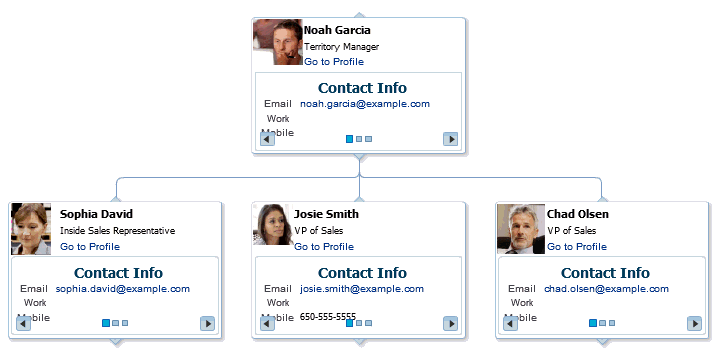
デフォルトでは、このような組織ビューの管理チェーンを定義する値は指定されていません。つまり、ユーザーの詳細を提供するバックエンド・アイデンティティ・ストアのユーザーによって、上司が自動的に指定されることはないということです。
ヒント: 「プロファイル」ページの「情報」タブにある「マネージャ」の値も、この項で説明する方法で定義されます。
組織ビューに管理チェーンがレンダリングされるようにするには、「直属の部下」のユーザーにmanager属性が指定されるように、WebCenter Portalの認証に使用するバックエンド・アイデンティティ・ストアを設定する必要があります。また、manager属性は、マネージャ・ユーザーの識別名(DN)として定義する必要があります。
ヒント: LDAP環境では、1人のユーザーは1人のユーザーによってのみ管理されますが、その同じ環境で、1人のユーザーは複数のユーザーを管理できます。
組込みLDAPの構成例
管理チェーンは、Oracle WebLogic Server (WLS)の組込みLDAPまたはOracle Internet Directory (OID)などの外部LDAPで指定できます。ただし、組込みLDAPで定義する管理チェーンは、テストや概念実証を目的としたもので、本番用ではありません。本番用には、WebCenter Portal認証用アイデンティティ・ストアに、外部LDAP (OIDなど)を使用する必要があります。
関連項目: 詳細は、アイデンティティ・ストアの構成または使用しているLDAP実装に付属のドキュメントを参照してください。
この例では、WebLogic Serverの組込みLDAPでテスト用または概念実証用に管理チェーンを定義する方法について説明します。
ノート: この例で説明するステップは、外部LDAPに対するステップと同様です。つまり、属性(
manager)を作成して、ユーザーごとにこの属性の値を設定することになります。この値には、選択したユーザーの上司のDNを入力します。
この例に示すユーザーは次の3人です。
-
user1 -
user2 -
manager_user
これらのユーザーに管理チェーンを定義するには:
-
外部ビューア(Apache Directory Studioなど)を使用して、組込みLDAPを参照できるようにします。
-
WLS管理コンソールに移動して、管理者ユーザーとしてログインします。
-
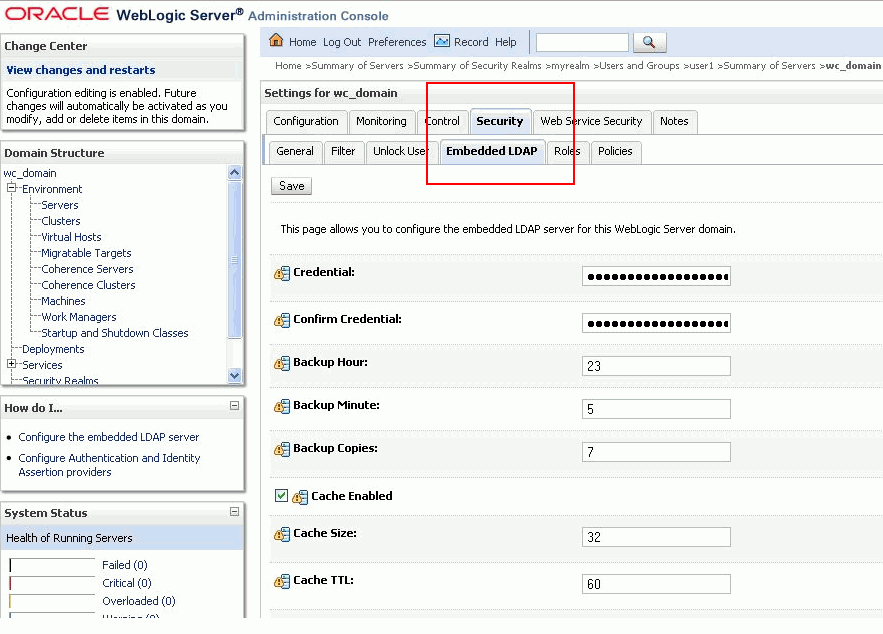
ドメイン(たとえば、
wc_domain)をクリックして「セキュリティ」タブを開き、「組込みLDAP」サブタブを開きます(図10-7)。図10-7 Oracle WebLogic Server管理コンソール
-
「資格証明」フィールドに値を入力し、「資格証明の確認」フィールドに同じ値を再度入力します。
ヒント: デフォルトの資格証明は、ランダム生成されたパスワードです。覚えやすいものに設定してください。
-
管理サーバーと管理対象サーバーを再起動します。
-
-
ステップ1で選択したLDAPビューアを起動して、次の詳細を使用して接続を作成します。
-
hostname(たとえば、example.com) -
port(WLS管理ポート。たとえば7001) -
Bind DN(cn=Admin) -
Password(ステップ1cで設定した資格証明)
-
-
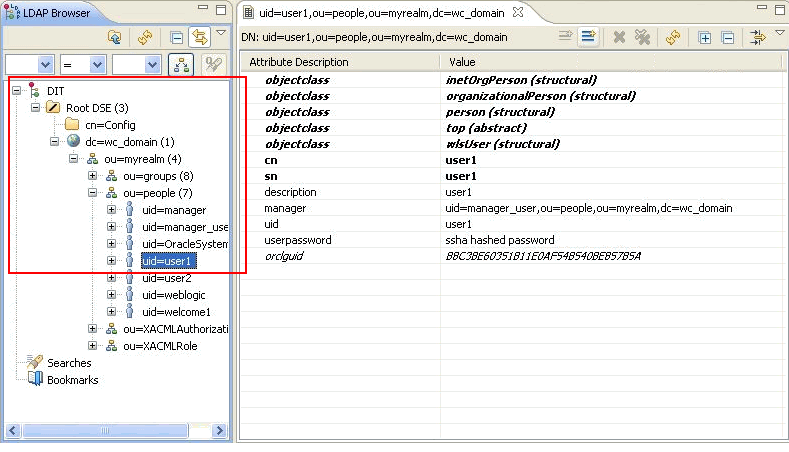
DITツリー内でユーザーを探して、
user1に移動します(図10-8)。たとえば、次に示す順でクリックします。
-
dc=wc_domain -
ou=myrealm -
ou=people -
uid=user1
図10-8 LDAPブラウザのDITツリーでのユーザーの選択
-
-
「属性の説明」列で、
managerタイプの新しい属性を追加します。ヒント: [Ctrl]、[Shift]、[+]を同時に押すと、「新規属性」ダイアログが開きます。
-
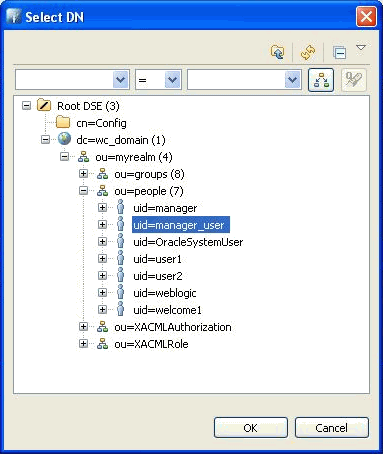
属性値には、
manager_userのDNを選択します(図10-9)。たとえば、ルートの下で次の順に選択します。
-
dc=wc_domain -
ou=myrealm -
ou=people -
uid=manager_user
図10-9 「DNの選択」ダイアログ
-
-
user2に対してステップ3から5を繰り返します。
この時点で、user1とuser2は、manager_userの部下になります。これを確認するには、user1としてWebCenter Portalにログインして、「プロファイル」ページの「情報」タブに移動します。ユーザーmanager_userが、上司として表示されます(図10-10)。
図10-10 「プロファイル」ページの「情報」タブ
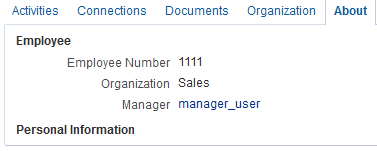
ヒント: 「マネージャ」の値(この例では、
manager_user)をクリックすると、上司のプロファイルが表示されます。「組織」タブにアクセスすると、現在表示しているプロファイルに関連付けられた組織ビューが表示されます。
プロファイルの構成プロパティの設定
管理者は、WLSTコマンドを使用してプロファイルの構成プロパティを設定できます(ユーザー・インタフェースに表示されるプロファイルのバージョンの設定など)。管理者は次の操作を実行できます。
-
プロファイルの構成プロパティを設定するには、
setProfileConfigを実行します。構文:
setProfileConfig(appName, [ProfilePageVersion], [ProfileSyncHourOfDay], [ProfileSyncFrequencyInDays], [server], [applicationVersion])このコマンドは、次のパラメータを受け取ります。
-
appName- この操作を実行するWebCenter Portalアプリケーションの名前。たとえば、webcenter。 -
ProfilePageVersion- (オプション)使用するプロファイル・ページのバージョン。ProfilePageVersionの有効な値は、次のとおりです。-
v1- 旧形式のプロファイル・ページを使用します(11.1.1.7.0以前) -
v2- (デフォルト)新しいプロファイル・ページ(11.1.1.8.0で導入)のフォーマットを使用します
ノート: プロファイル・ページのバージョン変更は、WebCenter Portalアプリケーションがデプロイされているサーバーを再起動するまで有効になりません。
-
-
ProfileSyncHourOfDay- (オプション)プロファイル同期を開始する時間。0から23までの任意の値。デフォルト値は23で、午後11時に相当します。 -
ProfileSyncFrequencyInDays- (オプション)プロファイルの同期を実行する頻度(日単位)。0より大きい任意の値。デフォルト値は7です。
ノート: パラメータを省略した場合、対応する構成は変更されません。
-
-
現在のプロファイルの構成設定をリストするには、
listProfileConfigを実行します。構文:
listProfileConfig(appName)このコマンドは、次のパラメータを受け取ります。
appName- この操作を実行するWebCenter Portalアプリケーションの名前。たとえば、webcenter。
-
プロファイル・プロパティの現在の値を取得するには、
getProfileConfigを実行します。構文:
getProfileConfig(appName, key, [server], [applicationVersion])このコマンドは、次のパラメータを受け取ります。
-
appName- この操作を実行するWebCenter Portalアプリケーションの名前。たとえば、webcenter。 -
key- 取得するプロファイルの構成プロパティの名前。有効な値は次のとおりです。-
ProfilePageVersion -
ProfileSyncHourOfDay -
ProfileSyncFrequencyInDays
-
-
server- (オプション)アプリケーションがデプロイされているターゲット・サーバーの名前。 -
applicationVersion- (オプション)アプリケーションのバージョン番号。
-
プロファイルとアイデンティティ・ストアの同期
管理者はWLSTコマンドを使用して、LDAPアイデンティティ・ストアのプロファイル情報をWebCenter Portalと同期できます。管理者は次の操作を実行できます。
-
startSyncProfilesまたはstopSyncProfilesを実行して、すべてのユーザーまたは1つのユーザーのプロファイル同期を開始または停止します。 -
isSyncProfilesRunningを実行して、プロファイル同期が現在実行中かどうかを確認します。 -
様々なプロファイル同期オプションを設定します。
-
setProfilePhotoSyncを実行して、LDAPのユーザー・プロファイル写真を同期するかどうかを指定します。 -
syncProfileを実行して、特定のユーザーのプロファイル情報を同期します。
-
詳細は、『WebCenter WLSTコマンド・リファレンス』で次のコマンドのリファレンスを参照してください: