14 コンテンツのコントリビュートと公開
WebCenter Portalは、自分のポータルのページに、イメージ、書式設定済テキスト、埋込みビデオなどの単純なコンテンツを素早く簡単にコントリビュートおよび公開する方法を提供します。
関連項目: ポータル・コンテンツを使用したり、ポータルにコンテンツを追加する場合にWebCenter Portalで使用できる様々なオプションの概要は、「ポータルへのコンテンツの追加の概要」を参照してください。
権限: この章のタスクを実行するには、ポータルレベルの権限
Contribute Page Contentを付与されているか、または個々のページでContribute権限を付与されているロールのメンバーである必要があります。
トピック:
親トピック: ポータルへのコンテンツの追加
コンテンツのコントリビュートと公開について
自分のポータルのページにテキスト、イメージおよび埋込みビデオを追加できます。
適切な権限を持っている場合は、コントリビューション・モードに入り、次のタイプのコンテンツを自分のポータルに追加できます。
-
ページにイメージ・コンポーネントが含まれる場合は、ページにピクチャ(ロゴ、バナー、写真、ダイアグラムなど)を追加できます。詳細は、「イメージのコントリビュートと公開」を参照してください。
-
ページにスタイル・テキスト・コンポーネントが含まれる場合は、短いテキスト(タイトル、見出し、署名、キャプションなど)をページに配置できます。テキストに使用されるスタイルはページの設計者が決定し、ユーザーは変更できません。詳細は、「事前定義済書式のテキストのコントリビュートと公開」を参照してください。
-
ページにテキスト・コンポーネントが含まれる場合は、より長いテキスト(ニュース記事の本文、プレス・リリース、レビュー、イベントの説明、手順のリストなど)をページに配置できます。独自の書式を適用したり、ハイパーリンクをテキストに追加することができます。詳細は、「リッチ・テキストのコントリビュートと公開」を参照してください。
テキスト・コンポーネントを使用して、ページに埋込みビデオを配置することもできます。詳細は、「ビデオのコントリビュートと公開」を参照してください。
たとえば、1ページに、ページ・バナー用のイメージ・コンポーネントを含め、その後、ヘッドライン用のスタイル・テキスト・コンポーネントとページのメイン・コンテンツ用の別のテキスト・コンポーネントを含めることができます。図14-1は、コンテンツの公開を使用して作成されたページの例を示しています。
図14-1 コンテンツ公開用のページの例
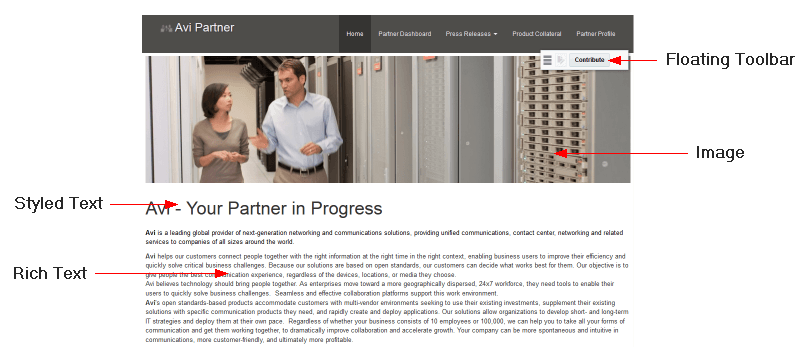
テキストまたはイメージ・コンポーネントを編集する場合は、そのコンポーネント用の適切な編集ツールにアクセスします。テキスト・コンポーネントはテキスト書式設定ツールとテキスト入力領域を提供し、スタイル・テキスト・コンポーネントはテキスト入力領域のみを提供し、イメージ・コンポーネントは公開するイメージのプロパティを指定できるダイアログを提供します。
ポータル管理設定でページ下書きが有効化されている場合は、ページ・コントリビューションを調整した後、ポータルを表示する他のユーザーが使用できるようにできます。Edit PageまたはContribute Page Content権限を持つユーザーは、ページを表示する場合、(変更をプレビューするための)ページ下書きの最新の更新内容の表示と、(変更されていない)公開済の最新ページの表示を切り替えることができます。これらの権限がいずれもないユーザーには、公開済の最新ページのみが常に表示されます。ページの更新に問題がなく、それらが承認された場合、適切な権限を持つユーザーはページを公開でき、すべてのユーザーが変更内容を見ることができます。詳細は、『Oracle WebCenter Portalでのポータルの構築』のポータル・ページの公開に関する項を参照してください。
Wikiおよびブログでのコンテンツの公開の詳細は、「Wikiの使用」および「ブログの使用」を参照してください。
追加の権限を持つユーザーは、より複雑なコンテンツを公開できます。詳細は、『Oracle WebCenter Portalでのポータルの構築』の「コンテンツ・プレゼンタを使用したコンテンツの公開」を参照してください。
コントリビューション・モードの開始
コンテンツの投稿が可能なロールである場合は、ページの表示中にコントリビューション・モードに入り、イメージ、テキストおよびビデオをページに追加できます。
コントリビューション・モードに入るには:
-
コンテンツを追加するページに移動します。
-
フローティング・ツールバーで、「コントリビュート」をクリックします。
図14-2 フローティング・ツールバーの「コントリビュート」ボタン

ヒント:
-
デフォルトでは、フローティング・ツールバーはページの右上、ツールバーのすぐ下に表示されますが、ツールバーの左のハンドルを使用して任意の位置にドラッグすることで、ページ上を移動できます。
-
フローティング・ツールバーまたは「コントリビュート」オプションが表示されない場合、コンテンツをコントリビュートする権限がありません。
-
コントリビューション・モードを開始および終了するキーボード・ショートカットは[Ctrl] + [Shift] + [C]です。
-
-
コンテンツをコントリビュートできるページ上のコンポーネントは、破線の枠線で強調表示されます。
図14-3 コントリビューション・モードのコンテンツ公開コンポーネントが含まれるページ
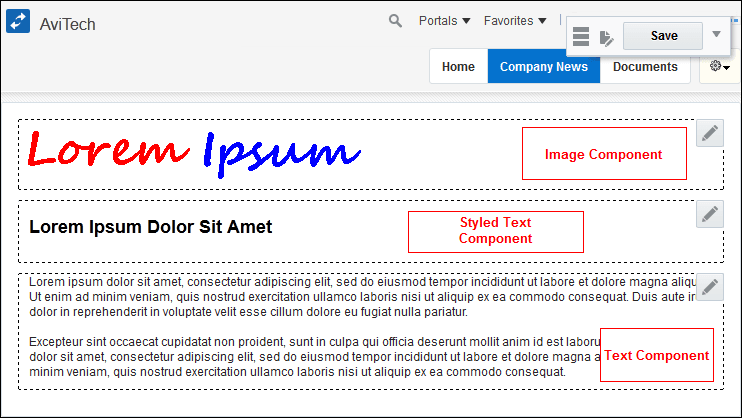
ヒント: 点線の境界線で囲まれたコンポーネントが表示されない場合は、現在のページにコンテンツ公開コンポーネントが含まれていないことを意味します。コンテンツ公開コンポーネントが含まれるページに移動するか、または現在のページのコンテンツを公開する必要がある場合はポータル・マネージャに連絡します。
-
次のいずれかの項の説明に従って、コンテンツを提供します。
-
コンテンツの作成が終了したら、フローティング・ツールバーで「保存」をクリックします。
考えが変わって変更を破棄する場合、フローティング・ツールバーで、「アクション」をクリックしてから「変更の破棄」を選択します。その後、「保存」をクリックするとビュー・モードに戻ります。
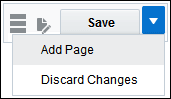
ビュー・モードに戻ります。
-
ページ下書きが有効な場合、ビュー・モードには2つの異なるページ・ビューが含まれ、フローティング・ツールバーはこれらのビューを切り替えるトグルを提供します。
-
 -フローティング・ツールバーの青いアイコンは、ページ下書きが表示されていることを意味し、その下書きを公開したときにページの外観がどのようになるかを示します。現在公開されているページを表示するには、このアイコンをクリックします。
 -
 -フローティング・ツールバーの濃いグレーのアイコンは、現在公開されているページが表示されていることを意味し、ここにはコントリビューション・モードで行った変更は含まれていません。ページ下書きを表示するには、このアイコンをクリックします。
 -フローティング・ツールバーの薄いグレーのアイコンは、そのページに現在ページ下書きがないことを示します。
コントリビューションで行った変更は、ページ下書きがポータル・マネージャまたはそのページの公開権限を持つユーザーが公開するまでページの閲覧者に表示されません。
『Oracle WebCenter Portalでのポータルの構築』のポータル・ページの公開に関する項を参照してください。
-
-
ページ下書きが無効な場合、変更はビュー・モードですべてのユーザーに即座に表示されます。
-
イメージのコントリビュートと公開
ページにイメージ・コンポーネントが含まれる場合、URLを指定するか、コンテンツ・サーバー・リポジトリからイメージを選択することにより、ページにイメージを追加できます。
ノート: コンテンツ・リポジトリからのイメージを使用する場合は、そのイメージがリポジトリにすでに存在する必要があります。「イメージの編集」ダイアログ内からリポジトリにイメージをアップロードすることはできません。
イメージをコントリビュートおよび公開するには:
-
イメージを追加するイメージ・コンポーネントを含むページに移動します。
-
コントリビューション・モードに入ります。
詳細は、「コントリビューション・モードの開始」を参照してください。
-
イメージ・コンポーネントのどこかをクリックするか、「コントリビュート」アイコンをクリックします
図14-4 「コントリビュート」アイコン

-
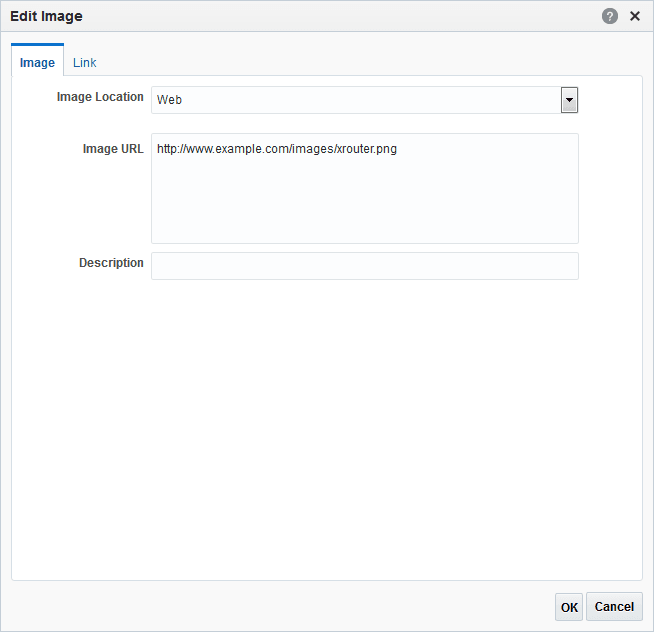
「イメージの編集」ダイアログの「イメージ」タブで、「イメージの位置」ドロップダウン・リストから次のように選択します。
-
Web: URLを入力してイメージの場所を指定します。
「イメージURL」フィールドにイメージのURLを入力します。
図14-5 URLからのイメージ
-
コンテンツ・リポジトリ: WebCenter Content Serverリポジトリからイメージを選択します。
図14-6 コンテンツ・リポジトリからのイメージ
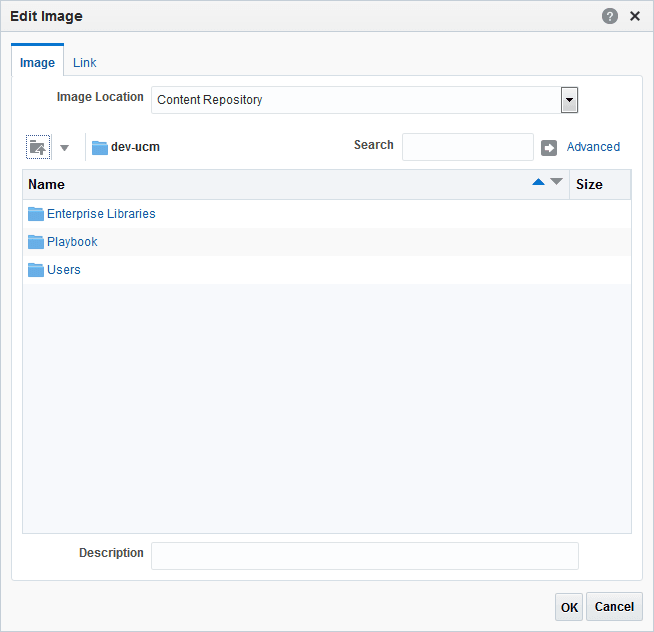
ノート: イメージは慎重に選択してください。このコンポーネントのイメージに特定のサイズが定義されている場合、そのサイズに合うようにイメージが拡大または縮小されます。サイズが指定されていない場合、イメージが小さすぎるときには周囲が余白で埋められ、大きすぎるときにはスクロールバーが表示されます。
-
-
「説明」フィールドに、イメージの簡単な説明を入力します。
この説明は、イメージの代替テキストとして使用され、ユーザーがイメージにマウス・カーソルを重ねたときに表示されます。説明は、スクリーン・リーダーで読み取ることもできます。
-
「OK」をクリックするとイメージがプレビューされます。
リッチ・テキストのコントリビュートと公開
ページにテキスト・コンポーネントが含まれる場合は、テキストをページに追加し、独自の書式を適用できます。たとえば、テキスト・コンポーネントを使用して、アイテムのリスト、記事またはプレス・リリースを公開できます。
リッチ・テキストをコントリビュートおよび公開するには:
-
テキストを追加するテキスト・コンポーネントを含むページに移動します。
-
コントリビューション・モードに入ります。
詳細は、「コントリビューション・モードの開始」を参照してください。
-
テキスト・コンポーネントの任意の場所をクリックするか、「コントリビュート」アイコン(図14-7)をクリックします。
図14-7 「コントリビュート」アイコン
-
テキスト・コンポーネントで、ページで公開するテキストを入力します。
ヒント:
-
テキスト・コンポーネントはコンテンツの詳細な部分用です。コンテンツの短い部分(見出しなど)を追加する場合は、スタイル・テキスト・コンポーネントを使用します。
-
既存のテキストをテキスト・コンポーネントに貼り付けることができます。すべてのHTML書式設定が保持されます。
-
-
図14-8に示す書式設定ツールを使用して、テキストの外観を変更します。
図14-8 書式設定ツールが含まれたテキスト・コンポーネント
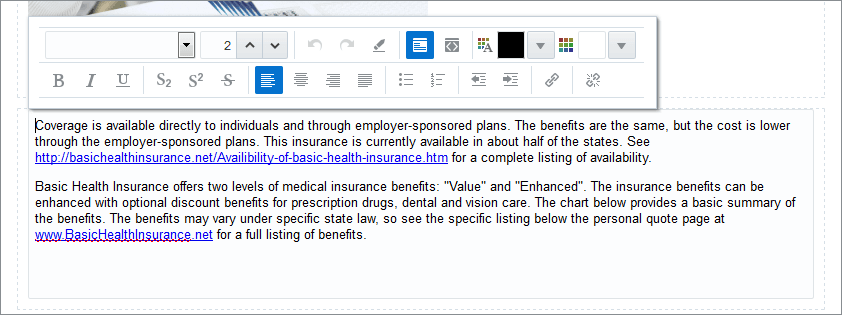
たとえば、次の操作が可能です。
-
テキストのフォント、サイズまたは色を変更します
-
テキスト効果(太字、斜体、取消線など)を適用します
-
コンポーネント内のテキストの位置合せまたはインデントを行います
-
箇条書きリストまたは番号付きリストを作成します
-
ハイパーリンクを追加します(詳細は、「リッチ・テキストへのハイパーリンクの追加」を参照)
ノート: デフォルトで、このテキストはページのスキンの定義に従って書式設定されます。テキストのフォント(フォント・フェイス、サイズ、スタイル、色など)を変更した場合、この変更はスキンの設定よりも優先されます。
-
-
テキストをプレビューするには、テキスト・コンポーネントの外側の任意の場所をクリックします。
事前定義済書式のテキストのコントリビュートと公開
ページにスタイル・テキスト・コンポーネントが含まれる場合は、見出し、タイトルまたはキャプションを追加できます。スタイル・テキスト・コンポーネントのテキストは、あらかじめ決められた設定に応じて書式設定されます。
事前定義済書式のテキストをコントリビュートおよび公開するには:
-
テキストを追加するスタイル・テキスト・コンポーネントを含むページに移動します。
-
コントリビューション・モードに入ります。
詳細は、「コントリビューション・モードの開始」を参照してください。
-
スタイル・テキスト・コンポーネントの任意の場所をクリックするか、「コントリビュート」アイコン(図14-9)をクリックします。
図14-9 「コントリビュート」アイコン
-
スタイル・テキスト・コンポーネントで、ページで公開するテキストを入力します。
ヒント: スタイル・テキスト・コンポーネントは、コンテンツの短いアイテム(見出しやキャプションなど)用であり、より詳細なテキストを提供する場合はテキスト・コンポーネントを使用します。
-
テキストをプレビューするには、スタイル・テキスト・コンポーネントの外側の任意の場所をクリックします。
テキストでは、コンポーネントに定義された書式設定が使用されます。
ビデオのコントリビュートと公開
ページにビデオを追加する場合は、テキスト・コンポーネントを使用して、ビデオを埋め込むコードを入力できます。
ビデオをコントリビュートおよび公開するには:
-
ビデオを埋め込むコードをコピーします。
たとえば:
<iframe width="560" height="315" src="https://www.youtube.com/embed/3zdv65Kzw54" frameborder="0" allowfullscreen></iframe>ヒント: このコード部分を取得するステップは、ビデオのソースによって異なります。
-
ビデオを追加するテキスト・コンポーネントを含むページに移動します。
-
コントリビューション・モードに入ります。
詳細は、「コントリビューション・モードの開始」を参照してください。
-
ビデオを追加するテキスト・コンポーネントの任意の場所をクリックするか、「コントリビュート」アイコン(図14-10)をクリックします。
図14-10 「コントリビュート」アイコン
-
リッチ・テキスト・エディタで、「ソース・コード編集モード」アイコン(図14-11)をクリックします。
図14-11 「ソース・コード編集モード」アイコン

-
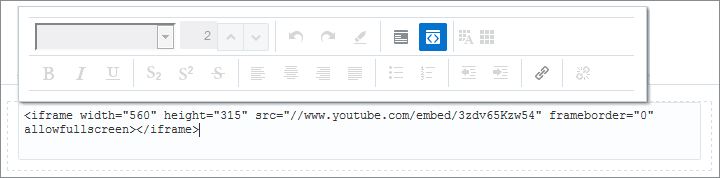
テキスト領域で、前の手順でコピーしておいた、ビデオを埋め込むコードを貼り付けます(図14-12)。
図14-12 テキスト・コンポーネント内の、ビデオを埋め込むコード
-
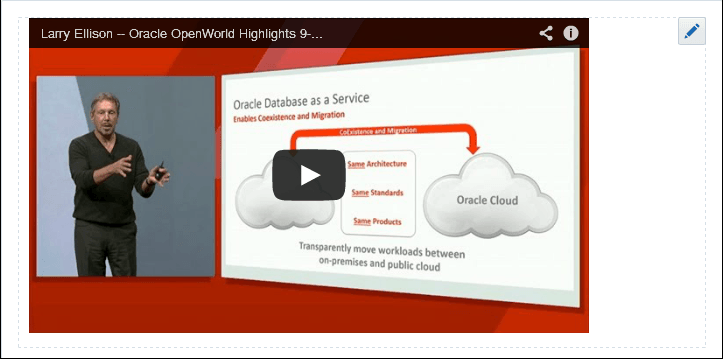
ビデオをプレビューするには、テキスト・コンポーネントの外側の任意の場所をクリックします(図14-13)。
図14-13 埋込みビデオ
イメージへのハイパーリンクの追加
イメージにハイパーリンクを追加して、クリック可能にできます。
イメージにハイパーリンクを追加するには:
-
ハイパーリンクを追加するイメージを含むページに移動し、コントリビューション・モードに入ります。
詳細は、「コントリビューション・モードの開始」を参照してください。
-
ハイパーリンクを追加するイメージ・コンポーネントの任意の場所をクリックするか、「コントリビュート」アイコン(図14-14)をクリックします。
図14-14 「コントリビュート」アイコン
-
「イメージの編集」ダイアログの「リンク」タブで、「リンク・タイプ」リストから次のように選択します。
-
「リンクなし」: イメージをクリック可能にしない場合。
-
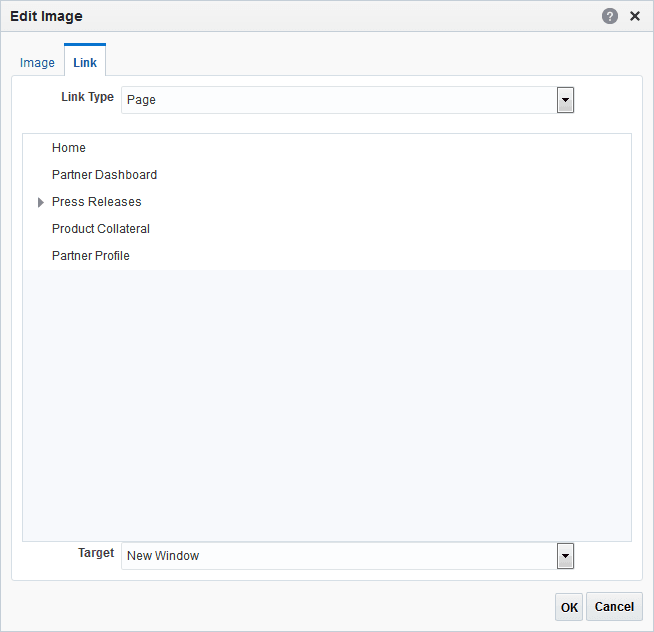
「ページ」: リンク宛先を現在のポータル内の別のページとして指定します。
ページ・ブラウザで、イメージがクリックされたときに表示するポータル・ページを選択します(図14-15)。
図14-15 ポータル・ページへのイメージ・リンク
-
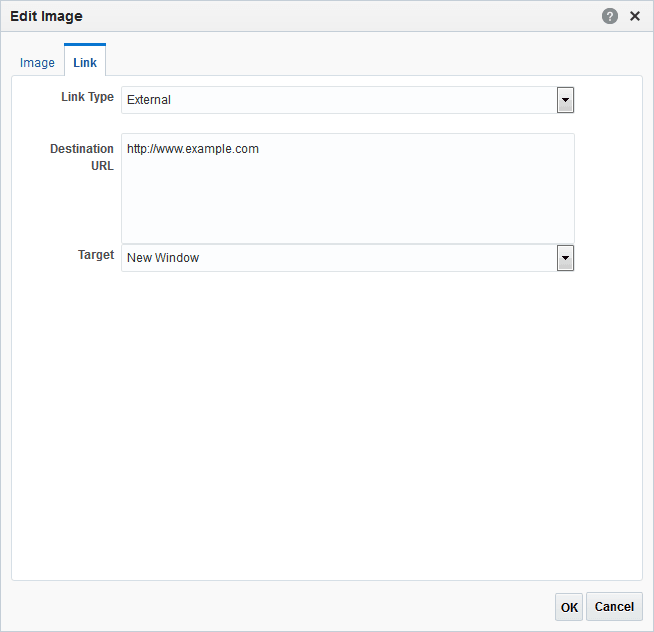
「外」: リンク宛先を外部URLとして指定します。
「宛先URL」フィールドで、イメージがクリックされたときに表示する外部ページのURLを入力します(図14-16)。
図14-16 外部URLへのイメージ・リンク
-
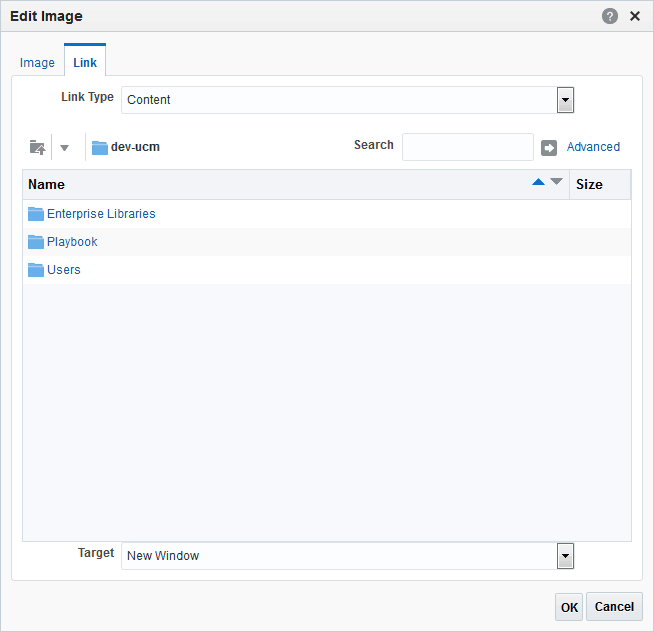
「コンテンツ」: リンク宛先をOracle WebCenter Content Serverリポジトリからのアイテムとして指定します。
リポジトリ・ブラウザで、イメージがクリックされたときに表示するコンテンツ・アイテムを検索して選択します(図14-17)。
図14-17 コンテンツ・アイテムへのイメージ・リンク
-
-
「ターゲット」ドロップダウン・リストから、次を選択します。
-
同じウィンドウ 現在のページから移動して、現在のブラウザ・ウィンドウでリンク宛先を表示する場合。
-
新規ウィンドウ 新規ブラウザ・ウィンドウでリンク宛先を表示する場合。
ターゲットを指定しない場合、ブラウザのデフォルト動作に従い、通常は現在のブラウザ・ウィンドウでリンクを開きます。
-
-
「OK」をクリックするとイメージがプレビューされます。
リッチ・テキストへのハイパーリンクの追加
リッチ・テキストにハイパーリンクを追加するには:
-
ハイパーリンクを追加するテキストを含むページに移動し、コントリビューション・モードに入ります。
詳細は、「コントリビューション・モードの開始」を参照してください。
-
ハイパーリンク・を追加するテキスト・コンポーネントの任意の場所をクリックするか、「コントリビュート」アイコン(図14-18)をクリックします。
図14-18 「コントリビュート」アイコン
-
テキスト・コンポーネントで、リンクを追加する場所にカーソルを置き、「リンクの追加」アイコン(図14-19)をクリックします。
ヒント: ハイパーリンクに変えるテキストがテキスト・コンポーネントにすでに含まれる場合は、そのテキストを選択してから「リンクの追加」をクリックします。
図14-19 「リンクの追加」アイコン

-
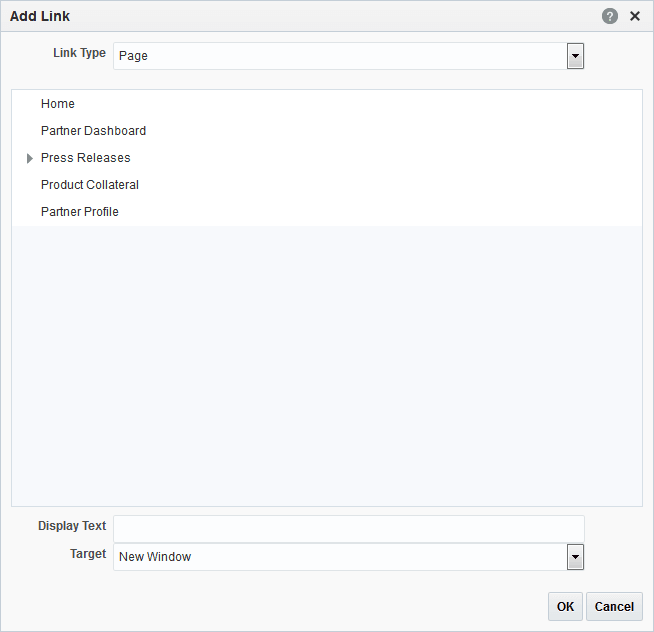
「リンクの追加」ダイアログで、「リンク・タイプ」ドロップダウン・リストから次を選択します。
-
「ページ」: 現在のポータル内の別のページにリンクします。
ページ・ブラウザで、リンクがクリックされたときに表示するポータル・ページを選択します。
図14-20 ポータル・ページへのリンク
-
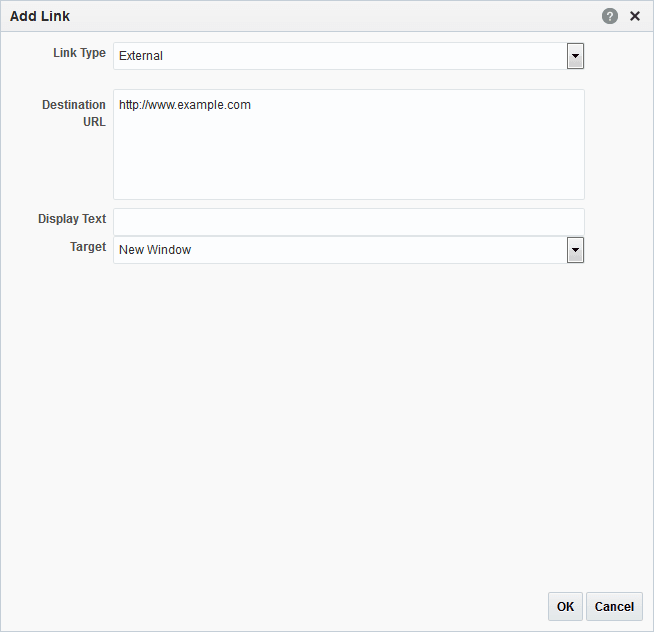
外: 外部URLにリンクします。
「宛先URL」フィールドで、リンクがクリックされたときに表示する外部ページのURLを入力します。
図14-21 外部URLへのリンク
-
コンテンツ: コンテンツ・サーバー・リポジトリ内のアイテムにリンクします。
リポジトリ・ブラウザで、リンクがクリックされたときに表示するコンテンツ・アイテムを検索して選択します。
図14-22 コンテンツ・アイテムへのリンク

-
-
「表示テキスト」フィールドに、ハイパーリンクに使用するテキストを入力します。ここで値を入力しない場合、値はリンク宛先から決定されます。
ノート: テキスト・コンポーネントでテキストを選択した場合、選択されたテキストが「表示テキスト」フィールドに事前移入されます。
-
「ターゲット」ドロップダウン・リストから、次を選択します。
-
同じウィンドウ 現在のページから移動して、現在のブラウザ・ウィンドウでリンク宛先を表示する場合。
-
新規ウィンドウ 新規ブラウザ・ウィンドウでリンク宛先を表示する場合。
ターゲットを指定しない場合、ブラウザのデフォルト動作に従い、通常は現在のブラウザ・ウィンドウでリンクを開きます。
-
-
「OK」をクリックします。
-
リンクを削除するには、ハイパーリンクされたテキストを選択し、「リンクの削除」アイコンをクリックします。
図14-23 「リンクの削除」アイコン

-
テキストをプレビューするには、テキスト・コンポーネントの外側の任意の場所をクリックします。
様々な言語でのコンテンツのコントリビュートと公開
ユーザー(またはその他のコンテンツ・コントリビュータ)は、最初にポータルのデフォルト言語でコンテンツを追加した後、ローカライズされたコンテンツを提供するためにそのコンテンツを異なる言語で公開できます。
ノート: WebCenter Portalでは、公開済コンテンツは自動的に翻訳されないため、コンテンツ・コントリビュータが翻訳済コンテンツを提供する必要があり、この翻訳済コンテンツは、他のユーザーがその言語でポータルを表示した場合に表示されます。
様々な言語でコンテンツをコントリビュートおよび公開するには:
-
優先言語がローカライズ・バージョンの追加対象の1つに設定されていることを確認します。
詳細は、「優先表示言語の選択」を参照してください。
-
ローカライズするコンテンツが含まれるページに移動し、コントリビューション・モードに入ります。
詳細は、「コントリビューション・モードの開始」を参照してください。
-
既存のコンテンツを、適切な言語の同等のコンテンツで上書きします。
ローカライズされた次のコンテンツを提供できます。
-
テキスト・コンポーネントまたはスタイル・テキスト・コンポーネントのテキスト
-
イメージの場所
-
イメージの説明
-
イメージまたはテキストのリンク宛先
様々なコンテンツ・コントリビューションおよびパブリッシング・コンポーネントの詳細は、「イメージの投稿および公開」、「リッチ・テキストの投稿および公開」および「事前定義済書式のテキストの投稿および公開」を参照してください。
コンテンツが公開されると、ローカライズされたコンテンツのコントリビュートに使用された言語と自分の言語が一致するユーザーには、ローカライズされたコンテンツが表示され、自分の言語が異なる言語に設定されているユーザーには、その言語用に公開されたコンテンツが表示されます。ある言語に対してローカライズされたコンテンツが提供されていない場合は、ポータルのデフォルト言語で提供されたコンテンツがユーザーに表示されます。
-