16 Wikiの使用
関連性があり、有益な最新のコンテンツを共有するために複数のユーザーが使用できるWikiを作成、編集および管理します。
関連項目: ポータル・コンテンツを使用したり、ポータルにコンテンツを追加する場合にWebCenter Portalで使用できる様々なオプションの概要は、「ポータルへのコンテンツの追加の概要」を参照してください。
ノート: この章のタスクを実行するには、次の権限が必要です。
- Wikiドキュメントを表示したりコメントを投稿するには、
View Documents権限のみが必要です。- Wikiページを表示するには、
View Page権限が必要です。この権限は、デフォルトですべての認証済ユーザーに付与されています。Wikiページを編集するには、そのページのEdit権限を付与されている必要があります。- 「Wiki」ページ・スタイルを使用して個人用ページを作成するには、アプリケーションレベル権限の
Pages: Createが必要です。この権限は、ホーム・ポータルで個人用ページの作成と管理ができるもので、デフォルトですべての認証済ユーザーに付与されています。- 「新規Wikiドキュメント」アクションを使用し、Wikiドキュメントを使用するには、ポータルレベル権限の
Create Documents(これには自身が作成したWikiドキュメントに対する削除権限が含まれます)が必要です。他のユーザーのWikiドキュメントを削除するには、Delete Documents権限が必要です。
権限: この章で説明するタスクは、システム管理者およびポータル・マネージャがWebCenter Portalおよび現在のポータルでWiki機能を有効にした場合にのみ使用できます(『Oracle WebCenter Portalでのポータルの構築』のWiki機能を有効にするための前提条件に関する項を参照)。
トピック:
親トピック: ポータルへのコンテンツの追加
Wikiについて
Wikisは、HTMLを使用したインプレース編集を提供するWebページです。
権限を持つすべてのコミュニティ・メンバーが各自の情報をより大きなひとまとまりの知識に集約できるWikiは、コミュニティおよび共同作業の概念を典型的に示すものです。Wikiに対する十分な権限を持つユーザーは、コンテンツの追加、修正または削除を行うことができます。Wikipedia (http://www.wikipedia.com)は、Wikiドキュメントの有名な使用例です。世界中のユーザーが共同でWikipediaページの作成および編集を行うことで、すべてのユーザーが恩恵を受けることができる充実した動的なナレッジ・ベースを得ることができます。
WebCenter Portalでは、Wikiページ・スタイルを使用してWikiページを作成します。Wikiページ・スタイルでは、リッチ・テキスト・エディタ(RTE)を使用してその場で編集可能な機能を提供するデフォルトのWikiドキュメントが表示される専用のWikiページをサポートします。
Wikiページは、他のページと同様に、「コンテンツ・マネージャ」タスク・フローにフォルダとして公開されます。フォルダにはデフォルトのWikiドキュメントがページ名と同じ名前で含まれます。Wikiページは、ポータル・ナビゲーションに自動的に追加されます。
新しいWikiページを作成するには、少なくとも次の権限が必要です。
-
Create PagesまたはCreate, Edit, Delete Pages -
Create Documents
ポータルでは、新たに作成されたWikiページは、ポータル権限(Portal Managerロール、およびCustomize Pages権限を持つユーザーには、Create, Edit, and Delete権限があり、View Pages and Content権限を持つユーザーにはView権限しかありません)を継承します。
ホーム・ポータルでは、新たに作成されたWikiページはパブリック・フォルダと同じ権限を継承します(所有者にはAdminister、Read、WriteおよびDelete権限が付与され、パブリック・ユーザーにはReadアクセス権限のみが付与されます)。
Wikiの作成
この項では、Wikiを作成する方法について説明します。
この項には次のトピックが含まれます:
Wikiページの作成
「Wiki」ページ・スタイルを使用して、専用のWikiページを作成できます。Wikiページがポータル・ナビゲーションに表示されます。ナビゲーションでWikiページの名前をクリックすると、Wikiページの内容が表示されます。
「Wiki」ページ・スタイルを使用して、次のいずれかの専用のWikiページを作成できます。
-
ホーム・ポータルの個人用ページ。ページ・スタイルとして「Wiki」を選択します。「個人用ページの作成」を参照してください。
-
ポータルのページ。ページ・スタイルとして「Wiki」を選択します。これは、高度なタスクです。詳細は、『Oracle WebCenter Portalでのポータルの構築』の既存のポータルでのページまたはサブページの作成に関する項を参照してください。
ヒント: 「Wiki」ページ・スタイルは、ドキュメント・ツールがポータルで有効な場合にのみ使用できます。Wikiは、リッチ・テキスト・エディタ(RTE)を使用してその場で編集できる機能を提供します。詳細は、「リッチ・テキスト・エディタ(RTE)の使用」を参照してください。
最初のWikiページには、図16-1のようなデフォルトのテキストによるデフォルトのWikiドキュメントが含まれます。
図16-1 Wikiページ・スタイルを使用して作成したデフォルトのWikiドキュメント
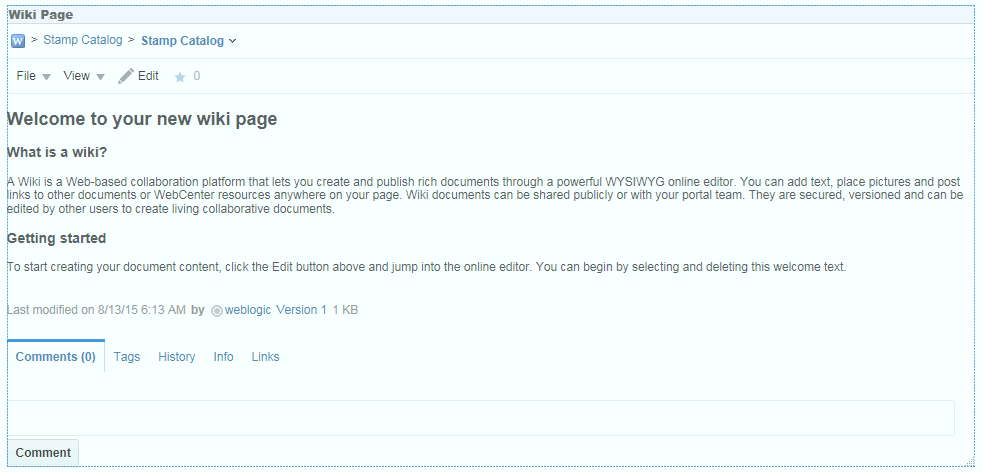
Wikiドキュメントでは、デフォルトのテキストを任意のコンテンツに置換できます。詳細は、「Wikiドキュメントの編集」を参照してください。
上部にあるブレッドクラムは、そのWikiドキュメントが作成されているドキュメント階層のパスを示します。
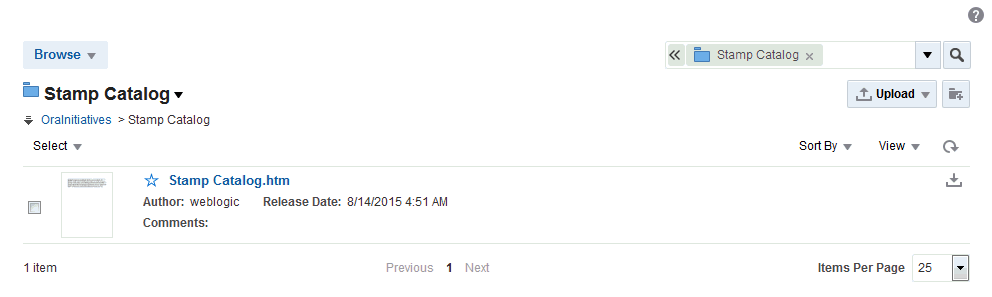
「コンテンツ・マネージャ」タスク・フローで、ルート・フォルダのWikiページ用の個別フォルダに格納されている新規作成されたWikiドキュメントを確認できます(図16-2)。フォルダとデフォルトのWikiドキュメントの両方が同じ名前を共有します。
図16-2 ドキュメント階層のWikiページに対するデフォルトのWikiドキュメント
Wikiページ内のWikiドキュメントの作成
「Wiki」ページ・スタイルに基づいたページには、デフォルトのWikiドキュメントが含まれます。Wikiページに対する適切な権限を持つユーザーは、Wikiドキュメントを追加作成できます。追加したWikiドキュメントは、デフォルトのWikiドキュメントとは兄弟関係であり、Wikiページに対して自動的に作成されている専用フォルダにすべて格納されます。Wikiドキュメントはポータル・ナビゲーションには表示されず、ドキュメント階層にリストされるだけです。
Wikiページ内にWikiドキュメントを作成するには:
-
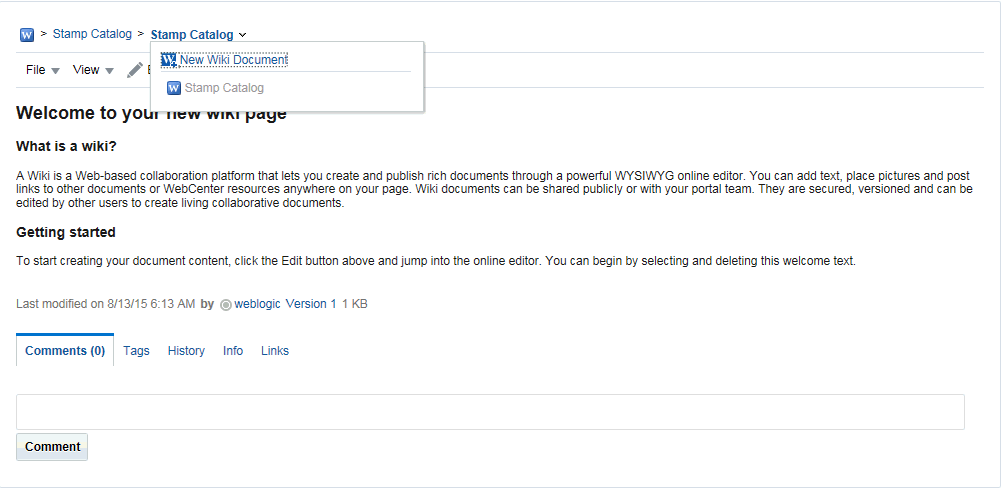
Wikiページに移動して「新規Wikiドキュメント」アクションを選択します(図16-3)。
図16-3 Wikiページで使用可能な新規Wikiドキュメント・オプション
-
リッチ・テキスト・エディタ(RTE)で、「タイトル」フィールドに、新規Wikiドキュメント名を入力します(たとえば、
Just Lincoln)。 -
「リッチ・テキスト」、「HTML」、「プレビュー」のうち適切なタブ付きペインで、テキスト、書式設定、スタイルおよびリンクを追加、変更、プレビューします。
ノート:
- 「リッチ・テキスト」ペインのツールバーと機能の使用方法の詳細は、「リッチ・テキスト・エディタ(RTE)の使用」を参照してください。
- Apple iPadユーザーはRTEでドロップダウン・リストから選択できません。これは既知の制限です。
-
変更を保存してエディタを終了するには、「作成」をクリックします。
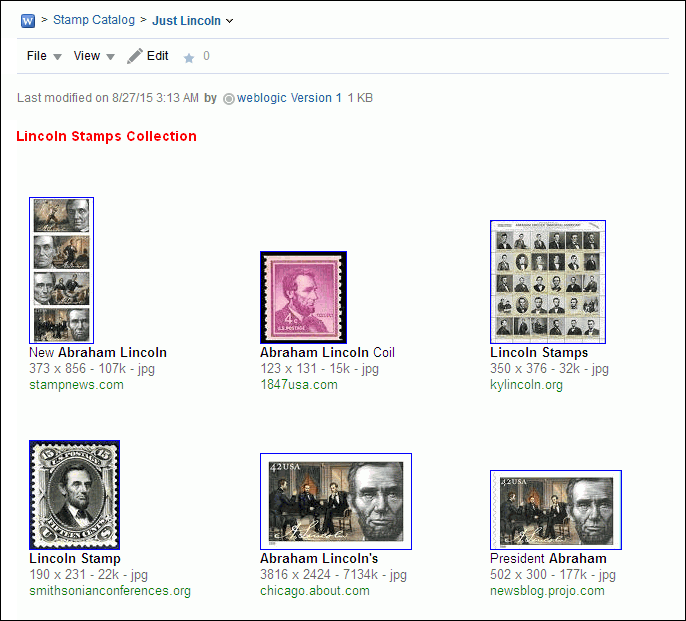
新規Wikiドキュメントが表示され、他のポータル・メンバーによる編集が可能になります(図16-4)。
図16-4 Wikiページに関連付けられた新規Wikiドキュメント
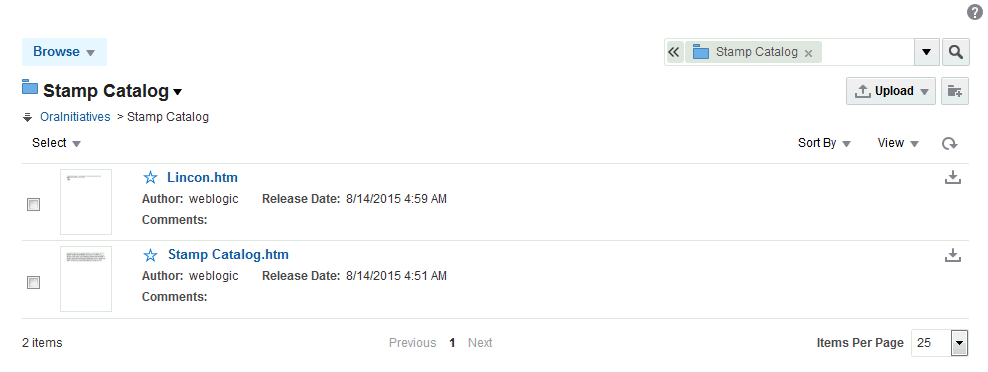
「コンテンツ・マネージャ」タスク・フローで、新規Wikiドキュメント(
Lincoln)は、デフォルトのWikiページ・ドキュメント(Stamp Catalog)として作成されたWikiドキュメントとともに、その親Wikiフォルダ(Stamp Catalog)にドキュメントとして保存されます(図16-5)。図16-5 Wikiページ内に作成されたWikiドキュメント
Wikiページのブレッドクラムのページ名の横にあるドロップダウン矢印で、ページ内に作成されたWikiドキュメント(この例では
Lincoln)を含むメニューが表示されます(図16-6)。図16-6 Wikiページに関連付けられたWikiドキュメントのリスト

Wikiシステム・ページを使用したWikiドキュメントの作成
Wikiページ内でWikiドキュメントを作成すると、ドキュメント階層でWikiページ・フォルダの下にリストされます。ドキュメント階層で直接最上位フォルダとしてリストされるように、Wikiシステム・ページを使用してWikiドキュメントを作成することを選択できます。
Wikiシステム・ページを使用してWikiドキュメントを作成するには:
-
Wikiシステム・ページがポータル・ナビゲーションに公開されていることを確認します。詳細は、『Oracle WebCenter Portalでのポータルの構築』のポータル・ナビゲーションへの既存ページの追加に関する項を参照してください。
-
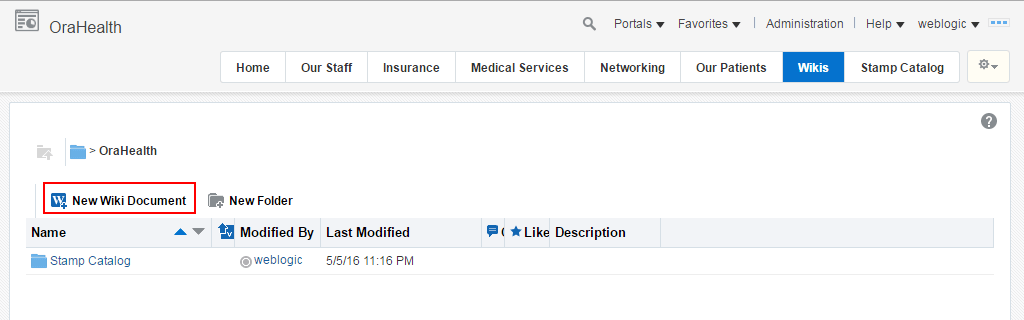
ポータルのWikiシステム・ページで「新規Wikiドキュメント」アクションを選択します(図16-795B3-CED5-4867-8301-0B60D1F2F851)。
図16-7 Wikiシステム・ページで使用可能な新規Wikiドキュメント・オプション
-
「リッチ・テキスト」、「HTML」、「プレビュー」のうち適切なタブ付きペインで、テキスト、書式設定、スタイルおよびリンクを追加、変更、プレビューします。
ノート:
- 「リッチ・テキスト」ペインのツールバーと機能の使用方法の詳細は、「リッチ・テキスト・エディタ(RTE)の使用」を参照してください。
- Apple iPadユーザーはRTEでドロップダウン・リストから選択できません。これは既知の制限です。
-
変更を保存してエディタを終了するには、「作成」をクリックします。
新規Wikiドキュメントが表示され、他のポータル・メンバーによる編集が可能になります。
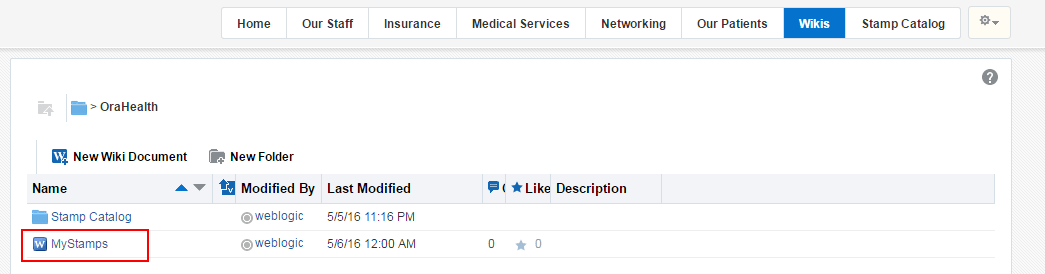
次に示すように、Wikisシステム・ページで、新規Wikiドキュメント(
MyStamps)がドキュメント階層の最上位フォルダとして表示されます。図16-8 Wikiシステム・ページでドキュメント階層にリストされたWikiドキュメント
Wikiの編集
リッチ・テキスト・エディタ(RTE)を使用して、Wikiドキュメントのコンテンツを追加または修正します。
ノート: リッチ・テキスト・エディタ(RTE)では、最大1MBのWikiドキュメントを編集できます。1MBを超えるWikiドキュメントの場合、「編集」アクションがアクティブではありません。
Wikiドキュメントを編集のために開くと、WebCenter Portalはそのファイルを自動的にチェックアウトします。他のユーザーによって編集中のWikiドキュメントを開こうとした場合、そのWikiドキュメントがすでにチェックアウトされているというメッセージが表示されます。
Wikiドキュメントへの変更を保存するたびに、WebCenter Portalはそのファイルを自動的にチェックインして、そのWikiドキュメントの新規バージョンを作成します。つまり、最後に保存されたWikiドキュメントのバージョンが現在のバージョンとして表示されます。
Wikiを編集するには:
-
Wikiドキュメントを開きます。
ヒント: デフォルトのWikiドキュメントを開くには、そのWikiページに移動します。
そのWikiページ内で作成された別のWikiドキュメントを開くには、ブレッドクラム内のページ名の横にあるドロップダウン矢印を最初にクリックして、目的のドキュメントを選択します。
-
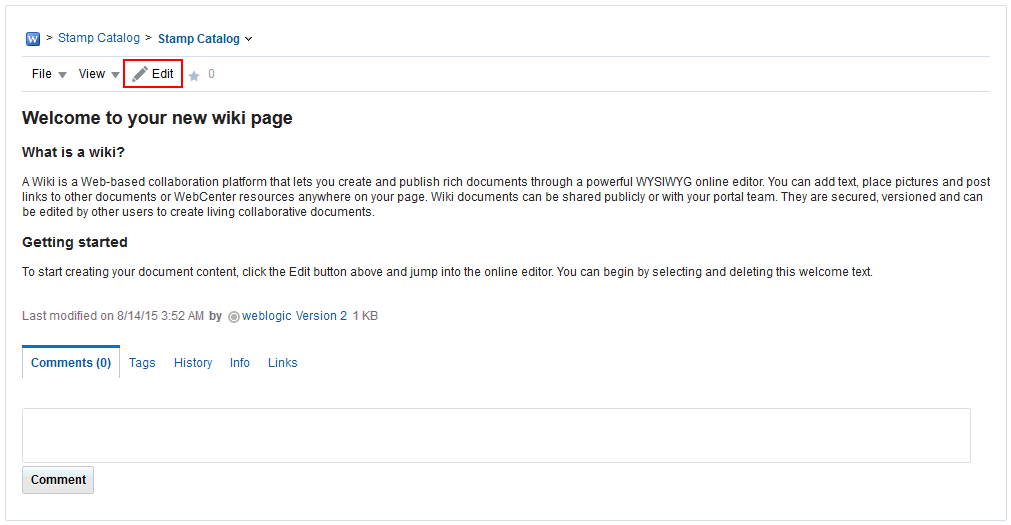
「編集」アクションをクリックします。
図16-9 Wikiページの編集
-
RTEの「リッチ・テキスト」、「HTML」、「プレビュー」のうち適切なタブ付きペインで、テキスト、書式設定、スタイルおよびリンクを追加、変更、プレビューします。
ノート:
- 「リッチ・テキスト」ペインのツールバーと機能の使用方法の詳細は、「リッチ・テキスト・エディタ(RTE)の使用」を参照してください。
- Apple iPadユーザーはRTEでドロップダウン・リストから選択できません。これは既知の制限です。
-
ポータル・メンバーに自分が行った変更を通知しない場合は、少量の編集チェック・ボックスを選択します。
このチェック・ボックスの選択を解除しておくと、変更の保存後に、アクティビティ・ストリームが更新され、通知が送信されます。
-
変更を保存して編集を続けるには、「保存」をクリックし、変更を保存してエディタを終了するには、「保存して閉じる」をクリックします。
リッチ・テキスト・エディタ(RTE)の使用
リッチ・テキスト・エディタ(RTE)は、完全に統合されたHTMLテキスト・エディタです。このエディタを使用すると、Wikiドキュメントやブログ投稿を作成および編集できます。
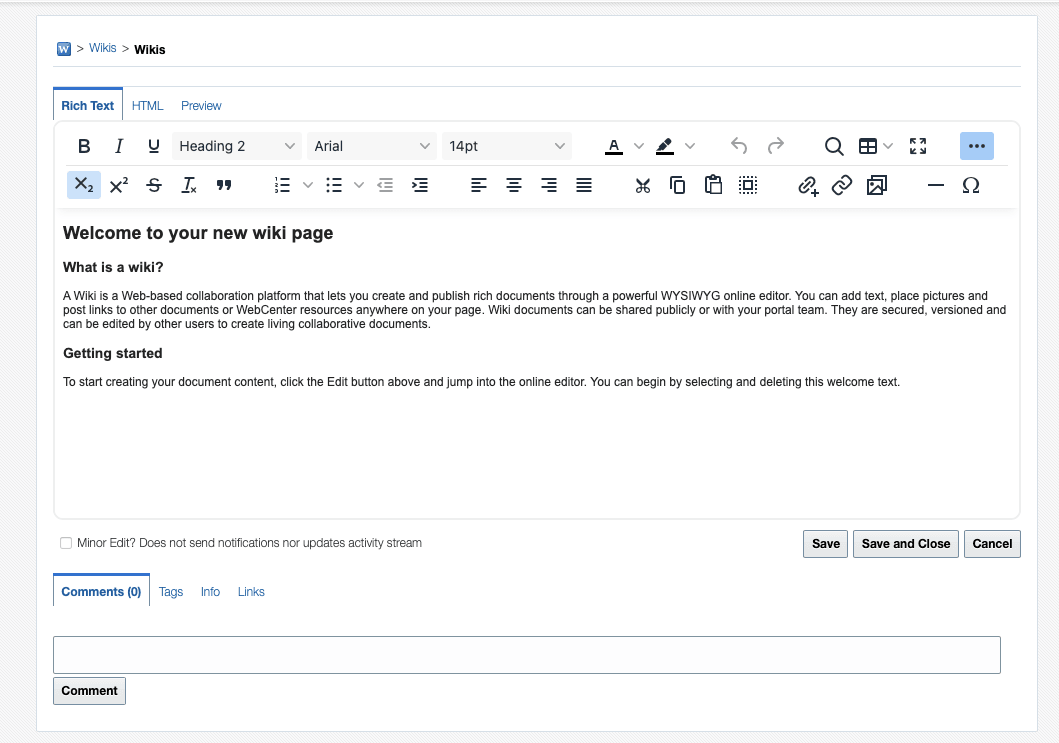
図16-10に作成モードを示し、図16-11に編集モードを示します。
図16-10 リッチ・テキスト・エディタでの新規Wikiドキュメント
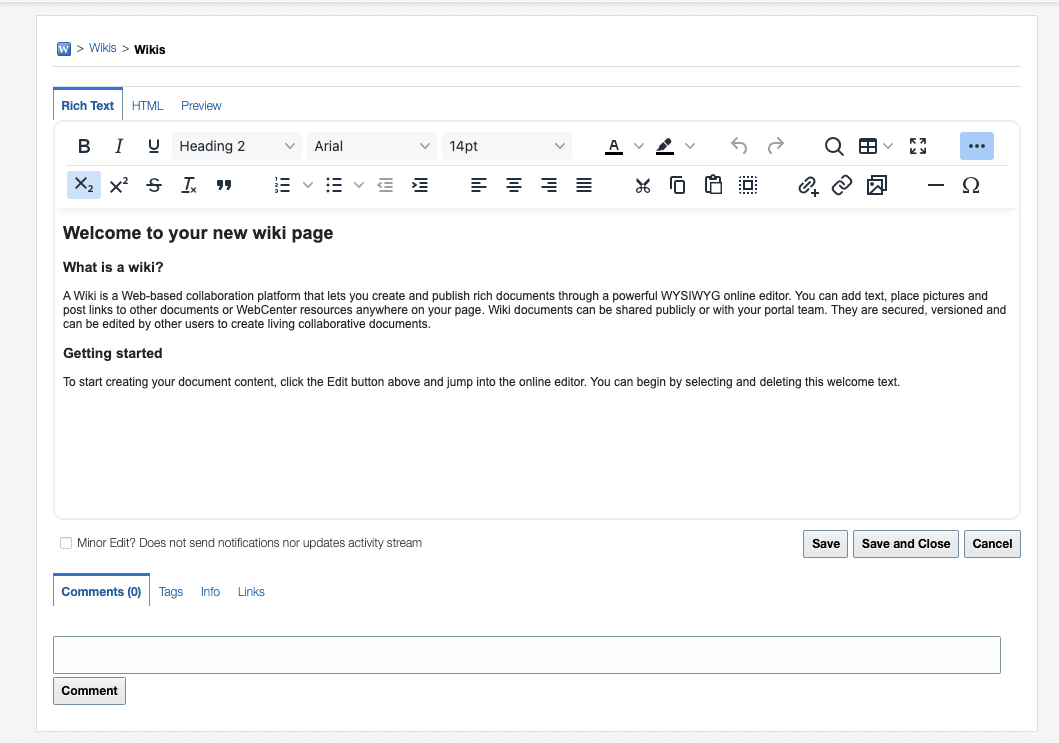
図16-11 リッチ・テキスト・エディタでのWikiドキュメントの編集
RTEを使用するには:
-
RTEを開くには、新しいWikiドキュメントを作成するか(「Wikiページの作成」を参照)、ブログ投稿を作成するか(「ブログ投稿の作成」を参照)、Wikiを編集するか(「Wikiの編集」)、またはブログ投稿を編集します。
-
「タイトル」フィールドに表示名を入力します。
-
「リッチ・テキスト」、「HTML」、「プレビュー」のうち適切なタブ付きペインで、テキスト、書式設定、スタイルおよびリンクを追加、変更、プレビューします。
ノート:
- 「リッチ・テキスト」ペインのツールバーと機能の使用方法の詳細は、「リッチ・テキスト・エディタのツールバーについて」、「リッチ・テキスト・エディタでの表の使用」および「リッチ・テキスト・エディタでのキーボードの使用方法」を参照してください。
- Apple iPadユーザーはRTEでドロップダウン・リストから選択できません。これは既知の制限です。
-
(Wikiドキュメントのみ)変更についてポータルのメンバーに通知する必要がない場合、少量の編集チェック・ボックスを選択します。
このチェック・ボックスの選択を解除しておくと、変更の保存後に、アクティビティ・ストリームが更新され、通知が送信されます。
-
RTEの下側にあるタブ付きペインで、ドキュメントまたは投稿に関連するコメント、タグまたはリンクを追加できます。
-
変更を保存します。
-
新規Wikiドキュメントまたはブログ投稿を作成して保存する場合は、「作成」をクリックします。
-
既存のWikiドキュメントまたはブログ投稿の更新内容を保存する場合は、「保存」をクリックします。更新内容を保存してRTEを終了するには、「保存して閉じる」をクリックします。
-
リッチ・テキスト・エディタのタブ付きペインについて
RTEには4つのタブ付きペインがあり、そこでWikiおよびブログ投稿を作成および編集できます。
-
リッチ・テキスト。RTEツールバーのアイコンとコントロールを使用したWYSIWYG環境で、コンテンツを作成および改訂します(「リッチ・テキスト・エディタのツールバーについて」を参照)。
ノート: Apple iPadユーザーはRTEでドロップダウン・リストから選択できません。これは既知の制限です。
-
HTML。HTMLを手動で入力します。これには、「リッチ・テキスト」タブのWYSIWYGアイコンとコントロールでは扱われないHTMLのソース・コードの入力も含まれます。
「HTML」ペインを終了してから再び戻ると、別々の行に入力されている場合があるHTMLは再フォーマットされて単一の行で表示されます。これはほとんどのHTMLエディタで慣習です。
ノート:
- RTEでは、HTMLの入力時に次のタイプのタグを無視します。これらのタグは、RTEのコンテキストでは不適切または不要です。
- スクリプトのタグ
- フォームの要素。
input、select、textarea、formなど frame/frameset- ドキュメントのタグ。
html、head、body、meta、titleなど - 不明なタグ。たとえば:
<foo></foo>
- Wikiまたはブログでは、デフォルトのCSSセレクタの動作を変更することはサポートされていません。
- RTEでは、HTMLの入力時に次のタイプのタグを無視します。これらのタグは、RTEのコンテキストでは不適切または不要です。
-
プレビュー。Wikiドキュメントまたはブログ投稿を、公開されたときの表示状態で示します。
リッチ・テキスト・エディタのツールバーについて
リッチ・テキスト・エディタの「リッチ・テキスト」タブには、WYSIWYG環境でコンテンツを作成および改訂できる様々なアイコンとコントロールが含まれます。
表16-1では、RTEツールバーのアイコンとコントロールについて説明しています。
アイコンに割り当てられた操作を実行するには、そのアイコンを1回クリックします。これにより、すぐにアクションが実行されるか、詳細な構成オプションのあるダイアログが開きます。
表16-1 「リッチ・テキスト」タブにあるリッチ・テキスト・エディタのツールバーのアイコンとコントロール
| コントロール | 説明 |
|---|---|
 |
太字、斜体および下線。テキストを選択して、目的のフォント・スタイル・アイコンをクリックするか、アイコンをクリックしてからテキストを入力します。アイコンを再度クリックすると、フォント・スタイルを終了できます。 |
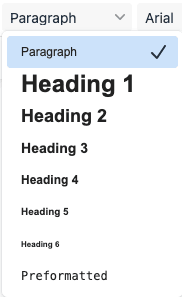 |
段落書式。書式を選択してからテキストを入力するか、テキストを強調表示にしてから書式を選択します。 |
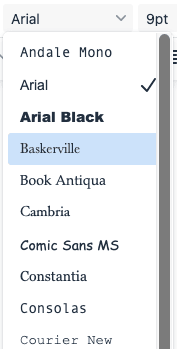 |
フォント名。フォントを選択してからテキストを入力するか、テキストを強調表示にしてからフォントを選択します。 |
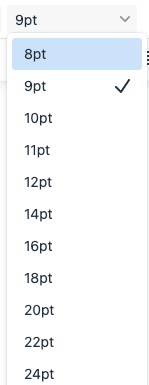 |
フォント・サイズ。サイズを選択してからテキストを入力するか、テキストを強調表示にしてからサイズを選択します。 |
 |
「テキストの色」または「背景色」。テキストを選択してから、「テキストの色」または「背景色」のアイコンをクリックして、色を選択します。または、アイコンをクリックして、色を選択してからテキストを入力します。 |
 |
「左揃え」、「中央揃え」、および「右揃え」。テキストを選択して、目的のテキストの端揃えをクリックして適用するか、アイコンをクリックしてからテキストを入力します。 |
 |
「インデントを減らす」および「インデントを増やす」。テキストを選択してから目的のインデント・アイコンをクリックして、テキストを左または右に移動します。 |
 |
「番号付きリスト」および「箇条書きリスト」。最初に改行してから目的のリスト・タイプをクリックして、テキストを入力します。または、テキストの行を選択して、アイコンをクリックします。アイコンを再度クリックすると、リスト表示の書式が削除されます。また、最後の項目の後で[Enter]キーを2回押すと、リスト・モードを終了できます。 |
 |
書式の削除。テキストを選択して、このアイコンをクリックすると、すべてのフォント・スタイル設定(フォント・タイプ、サイズ、ウェイト、色など)が削除されます。リストとインデントには、効果はありません。 |
 |
リソースの選択。既存のポータル・リソースにリンクするテキストを選択して、このアイコンをクリックすると、「リソースの選択」ダイアログが開きます。選択したテキストのリンク先になるリソース(現在のポータルのドキュメントまたはお知らせや、URLなど)を選択します。ドキュメント内のリンク済テキストをクリックすると、「ドキュメント・ビューア」のプレビュー・ペインに選択したリソースが表示されます。 新規リソース。新しいポータル・リソースにリンクするテキストを選択して、このアイコンをクリックすると、「新規リソース」ダイアログが開きます。選択したテキストのリンク先になるリソースを選択し、そのリソース(たとえば、ディスカッション・フォーラムのトピックやノート)を作成してから、リソースの外部の場所(たとえば、URL)を指定して、新しいリソースの名前(たとえば、Wikiドキュメント)を指定します。または、そのリソース(たとえば、ドキュメント)をローカル・ファイル・システムや接続済のネットワーク・ドライブからアップロードします。 ノート: この方法で新規Wikiドキュメントを作成すると、Oracle WebCenter Portalは、その新規Wikiドキュメント用のプレースフォルダを現在のフォルダに作成します。この新規Wikiドキュメントにコンテンツを追加するには、そのドキュメントに移動して、ドキュメントをRTEで開く必要があります。 ノート: 外部URLがWebCenter Portalによって有効であると認識されるには、システム管理者がこのURLを 入力したURLは、有効なURLのリスト内で使用可能ではありません。有効なURLのリストについては、システム管理者に問い合せてください。 「リソースの選択」や「新規リソース」を使用して作成したリンクは、インライン・リンクとして作成されます。また、このリンクは、リンク先リソースの詳細に関連付けられた「リンク」タブには追加されません。 WebCenter Portalにおけるリソースへのリンクの詳細は、「情報のリンク」を参照してください。 イメージの埋込み。クリックすると、「イメージの埋込み」ダイアログが開きます。
|
 |
表。 「リッチ・テキスト・エディタでの表の使用」を参照してください。 |
 |
水平線の挿入。クリックすると、現在のカーソル位置に水平線が挿入されます。 |
 |
最大化/最小化。クリックすると、RTEが全画面に拡大されます。または、RTEがポータル内に表示されるように縮小されます。 |
 |
スニペット。ブログ投稿では、テキストの一部を選択してからこのアイコンをクリックすると、その部分がブログ投稿のサマリーとして、ブログのサマリー・ページ(または、ダイジェスト・ページ)に表示されます。このページにある「詳細」リンクを使用すると、ユーザーはブログ全体を表示できます。Wikiドキュメントでは、この機能は使用できません。 |
 |
「検索」または「置換」。クリックすると、「検索と置換」ダイアログが開きます。このダイアログでは、文字列を検索したり、特定の文字列を指定したテキストで置換したりできます。 |
 |
「切取り」、「コピー」または「貼付け」または「すべて選択」。テキスト入力領域の本文のすべてのコンテンツを選択するか、テキストを選択してから選択したテキストの切取りまたはコピーを行うか、バッファ内のテキストを現在のカーソル位置に貼り付けます。 ノート: ブラウザのセキュリティ警告が表示された場合、キーボード・コマンドを使用するか(「リッチ・テキスト・エディタでのキーボードの使用方法」を参照)、クリップボードへのアクセスを許可するようにブラウザを構成できます。たとえば、FireFoxブラウザの場合、 |
リッチ・テキスト・エディタでの表の使用
リッチ・テキスト・エディタを使用して、Wikiドキュメントおよびブログ投稿の表を作成できます。
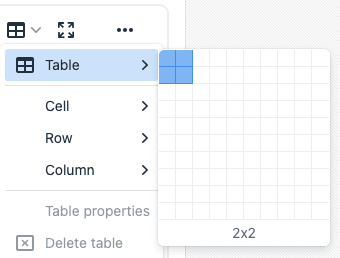
RTEで表を作成するには、ツールバーの「表」アイコンをクリックし、必要な行と列を選択します(図16-12)。
図16-12 リッチ・テキスト・エディタ: 「表」アイコン
「表のプロパティ」にアクセスするには、表(図16-13)を選択できます。このダイアログでは、表16-2の説明に従って、表の基本プロパティを設定できます。
図16-13 リッチ・テキスト・エディタ: 「表プロパティ」ダイアログ(基本プロパティ)
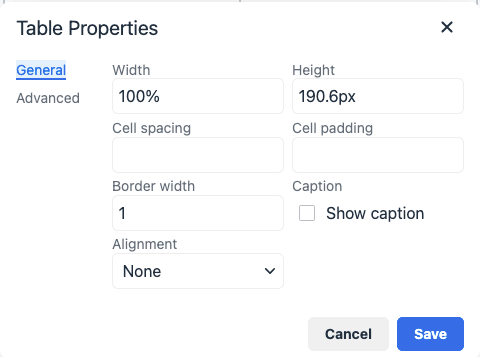
表16-2 リッチ・テキスト・エディタ: 基本の「表プロパティ」
| プロパティ | 説明 |
|---|---|
|
幅 |
ピクセル数またはパーセント値のどちらかを選択して、表の幅を入力します。パーセント値として幅を指定すると、編集領域に対して表が占有する割合を設定できます。 |
|
高さ |
表の高さをピクセル数で指定します。 |
|
セルの間隔 |
各セルの間のスペースをピクセル単位で入力します。 |
|
セル内の余白 |
セルの境界線とセルのコンテンツの間隔をピクセル数で入力します。 |
|
境界線の幅 |
表の境界線の幅を入力します。 |
|
キャプション |
表の上に表示されるキャプションを表示してテキストを編集するには、ボックスを選択します。 |
|
位置合せ |
ページ上の表の配置位置を、「左」、「中央」、または「右」から選択します。 |
「詳細設定」タブをクリックすると、詳細な表プロパティが表示されます(図16-14)。ここでは、表16-3で説明するプロパティを設定できます。
図16-14 リッチ・テキスト・エディタ: 「表プロパティ」ダイアログ(詳細プロパティ)
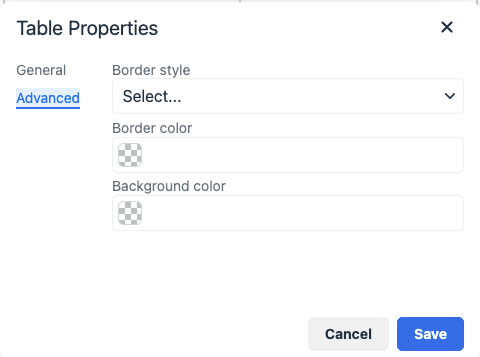
表16-3 リッチ・テキスト・エディタ: 詳細な「表プロパティ」
| プロパティ | 説明 |
|---|---|
|
境界線のスタイル |
表の境界線のスタイルを選択します。 |
|
境界線の色 |
クリックするとダイアログが開き、カラー・パレットから表の境界線の色を選択できます。 |
|
背景色 |
クリックするとダイアログが開き、カラー・パレットから表の背景色を選択できます。 |
ドキュメントに挿入した表は、各セルに直接値を入力できます。表をクリックすると、追加のオプションを使用できます(図16-15)。
図16-15 リッチ・テキスト・エディタ: 「表」オプション

«««< HEAD また、表16-4の説明に従って表を選択し、表メニューをクリックできます。======= また、表16-4の説明に従って表を選択し、表メニューをクリックすることもできます。
origin/1412onprem
表16-4 リッチ・テキスト・エディタ: 「表」メニューの選択項目
| アクション | 説明 |
|---|---|
|
セル |
「リッチ・テキスト・エディタでの表のセルの編集」を参照してください。 |
|
行 |
「リッチ・テキスト・エディタでの表の行の編集」を参照してください。 |
|
列 |
「リッチ・テキスト・エディタでの表の列の編集」を参照してください。 |
|
表の削除 |
表と、その表の内容をすべて削除します。 |
|
表のプロパティ |
「表のプロパティ」ダイアログを開きます。このダイアログでは、表16-2および表16-3で説明するプロパティを変更できます(ただし、行と列の数は除きます)。 |
リッチ・テキスト・エディタでの表のセルの編集
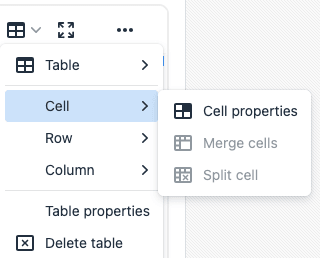
リッチ・テキスト・エディタで、セルの挿入や削除、結合、またはセルのプロパティの変更を実行できます。
セルの挿入、削除、結合、またはセル・プロパティの変更を実行するには、セル(現在のセル)を選択し、「表」メニューから「セル」を選択して、セル・アクションのサブメニューを展開します(図16-16)。
図16-16 リッチ・テキスト・エディタ: 表の「セル」のアクション
リッチ・テキスト・エディタでの表の行の編集
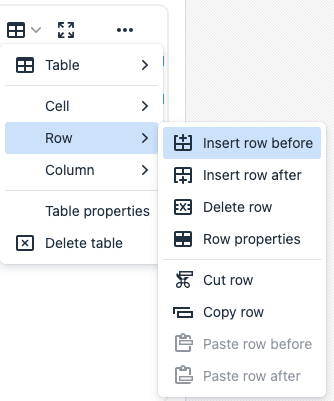
リッチ・テキスト・エディタで、表の行の挿入や削除を実行できます。
表で行の挿入や削除を実行するには、行(現在の行)を選択してから、「表」メニューから「行」を選択して行アクションのサブメニューを展開します(図16-17)。
図16-17 リッチ・テキスト・エディタ: 表の「行」のアクション
リッチ・テキスト・エディタでの表の列の編集
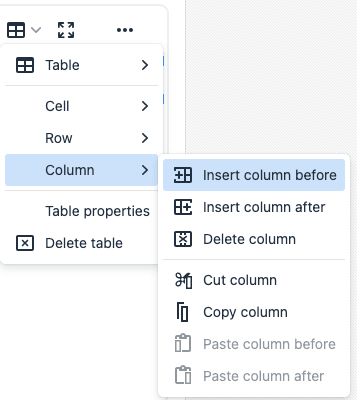
リッチ・テキスト・エディタで、表の列の挿入や削除を実行できます。
表で列の挿入や削除を実行するには、列(現在の列)を選択してから、「表」メニューから「列」を選択して列アクションのサブメニューを展開します(図16-18)。
図16-18 リッチ・テキスト・エディタ: 表の「列」のアクション
リッチ・テキスト・エディタでのキーボードの使用方法
リッチ・テキスト・エディタは、いくつかのアクセシビリティ標準に準拠しています。この標準には、Web Content Accessibility Guidelines (WCAG)、US Section 508 Amendment to the Rehabilitation Act of 1973、IBM Web Accessibility Checklistなどが含まれます。そのため、RTEは、スクリーン・リーダーとともにキーボードも使用できます。現時点でサポートしているスクリーン・リーダー・ソリューションは、JAWSです。
Oracle WebCenter Portalのアクセシビリティの詳細は、「WebCenter Portalのアクセシビリティ・オプションの設定」を参照してください。
表16-9では、RTEでテキストの操作と編集に使用できるキーボード・キーとキーの組合せについて簡単に説明します。
図16-9 リッチ・テキスト・エディタ: キーボード
| キーボードのキー | 説明 |
|---|---|
|
[Alt] + [F10] |
ツールバーに移動します。 |
|
[Tab] |
ツールバーでは、後続のボタン・グループに移動します。 ダイアログでは、後続の要素に移動します。 |
|
[Shift] + [Tab] |
ツールバーでは、前のボタン・グループに移動します。 ダイアログでは、前の要素に移動します。 |
|
[←] / [→] |
ツールバーでは、ボタン・グループ内のボタン間で移動します。 ダイアログでは、フィールド内で移動します。 |
|
[Enter] |
ツールバーでは、現在のボタンやメニュー項目を選択します。または、ドロップダウン・リストやメニューを開きます。 ダイアログでは、現在のカーソル位置の入力を確定します。 |
|
[↑] / [↓] |
ドロップダウン・リストの選択項目間を移動します。 |
|
[Esc] |
コマンドを実行することなく、メニューを閉じます。サブメニュー内では、そのサブメニューを閉じて、親のコンテキスト・メニューにフォーカスを戻します。もう一度[Esc]を押すと、そのメニューが閉じられます。ダイアログでは、入力を取り消してダイアログを閉じます(「取消」または「閉じる」のクリックと同じ)。 |
|
編集領域の場合: |
|
|
[Shift] + [F10] |
現在の要素のコンテキスト・メニューを開きます([↓]と[↑]を使用してメニューの選択項目間を移動し、[Enter]を使用してアクションを選択します)。 |
|
[Alt] + [F10] |
ダイアログ内のタブの選択に移動します([←]と[→]を使用してタブ間を移動し、[Enter]を使用してタブのフィールドに移動します)。 |
|
[Ctrl] + [A] |
編集領域内のすべてのコンテンツを選択します。 |
|
[Ctrl] + [B] |
選択したテキストの書式を太字に変更します。または、選択したテキストの太字の書式を削除します。 |
|
[Ctrl] + [C] |
強調表示にした選択内容をクリップボードにコピーします。 |
|
[Ctrl] + [I] |
選択したテキストの書式をイタリックに変更します。または、選択したテキストのイタリックの書式を削除します。 |
|
[Ctrl] + [U] |
選択したテキストに下線を付けます。または、選択したテキストの下線の書式を削除します。 |
|
[Ctrl] + [V]または[Shift] + [Insert] |
クリップボードのコンテンツを、現在のカーソル位置に貼り付けます。 |
|
[Ctrl] + [X]または[Shift] + [Delete] |
強調表示にした選択内容をクリップボードに切り取ります。 |
|
[Ctrl] + [Y] |
やり直す操作を実行します。 |
|
[Ctrl] + [Z] |
元に戻す操作を実行します。 |
ポータル・ナビゲーションでの既存のWikiドキュメントの公開
Wikiページ内にWikiドキュメントを作成した場合、そのドキュメントはポータル・ナビゲーションに自動的に追加されません。
この項には次のトピックが含まれます:
既存のWikiドキュメントをWikiページとして公開
「Wiki」ページ・スタイルを使用してWikiページを作成すると、ドキュメント階層でリストされ、ポータル・ナビゲーションに個別のページとして公開されます。ただし、Wikiドキュメントを「新規Wikiドキュメント」アクションを使用して作成すると、Wikiドキュメントはドキュメント階層でリストされるだけです。こうしたWikiドキュメントに簡単にアクセスするために、Wikiドキュメントがポータル・ナビゲーションでページとして表示されるように公開できます。
既存のWikiドキュメントをポータル・ナビゲーションでページとして公開するには:
-
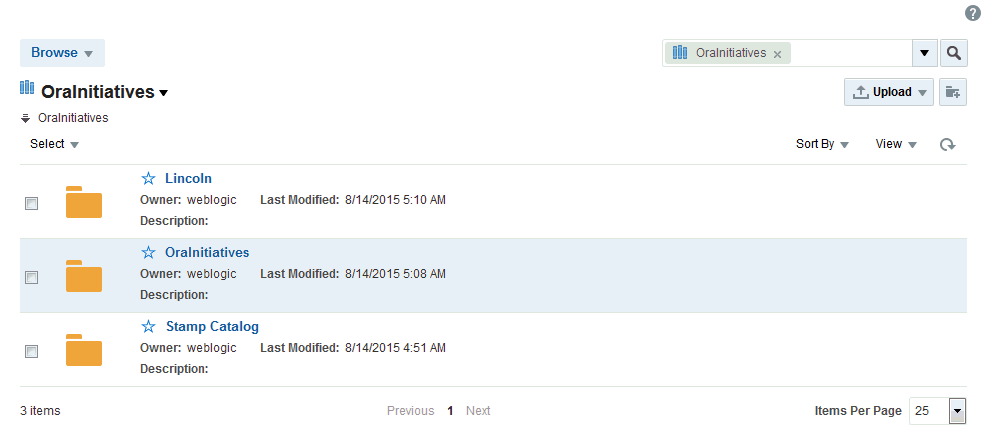
「コンテンツ・マネージャ」タスク・フローで、既存のWikiドキュメントと同じ名前で、ポータルのルート・レベルにフォルダを作成します(「フォルダおよびファイルの使用」を参照)。たとえば、既存のWikiドキュメントの名前が
Member Meeting Scheduleの場合、Member Meeting Scheduleという名前のフォルダを作成します(図16-19)。図16-19 ポータルのルート・レベルで作成されたフォルダ
-
既存のWikiドキュメントを、新たに作成したフォルダに移動します。
ノート: Wikiドキュメントが、「新規Wikiドキュメント」アクションで作成されている必要があります(「Wikiページ内のWikiドキュメントの作成」を参照)。
-
「Wiki」ページ・スタイルを選択してポータルに新しいページを作成します。
-
「タイトル」フィールドに、公開する既存のWikiドキュメントの表示名を入力します(
Member Meeting Scheduleなど)。ノート: ファイル(Wikiドキュメントを含む)の名前付けには制限がありますが、ページ名には名前付けの制限はありません。したがって、次に示す文字はいずれもWikiページの名前付けに使用でき、ページ・タイトルに含めることもできますが、関連付けられているWikiドキュメントでは、これらの無効な文字は「
_」に置換されます。? # & \ / * " | < > : ^たとえば、
What's In a Name?という名前のWikiページを作成すると、ページはこのタイトルになりますが、関連付けられているWikiドキュメントはWhat's In a Name_という名前になります。 -
「作成」をクリックします。
Wikiドキュメントがナビゲーション領域で個別のページとして公開されるようになります。この場所は、ポータルで使用しているページ・テンプレートによって異なります。図16-20は、ポータルのナビゲーション領域で、ページとして公開されている
Member Meeting ScheduleWikiドキュメントを表示しています。図16-20 ページとして公開されているWikiドキュメント

コンテンツ・プレゼンタを使用した既存のWikiドキュメントの公開
コンテンツ・プレゼンタでは、Wikiドキュメントを選択し、そのコンテンツをページ固有のテンプレートにレンダリングできます。
これは高度なタスクです。詳細は、『Oracle WebCenter Portalでのポータルの構築』の「コンテンツ・プレゼンタを使用したコンテンツの公開」を参照してください。
Wikiドキュメントの管理
Wikiドキュメントの管理は、「フォルダおよびファイルの使用」で説明するように、ファイルの管理と似ています。