12 アイテムのLIKE登録、コメント入力および共有
ポータル内のメッセージ、アクティビティ、ファイルおよびリンクなどのアイテムをLIKE登録、コメント入力または共有します。
権限: この章のタスクを実行するには、アプリケーションレベルの
People Connections: Update People Connections Data権限が必要です。
トピック:
親トピック: 他のユーザーとの接続と共同作業
アイテムのLIKE登録について
LIKE登録を使用して、アイテムに対する評価を示したり、そのアイテムがどれだけLIKE登録され、どのユーザーがLIKE登録しているかを一目で把握できます。カウンタによって、アイテムをLIKE登録したユーザーの数が追跡され、リンクを使用して、そのアイテムをLIKE登録したユーザーを表示できます。アイテムのグループの中で、お気に入りの数によって最も評価されているものを特定できます。
メッセージ・ボードのメッセージ、アクティビティ・ストリームのエントリ(ホーム・ポータルのアクティビティ・ストリームでアップロードしたファイルなど)、ブログ投稿およびWikiページに、LIKE登録していることを表示できます。
ヒント: ユーザー自身や他のユーザーが、メッセージまたはアクティビティをLIKE登録できるかどうかは、システム管理者がこれらの機能のLIKE登録を有効にしているかどうかによって決まります。
ノート: アイテム(たとえば、ドキュメントを追加するアクティビティ・エントリ)に関連付けられたアクティビティのLIKE登録は、アイテムのLIKE登録とは異なります。お気に入り登録数はアクティビティとアイテムで別個に計算されます。
アイテムのLIKE登録
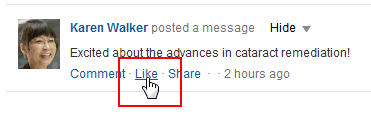
アイテムをLIKE登録するには、「LIKE登録」リンクまたはアイテムに関連付けられたアイコン(星)をクリックします。
図12-1 アクティビティ・ストリームの「LIKE登録」リンク
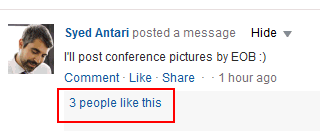
「LIKE登録」リンクの下のテキストまたは「LIKE登録」アイコンの右側にある数値(図12-2)は、そのアイテムをLIKE登録しているユーザー数を示しています。このテキストまたは数値をクリックすると、アイテムをLIKE登録している他のユーザーのリストを表示できます。
図12-2 「LIKE登録」アイコンのカウント
アイテムのLIKE登録を解除するには、「LIKE登録解除」リンクをクリックするか、星を再度クリックします。
アイテムへのコメントについて
WebCenter Portalのアイテムにコメントして、見解、意見および質問をアイテムに直接追加できます。
次のアイテム・タイプにコメントできます。
-
メッセージ・ボードのメッセージ
-
アクティビティ・ストリームのエントリ
ノート:
- ファイル(たとえば、ドキュメントを追加するアクティビティ・エントリ)に関連付けられたアクティビティへのコメント投稿は、ファイルへのコメント投稿とは異なります。
- パブリック・コメントを表示するパブリック・ユーザーはドキュメントにコメントできません。
アイテムへのコメント
コメントを入力するには:
-
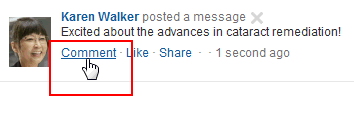
ストリームされたアイテムの下の「コメント」リンクをクリックします。
図12-3 アクティビティ・ストリームの「コメント」リンク
-
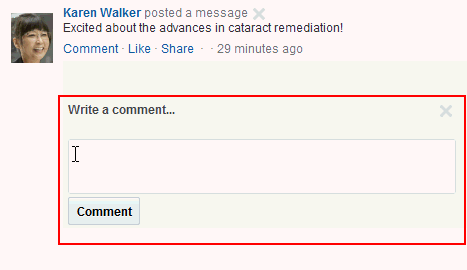
入力領域にコメント・テキストを入力します(図12-4)。
図12-4 「コメントの書込み」テキスト・ボックス
-
「コメント」をクリックします。
コメントを削除するには:
-
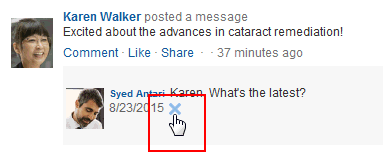
コメントの「削除」アイコンをクリックします(図12-5)。
図12-5 アクティビティ・ストリームのコメントの「削除」アイコン
-
確認ダイアログで、「OK」をクリックします。
ノート: 削除できるのは自分のコメントです。また、ポータル・マネージャは自分がモデレートするポータルのコメントを削除できます。
アイテムの共有について
共有により、アイテム、ステータス・メッセージ、ファイルおよびURLをその場で配信できます。共有は、いくつかの異なる方法で使用できます。
-
アクティビティ・ストリームで受信したアイテムを、コネクションのアクティビティ・ストリームに投稿することにより、共有する(詳細は、「ストリームされたアイテムの再投稿」を参照)。
-
アクティビティ・ストリームで受信したアイテムを、電子メールで送信して共有する(詳細は、「ストリームされたアイテムの電子メールでの送信」を参照)。
-
アイテム、ステータス・メッセージ、ファイルまたはURLを、パブリッシャを使用して共有する(詳細は、「メッセージ、ファイルおよびURLの共有」を参照)。
アクティビティ・ストリームから直接アイテムを共有するには、アイテムにオブジェクトが含まれている必要があります。たとえば、「Jackがdoc.xmlを更新しました」を共有することはできますが、「JackとJillが接続しています」を共有することはできません。パブリッシャを使用すると、自分が投稿したものをすべて共有できます。これは、投稿がオブジェクトだからです。
ストリームされたアイテムのより多くの読者との共有
「アクティビティ・ストリーム」ビューに表示されるアイテムは、より多くの読者と共有することができます。たとえば、ユーザーのコネクション全員が非常に興味を持っているドキュメントをコネクションの1人が更新した、ということが「アクティビティ・ストリーム」ビューに表示されると、ユーザーはそのストリームされたアイテムを、コネクション全員と共有できます。
これは、コネクション全員のアクティビティ・ストリームまたは指定されたポータルに属しているコネクションのアクティビティ・ストリームに、ストリームされたアイテムを投稿することにより実行できます。ストリームされたアイテムは、電子メールを使用して共有することもできます。この場合、ユーザーは接続していないユーザーとアイテムを共有したり、メール配信リストを利用することができます。
ノート: アクティビティ・ストリームから直接アイテムを共有するには、アイテムにオブジェクトが含まれている必要があります。詳細は、「アイテムの共有について」を参照してください。
この項には次のトピックが含まれます:
ストリームされたアイテムの再投稿
ストリームされたアイテムを再投稿するには:
-
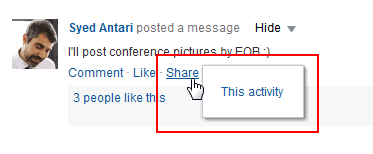
共有するアイテムに移動して「共有」をクリックし、「このアクティビティ」をクリックします。
図12-6 「共有」 - 「このアクティビティ」オプション
-
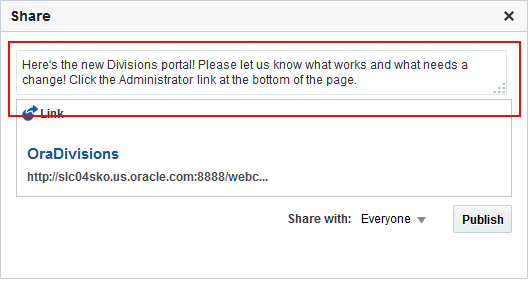
表示される「共有」ダイアログで、必要に応じて共有するオブジェクトに添付するメッセージを入力します。
図12-7 共有するオブジェクトへのメッセージの追加
ノート: メッセージ(ファイルやリンクではなく)を共有する際に、別のメッセージを入力して、そのメッセージに添付することはできません。
-
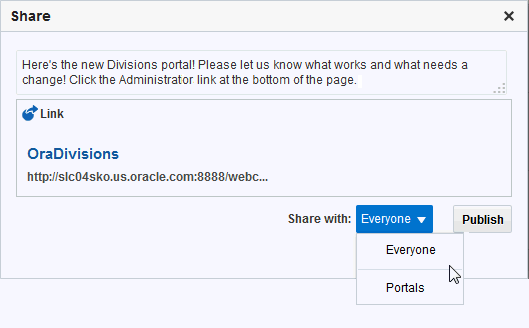
「共有対象」メニューで、オブジェクトを共有するユーザーまたはポータルを選択します。
図12-8 「共有対象」メニュー
-
アイテムをすべてのコネクションと共有するには、「全員」を選択します。
-
「ポータル」を選択すると、「ポータルの選択」ダイアログが開きます。ここで、ポータルのホーム・ページ上でアイテムを共有するポータルを選択できます。
図12-9 「ポータルの選択」ダイアログ
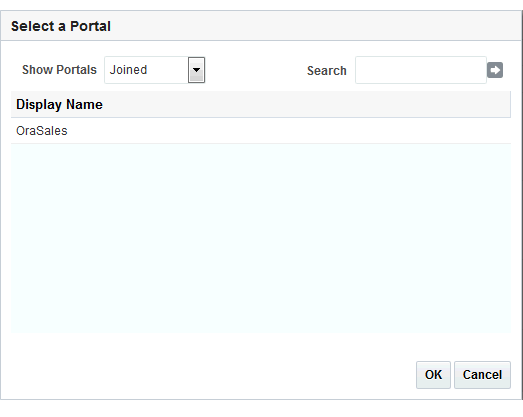
「ポータルの表示」メニューから:
-
「すべて」を選択すると、アクセス権のあるポータルがすべて表示されます。
-
「参加済」を選択すると、参加したポータルがすべて表示されます。
-
「モデレート」を選択すると、自分が管理しているポータルがすべて表示されます。
-
「パブリック」を選択すると、すべてのパブリック・ポータルが表示されます。
または、「検索」フィールドにポータルの名前を入力して、検索を実行します。ダイアログに結果が表示されます。
ポータルをクリックして、「OK」をクリックします。
-
-
-
「公開」をクリックします。
選択した受信者のアクティビティ・ストリームまたは選択したポータルのホームページにアイテムが投稿されます。
ストリームされたアイテムの電子メールでの送信
ストリームされたアイテムを電子メールで共有するには、「メールの送信」オプションを使用します。「メールの送信」オプションは、ストリームされたアイテムがドキュメントなどのオブジェクトを含む場合に使用できます。それ以外の場合は使用できません。
電子メール使用してストリームされたアイテムを共有するには:
-
共有するアイテムに移動して、「共有」→「メールの送信」をクリックします。
図12-10 「共有」 - 「メールの送信」オプション
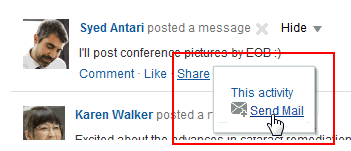
選択したアイテムへのリンクが入力された、メール・メッセージが開きます。
-
他の電子メールを送信するときと同様に、アドレスを入力し、メッセージを書いて送信します。
メッセージ、ファイルおよびURLの共有
パブリッシャは、コネクションやポータルのアクティビティ・ストリームにメッセージ、ファイルおよびURLを公開する手段を提供します。
ノート: ポータルのアクティビティ・ストリームはポータルに表示されますが、ポータル・メンバーは、ポータルのアクティビティを各自のアクティビティ・ストリームに表示することもできます。
この項では、パブリッシャの機能についてステップを追って説明します。次のトピックが含まれています:
関連項目: アクティビティ・ストリームの詳細は、「ポータルのアクティビティの追跡」を参照してください。プロファイルの詳細は、「プロファイルの管理」を参照してください。
パブリッシャについて
パブリッシャは、パブリッシャを使用してユーザーが入力したメッセージが表示されるアクティビティ・ストリームと連携して動作します。パブリッシャ・コントロールを使用して、公開したメッセージを参照できるユーザーを選択できます。
システム管理者は、パブリッシャを使用して公開されたメッセージをユーザーのプロファイルのステータス・メッセージとして使用することを指定できます(図12-11)。
図12-11 プロファイルのステータスとして公開されたメッセージ
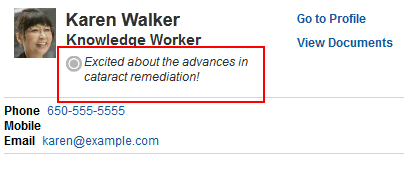
システム管理者がパブリッシャをどのように構成しているかに応じて、メッセージ、ファイルおよびリンクを共有するオプションを表示できます(図12-12)。
図12-12 パブリッシャ
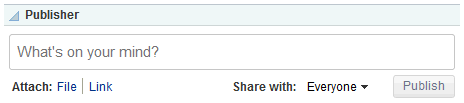
ノート: パブリッシャの「共有対象」メニューはホーム・ポータルのみに表示され、他のポータルには表示されません。「共有対象」メニューにより、情報を自分のコネクションと共有するか、または自分もメンバーである指定のポータルのメンバーとのみ共有するかを選択できます。パブリッシャがホーム・ポータル以外のポータルにある場合、公開される情報は常にそのポータルのメンバーと共有されます。
デフォルトの、WebCenter Portalのインストールでは、パブリッシャは「アクティビティ」ページの一部です。このページは、すべてのログインしているユーザーに、ホーム・ポータルで提供されます。
デフォルトの「アクティビティ」ページには、「パブリッシャ」を使用して入力したメッセージの公開先である「アクティビティ・ストリーム」ビューも含まれます。
パブリッシャの機能は、プロファイルの一部のビューにも埋め込むことができます。
メッセージの公開
パブリッシャを使用して、メッセージをアクティビティ・ストリームに投稿し、システム管理者がそのように構成している場合は、自分のプロファイルのステータス・メッセージを表示できます。
メッセージを公開するには:
-
ホーム・ポータルの「アクティビティ」ページ(「ホーム・ポータルにアクセスする方法」を参照)またはWebCenter Portalのパブリッシャの別のビューに移動します。
ヒント: 「アクティビティ」へのアクセス方法は、使用しているページ・テンプレートによって異なります。たとえば、サイド・ナビゲーション・テンプレートを使用している場合は、「アクティビティ」リンクを使用してページにアクセスできます。
-
「パブリッシャ」テキスト領域をクリックして、メッセージを入力します。
図12-13 メッセージの公開

ノート: パブリッシャの「共有対象」メニューはホーム・ポータルのみに表示され、他のポータルには表示されません。このメニューにより、ユーザーは、情報をあなたのコネクションと共有するか、または指定したポータルのメンバーとのみ共有するかどうかを選択できます。パブリッシャがホーム・ポータル以外のポータルにある場合、公開される情報は常にそのポータルのメンバーと共有されます。
-
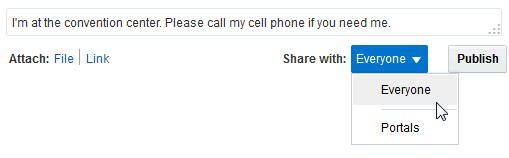
ホーム・ポータルからパブリッシャを表示している場合は、「共有対象」メニューからオプションを選択します。
図12-14 「共有対象」メニュー
-
アイテムをすべてのコネクションと共有するには、「全員」を選択します。
-
「ポータルの選択」ダイアログ(図12-15)を開いてポータルを選択するには、「ポータル」を選択します。選択したポータルのアクティビティ・ストリームに共有ファイルが表示されます。
図12-15 「ポータルの選択」ダイアログ
「ポータルの表示」メニューから:
-
「すべて」を選択すると、アクセス権のあるポータルがすべて表示されます。
-
「参加済」を選択すると、明示的に参加したポータルがすべて表示されます。
-
「モデレート」を選択すると、ユーザー自身がマネージャであるポータルがすべて表示されます。
-
「パブリック」を選択すると、すべてのパブリック・ポータルが表示されます。
または、「検索」フィールドにポータルの名前を入力して、検索を実行します。ダイアログに結果が表示されます。
ポータルをクリックして、「OK」をクリックします。
-
-
-
「公開」をクリックします。
ノート: リンクを追加する場合、「公開」ボタンはデフォルトでは有効になっていません。有効にするには、「公開」ボタンにカーソルを合せる必要があります。
自分のアクティビティ・ストリームと、選択に応じてコネクションまたはポータルのアクティビティ・ストリームにメッセージが表示されます。
パブリッシャによるファイルの共有
個人用ファイルまたはポータル・ファイルのどちらを共有するかによって、共有ファイルがコネクションまたはポータルのいずれかのアクティビティ・ストリームに表示されます。また、パブリッシャを使用してファイルを共有すると、そのファイルは自分の個人用ドキュメント・ライブラリのパブリック・フォルダにも格納されます。
ヒント: ドキュメント・ライブラリ内で共有ファイルが格納される場所を詳細に制御する必要がある場合は、選択したフォルダに共有ファイルをアップロードできます。このようなアップロードは、自分のコネクションのアクティビティ・ストリームにも報告されます(これを表示するようにアクティビティ・ストリームが構成されている場合)。
詳細は、「アクティビティ・ストリームのプリファレンスの設定」を参照してください。
ノート:
- 接続しているコンテンツ・リポジトリ内に存在するすべてのフォルダやファイルには、ダイレクトURLでアクセスできます。このURLは、他のユーザーに提示できます。権限がある場合は、URLリンクをクリックしてフォルダまたはファイルを開くことができます。ファイルまたはフォルダ・リンクの取得の詳細は、「フォルダおよびファイルの操作」を参照してください。パブリッシャによるファイルの共有との相違は、ファイルが自分の個人用ドキュメント・ライブラリのパブリック・フォルダにも格納されることです。これは、FrameworkFoldersフォルダ・サービスが有効になっており、フォルダとファイルのメタデータに親情報が含まれる場合に役立ちます。他のユーザーがあなたの個人用ドキュメントの親フォルダへのアクセス権を持たない場合、URLの送信のみでは、個人用ドキュメント・ライブラリ(ホーム・ポータルの「ドキュメント」ページ)のファイルを共有することはできません。かわりに、ファイルをパブリック・フォルダにコピーできます。または、個人用ファイルをパブリッシャで共有できます(個人用ドキュメント・ライブラリのパブリック・フォルダに共有アイテムが格納されます)。同様に、ポータルの親フォルダに対するアクセス権をユーザーが持たない可能性があるときは、パブリッシャを使用してポータル・ファイルを共有できます。
- システム管理者は、パブリッシャを使用したファイルの共有機能を無効にできます。「添付: ファイル」リンクが表示されていない場合は、システム管理者に連絡してください。
パブリッシャを使用してファイルを共有するには:
-
ホーム・ポータルの「アクティビティ」ページ(「ホーム・ポータルにアクセスする方法」を参照)またはWebCenter Portalのパブリッシャの別のビューに移動します。
-
必要に応じて、テキスト領域をクリックして、ファイルに添えるメッセージを入力します。
-
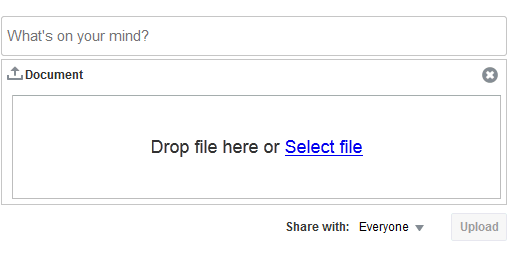
「添付」の横にある「ファイル」をクリックし、ファイルを添付するフィールドを開きます。
図12-16 ファイルの添付フィールド
ノート: パブリッシャの「共有対象」メニューはホーム・ポータルのみに表示され、他のポータルには表示されません。このメニューにより、ユーザーは、情報をあなたのコネクションと共有するか、または指定したポータルのメンバーとのみ共有するかどうかを選択できます。パブリッシャがホーム・ポータル以外のポータルにある場合、公開される情報は常にそのポータルのメンバーと共有されます。
-
「ファイルを選択します」をクリックして、共有するファイルまで移動して選択します。
-
ホーム・ポータルからパブリッシャを表示している場合は、「共有対象」メニューからオプションを選択します。
-
「アップロード」をクリックします。
自分のアクティビティ・ストリームと、選択に応じてコネクションまたはポータルのアクティビティ・ストリームにファイルが追加されます。これは自分の個人用ドキュメント・ライブラリのパブリック・フォルダにも格納されます。
ノート: ファイルまたはファイルへのリンクが表示されるかどうかは、システム管理者によるアクティビティ・ストリームの構成方法に応じて異なります。
リンクを添付した場合、「公開」ボタンはデフォルトで有効になっていません。有効にするには、「公開」ボタンにカーソルを合せる必要があります。
パブリッシャによるリンクの共有
パブリッシャでは、メッセージを共有するだけでなく、リンク(URL)の共有もできます。
パブリッシャを使用してリンクを共有するには:
-
ホーム・ポータルの「アクティビティ」ページ(「ホーム・ポータルにアクセスする方法」を参照)またはWebCenter Portalのパブリッシャの別のビューに移動します。
-
必要に応じて、テキスト領域をクリックして、リンクに添えるメッセージを入力します。
-
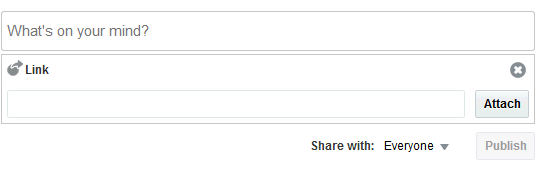
「添付」の横にある「リンク」をクリックし、URLを入力するフィールドを開きます。
図12-17 リンクの添付フィールド
ノート: パブリッシャの「共有対象」メニューはホーム・ポータルのみに表示され、他のポータルには表示されません。このメニューにより、情報を自分のコネクションと共有するか、または選択したポータルのメンバーとのみ共有するかどうかを選択できます。ホーム・ポータル以外のポータルでは、公開される情報は常にそのポータルのメンバーと共有されます。
-
共有するURLを入力して、「添付」をクリックします。
-
ホーム・ポータルからパブリッシャを表示している場合は、「共有対象」メニューからオプションを選択します。
-
「公開」をクリックします。
自分のアクティビティ・ストリームと、選択に応じてコネクションまたはポータルのアクティビティ・ストリームにリンクが追加されます。
ノート: リンクを追加する場合、「公開」ボタンはデフォルトでは有効になっていません。有効にするには、「公開」ボタンにカーソルを合せる必要があります。
ファイルまたはファイルへのリンクが表示されるかどうかは、システム管理者によるアクティビティ・ストリームの構成方法に応じて異なります。
公開されたメッセージの削除
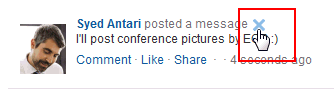
投稿したテキストまたはリンクの横に削除アイコンがあります(図12-18)。自分のメッセージを削除するには、「削除」アイコンをクリックします。
図12-18 メッセージの削除
ノート: 共有ファイルを含むメッセージには削除アイコンは表示されません。共有ファイルを含むメッセージを削除するには、パブリック・ドキュメント・フォルダに移動して(たとえば、「ドキュメント」ページで「パブリック」フォルダを開きます)、そこから削除します。