23 ノートの管理
個人用リマインダなど、個人的な関連情報を追跡するための個人用ノートを作成、編集および管理します。
ノート: この章で説明する各タスクは、ノートが公開されていない場合は使用できません。ポータル・マネージャが、ノート・ビューアをページに追加します(『Oracle WebCenter Portalでのポータルの構築』の「ポータルへの個人用ノートの追加」を参照)。
権限: この章は、WebCenter Portalで個人用ノートを作成することに関心のあるWebCenter Portalユーザーを対象としています。ノートが含まれるページにアクセスできるWebCenter Portalユーザーであれば、この章で説明するタスクを使用できます。ただし、アセットにリンク・ノートを追加するには、ポータル権限
Customize Pagesが割り当てられている必要があります。ノートに関する次の高度な権限の1つまたは複数が設定されている場合、いくつかのタスクを実行できません。
Create, Edit and Delete Notes
Create Notes
Edit Notes
Delete Notes
View Notes
トピック:
親トピック: 情報の整理
ノートについて
ノートでは、個人用ノートの形式で自分用のリマインダを書き込むための有効な機能が提供されています。ノートは、ノート・ビューから作成できます。このビューには、現在ログインしているユーザーの個人用ノートが表示されます(図23-1)。ノート・ビューには、自分が作成するノートのみが表示されます。ノートは、自分以外のユーザーから見られることはありません。同様に、自分以外のユーザーのノートも見えません。
図23-1 「ノート」ビュー

ノート・リストはタイトルでフィルタリングできます。フィルタリングを使用すると、表示されるノートをフィルタリング基準に適合するものだけに絞り込むことができます。フィルタリングを最大限に活用できるように、ノートの名前の付け方に工夫をしてください。
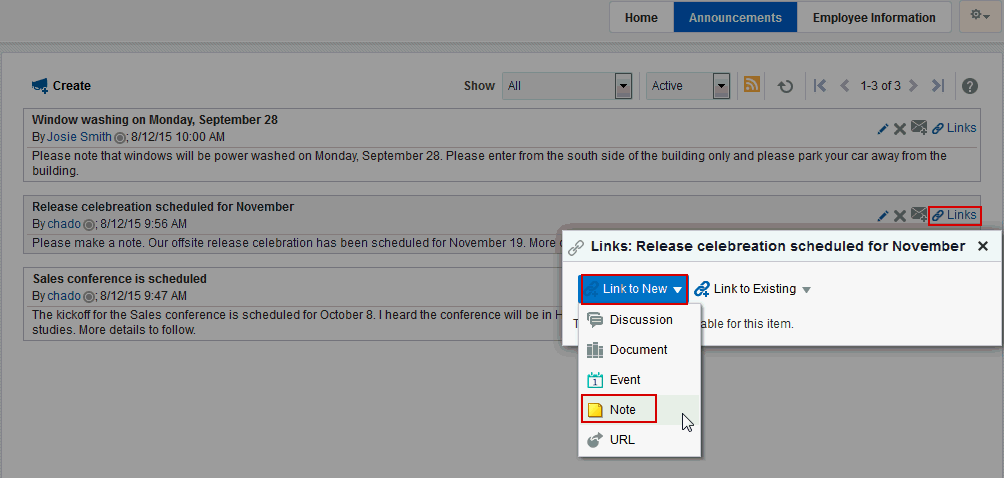
ドキュメント、リスト、またはお知らせなどのアセットにノートをリンクできます。新規ノートにはリンクできますが(図23-9)、既存のノートにはリンクできません。アセットにアクセスできるすべてのユーザーは、リンクされたノートも表示できます。詳細は、「ノートのリンク」を参照してください。
ノートの使用
WebCenter Portalでは、ノートを使用することにより、有益な情報や重要度の高い情報を追跡できます。
この項では、ノートの使用方法を説明します。次のトピックが含まれています:
ノートの作成
個人用リマインダなど、個人的な関連情報を追跡するためにノートを作成します。
ノートを作成するには:
-
ノート・ビューが表示されているページに移動します。
-
「新規ノートの作成」アイコンをクリックします。
図23-2 ノート・ビューの「新規ノートの作成」アイコン

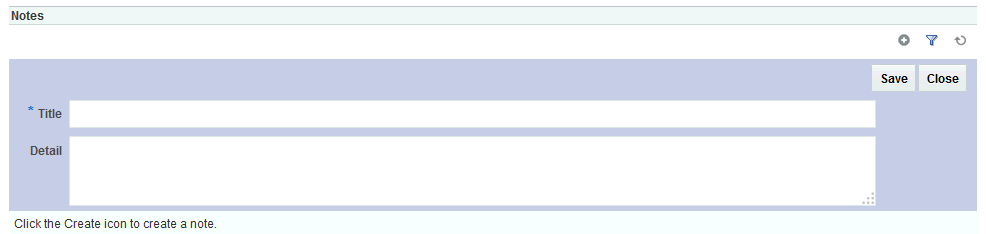
ノートを入力するためのフィールドを含むパネルが開きます(図23-3)。
図23-3 新しいノートを作成するためのパネル
-
「タイトル」フィールドに、ノートのタイトルを入力します。
ノートのタイトルは、ノートのリストのリンクとして表示されます。ノートはタイトルでフィルタリングできます。フィルタリングを最大限に活用できるように、ノートの名前の付け方に工夫をしてください。詳細は、「ノートに対するフィルタリングとフィルタのクリア」を参照してください。
-
「詳細」フィールドに、ノートのコンテンツを入力します。
-
「保存」をクリックして、ノートを保存します。
「保存」をクリックしても、詳細パネルは開いたままであるため、ノートを追加作成できます。終了したら、「閉じる」をクリックして、パネルを終了します。
ノートに対するフィルタリングとフィルタのクリア
ノート・リストが長くなり、特定のノートを見つけるのが困難になることがあります。特定のセッションで、フィルタリング基準を含むノート・タイトル以外のすべてを除外して、リストを短くできます。検索値またはフィルタ値を入力すると、条件に一致するノートのみに表示を一時的に制限できます。単語全体または単語の一部でノート・リストを検索できます。フィルタリングは、タイトルの任意の箇所で一致を検索します。
フィルタをクリアするには、フィルタリング・アイコンを再度クリックします。
ノートをフィルタリングするには:
-
ノート・ビューが含まれるページに移動し、「ノートのフィルタ」アイコン(図23-4)をクリックします。
図23-4 「ノートのフィルタ」アイコン

フィルタリング・ツールバーが開きます。
-
フィルタリング・ツールバーで提供されるフィールドに検索語を入力し、そのフィールドの横の「フィルタ」アイコンをクリックしてフィルタを適用します(図23-5)。
図23-5 フィルタリング・ツールバー

ノート: フィルタリング(または検索)条件は大文字と小文字を区別しません。単語全体または単語の一部を使用できます。フィルタリングは、タイトルの任意の箇所で一致を検索します。
-
「フィルタ」アイコンをクリックしてフィルタを削除し、ノートのリスト全体を表示します。
ノート詳細の編集
必要に応じて、ノートの詳細を簡単に更新できます。
ノートの詳細を編集するには:
-
ノート・ビューが含まれるページに移動し、編集するノートのタイトルをクリックします(図23-6)。
図23-6 ノート・ビューのノート・タイトルに対して表示される「ノートの編集」

ノート・リストの上部に「ノート」パネルが表示されます。
-
「タイトル」および「詳細」フィールドの詳細を編集します。
-
「更新」をクリックして変更を保存し、編集パネルを終了します。
ノートのビューのリフレッシュ
ノート・ビューには、ノートの表示を更新するための「ノートのリフレッシュ」アイコンがあります(図23-7)。ノートのビューのリフレッシュは、最新の変更の表示に役立ちます。
ノート・ビューをリフレッシュするには:
-
ノート・ビューが含まれるページに移動し、「ノートのリフレッシュ」アイコン(図23-7)をクリックします。
ノート: ブラウザの再ロードやリフレッシュ用のボタンはクリックしないでください。「リフレッシュ」アイコンをクリックして、ビューを更新します。
図23-7 ノート・ビューの「ノートのリフレッシュ」アイコン

ノート・ビューが更新され、最新の変更が表示されます。
ノートの削除
ノートが不要になった場合は、それをノート・ビューから削除できます。各ノートには、専用の「ノートの削除」アイコンがあります。
ノートを削除するには:
-
ノート・ビューが含まれるページに移動し、削除するノートの横にある「ノートの削除」アイコンをクリックします(図23-8)。
図23-8 「ノートの削除」アイコン

「ノートの削除」確認ダイアログが表示されます。
-
「削除」ボタンをクリックして、該当のノートを削除します。
ノートのリンク
アセットに対してリンク・ノートを作成できます。たとえば、リストを使用している場合、リストまたはリスト行からノートを作成できます。このノートは、リンク・ノートの作成元であるリスト全体またはリスト行にリンクされています。リンク・ノートの作成の詳細は、「ノートの追加とリンク」を参照してください。
図23-9は、ノートがお知らせから作成されてお知らせにリンクされる方法を示しています。
図23-9 お知らせの新規ノートへのリンク