10 メールの送信と表示
WebCenter Portalのメール・サービスまたはローカル・メール・クライアントを使用してポータルからメールを送信および表示します。
権限: この章のこのタスクを実行するには、ポータルレベルの権限
View Pages and Contentが最低限付与されている必要があります。view権限を持つアセットに対してのみメールを表示できます。認証済ユーザーは、ポータルレベルの権限
Customize Pagesを必要とし、リソースに対するview権限を有している必要があります。
ノート: この章で説明するタスクの一部は、メールが構成済でない場合には使用できません。ポータル・マネージャは、ポータルに「メール」ビューアを追加できます(『Oracle WebCenter Portalでのポータルの構築』の「ポータルへのメールの追加」を参照)。
トピック:
親トピック: 他のユーザーとの接続と共同作業
「メールの送信」機能について
WebCenter Portal全体にわたり、「メールの送信」アイコン(図10-1)をクリックして、イベントなどの別の機能から直接メールを送信できます。別の機能から「メールの送信」機能を使用するには、その機能を使用するために必要な権限を持っている必要があります。
図10-1 メール送信アイコン

「メールの送信」アイコンをクリックすると、タイトルのようなイベント詳細、主催者、日付、時間、およびイベントとポータルへのリンクなどの情報が事前に入力されたメールの作成ウィンドウを開くことができます。必要に応じて、メールを編集したり、メールに情報を追加することができます。
ノート: (ローカル・メール・クライアントではなく) WebCenter Portalの「メールの送信」を使用するには、メール・プリファレンスを変更する必要があります(「優先するメール接続の選択」を参照)。ローカル・メール・クライアントを使用している場合は、ログインしていなければログインする必要があります(「メールへのログイン」を参照)。プリファレンスの変更後、ログアウトしてから再度WebCenter Portalにログインします。
メール・ウィンドウに事前に入力される情報は、メールを送信するアセットによって異なります。たとえば、Wikiからでは、「メールの送信」によって、Wiki名、サイズ、作成者、作成日、修正者、修正日およびWikiへのURLリンクがあらかじめ入力されたメール・ウィンドウが開きます。
メールは、デフォルトでポータルのすべてのメンバー宛てに送信されます。ポータル・マネージャは、配信リストを構成できます。
ヒント: Microsoft Outlookローカル・メール・クライアントでは、カンマ区切りのメール・アドレスをサポートするようOutlookを構成する必要があります。
「メールの送信」機能の構成
「メールの送信」機能では、メール・サービスを構成する必要はありません。つまり、WebCenter Portalでメールを構成していなくても、WebCenter Portalのメール・サービスで「メールの送信」機能を使用できます。
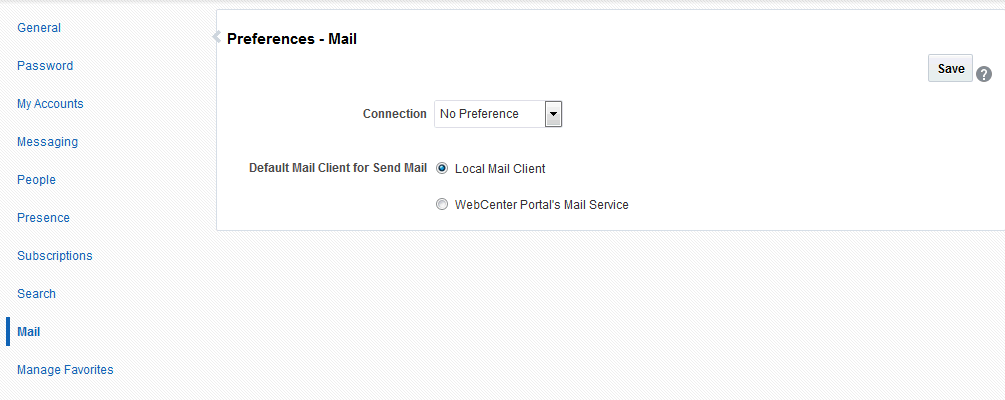
システム管理者は「メールの送信」機能が使用するメール・クライアント(「WebCenter Portalのメール・サービス」または「ローカル・メール・クライアント」のいずれか)を決定します。デフォルト値は「ローカル・メール・クライアント」です。システム管理者がこのメール・クライアント設定をユーザーがオーバーライドできるようにしている場合は、「プリファレンス - メール」ページで別のメール・クライアントを選択できます(図10-2)。
図10-2 「プリファレンス - メール」ページ
メール・プリファレンスの設定の詳細は、「優先するメール接続の選択」を参照してください。
WebCenter Portalのメールについて
WebCenter Portalは一般的な電子メール機能を公開しています。メールは、通常のビジネス電子メールを提供する同じメール・サーバーで管理され、アプリケーションに公開されるメール・メッセージは、メール受信箱に表示されるのと同じメッセージです。また、多くの同じアクションもサポートされています。たとえば、添付付きメッセージの送信、メッセージの転送などが行えます。メール機能は会社のメールに置き換わるものではありませんが、WebCenter Portal内でアクセスできるようにすることで、会社のメールを拡張します。
ユーザーはWebCenter Portalのメール・サービスを使用して、メールの表示、確認、作成、ファイルを添付しての作成、返信、転送、削除など、簡単なメール機能を実行できます。メールはすべて受信ボックスに格納され、そこからリンクを介してアクセスできます。
WebCenter Portalは、受信ボックス・フォルダのみからメールをフェッチします。他のフォルダからのメールのフェッチまたはメッセージの移動はサポートしていません。IMAP4およびSMTPプロトコルに基づくすべてのメール・サーバーをサポートしています。WebCenter Portalは複数のメール接続へのアクセスを提供します。WebCenter Portalのプリファレンス設定で選択することにより、異なるメール接続を使用できます。詳細は、「優先するメール接続の選択」を参照してください。
「メール」ビューアには、メール・サーバーの機能が公開されます(図10-3)。
図10-3 WebCenter Portalの「メール」
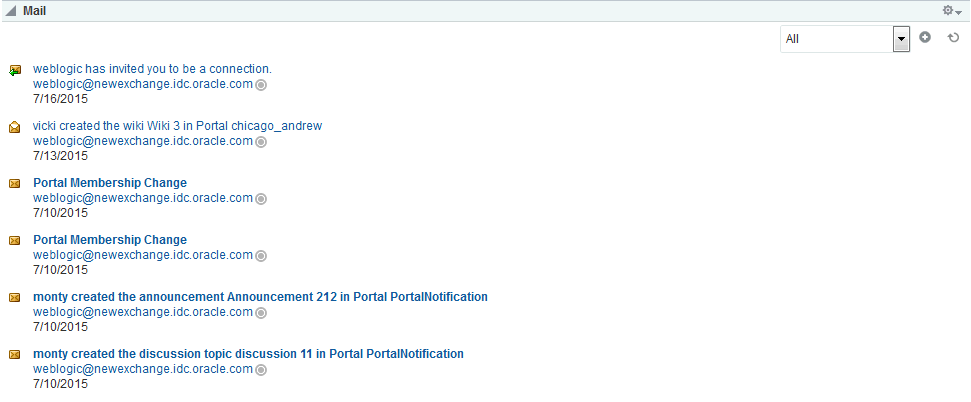
「メール」ビューアは次の機能を提供します。
-
表示するメッセージを指定するためのメニュー
-
新しいメッセージの作成プロセスを開始するための「作成」アイコン
-
新しいメッセージを更新するための「リフレッシュ」アイコン
「メール」ビューアには、埋込みイメージはレンダリングされないことに注意してください。電子メールにインライン・イメージが含まれている場合は、メッセージ本文内には表示されず、添付として表示されます。
すべてのポータル・メンバーを含むデフォルトの配布リストは、ポータルの作成時に作成されます。ポータル・マネージャは、異なる配信リストを選択することもできます。ポータルへのメンバーの追加または削除の際に、メーリング・リストは自動的に更新されます。
「宛先」フィールドにメール・アドレスを追加することで、他のアプリケーション・ユーザーまたはバックエンド・サーバーによって認識されるすべてのユーザーにメールを送信できます。
優先するメール接続の選択
WebCenter Portalが複数のメール接続にアクセスできる場合、使用する接続を選択する方法も提供します。
ノート: システム管理者が、このメール・クライアント設定をユーザーがオーバーライドできるようにしている場合にのみ、優先するメール接続を選択できます。
優先するメール接続を選択するには:
-
メニュー・バーのユーザー・メニューで「プリファレンス」を選択します。
-
「メール」ページの「接続」ドロップダウン・リストから、WebCenter Portalを介してメールにアクセスするために使用するメール接続を選択します。
このリストで使用可能なオプションは、システム管理者がWebCenter Portalで使用可能にしている接続によって異なります。「プリファレンスなし」オプションでは、システム・レベルのアクティブなメール接続が使用されます。
図10-4 「プリファレンス - メール」ページ
-
「'メールの送信'アクションのデフォルト・メール・クライアント」で、
SendMailコマンドを起動するときに開くメール・アプリケーションを特定するオプションを選択します。次のいずれかのオプションを選択します。
-
ローカル・メール・クライアント - Microsoft Outlookなど、通常使用するローカル・メール・クライアントは、
SendMailコマンドを起動するときに作成メッセージ・ウィンドウを開くことを指定するために選択します。 -
WebCenter Portalのメール・サービス -
SendMailコマンドを起動するときにWebCenter Portalのメール・サービス作成メッセージ・ウィンドウを開くことを指定するために選択します。
-
-
「OK」をクリックすると変更が保存され、「プリファレンス」が終了します。
-
WebCenter Portalからログアウトします。
-
WebCenter Portalにログインします。
以前にWebCenter Portal資格証明ストアにこのメール接続の資格証明を保存している場合は、新しいメール接続に自動的にログインされます。
以前に資格証明を保存していない場合は、「プリファレンス」(「外部アプリケーションのログイン情報の指定」を参照)またはメールを表示するログイン・リンク(「メールへのログイン」を参照)を使用してこのメール接続にログインします。
メールの使用
WebCenter Portalのメール機能では、ポータルのコンテキスト内に会社のメール機能が公開されます。個人メールの表示、返信および管理が行えます。
この項では、WebCenter Portalでメールを使用する方法について説明します。次のトピックが含まれています:
メールへのログイン
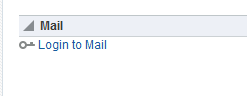
ローカル・メール・クライアントを使用している場合、ポータル内のメールにアクセスするには、まず、メールのログイン資格証明を指定する必要があります。初めてメールにアクセスすると、図10-5に示されているメッセージが表示されます。
図10-5 メール・ログイン・メッセージ
メールにログインするには:
-
「メールにログイン」リンク(図10-5)をクリックして「外部アプリケーション・ログイン」ダイアログを開きます(図10-6)。
図10-6 「外部アプリケーション・ログイン」ダイアログ
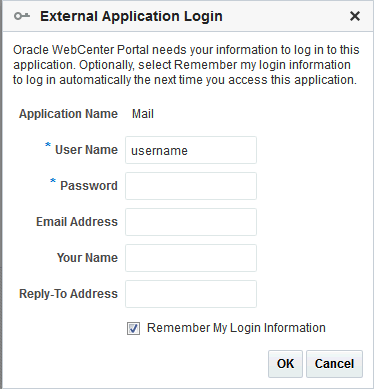
ノート: 「外部アプリケーション・ログイン」ダイアログには、この画面を提供するメール・サービスの要件に応じて、追加のフィールドおよび情報が含まれている場合があります。外部アプリケーションおよびWebCenter Portalのログイン資格証明の保存の詳細は、「外部アプリケーションのログイン情報の指定」を参照してください。
-
ユーザー名とパスワード、およびメール・アプリケーションに必要なその他のログイン資格証明を入力します。
必須フィールドには、アスタリスク(*)が付いています。
-
オプションで、「ログイン情報を保存する」を選択解除するか、選択されたままにして資格情報を格納します。
次回WebCenter Portalにログインするときには、記憶領域からメール資格証明が取得され、ログインできます。
-
「OK」をクリックすると、受信箱からメールが表示されます。
メールのビューのパーソナライズ
表示されたメッセージ数をフィルタリングして、メールのビューをパーソナライズできます。たとえば、「今日」、「昨日から」、「今週」または「今月」に配信されたメッセージのみを表示するように選択できます。また、受信箱にあるすべてのメッセージの表示を選択できます。
ノート: デフォルトでは、メール・サーバー受信箱フォルダから50件の最新メール・メッセージが表示されます。
パーソナライズは、メールのビューにのみ影響を与えます。選択のために他のユーザーのビューは変更されません。
メールのビューをパーソナライズするには:
-
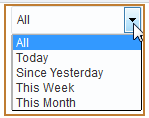
「メール」ビューアで、ドロップダウン・リスト(図10-7)をクリックします。
図10-7 メールのパーソナライズ・メニュー
-
次の使用可能なオプションから、表示オプションを選択します。
-
すべて - すべてのメッセージを表示します。
-
今日 - その日に受信したすべてのメッセージを表示します。
-
昨日から - その日と前日に受信したすべてのメッセージを表示します。
-
今週 - このカレンダ週に受信したすべてのメッセージを表示します。
-
今月 - このカレンダ月に受信したすべてのメッセージを表示します。
メール・ビューはリフレッシュされ、選択した項目に一致するメッセージのみが表示されます。
-
メール・メッセージのオープン
メールに表示されるメッセージは、通常の電子メール・アプリケーションの受信箱に表示されるのと同じメッセージです。それらのメッセージを同じ方法で開くことができます。「メール」ビューアには、埋込みイメージはレンダリングされないことに注意してください。電子メールにインライン・イメージが含まれている場合は、メッセージ本文内には表示されず、添付として表示されます。
メール・メッセージを開くには:
-
開こうとするメッセージのリンクをクリックします。
-
メッセージを読んだ後で、メッセージを閉じるには「取消」をクリックします。
ノート: HTMLレポート、表、インライン・イメージ(コピー・ペースト)、およびメール・メッセージで表示されるフォントは正しくレンダリングされない場合があります。メール・サービスでは、メール・メッセージで予期されるように表示するには、HTMLデータを整形式にする必要があります。
メールは、ブラウザがサポートするすべてのものを表示する必要があります。ただし、<script>などの一部のタグはエンコードされ、実行できません。
メール添付のダウンロード
「メール」ビューアには、埋込みイメージはレンダリングされないことに注意してください。電子メールにインライン・イメージが含まれている場合は、メッセージ本文内には表示されず、添付として表示されます。添付がリンクとしてメール・メッセージに表示されます(図10-8)。
図10-8 メール添付
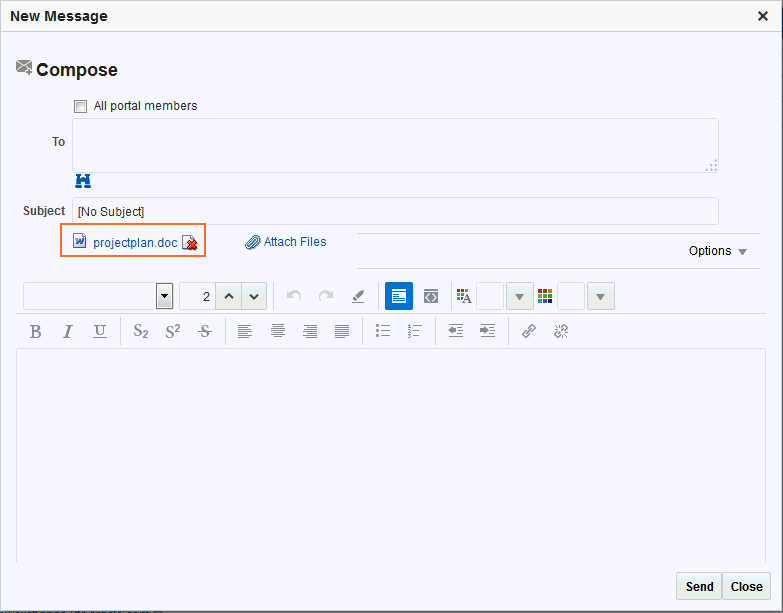
添付に関連付けられたファイルにアクセスするのは、ブラウザ・ウィンドウからファイルにアクセスするのと同じです。
添付を表示するには、リンクをクリックします。添付リンクをクリックすると、ダウンロード・ダイアログが表示され、ネイティブ・アプリケーションにファイルを表示したり、そのファイルをローカルに保存することが選択できます。これはブラウザの動作であるため、使用しているブラウザによって動作が異なります。
メール・メッセージの作成と送信
WebCenter Portalのメールを介してメッセージを作成および送信する場合でも、ローカル・メール・クライアントを使用する場合でも、通常のメール・アプリケーションでのメッセージの作成および送信と同じです。
メール・メッセージを作成および送信するには:
-
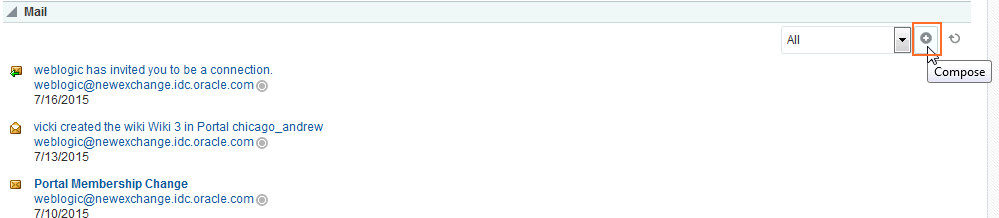
「作成」アイコンをクリックします(図10-9)。
図10-9 メールの「作成」アイコン
-
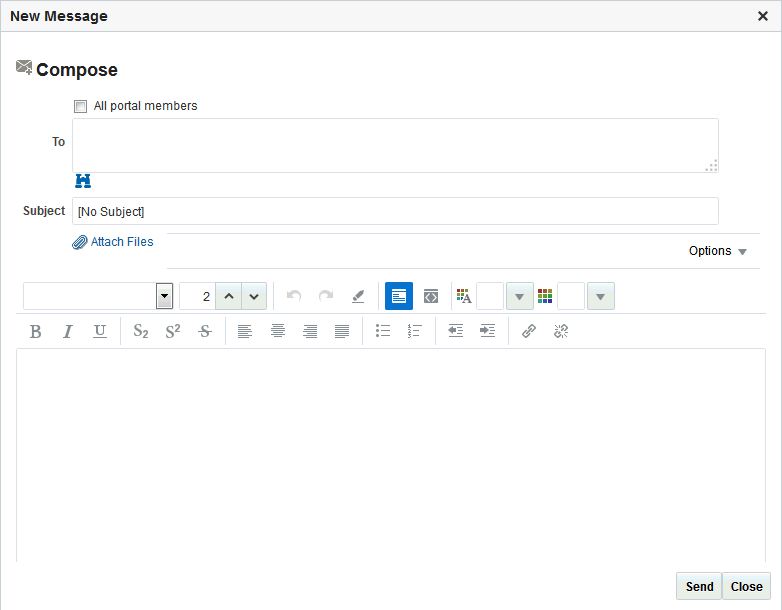
「作成」ウィンドウ(図10-10)で、次のいずれかまたは両方を実行します。
-
「すべてのポータル・メンバー」を選択して、ポータル・メンバーであるすべてのユーザーを含む配布リスト全体にメールを送信します。
-
「宛先」フィールドに受信者を入力します。カンマ(,)で複数のアドレスを区切ります。
図10-10 「作成」ウィンドウ
-
-
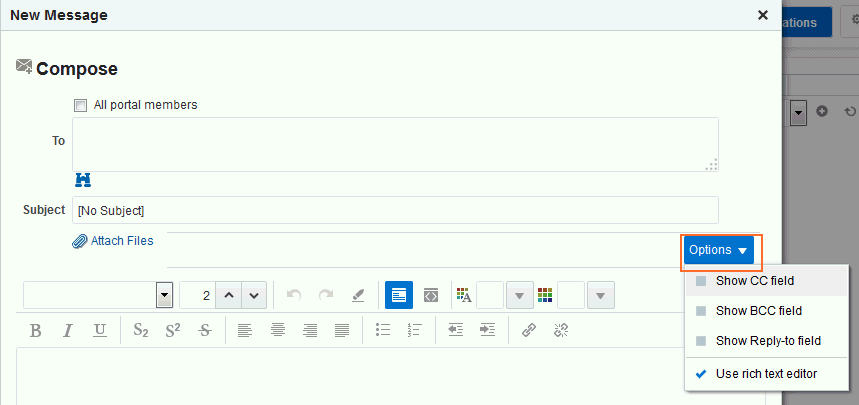
オプションで、「オプション」ドロップダウン・リスト(図10-11)をクリックします。
-
「「CC」フィールドの表示」、「「BCC」フィールドの表示」、「「返信先」フィールドの表示」を選択して、これらのフィールドをメッセージに含めます。
「返信先」フィールドには、メールを作成しているユーザーが事前入力されますが(図10-11)、任意のアドレスに変更できます。
-
「リッチ・テキスト・エディタの使用」の選択を解除して、リッチ・テキスト・エディタではなくプレーン・テキストでメッセージを作成します。デフォルトでは、「リッチ・テキスト・エディタの使用」オプションが選択されています。
選択したオプションは、変更されるまで維持されます。
図10-11 メールの「作成」ウィンドウのオプション
-
-
オプションで、「ユーザーの検索」アイコンをクリックし、メール・アドレスを検索します(図10-12)。
「作成」ウィンドウはメール・サーバーに直接接続されるため、「ユーザーの検索」アイコンを使用してメール・アドレスおよび連絡先を検索できます。
図10-12 「作成」ウィンドウの「ユーザーの検索」アイコン

「ユーザーの選択」ウィンドウが開きます。検索語を入力し、「検索」アイコンをクリックします。
ヒント: 「ユーザーの検索」アイコンを使用して検索する場合のヒントは、『Oracle WebCenter Portalでのポータルの構築』のアイデンティティ・ストアでのユーザーやグループの検索に関する項を参照してください。
-
「件名」フィールドに、メッセージの件名を入力します。
最大で255文字入力できます。
-
メッセージ本文にメッセージを作成します。
-
「送信」をクリックします。
添付付きメールの送信
通常のメールと同様に、添付付きメッセージを送信できます。
添付付きメールを送信するには:
-
「メール・メッセージの作成と送信」の手順に従って、メール・メッセージを作成します。
-
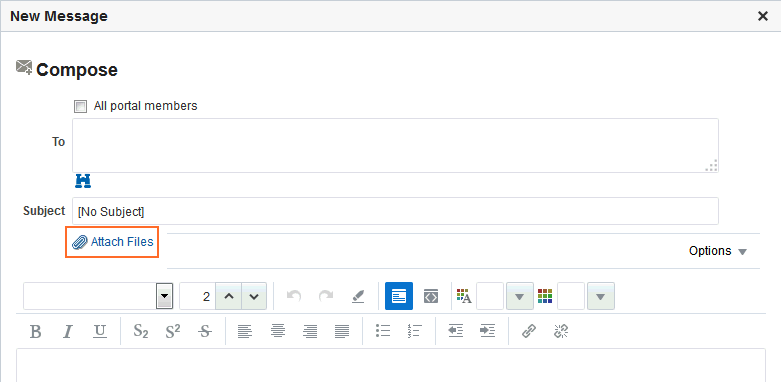
「作成」ウィンドウで、「ファイルの添付」リンクをクリックします(図10-13)。
図10-13 「ファイルの添付」リンク
「添付の追加」ウィンドウが開きます。
-
「参照」をクリックし、添付を探して選択します。
-
「添付」をクリックし、選択したファイルを添付します。
ファイル・サイズは0バイトより大きいが2 MBより小さい必要があります。0バイトのファイルは添付されません。
ノート: 大きなファイルの添付は、サーバーが低速になったり応答しない原因となるため、避けることをお薦めします。大きなファイル(2MBより大きい)を添付する場合は、HTTPプロトコルが添付を処理するため、システムは2MBの文字すべてを読み取った後でのみエラーを報告します。
-
ステップ3から4を繰り返して、添付を追加します。
添付は、「添付の追加」ウィンドウの「添付」見出しの下に表示されます(図10-14)。
図10-14 「添付の追加」ウィンドウの添付
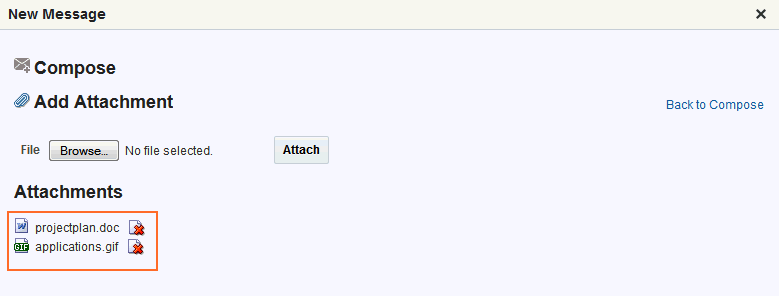
各添付の横に「添付の削除」アイコンが表示されます(図10-14)。これをクリックすると、選択した添付をウィンドウから削除できます。
-
「作成」ウィンドウに戻るには、「作成に戻る」リンクをクリックします。
-
「送信」をクリックします。
「添付の追加」ウィンドウからの添付の削除
「添付の追加」ウィンドウおよび「作成」ウィンドウから添付を削除できます。
-
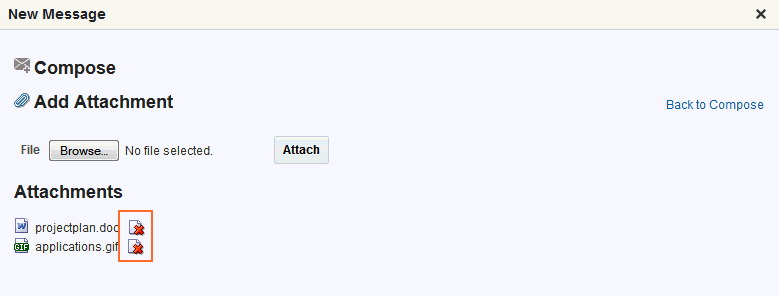
「添付の追加」ウィンドウからメール添付を削除するには、削除する添付の横にある「添付の削除」アイコンをクリックします(図10-15)。
図10-15 「添付の追加」ウィンドウの「添付の削除」アイコン
「添付の追加」ウィンドウへのアクセス方法の詳細は、「添付付きメールの送信」を参照してください。
-
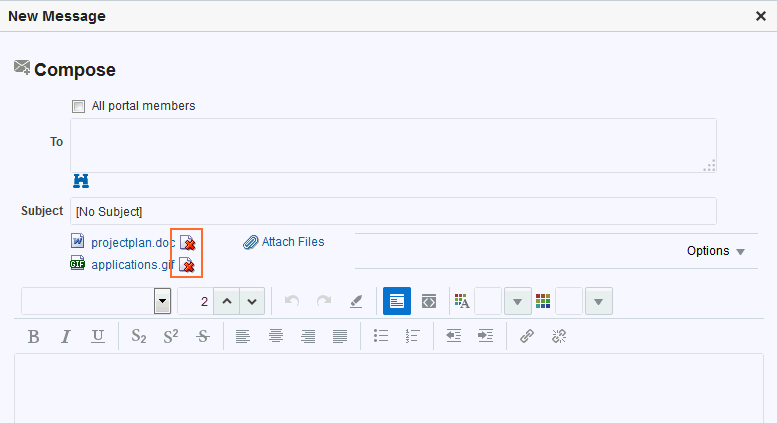
「作成」ウィンドウからメール添付を削除するには、削除する添付の横にある「添付の削除」アイコンをクリックします(図10-16)。
図10-16 「作成」ウィンドウの「添付の削除」アイコン
「作成」ウィンドウへのアクセス方法の詳細は、「メール・メッセージの作成および送信」を参照してください。
メールへの返信と転送
メール・メッセージへの返信または転送を行う場合、メールの内容がメール・メッセージ・ウィンドウに表示されるかわりに、添付されたHTMLファイルとして送信されます。メールへの返信と転送は、通常のメール・アプリケーションと同じくらい簡単です。
メール・メッセージに返信またはメッセージを転送するには:
-
返信または転送するメッセージのリンクをクリックします。
-
次のオプションからいずれかを選択します。
-
「返信」をクリックすると、送信者に返信されます。
-
「全員に返信」をクリックすると、(ブラインド・カーボン・コピーを受信したユーザーを含む)すべての受信者に返信されます。
-
「転送」をクリックすると、第三者にメッセージが送信されます。
元のメールはHTML添付です。
-
-
表示される「作成」ウィンドウで、必要に応じて、「すべてのポータル・メンバー」を選択して配布リスト全体にメールを送信するか、「宛先」フィールドに受信者を入力します。
カンマ(,)で複数のエントリを区切ります。
「CC」、「BCC」または「返信先」フィールドを追加したり、リッチ・テキスト・エディタを削除したり、プレーン・テキストを使用したりするには、「オプション」ドロップダウン・リストをクリックします。
「作成」ウィンドウはメール・サーバーに直接接続されるため、「ユーザーの検索」アイコンを使用してメール・アドレスおよび連絡先を検索できます。「ユーザーの検索」アイコンをクリックして、表示されるダイアログに、ユーザーの検索語を入力します。アイデンティティ・ストアのユーザーの検索のヒントは、『Oracle WebCenter Portalでのポータルの構築』のアイデンティティ・ストアでのユーザーまたはグループの検索に関する項を参照してください。
-
必要に応じて、「件名」フィールドの件名を修正します。
-
メールのメッセージ領域で、元のメッセージの前後に返信または転送メッセージを入力します。
-
オプションで、「添付付きメールの送信」の手順に従って、添付を追加します。
-
「送信」をクリックします。
メッセージが送信され、元のメッセージが再表示されます。
-
元のメッセージの下にある「取消」をクリックし、ウィンドウを閉じます。
メールのリフレッシュ
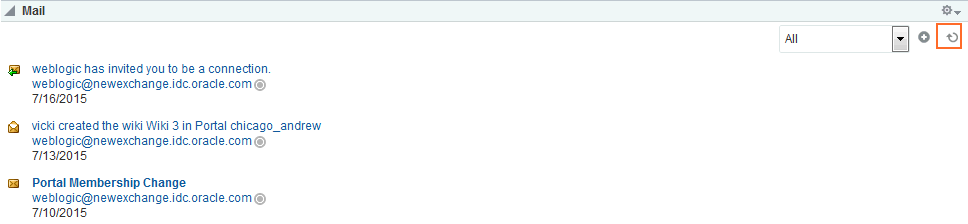
新しいメール・メッセージを確認するには、リフレッシュを行う必要があります。リフレッシュ操作により新しいメールを確認するためにサーバーにイベントがトリガーされるため、新しいメールを取得する間、しばらく時間がかかる場合があります。したがって、新しいメールを表示するには、数回リフレッシュする必要がある場合があります。
- メールをリフレッシュするには、「リフレッシュ」アイコンをクリックします(図10-17)。
ノート: ブラウザの再ロードやリフレッシュ用のボタンはクリックしないでください。「リフレッシュ」アイコンをクリックして、ビューを更新します。
図10-17 メールの「リフレッシュ」アイコン
メールの削除
受信箱からメッセージを簡単に削除できます。
メール・メッセージを削除するには:
-
削除するメッセージを開きます(「メール・メッセージのオープン」を参照)
-
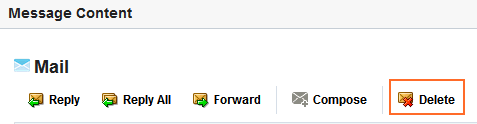
メッセージの上部にある「削除」をクリックします(図10-18)。
図10-18 メッセージ・ウィンドウの「削除」アイコン
-
「メール」ビューの「リフレッシュ」アイコンをクリックしてリストからメッセージを削除します(「メールのリフレッシュ」を参照)。