9 連絡先の管理
ピープル・コネクション・サービスのコネクション機能を使用して、最も多く共同作業を行う同僚、連絡先、および仕事仲間や仕事上の関係者で構成されるソーシャル・ネットワークを作成します。
権限: この章のタスクを実行するには、アプリケーションレベルの
People Connections: Connect with People権限が必要です。コネクション・リストを使用するユーザーには、アプリケーションレベルのPeople Connections: Update People Connections Data権限も必要です。
トピック:
親トピック: 他のユーザーとの接続と共同作業
コネクションについて
コネクションを使用すると、同僚や仕事上の関係者を集めてソーシャル・ネットワークを構築し、コネクションを管理して、他のユーザーのコネクションを表示することができます。ピープル・コネクションのプリファレンスを使用すると、コネクションのあるユーザーとそれ以外のユーザーに異なるアクセス・レベルを付与できます。たとえば、自分のプロファイル、メッセージ・ボード、アクティビティ・ストリームおよびフィードバックの各ビューに対して、コネクションのあるユーザーからのアクセスを有効にし、そうでないユーザーはアクセス権を持たないようにできます。プロファイルについては、表示権限をコネクションのみに限定したり、コネクションがプロファイルの特定セクションを表示できるようにしたりしながら、コネクションでないユーザーにはそれらのセクションを表示しないようにできます。メッセージ・ボードとフィードバックについては、すべてのユーザーに表示アクセス権を与える一方、コネクション・リストを使用して、コネクションのあるユーザーまたはその一部のみに投稿アクセス権を限定することができます。他のユーザーとコネクションを持つと、それらのユーザーに自分の「ピープル・コネクション」ビューへのアクセス権を与え、自分もそれらのユーザーの「ピープル・コネクション」ビューにアクセスできることになります。
ノート: 「ピープル・コネクション」には、「コネクション」、「プロファイル」、「アクティビティ・ストリーム」、「メッセージ・ボード」および「フィードバック」が含まれます。詳細は、次を参照してください。
コネクションのプリファレンス設定の詳細は、「コネクションのプリファレンスの設定」を参照してください。
個々のユーザーがソーシャル・ネットワークの構築を始める前に、システム管理者は、すべてのユーザーが自分および他のユーザーのコネクションに関して表示できる内容と実行できる操作に関わるグローバル・アプリケーション・デフォルトを設定できます。詳細は、『Oracle WebCenter Portalの管理』のWebCenter Portalのピープル・コネクションの構成に関する項を参照してください。
WebCenter Portalでは、ポータル・ページに追加可能な次の「コネクション」ビューが用意されています。
-
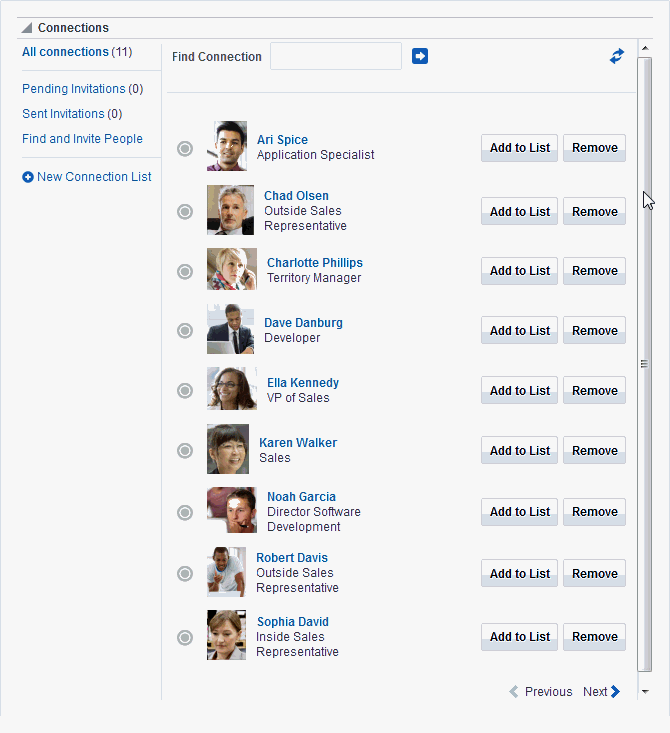
コネクション: 自分のコネクションの表示と管理、コネクション・リストの作成、およびコネクションの招待の送信と応答に使用されます(図9-1)。
図9-1 「コネクション」ビュー
-
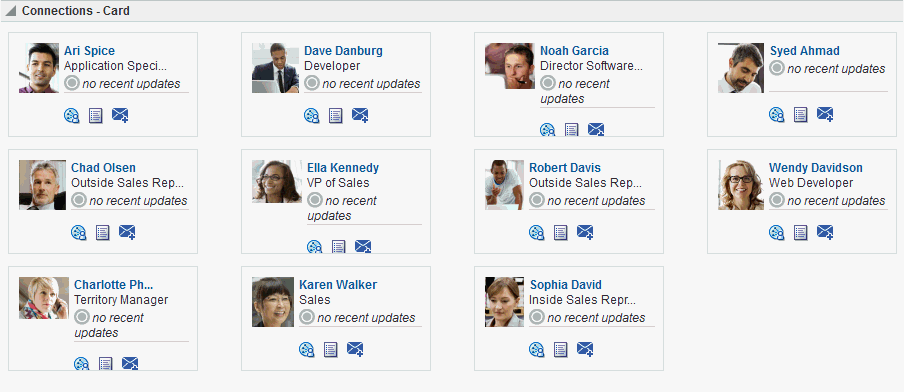
コネクション - カード: 写真、ステータス・メッセージおよび即時連絡オプションに使用されます(図9-2)
図9-2 「コネクション - カード」ビュー
-
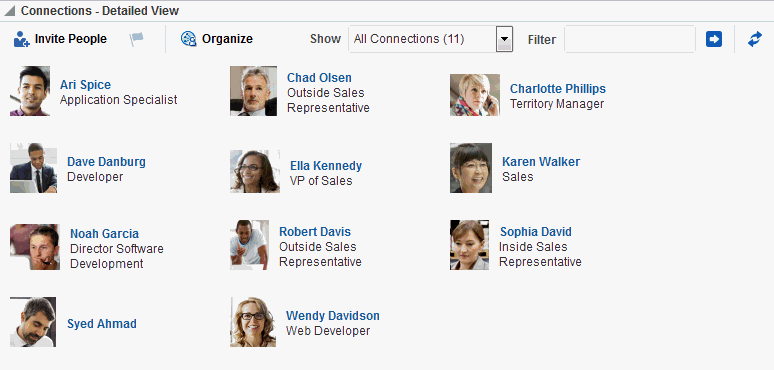
コネクション - 詳細ビュー: 写真の表示の他に、自分のコネクションへのアクセスや、新しいコネクションの招待、既存のコネクションの管理、およびコネクションを編成したリストの作成を行う機能へのアクセスを素早く行うために使用されます(図9-3)。これは、「プロファイル」ページの「コネクション」タブをクリックした場合に表示されるのと同じビューです。
図9-3 「コネクション - 詳細ビュー」ビュー
-
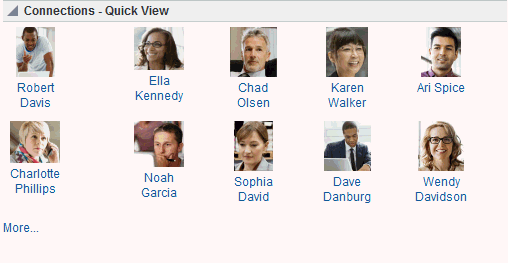
コネクション - クイック・ビュー: 写真の表示およびコネクションへの迅速なアクセスに使用されます(図9-4)。これは、メインの「プロファイル」ページの右側に表示されるのと同じビューです。
図9-4 「コネクション - クイック・ビュー」ビュー
「コネクション」機能の使用方法の詳細は、「コネクションの表示」、「連絡先の追加」、「連絡先の削除」、「連絡先グループの作成および管理」を参照してください。
コネクションのプリファレンスの設定
コネクションのプリファレンスを使用すると、自分がコネクションを持っている人に関する情報を表示できるユーザーや、他のユーザーからのコネクションの招待を自動的に承認するかどうかなどを指定できます。
コネクションのプリファレンスを設定するには:
-
メニュー・バーのユーザー・メニューで「プリファレンス」 を選択します。
-
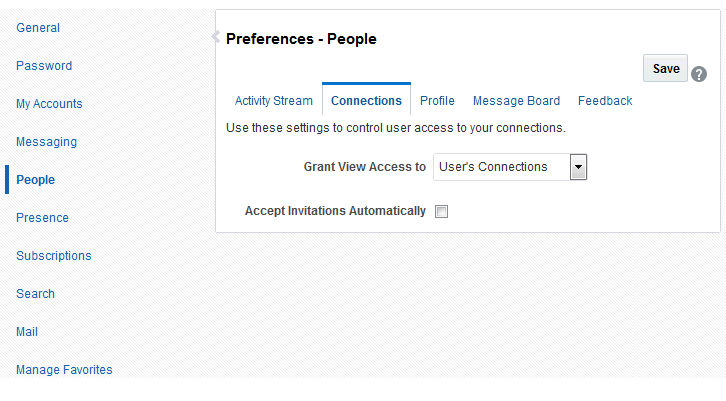
「人」ページの「コネクション」タブをクリックします
図9-5 コネクションのプリファレンス
-
「表示アクセス権の付与先」リストで、コネクションのリストを表示できるユーザーを選択します。
-
全員 - ログインしていないユーザーも含めてすべてのユーザーが、コネクションの情報を表示できます。
-
認証済ユーザー—ログインしているユーザーのみがコネクションを表示できます。
-
ユーザーのコネクション - コネクションを表示できるのは、その本人と本人のコネクションのみです。
-
ユーザーのみ—本人のみがコネクションを表示できます。
ノート: 自分のビューで「表示アクセス権の付与先」リストが無効になっている場合は、システム管理者に連絡してください。
-
-
他のユーザーとのコネクションへの招待を自動的に承認するには、「招待の自動承認」を選択します。
別のユーザーからのコネクションの招待の承認、拒否または無視を自分で決める場合は、このチェック・ボックスの選択を解除します。
-
「保存」をクリックします。
他のユーザーのプロファイルの表示
他のユーザーのプロファイルには、自分のプロファイルと同じ方法でアクセスします。詳細は、「プロファイルの表示」を参照してください。
コネクションの表示
コネクションは「コネクション」ビューで表示できます(「プロファイル」ページの「コネクション」タブを含む)。このビューには、アプリケーションのどこであっても、表示されている自分のユーザー名をクリックすることで移動できます。
この項では、「コネクション」ページにアクセスして、コネクションを表示または検索する方法について説明します。次のトピックが含まれています:
コネクションの表示
自分のコネクションを表示するには:
-
ホーム・ポータル(「ホーム・ポータルにアクセスする方法」を参照)で、自分のユーザー名をクリックするなどの方法で、自分のプロファイル・ページを開きます。
次のURLを使用して「プロファイル」ページに移動することも可能です。
http://host:port/webcenter/portal/profile/userNameヒント:
userNameの場合:userNameが現在のユーザーと一致するか、指定されていない場合は、このURLで自分の「プロファイル」ページのビューが表示されます。userNameが現在のユーザーではない場合は、指定されたユーザーの「プロファイル」ページのビューが表示されます。
-
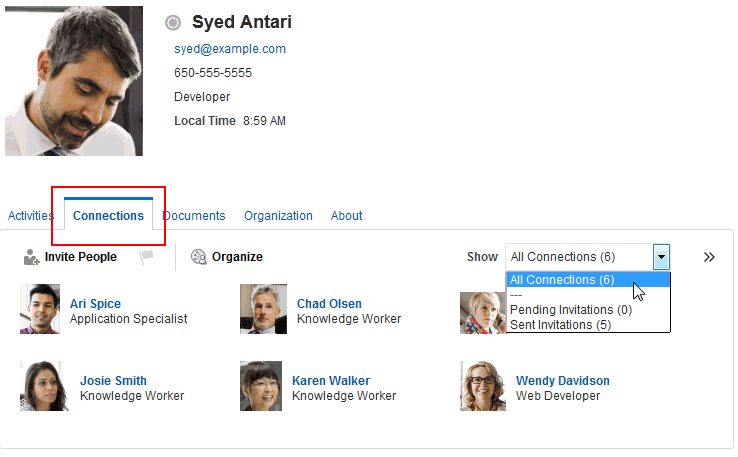
「プロファイル」ページで「コネクション」タブをクリックします(図9-6)。
図9-6 「プロファイル」ページの「コネクション」タブ
コネクションの検索
コネクションの検索機能は、長いコネクション・リストで特定のコネクションを探す効率的な手段になります。
コネクションを検索するには:
-
「コネクション」ページに移動します(「コネクションの表示」を参照。)
-
「フィルタ」フィールドに、コネクション内の検索対象のテキストを入力し、「フィルタ」フィールドの横にある
 をクリックします。
ヒント: 名前、電子メール、役職、部門の一部または全文で検索できます。
検索を終了するには、「フィルタ」フィールドの横にある をクリックします。
連絡先の追加
この項には次のトピックが含まれます:
コネクションへの他のユーザーの招待
別のユーザーとコネクションを持つということは、そのユーザーの個人プロファイルとアクティビティ・ストリームへの表示アクセス権限と、そのユーザーのメッセージ・ボードへの表示および投稿アクセス権限を与えられるということです。ユーザーが特定のコネクションに対して持つアクセス・レベルは、システム管理者が設定するピープル・コネクションのデフォルト設定、個々のユーザーのピープル・コネクションのプリファレンス設定、および「コネクション」ビューに設定されたプロパティによって決まります。
関連項目: コネクションのプリファレンスの詳細は、「コネクションのプリファレンスの設定」を参照してください。
招待は、「コネクション - 詳細ビュー」または「プロファイル」ページの「コネクション」タブから発行できます。この項では、「コネクション」タブからの方法を説明します。
コネクションに他のユーザーを招待するには:
-
「プロファイル」ページの「コネクション」タブに移動します(「コネクションの表示」を参照)。
-
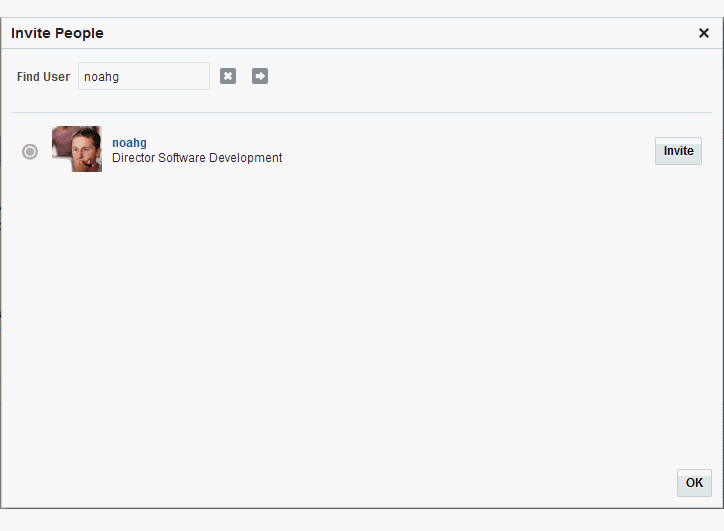
「コネクション」タブで、「人を招待する」リンクをクリックして「人を招待する」ダイアログを開きます(図9-7)。
図9-7 「人の招待」ダイアログ
-
「ユーザーの検索」フィールドに、コネクションに招待する人のユーザー名を入力し、
をクリックします。 -
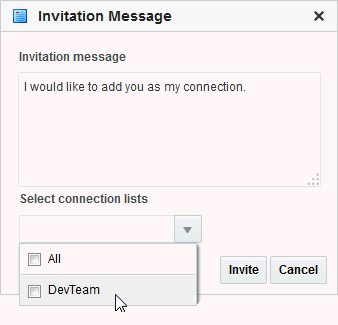
目的のユーザーの横にある「招待」リンクをクリックして、「招待メッセージ」ダイアログを開きます(図9-8)。
図9-8 「招待メッセージ」ダイアログ
-
デフォルトのメッセージを使用するか、新しいメッセージを入力します。
-
必要に応じて、「コネクション・リストの選択」リストから、招待の承認後にそのユーザーを追加する1つ以上のコネクション・リストを選択します。
-
「招待」をクリックします。
招待相手がすべての招待を自動的に承認するようにプリファレンスを設定している場合は、すぐにコネクションができます。そうでない場合は、受信者の「プロファイル」ページの「コネクション」タブ、または「コネクション - 詳細ビュー」に招待が表示されます。
コネクションの招待の表示
送信および受信した招待は、「コネクション - 詳細ビュー」、および「プロファイル」ページの「コネクション」タブで表示できます。この項では、「コネクション」タブからの方法を説明します。次のトピックが含まれています:
送信した招待の表示
送信した招待を表示するには:
-
「コネクション」タブに移動します(「コネクションの表示」を参照)。
-
「表示」メニューから「送信した招待」を選択します。
「コネクション」ページがリフレッシュされ、それまでに自分が送信し、保留中になっている招待のリストが表示されます(図9-9)。
図9-9 「送信した招待」ビュー
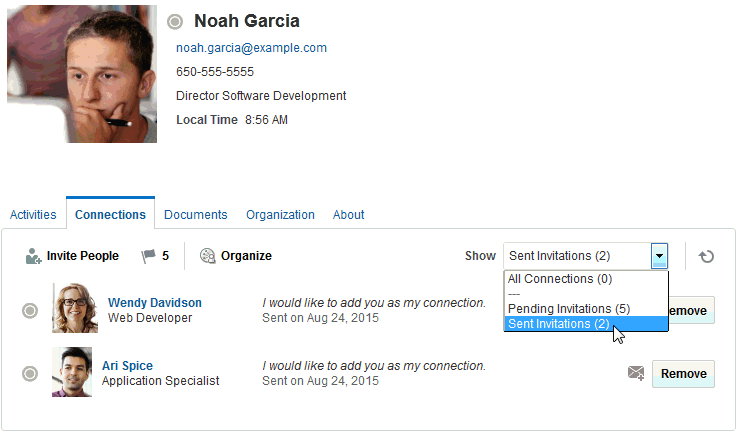
ノート: 「表示」メニューの「送信した招待」の横の数字は、自分が送信した招待で保留中になっているものの数を表しています。
受信した招待の表示
受信した招待を表示するには:
-
「コネクション」タブに移動します(「コネクションの表示」を参照)。
-
「表示」メニューから「保留中の招待」を選択します。
ヒント: または、
 をクリックします。
「コネクション」ページがリフレッシュされ、それまでに自分が受信し、保留中になっている招待のリストが表示されます(図9-10)。
図9-10 「保留中の招待」ビュー
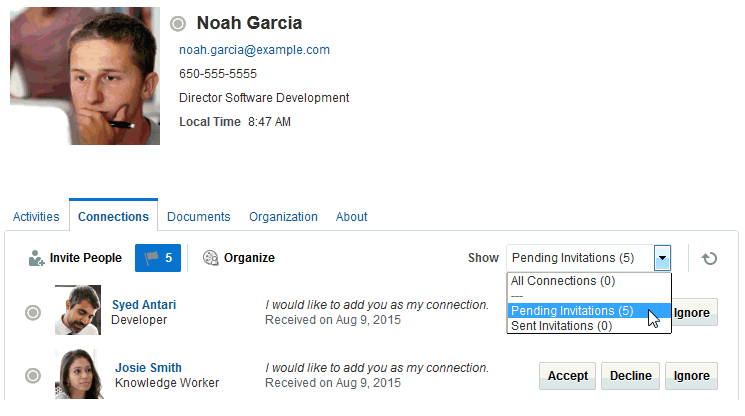
ヒント: 「表示」メニューの「保留中の招待」の横の数字は、自分が受信した招待で保留しているものの数を表しています。
コネクションの招待への応答
コネクションの招待には、2つの方法で応答できます。
-
このような招待を自動的に承認するようにコネクションのプリファレンスを設定することもできます。詳細は、「コネクションのプリファレンスの設定」を参照してください。
-
このような招待は、「コネクション - 詳細ビュー」または自分の「プロファイル」ページの「コネクション」タブで、手動で承認、却下または無視できます。
この項では、「コネクション」タブからコネクションの招待に手動で応答する方法について説明します。
コネクションの招待に応答するには:
-
「コネクション」タブに移動します(「コネクションの表示」を参照)。
-
「表示」メニューから「保留中の招待」を選択して、保留中の招待のリストを表示します。
ヒント: または、
をクリックします。 -
任意の招待の横で、目的の応答をクリックします(図9-11)。
図9-11 「承認」、「却下」および「無視」の各ボタンが表示された「保留中の招待」ビュー
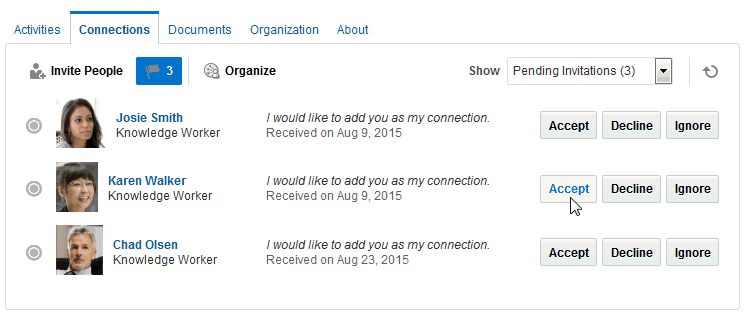
次の中から選択します。
-
承認 - コネクションを構築します。
-
却下 - コネクションを拒否し、それを通知します。コネクションの招待を却下した場合、発行者は自分で送信した招待を監視することでそれを知ることができます。
-
無視 - 応答を返さないでコネクションを削除します。コネクションの招待を無視した場合、発行者は自分で送信した招待を監視してもそれを知ることはありません。
招待に応答すると、その招待は受信した招待のリストから削除されます。招待を承認したユーザーは、自分の「コネクション」タブのビューに表示されます。
-
-
必要に応じて「表示」メニューから「すべてのコネクション」を選択し、自分の「コネクション」タブのデフォルト・ビューに戻ります。
連絡先の削除
コネクション管理のプロセスに含まれる作業として、グループから抜けた人や会社を辞めた人、またはコネクションを維持しなければならない理由がなくなった人などのコネクションを削除しなければならない場合があります。
コネクション削除用のコントロールは、「プロファイル」ページの「コネクション」タブ、および「コネクション」ビューアと「コネクション - 詳細ビュー」で使用できます。この項では、「コネクション」タブからの方法を説明します。
コネクションを削除するには:
-
「コネクション」タブに移動します(「コネクションの表示」を参照)。
-
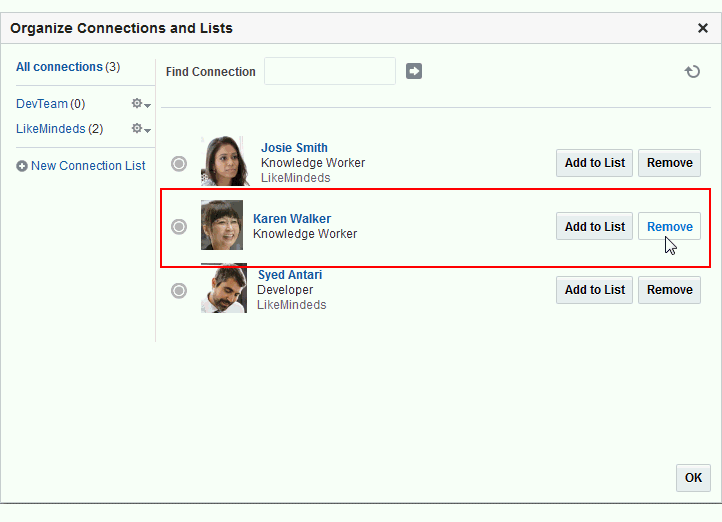
「編成」をクリックして「コネクションとリストの編成」ダイアログを開きます。
-
削除するコネクションの横にある「削除」ボタンをクリックします(図9-12)。
図9-12 コネクションの削除
-
確認ダイアログで「はい」をクリックして、選択したコネクションを削除します。
-
「OK」をクリックして「コネクションとリストの編成」ダイアログを閉じます。
連絡先グループの作成および管理
コネクションには、コネクションおよびコネクションのアクティビティの表示を管理しやすいように、自分のコネクションをリストにグループ化する手段が用意されています。たとえば:
-
リストを選択することにより、「コネクション」タブ、「コネクション」ビューア、または「コネクション - 詳細ビュー」にリストのメンバーのみを表示できます。
-
指定したコネクション・リストからのみアクティビティを表示するようにアクティビティ・ストリームのプリファレンスを構成できます(詳細は、「アクティビティ・ストリームのプリファレンスの設定」を参照してください)。
この項では、コネクション・リストの作成および管理方法を説明します。次のトピックが含まれています:
コネクション・リストの作成
コネクション・リストは、「コネクション」ビューアと「コネクション - 詳細ビュー」、および「プロファイル」ページの「コネクション」タブで作成できます。この項では、「コネクション」タブからの方法を説明します。
コネクション・リストを作成するには:
-
「プロファイル」ページの「コネクション」タブに移動します(「コネクションの表示」を参照)。
-
「編成」をクリックして「コネクションとリストの編成」ダイアログを開きます。
-
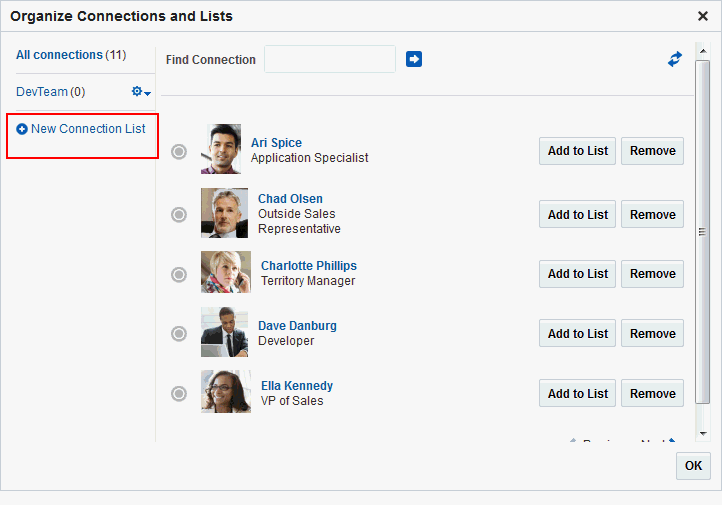
「新規コネクション・リスト」をクリックして(図9-13)、「リストの作成」ダイアログを開きます。
図9-13 新規コネクション・リスト
-
コネクション・リストの名前を入力し、「保存して閉じる」をクリックしてリストを作成して、「コネクションとリストの編成」ダイアログでリストを開きます。
ヒント: すべてのコネクトのビューに戻るには、「すべてのコネクション」をクリックします。
関連項目: リストへのコネクションの追加の詳細は、「リストへのコネクションの追加」を参照してください。
リストへのコネクションの追加
「プロファイル」ページの「コネクション」タブ、「コネクション」ビューアおよび「コネクション - 詳細ビュー」を使用して、コネクションをコネクション・リストに追加できます。この項では、「コネクション」タブからの方法を説明します。
コネクション・リストにコネクションを追加するには:
-
「コネクション」タブに移動します(「コネクションの表示」を参照)。
-
「編成」をクリックして「コネクションとリストの編成」ダイアログを開きます。
-
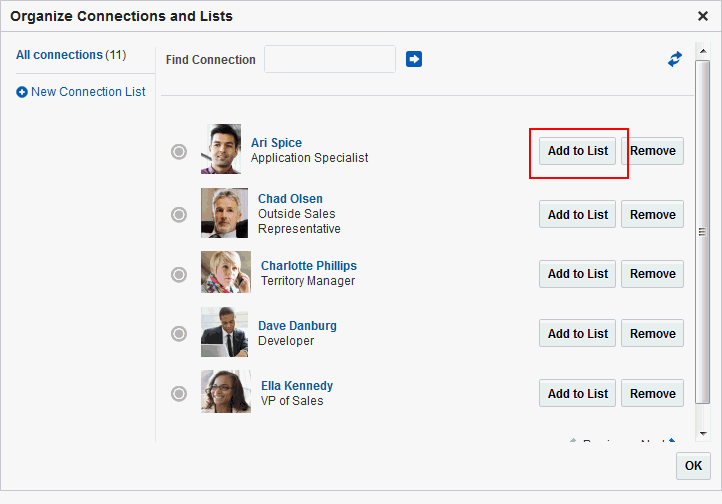
ユーザーの横にある「リストに追加」(図9-14)をクリックします。
図9-14 リストに追加
-
「リストに追加」ダイアログ(図9-15)で、1つ以上のリストを選択して、「保存して閉じる」をクリックします。
図9-15 「リストに追加」ダイアログ
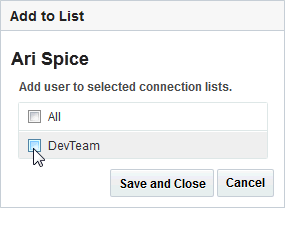
ヒント: 「すべて」をクリックすると、選択したユーザーがすべてのコネクション・リストに追加されます。
-
目的の処理が終わるまで、ステップ3から4を繰り返します。
-
「OK」をクリックして「コネクションとリストの編成」ダイアログを閉じます。
リストからのコネクションの削除
リストからコネクションを削除するには:
-
「コネクション」タブに移動します(「コネクションの表示」を参照)。
-
「編成」をクリックして「コネクションとリストの編成」ダイアログを開きます。
-
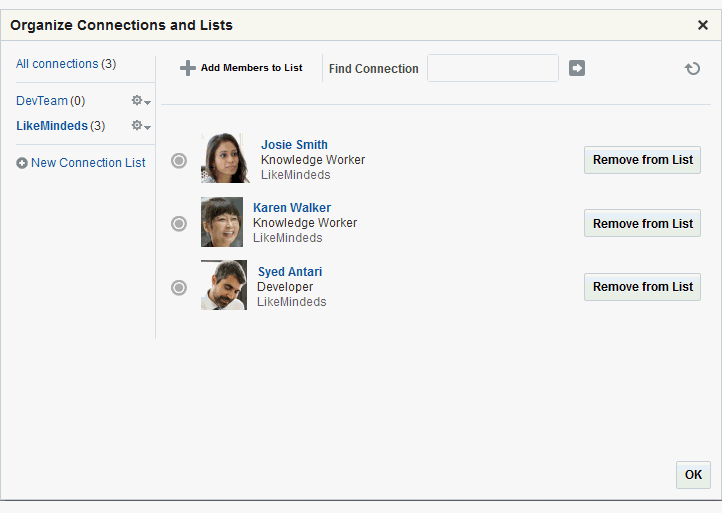
コネクションを削除するリストを選択して(図9-16)、コネクション・リストを表示します。
図9-16 「California Office」リストが選択された「コネクションとリストの編成」ダイアログ
-
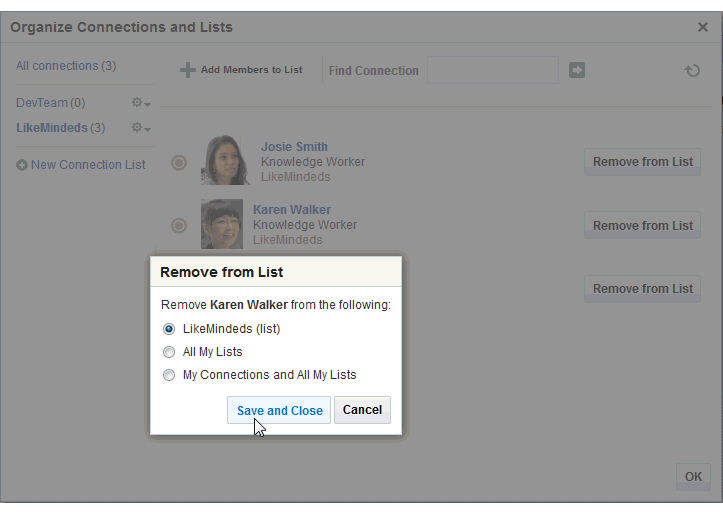
ユーザーの横にある「リストから削除」をクリックして、「リストから削除」ダイアログを開きます(図9-17)。
図9-17 「リストから削除」ダイアログ
-
選択したユーザーを現在のリストから削除するのか、そのユーザーがメンバーであるすべてのリストから削除するのかを選択します。または、「マイ・コネクションとすべてのマイ・リスト」を選択して、すべてのリストおよび自分のすべてのコネクションからそのユーザーを削除します。
-
「保存して閉じる」をクリックします。
-
目的の処理が終わるまで、ステップ3から5を繰り返します。
-
「OK」をクリックして「コネクションとリストの編成」ダイアログを閉じます。
コネクション・リストの削除
コネクション・リストを削除しても、リストに追加されたコネクションは削除されません。削除されるのは選択したグループ、つまり、リスト自体のみです。削除されたリストに含まれていたコネクションはコネクションとして残ります。
「プロファイル」ページの「コネクション」タブ、「コネクション」ビューアおよび「コネクション - 詳細ビュー」から、コネクション・リストを削除できます。この項では、「コネクション」タブからの方法を説明します。
コネクション・リストを削除するには:
-
「プロファイル」ページの「コネクション」タブに移動します(「コネクションの表示」を参照)。
-
「編成」をクリックして「コネクションとリストの編成」ダイアログを開きます。
-
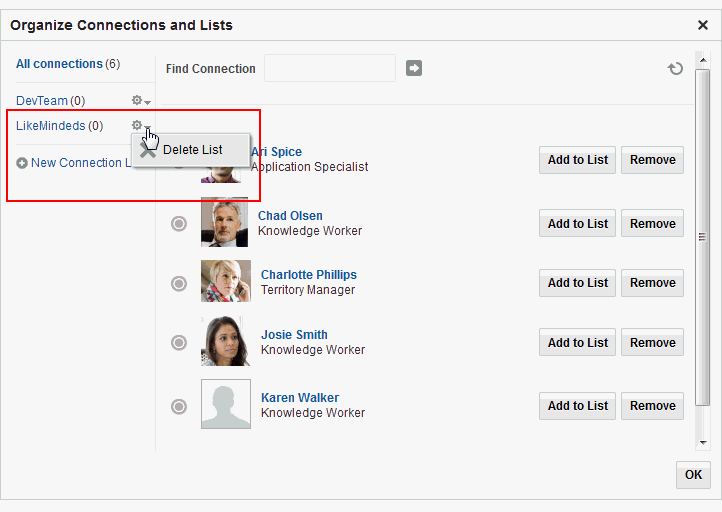
削除するコネクション・リストの横にある「アクション」アイコンをクリックして、表示されるメニューから「リストの削除」を選択します(図9-18)。
図9-18 「アクション」メニューの「リストの削除」オプション
-
表示される確認ダイアログで「はい」をクリックしてリストを削除します。
-
「OK」をクリックして「コネクションとリストの編成」ダイアログを閉じます。