ヒューマン承認統合の作成およびアクティブ化
マネージャ承認を要求する統合を作成します。 統合により、ヒューマン・ワークフローが起動され、要求された金額がワークフローに渡されます。
ヒューマン承認統合を作成する前に、次の点に注意してください。
- 統合は非同期である必要があります。 統合のエンドポイントはレスポンスを受信しません。
- 統合は、常にRESTアダプタとのRESTトリガー接続で開始する必要があります。
- RESTトリガー接続には、次のものが必要です。
- トリガー・ロール
- セキュリティ・ポリシーとしてのOAuth 2.0またはBasic認証
- POST動詞
- JSONリクエスト
- 統合のトリガーは、カスタム・ヘッダーx-agentic-callback-urlで構成する必要があります。 これは、ヒューマン・イン・ザ・ループを呼び出すすべての統合で必要であり、この名前で指定する必要があります。
- 統合を作成します。
- 左側のツールバーで、「統合」
 を選択します。
 - 「作成」をクリックし、「アプリケーション」を選択します。
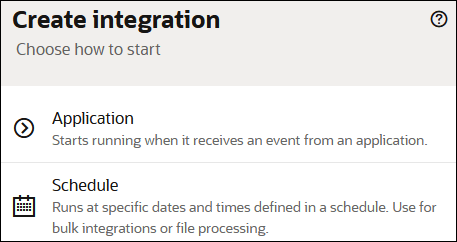
統合キャンバスが開きます。
- 「名前」フィールドに
Request Human Approvalと入力し、他のすべてのフィールドをそのままにして、「作成」をクリックします。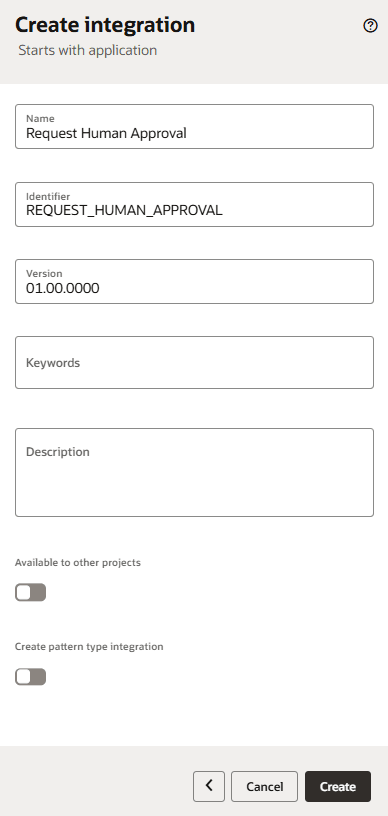
統合キャンバスが開きます。
- 左側のツールバーで、「統合」
- 以前に作成したREST_TRIGGER_FOR_HUMAN_APPROVAL接続を選択します。
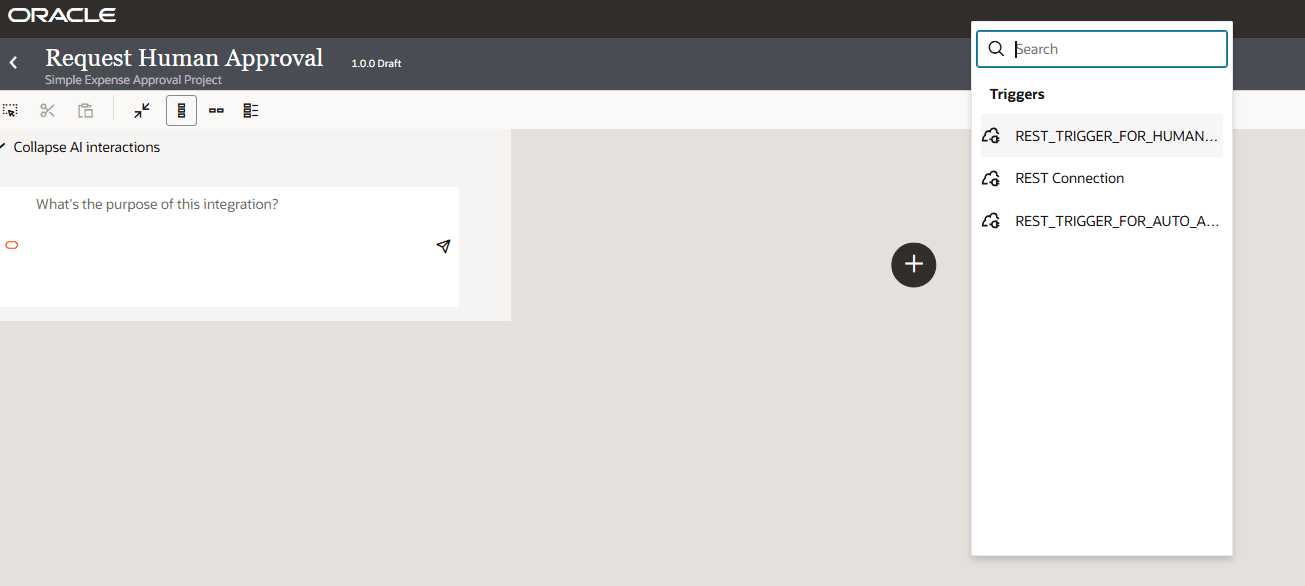
- トリガー接続を構成します。
- 「基本情報の構成」で、「このエンドポイントをコールする内容」フィールドに
RequestHumanApprovalと入力し、「続行」をクリックします。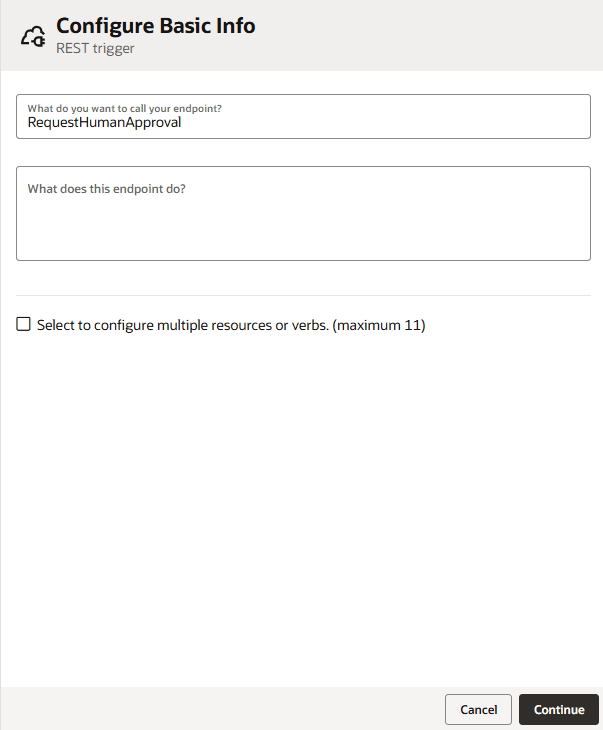
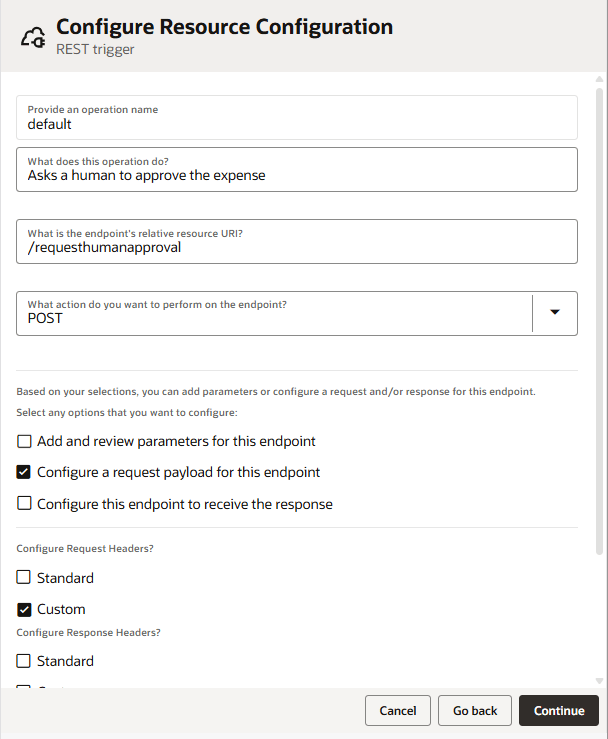
「リソース構成の構成」ページが表示されます。
- 「リソース構成の構成」で、次のようにフィールドに入力します:
- この操作は何を行いますか。
Asks a human to approve the expense。 - エンドポイント相対リソースURIとは何ですか。:
/requesthumanapproval。 - この操作で実行するアクション:
POST。ヒント:
統合には、AIエージェントのツールとして使用するPOST動詞を含むRESTトリガーが必要です。 - このエンドポイントのリクエスト・ペイロードの構成: チェックマークがあることを確認してください。
- リクエスト・ヘッダーを構成しますか: 「カスタム」にチェックマークが付いていることを確認します。
- この操作は何を行いますか。
- 「リクエストの構成」で、指定されたフィールドに入力し、「続行」をクリックします。
トリガー接続には、エージェントAIツールとして使用するJSONペイロードが必要です。
- リクエスト・ペイロード・フォーマットの選択:
JSON Sample。 - <<<inline>>>: 次のリクエスト形式をクリックして指定します。
{ "claimAmount" : "" }
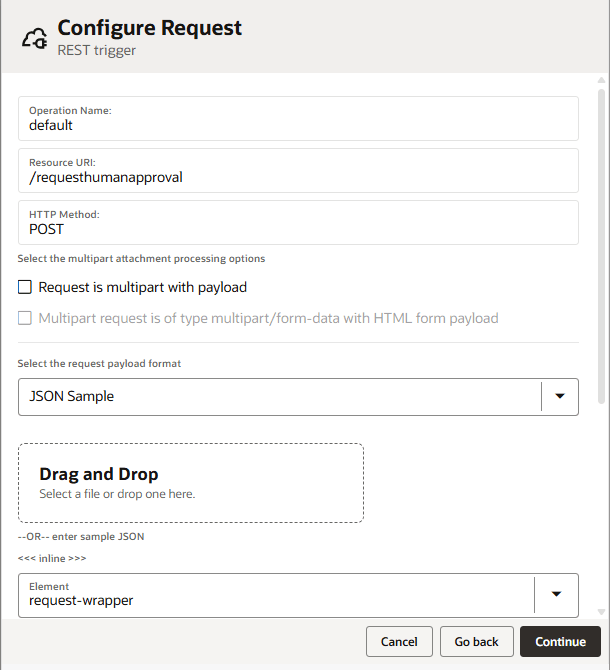
「Configure Request Header」パネルが表示されます。
- リクエスト・ペイロード・フォーマットの選択:
- 「リクエスト・ヘッダーの構成」の「カスタムHTTPヘッダー」で、「追加」をクリックし、「カスタム・ヘッダー名」(
x-agentic-callback-url)および「説明」(callback URL for AI agent)を追加します。ヒント:
カスタム・ヘッダーx-agentic-callback-urlは、指示どおりに指定する必要があり、ヒューマン・イン・ザ・ループをコールするすべての統合に必要です。 このパラメータは、ヒューマン承認タスクの完了後にAIエージェントがレスポンスを取得するために使用するコールバックURLを指定します。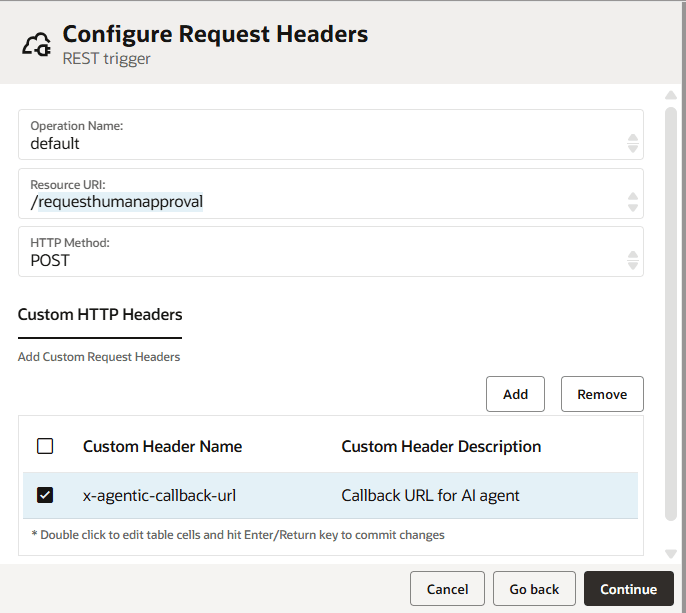
- 「基本情報の構成」で、「このエンドポイントをコールする内容」フィールドに
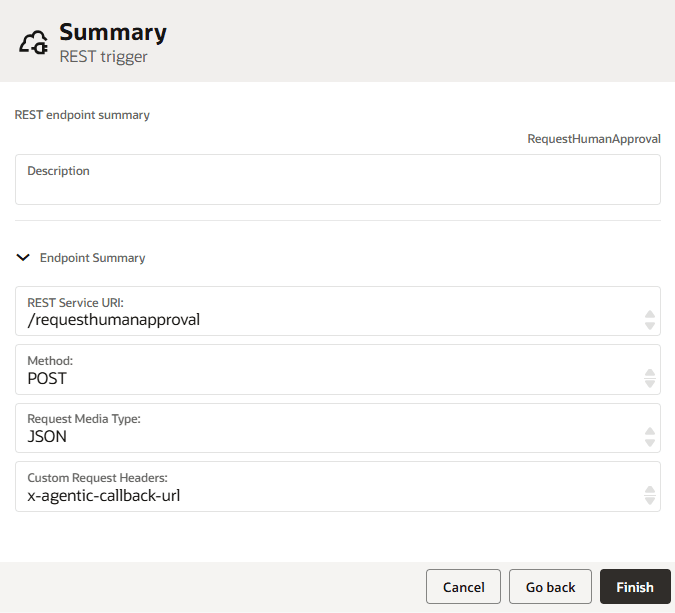
- 「サマリー」で、「終了」をクリックしてトリガー接続構成を完了します。
- ヒューマン・イン・ザ・ループ・アクションを統合に追加して、ワークフローをコールします。
- 接続矢印にマウス・ポインタを重ねて、表示される
 記号をクリックし、検索ボックスに「human」と入力して、ダイアログ・ボックスから「ヒューマン・イン・ザ・ループ」アクションを選択します。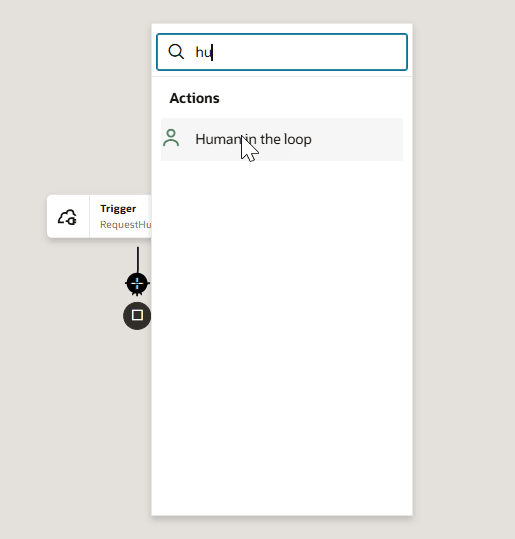
「基本情報の構成」パネルが表示されます。
- ワークフローをコールするようにヒューマン・イン・ザ・ループ・アクションを構成します。
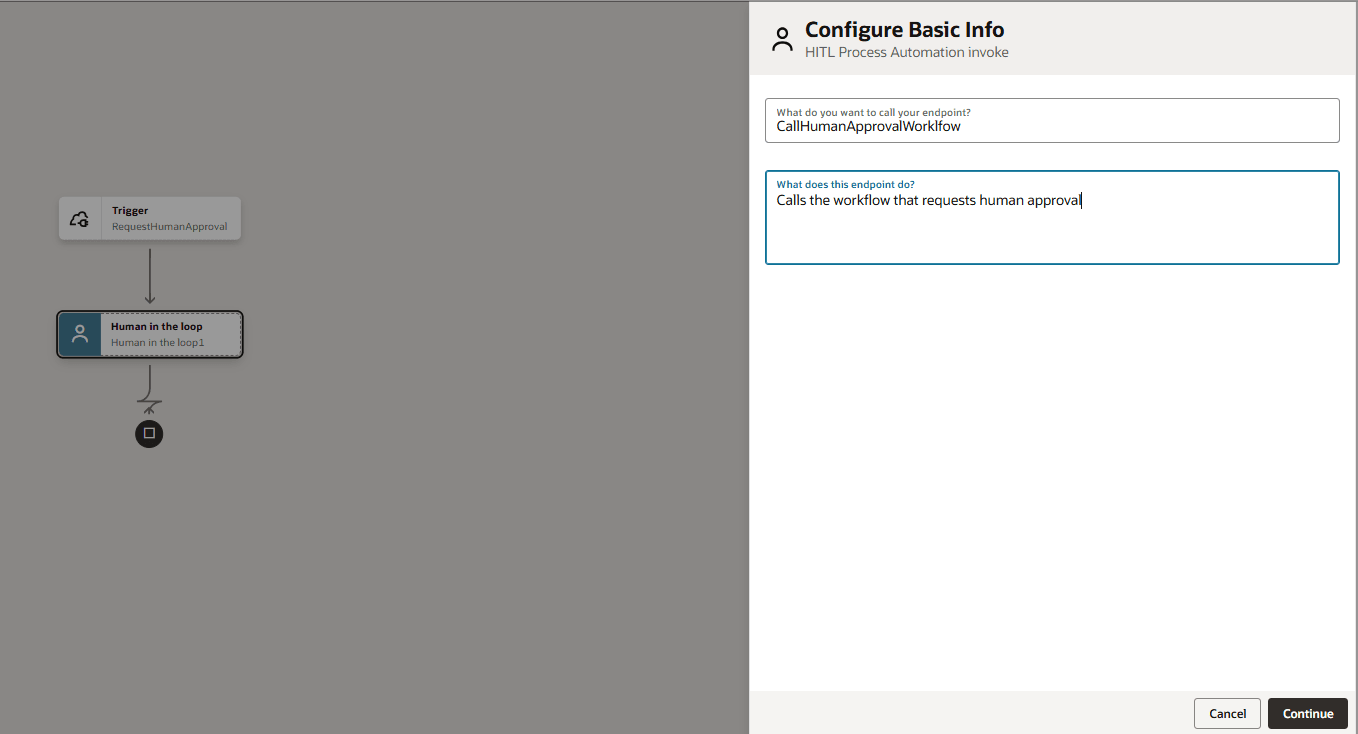
- 「基本情報の構成」ページで、次のフィールドに一意の名前と説明を入力します。
- エンドポイントをコールしますか。:
CallHumanApprovalWorklfowなどの一意の名前を入力します。 - このエンドポイントは何を行いますか。: 説明
Calls the workflow that requests human approvalを指定します。
- エンドポイントをコールしますか。:
- 「続行」をクリックします。
- 「構成」ページで、次のように入力します。
「プロセス」ドロップダウンから、統合でコールする
SimpleHumanApprovalWorkflowを選択します。ヒント:
ワークフローをドロップダウンに表示するには、ワークフローがアクティブ化されている必要があります。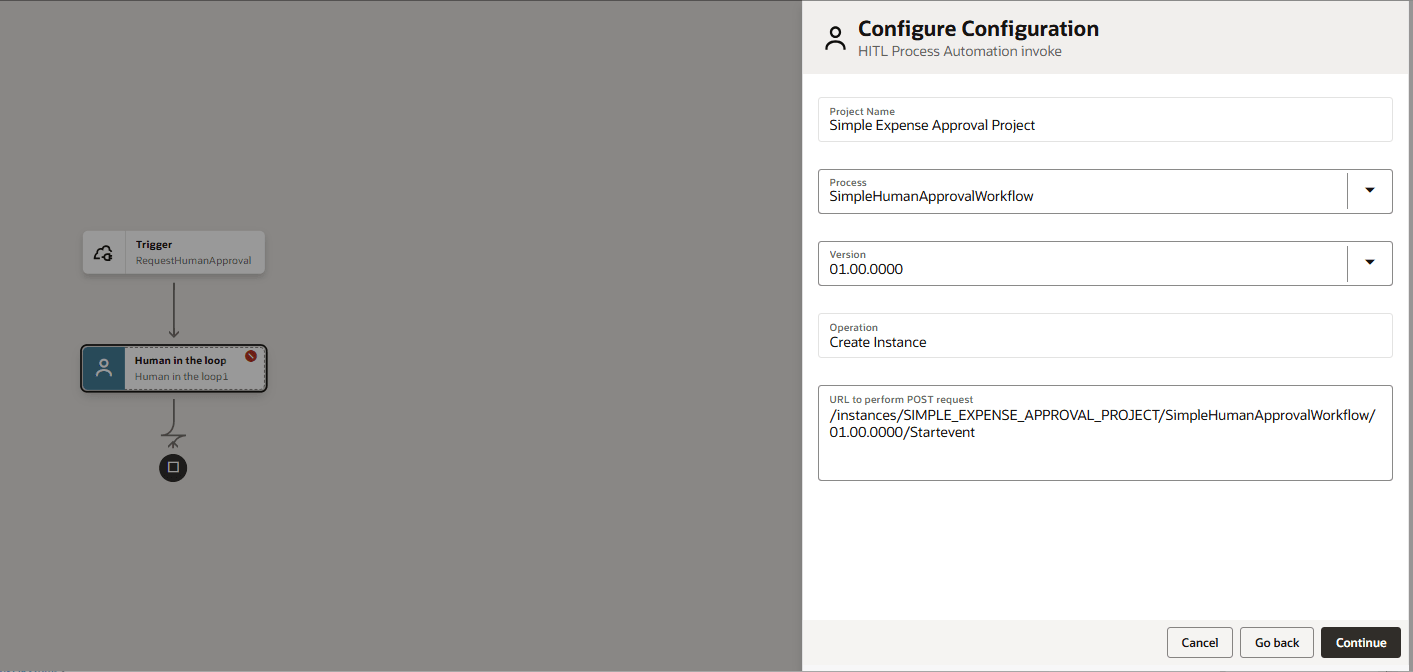
- 「続行」をクリックします。
- 「サマリー」ページで、データを確認し、「終了」をクリックします。
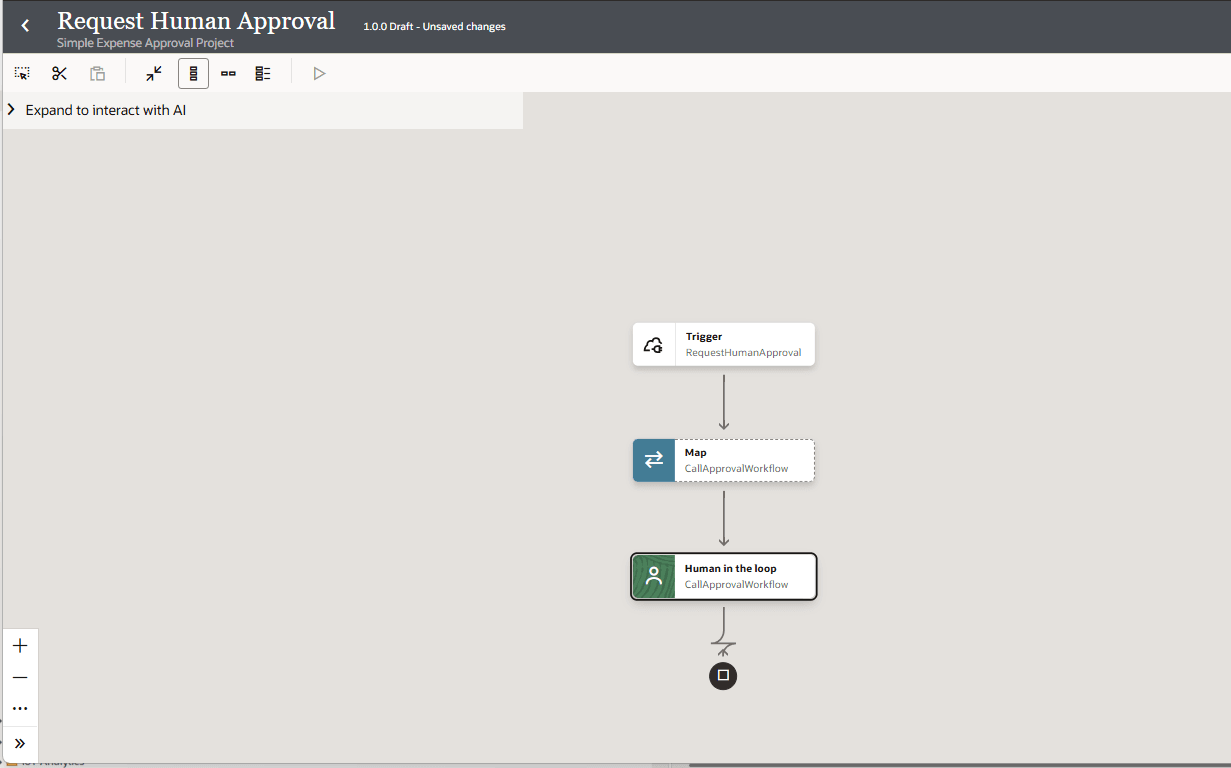
これで、統合は次のようになります。
- 「基本情報の構成」ページで、次のフィールドに一意の名前と説明を入力します。
- 接続矢印にマウス・ポインタを重ねて、表示される
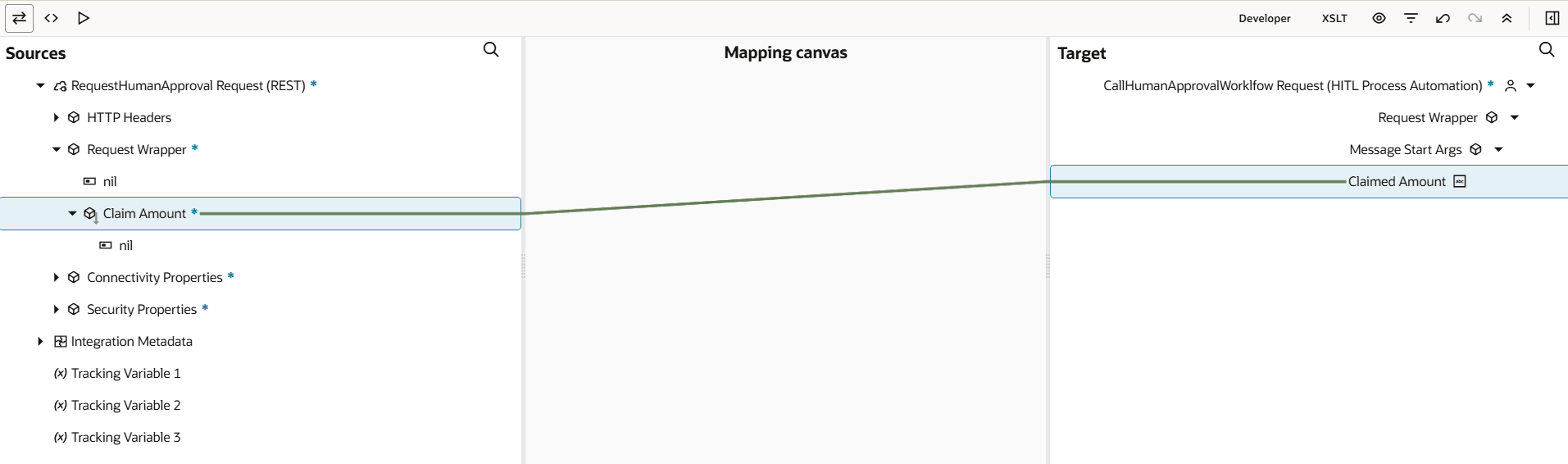
- 入力として受信した要求金額をワークフローに要求金額として渡すように、マッパー処理を構成します。
- マップ・アクションで、「アクション」
 をクリックし、「編集」
  を選択します。
 - 「ソース」の「リクエスト・ラッパー」で、「Claimamount」を「ターゲット」、「リクエスト・ラッパー」、「請求額」にドラッグします。
- マップ・アクションで、「アクション」
- 「戻る」
 をクリックして、統合キャンバスに戻ります。
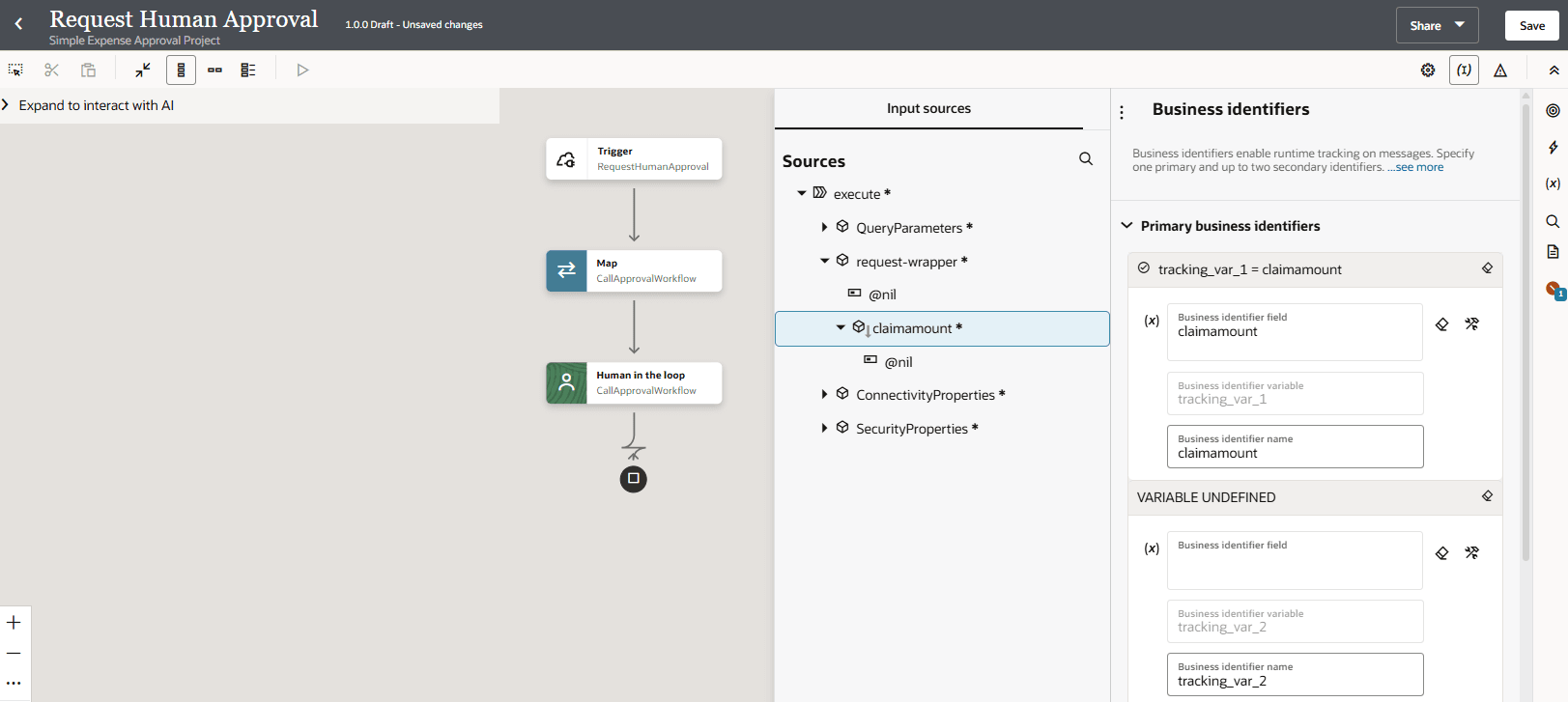
 - ビジネス識別子を割り当てます。
- 統合の上にある「ビジネス識別子」
 をクリックします。
 - 「request-wrapper」で、claimamountをプライマリ・ビジネス識別子としてドラッグします。
- 統合の上にある「ビジネス識別子」
- 「戻る」 をクリックして、プロジェクト・ページに戻ります。
- 統合をアクティブ化します。 アクティブな統合のみがエージェントAIツールになることができます。
- 「統合」セクションで、統合の「ヒューマン承認の要求」の横にある「アクション」 をクリックし、「アクティブ化」を選択します。
- 「統合」セクションで、統合の「ヒューマン承認の要求」の横にある「アクション」
次のステップ: エージェントAIツールとしてのヒューマン承認統合の登録。