If / Else文の構成
If / else式は、テスト文を評価する論理表記です。 テストがtrueの場合は1次式を、テストがtrueの場合は2次式を実行します。 「Else Ifの追加」オプションを使用して、追加のテスト文を導入することもできます。
if / elseディシジョンをキャンバスに追加し、そのプロパティを定義するには、「ディシジョンの追加」を参照してください。
次のステップに従って、ディシジョンのロジックを構成します:
- if-elseノードをダブルクリックして、そのロジック・エディタにアクセスします。または、ノードを選択し、サイドバーの
 をクリックします。
- 「次に」および「その他」フィールドのロジックを構成します。 これらのフィールドには、デフォルトで式表記が選択されています。
- フィールドの論理表記法を変更するには、その行の
 をクリックし、「値の変更」を選択して、使用可能なオプションとは異なる表記法を選択します。
 - 選択した表記のロジックを構成します。
- フィールドの論理表記法を変更するには、その行の
- オプションで、追加のテスト文を追加します。
- 「次の場合」フィールドを削除するには、その行のをクリックし、「削除」をクリックします。
- 「次の場合」フィールドを削除するには、その行の
- データをフィールドにコピーして貼り付けるには、フィールドのをクリックし、必要なアクションを選択します。
- 別のディシジョンでロジック定義全体を再利用するには、ロジック定義を切り取るかコピーして、目的のディシジョンに貼り付けます。 ヘッダーでをクリックし、必要なアクションを選択します。
ディシジョン・モデル内で行った変更は、自動的に保存および検証されます。 エラーおよび警告(ある場合)がエディタに表示されます。 エラーまたは警告アイコンをクリックして、確認して修正します。 「ディシジョンにおけるエラーのレビューおよび修正」を参照してください。
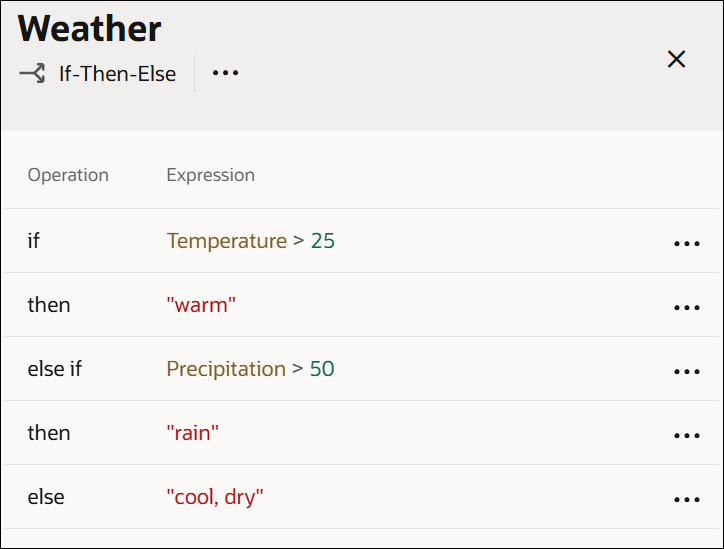
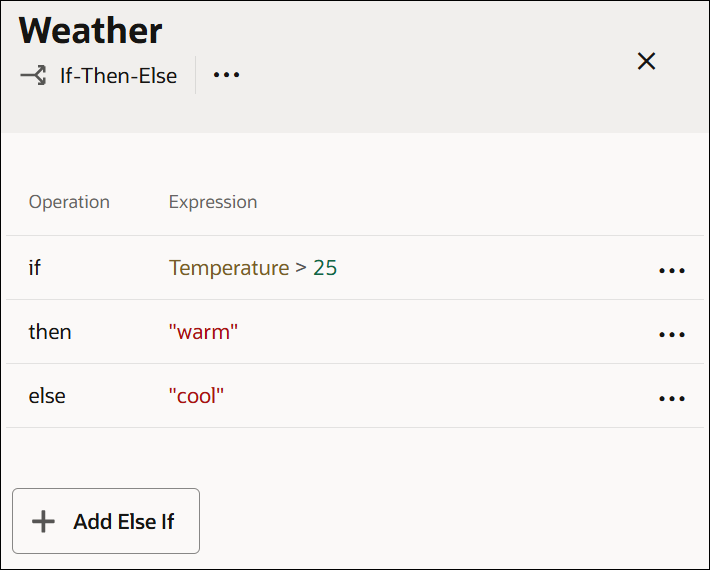
If / elseのディシジョンの例を次に示します:
- 次の例では、温度の入力値によって、If / elseディシジョンの出力がディシジョンされます:
- 次の例では、「次の場合」フィールドを介して追加のテスト文「降水量> 50」を使用して、最終出力を決定します: