Functionsの構成
組込み関数では使用できない特定の操作を定義する関数を作成できます。 Oracle Integrationでは、関数表記法を使用して作成されたデシジョンは、別のデシジョンから呼び出された場合にのみ値を返します。
別のディシジョンから関数を正常に起動するには、関数呼出しのパラメータの数とタイプが、関数定義のパラメータの数とタイプと一致する必要があります。
ノート:
関数自体によるディシジョンは結果を返さないため、出力のディシジョンではありません。 そのため、デシジョン・サービスに機能ディシジョンを追加することはできません。キャンバスに関数のデシジョンを追加し、そのプロパティを定義するには、「ディシジョンの追加」を参照してください。
次のステップに従って、ディシジョンのロジックを構成します:
- 関数ノードをダブルクリックして、そのロジック・エディタにアクセスします。または、ノードを選択し、サイドバーの
 をクリックします。
- パラメータを機能に追加してください。
- 「パラメータ( )」をクリックし、「パラメータの追加」
 をクリックします。
 - パラメータの名前を入力し、そのデータ型を選択します。 「データ型」を参照してください。
- 同様に、必要な数のパラメータをファンクションに追加します。
- 「パラメータ( )」をクリックし、「パラメータの追加」
- 「本文」フィールドで、追加したパラメータを使用してファンクションのロジックを定義します。
- 「本文」フィールドに必要な表記法を選択します。
 をクリックし、「値の変更」を選択して、使用可能なオプションから表記法を選択します。 フィールドには、デフォルトで式表記が選択されています。
 - また、ディシジョン間で「本文」フィールドの内容を移動またはレプリケートできます。 をクリックし、必要なアクションを選択します。
- 「本文」フィールドに必要な表記法を選択します。
- 別のディシジョンでロジック定義全体(パラメータを含む)を再利用するには、切取りまたはコピーして目的のディシジョンに貼り付けます。 ヘッダーでをクリックし、必要なアクションを選択します。
ディシジョン・モデル内で行った変更は、自動的に保存および検証されます。 エラーおよび警告(ある場合)がエディタに表示されます。 エラーまたは警告アイコンをクリックして、確認して修正します。 「ディシジョンにおけるエラーのレビューおよび修正」を参照してください。
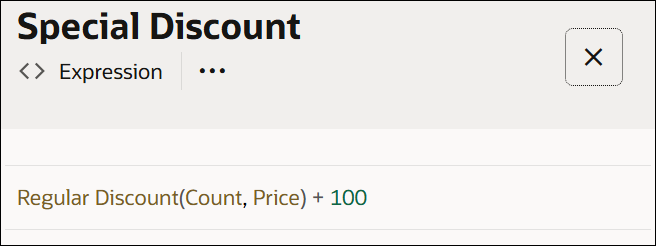
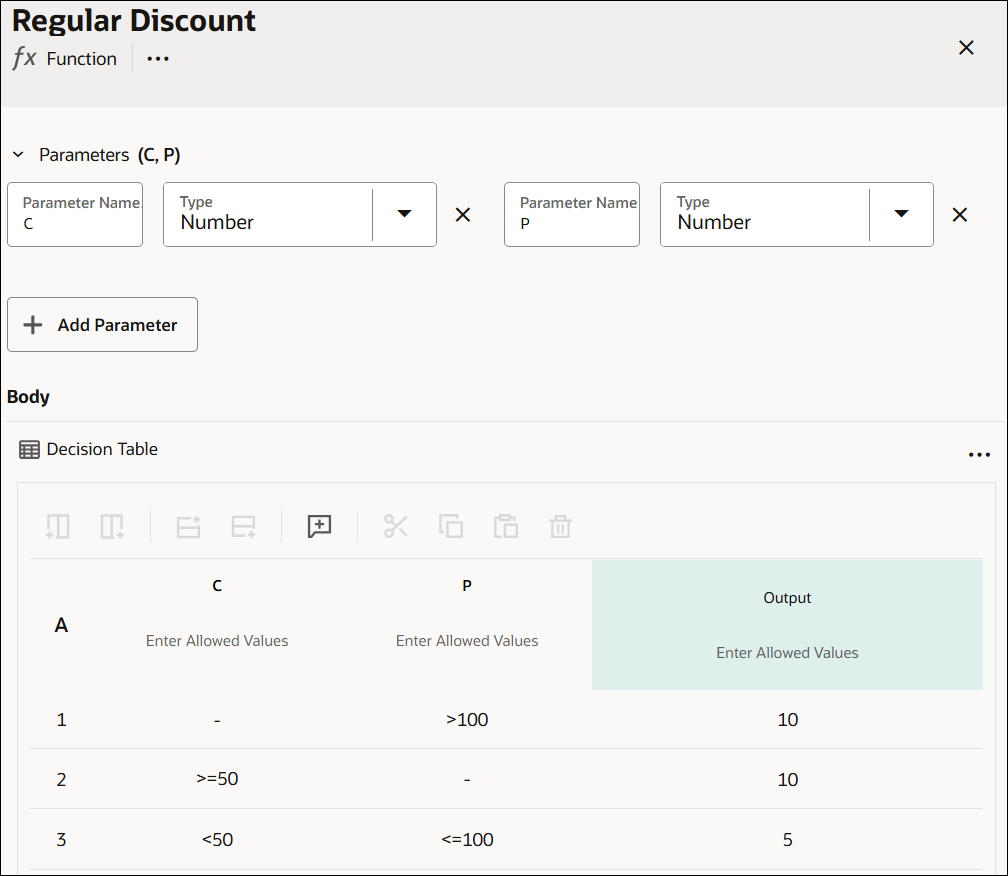
次の例は、Oracle Integrationでのファンクションの実装を示しています。 ここでは、関数デシジョンには、デシジョン表の形式で通常の割引のロジックが含まれています。 出力デシジョンにより、機能デシジョンが起動され、特別割引率が計算されます。
機能ディシジョン
関数を呼び出す出力ディシジョン