ディシジョン・デザイナのコンポーネント
デシジョン・デザイナは、ディシジョンに役立つツールバー、サイドバー、キャンバスおよび概要パネルを備えています。
ツールバー
ツールバーには、基本的な編集およびデザイナ・サイズ変更コントロールが用意されています。
| ツールバー・アイコン | 名前 | 説明 |
|---|---|---|
|
|
元に戻す |
最後のアクションを元に戻します。 |
|
|
再実行 |
最後のアクションを繰り返します。 |
|
|
デザイナ紹介 |
ディシジョン・デザイナを拡張または撤回します。 |


サイドバー
サイドバーには、ディシジョン・モデリングの様々な側面にアクセスするためのコントロールが用意されています。 これらの各コントロールはトグルとして機能し、対応するパネルを表示または非表示にできます。
| サイドバー・アイコン | 名前 | 説明 |
|---|---|---|
|
|
パレット |
入力データ要素とすべてのデシジョン・タイプを含むダイアグラム・パレットを開きます。 パレットから要素をキャンバスにドラッグ・アンド・ドロップして、ダイアグラムで使用します。 「ディシジョンの追加」と「入力データの作成」を参照してください。 |
|
|
サービス |
「サービス」パネルが開き、デシジョン・サービスを作成できます。 「サービスとしてデシジョンを公開」を参照してください。 |
|
|
タイプ |
「タイプ」パネルが開き、新しいタイプ定義を定義できます。 「カスタム・データ型の定義」を参照してください。 |
|
|
ディシジョン・モデルのテスト |
「デシジョン・モデルのテスト」パネルを開きます。 「デシジョン・モデルのテスト」を参照してください。 |
|
|
プロパティ |
「プロパティ」パネルが開き、ノードのプロパティを編集できます。 ノート: このアイコンは、キャンバスで入力ノードまたはデシジョン・ノードを選択するとサイドバーに表示され、クリックすると対応するプロパティ・パネルが開きます。「ディシジョンの追加」と「入力データの作成」を参照してください。 |
|
|
ディシジョン・ロジックの表示または編集 |
ディシジョン・ロジック・ページが開きます。このページでは、ディシジョンのロジックを表示または編集できます。 ノート: このアイコンは、キャンバス上でデシジョン・ノードを選択するとサイドバーに表示され、クリックすると対応するロジック・ページが開きます。「ディシジョンのロジックの構成」を参照してください。 |


キャンバス
デシジョン・キャンバスは、パレットの要素を使用して、デシジョン・モデルを表すダイアグラムを作成できる中央の領域です。
さらに、キャンバスには次の2つの機能があります:
| キャンバス・アイコン | 名前 | 説明 |
|---|---|---|
|
|
検索 |
入力した名前を使用して、キャンバス上のデシジョン・ノードを検索します。 |
|
|
ハイライト・モードの切り替えを有効にします |
有効にすると、キャンバスで選択したノードが強調表示されます。 |


キャンバスの概要
左下隅にあるキャンバスの概要パネルには、キャンバス全体の簡単な概要が表示されます。 必要に応じて縮小または展開できます。
次のコントロールが含まれています:
| 「Canvas Overview」アイコン | 名前 | 説明 |
|---|---|---|
|
|
ズームイン |
キャンバス上でズーム・インします。 |
|
|
ズームアウト |
キャンバス上でズーム・アウトします。 |
|
|
ビューのリセット |
キャンバスをデフォルト・ビューにリセットします。 |
|
|
概要の縮小切替え |
「Canvasの概要」パネルを縮小または展開します。 |


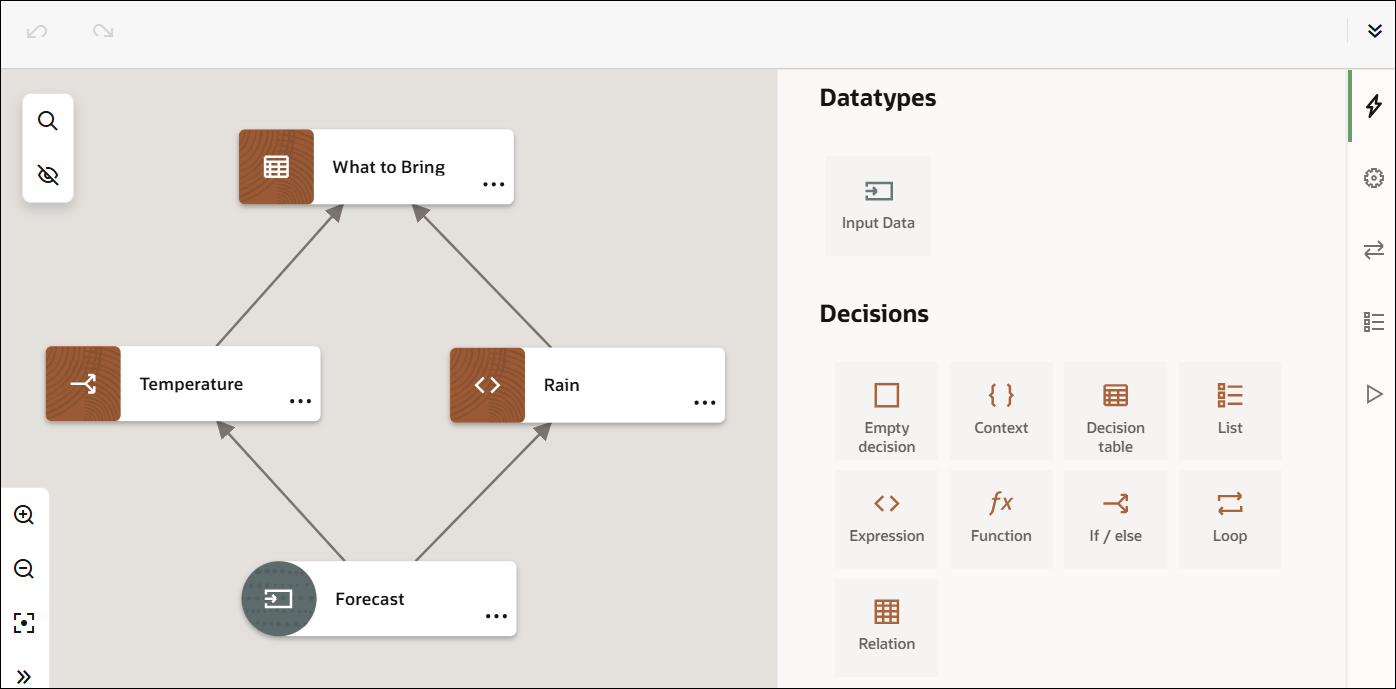
デザイナのスナップショット
次のイメージは、パレット・パネルが開いたデザイナでのデシジョン・モデルを示しています。