機械翻訳について

パッケージの管理

統合をパッケージとしてグループ化することができます。 Oracle Integrationに対してパッケージをインポートまたはエクスポートすると、そのパッケージ内のすべての統合がインポートまたはエクスポートされます。

トピック:

統合を作成するときに、統合を含めるパッケージの作成や既存パッケージの選択を行うこともできます。 「統合を作成」を参照してください。

パッケージの統合の表示

パッケージに含まれる統合を表示できます。

  1. ナビゲーション・ペインで、「設計」「パッケージ」の順にクリックします。
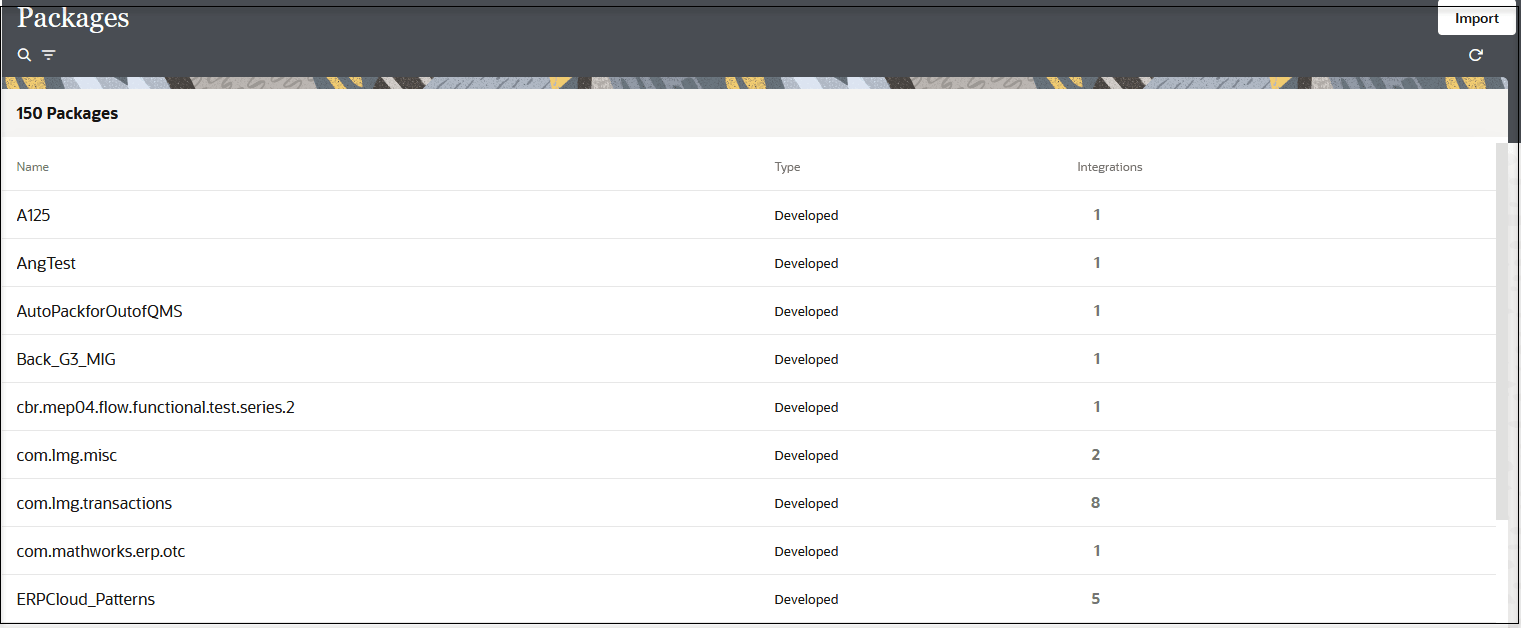
    Packagesページが表示されます。 パッケージ名と各統合に含まれる統合数が表示されます。 Oracle Integrationにパッケージを作成またはインポートしていない場合、このページは空です。


    oic3_packages.pngの説明は以下のとおりです
    図oic3_packages.pngの説明

  2. 「検索」 入力検索アイコンを開くまたは「フィルタ」 フィルタ・アイコンを使用して目的のパッケージを検索し、パッケージ名をクリックします。
    選択したパッケージに含まれる統合とその現在の状態(アクティブ、非アクティブなど)が表示されます。
  3. 「閉じる」をクリックします。

パッケージのインポート

パッケージのページから、統合パッケージをOracle Integrationにインポートすることができます。 Packagesページでは、自分や他のユーザーが作成したパッケージをインポートできます。 Oracleによって事前作成された統合で構成されるパッケージをインポートするには、Oracle Cloud Marketplaceに移動する必要があります。

ノート:

アクティブな統合が含まれているパッケージはインポートできません。 パッケージ・アーカイブ(PAR)ファイルに含める前に、すべての統合が非アクティブ化されていることを確認します。
  1. ナビゲーション・ペインで、「設計」「パッケージ」の順にクリックします。
  2. バナーで、「Import」をクリックします。
  3. プロンプトが表示されたらPARファイルを参照して選択します。
  4. 「インポート」をクリックします。
    Packagesページのリストにパッケージが追加されます。
Oracle Cloud Marketplaceから事前作成済パッケージをインポートできます。 「Oracle Integration 3の開始」「事前ビルドされた統合のインポート」「ホーム・ページの理解」を参照してください。

パッケージのエクスポート

パッケージ・ページでOracle Integrationから統合パッケージをエクスポートすることができます。 この操作では、そのパッケージに含まれるすべての統合がエクスポートされます。

  1. ナビゲーション・ペインで、「設計」「パッケージ」の順にクリックします。
  2. エクスポートするパッケージの上にカーソルを置きます。
  3. 「アクション」 「アクション」アイコンをクリックし、「エクスポート」を選択します。
  4. 選択を確認するプロンプトが表示されたら、「エクスポート」をクリックします。
  5. プロンプト表示されたら、統合のパッケージ・ファイル(PAR)をファイル・システム上の場所に保存します。 PARファイル内の個々の統合は、統合アーカイブ・ファイル(IAR)としてエクスポートされます。

統合のパッケージの更新

統合が含まれているパッケージを更新できます。 たとえば、統合のための新しいパッケージの作成や、統合の既存パッケージへの移動を行うことができます。

  1. ナビゲーション・ペインで、「設計」「統合」の順にクリックします。
  2. 更新するパッケージの統合の上にカーソルを置き、「編集」 「編集」アイコンをクリックします。

    ノート:

    この統合はアクティブであってはなりません。
  3. 「プライマリ情報」 主要情報アイコンをクリックします。
  4. 「パッケージ」フィールドに、新しいパッケージ名を入力するか、既存のパッケージ名を検索し(最初の文字を入力すると、既存のパッケージが表示されます)、統合を既存のパッケージに移動します。
  5. 「保存」をクリックします。
  6. ナビゲーション・ペインで、「Packages」をクリックします。
  7. 指定したパッケージ名をクリックして、統合を表示します。

パッケージの削除

パッケージを削除できます。 この操作では、パッケージとそのパッケージに含まれるすべての統合が削除されます。

  1. ナビゲーション・ペインで、「設計」「パッケージ」の順にクリックします。
  2. 削除するパッケージの上にマウスを置きます。
  3. 「アクション」 「アクション」アイコンをクリックし、「削除」を選択します。
  4. 選択を確認するプロンプトが表示されたら、「削除」をクリックします。 統合のパッケージおよび「すべて」が削除されます。

    ノート:

    パッケージを削除するが、統合は削除しない場合は、パッケージにリストされている各統合にナビゲートし、「パッケージ」フィールドを消去するか、パッケージ名を別の名前に置き換えてください。 最後の統合がパッケージから削除されると、パッケージは自動的に削除されます。 「統合のパッケージの更新」を参照してください。

パッケージをプロジェクトに変換

ユーザーが開発したパッケージをOracle Integrationのプロジェクトに変換できます。 このアクションは、パッケージ内のすべてのリソース(統合、接続、参照およびJavaScriptライブラリ)を含むプロジェクトを作成します。 既存のパッケージは変更されません。

  1. ナビゲーション・ペインで、「設計」「パッケージ」の順にクリックします。
  2. ユーザー開発パッケージにマウスを重ねて、プロジェクトに変換します。 アクセラレータおよびレシピ・パッケージはプロジェクトに変換できません。
  3. 「アクション」 「アクション」アイコンをクリックし、「プロジェクトの作成」を選択します。
  4. プロジェクトの名前とオプションのキーワードと説明を入力します。
  5. 次のオプションを確認して、「だれでも編集、表示および監視できます」チェック・ボックスを選択するかどうかを決定します。
    • プロジェクト内のリソースの編集、表示およびモニターを誰でも許可するには、このオプションを選択します。

      いつでもアクセスを制限できます。

    • このプロジェクトのリソースの編集、表示およびモニタリングへのアクセスを制限する場合は、このオプションを選択しないでください。 プロジェクトの作成後、このプロジェクトへのアクセス権を付与する特定のグループおよびユーザーを選択できます。 「プロジェクトで編集、表示およびモニターできるユーザーの制御」を参照してください。
  6. 「作成」をクリックします。
    メッセージが表示されます。
    Project project_name has been submitted for creation. Click here to see the newly created project.
  7. リンクをクリックすると、プロジェクト・ページにアクセスします。
  8. プロジェクトを開き、パッケージで使用可能なリソース(統合、接続、参照およびJavaScriptライブラリ)がプロジェクトで使用可能になったことを確認します。