機械翻訳について

データ・ステッチ・アクションの追加

データ・ステッチを使用すると、ロボットが収集するデータに対してアクションを実行できます。 データ・ステッチを使用すると、変数および出力プロパティ間でデータを移動できます。

ユースケース

他のロボット・アクションとは異なり、データ・ステッチでは、ロボットがアプリケーションのユーザー・インタフェースと対話することはできません。 かわりに、データを操作できます。

たとえば、変数および出力プロパティの値を割り当てて追加することで、データの配列またはリスト構造を作成できます。 データ・ステッチは、ロボットがコレクションの出力を生成するときによく使用します。

データ・ステッチには2つの操作があります: 割り当てて追加します。

ユースケース 説明

値の割当て

データ・ステッチ・アクションのassign操作は、新しい値を変数に割り当てます。

たとえば、請求書の合計値を提供する必要があるロボットについて考えてみます。 ロボットは、テキストの取得アクションを使用して2つの値を取得: 請求書の値と税額。 ロボットは、値を2つの変数に割り当てます。

次に、ロボットはこれらの値を追加して、請求書の合計値を計算する必要があります。 これらの値を追加するには、式を作成し、合計を出力変数に割り当てます。これらのタスクをデータ・ステッチ・アクションで実行します。

値の追加

データ・ステッチ・アクションの追加操作では、変数の既存の値が保持され、新しい値がサフィクスとして追加されます。 追加操作を使用して、ロボットからのレスポンスまたは出力としてコレクションをビルドします。

たとえば、請求書のセットを更新するロボットについて考えてみます。 foreachループを使用して、各請求書を1つずつ更新します。 更新する請求書番号をロボットに提供するには、入力のトリガーを定義します。これは、各プロパティの値配列を保持するコレクションです。

各請求書の処理後、データ・ステッチ処理によって請求書番号が別の変数に挿入されます。

詳細およびその他のユース・ケースについては、次を参照してください:

データ・ステッチ・アクションの追加

ノート:

このアクションをロボットに追加するには、ローコード機能を使用する必要があります。 ステップ・バイ・ステップの手順については、引き続きお読みください。
  1. ロボットを編集のために開きます。

    「ロボットを開く」を参照してください。

  2. アクションをロボットに追加します。
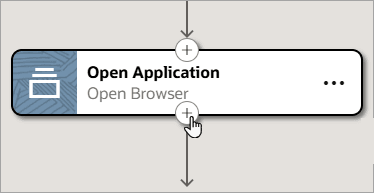
    1. キャンバスで、アクションを指し示し、+をクリックします。
      マウス・カーソルは、キャンバス内のアクションを指し、アクションを表す矩形の底部に表示されるプラス記号ボタンの上にカーソルを置きます。 現在のアクションの後にアクションを追加するためのプラス記号ボタンが矩形の上部にも表示されます。

      使用可能なアクションのメニューが表示されます。

    2. 「データ・ステッチ」を選択します。

      キャンバスにデータ・ステッチ・アクションが表示され、「データ・ステッチ」パネルが表示されます。

  3. パネルで、アクションの「名前」および「説明」を入力します。

    「名前」は、キャンバス内のアクションに表示され、自分および他のユーザーがアクションの目標を理解するのに役立ちます。

  4. データの操作方法を指定します。
    1. 「割当の追加」を選択します。

      「変数」フィールドにカーソルが表示され、「変数」パネルが表示されます。

    2. 変数を「変数」フィールドにドラッグします。

      データ・ステッチ・アクションは、変数に値を代入または付加します。 この変数は値を受け取ります。

    3. 操作ドロップダウンから、次のいずれかのオプションを選択します:
      • 割当: ロボットは、選択した変数に新しい値を割り当てる必要があります。

      • 追加: ロボットは、変数内の既存の値を保持し、サフィクスとして新しい値を追加する必要があります。

    4. 「値」フィールドに、「変数」フィールドで選択した変数に代入または付加する値を入力します。

      たとえば、フィールドに変数をドラッグしたり、値をハード・コードしたり、「表情」を使用して値をコンピュートできます。

  5. 必要に応じて、データ・ステッチに割当てを追加します。
  6. 「OK」をクリックします
  7. キャンバスの上にある「保存」を選択します。