ダウンロード・ファイル・アクションの追加
ファイルのダウンロード・アクションによってファイルがダウンロードされ、統合がファイルに対応できるようになります。 また、ダウンロードしたファイルは、ロボットが実行されたコンピュータのホーム・ディレクトリにも保存されます。
ファイルの保存場所
ダウンロードしたファイルは、ロボットが実行されたコンピュータまたは仮想マシン上の次のロケーションに保存されます:
USER_HOME/.orpa/instances/instance_id/output/download
説明:
-
USER_HOMEは、
C:\Users\JohnSmithなどのホーム・ディレクトリです -
instance_idはロボット・インスタンスの識別子です
ダウンロード・ファイル・アクションの追加
ノート:
このアクションをロボットに追加するには、ローコード機能を使用する必要があります。 ステップ・バイ・ステップの手順については、引き続きお読みください。- アクションをロボットに追加します。
- キャンバスで、アクションを指し示し、+をクリックします。
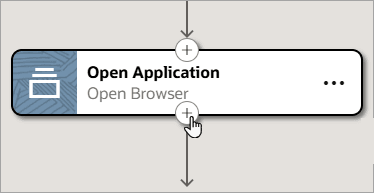
使用可能なアクションのメニューが表示されます。
- キャンバスで、アクションを指し示し、+をクリックします。
- 「入力」タブで、アクションの入力詳細を指定します。
フィールド 説明 Locator -
ロボットで、「ロケータ」フィールド内をクリックし、「ページ要素のターゲット指定」
 を選択します。
「ページ要素のターゲット指定」パネルが表示されます。
-
パネルの「ブラウザ・タブを選択してターゲットにします」ドロップダウンから、ロボットが動作するアプリケーションを選択し、「実行」を選択します。 アプリケーションを検索するには、下にスクロールする必要がある場合があります。
アプリケーションが開きます。
-
アプリケーションで、ファイル・リンクをポイントしますが、選択しないでください。
たとえば、フィールドが紫色で、拡大レンズのアイコンが表示された場合は、まだクリックしないでください。 レコーダは情報を集めています。

-
シェーディングが緑色に変わり、マウス・アイコンが手に変わるのを待ってから、UI要素を選択します。

詳細は、ロボットのビルドのためのクイックスタートを参照してください。
レコーダは、ロボットの「ロケータ」フィールドに値を入力します。
ヒント:
「設定」は、Oracle Integrationが以前に選択したUIコントロールのターゲットを再利用するかどうかを決定します。 必要に応じて、「これらの設定を上書き」を実行できます。 ターゲットの再利用には利点があります。 たとえば、「ターゲットの更新」を1回実行すると、ターゲットを使用するすべてのアクションが更新されます。
最大ダウンロード待機時間 ファイルのダウンロードを待機する最大時間(秒)を入力します。
ダウンロード試行が成功しなかった場合、ロボットは約60秒ごとに再試行されるため、60の倍数の値を入力することを検討してください。
ロボットは、ダウンロードが成功した直後に次のアクションに進みます。
スクリーンショット アクションの一部としてスクリーンショットを取得するかどうかを指定します。 ロボットのスクリーンショットをキャプチャを参照してください。
-
- 「出力」タブで、ファイルを割り当てるロボット・リソースを指定します。 次のオプションがあります。
-
ファイルを変数に割り当てます。
-
「保存先」フィールド内をクリックし、「変数」
 を選択します。
「変数」パネルが表示されます。
-
必要な変数がリストに表示されるかどうかを確認します。 そうでない場合は作成します。 「変数の作成」を参照してください。
-
File型で、コレクションではない変数を選択し、「保存先」フィールドにドラッグします。
-
-
出力にファイルを割り当てます。
-
「保存先」フィールド内をクリックし、「その他のオプション」を選択して、
 「出力」を選択します。
「出力」パネルが表示されます。
-
必要な出力がリストに表示されるかどうかを確認します。 そうでない場合は作成します。 「トリガーの入力または出力の作成」を参照してください。
-
Fileタイプで、コレクションではない出力を選択し、「保存先」フィールドにドラッグします。
-
-