フレーム・アクションの追加
フレーム・アクションを使用すると、ページ上の任意のインライン・フレームと対話できます。
次のシナリオでは、フレーム・アクションを使用します。
-
Webページの基礎となるHTMLの
<iframe>要素または<frame>要素内のインライン・フレームと相互作用します。インライン・フレームは、ページの直接の子またはネストされたインライン・フレームのいずれかです。 通常、
<iframe>要素は新しいWebサイトに、<frame>要素は古いWebサイトにあります。 -
ウェブサイトのCookieを許可および拒否するためのポップアップの操作。
要件と制限事項
フレームアクションをロボットに追加する前に、フレームアクションの要件と制限事項について理解してください。
-
インライン・フレーム内のUI要素を操作する必要がある場合は、フレーム・アクションを使用する必要があります。
-
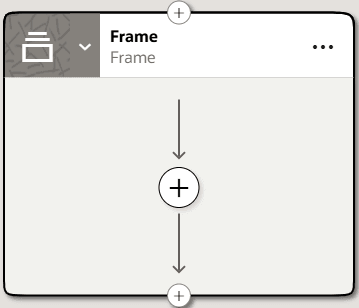
ロボットが対話するインラインフレームごとに1つのフレームアクションを追加し、フレームコンテナ内のインラインフレームのすべてのアクションを含めます。
-
フレーム・アクション内に次のアクションを追加することはできません。
- ブラウザを閉じる
- Frame
- ブラウザを開く
- ブラウザの切替え
ローコードツールを使用したフレームアクションの追加
ノート:
このアクションをロボットに追加するには、ローコード機能を使用する必要があります。 ステップ・バイ・ステップの手順については、引き続きお読みください。- アクションをロボットに追加します。
- キャンバスで、アクションを指し示し、+をクリックします。
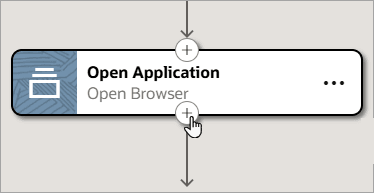
使用可能なアクションのメニューが表示されます。
- キャンバスで、アクションを指し示し、+をクリックします。
- 「入力」タブで、アクションの入力詳細を指定します。
フィールド 説明 Locator
-
ロボットで、「ロケータ」フィールド内をクリックし、「ページ要素のターゲット指定」
 を選択します。
「ページ要素のターゲット指定」パネルが表示されます。
-
パネルの「ブラウザ・タブを選択してターゲットにします」ドロップダウンから、ロボットが動作するアプリケーションを選択し、「実行」を選択します。 アプリケーションを検索するには、下にスクロールする必要がある場合があります。
アプリケーションが開きます。
-
インライン・フレームを含むアプリケーションでは、インライン・フレーム内のUI要素をポイントしますが、まだ選択しません。
たとえば、フィールドが紫色で、拡大レンズのアイコンが表示された場合は、まだクリックしないでください。 レコーダは情報を集めています。

-
シェーディングが緑色に変わり、マウス・アイコンが手に変わるのを待ってから、UI要素を選択します。

詳細は、ロボットのビルドのためのクイックスタートを参照してください。
次のいずれかのイベントが発生します。
-
レコーダは、ロボットの「ロケータ」フィールドに値を入力します。
-
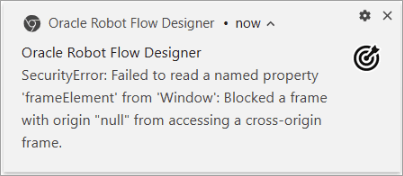
次のようなエラーが発生します。 このような場合は、XPath値を手動で指定する必要があります。 An Error Occurs When Targeting an Inline Frameを参照してください。
ヒント:
「設定」は、Oracle Integrationが以前に選択したUIコントロールのターゲットを再利用するかどうかを決定します。 必要に応じて、「これらの設定を上書き」を実行できます。 ターゲットの再利用には利点があります。 たとえば、「ターゲットの更新」を1回実行すると、ターゲットを使用するすべてのアクションが更新されます。 -
-
- フレームアクションを展開し、フレームアクション内にアクションを追加します。
ロボットがフレーム内で実行する必要があるすべてのアクションを含めます。 「ロボットへのアクションの追加」を参照してください。