データ・パレット
データ・パレットは、アプリケーション設計に対するデータ中心のアプローチを提供します。 UIコンポーネントを選択し、各コンポーネントをデータ・ソースにバインドするかわりに、この設計アプローチはデータ・ソースで開始し、アプリケーション・データを最適に表示するUIオプションを提案します。
データは任意のアプリケーションをベースにしており、Visual Builderでアプリケーションを作成する場合、複数のデータ・ソース(すべてRESTに基づきます)を使用できます。 「ビジネス・オブジェクトの作成」およびオブジェクトに対して自動的に生成されたRESTエンドポイントを使用してデータをフェッチしたり、アプリケーションを外部REST APIにリンクする「サービス接続の定義」を使用してデータを取得したり、独自のビジネス・オブジェクトと組み合わせて複数のソースからサービスを消費したりできます。
データ・パレットでは、これらすべてのデータ要素をまとめて表示できるため、キャンバスにドラッグ・アンド・ドロップして、そのデータを表示するように調整したコンポーネント内にデータをレンダリングできます。 クイック・スタートにアクセスすることもできます。これにより、そのコンポーネントをデータ・ソースのフィールドにバインドするタスクが簡略化されます。
次に、Oracle CloudアプリケーションカタログのSales and Service (crmRestApi)サービスへの接続を介して使用可能なaccountsエンドポイントとともに、Employeeオブジェクト・エンドポイントを表示するデータ・パレットの例を示します: 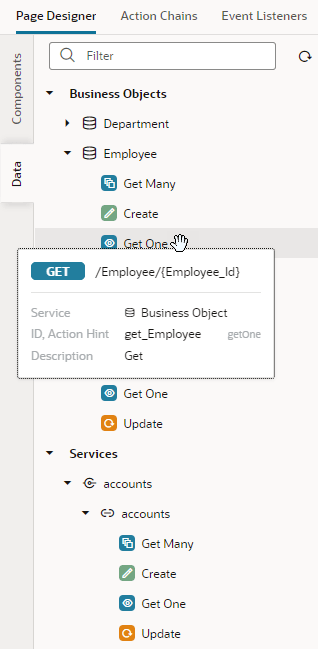
図data-palette.pngの説明
ここで、従業員データをページに表示するとします: データ・パレットから従業員ビジネス・オブジェクトをドラッグし、キャンバスにドロップします。 (データ要素は、ページ・キャンバス、構造ビューまたはコード・ビューで削除できます。) 次としてレンダリングポップアップが表示されたら、使用可能なRESTエンドポイントに基づいてVisual Builderが提示するコンポーネントのリストから選択できます: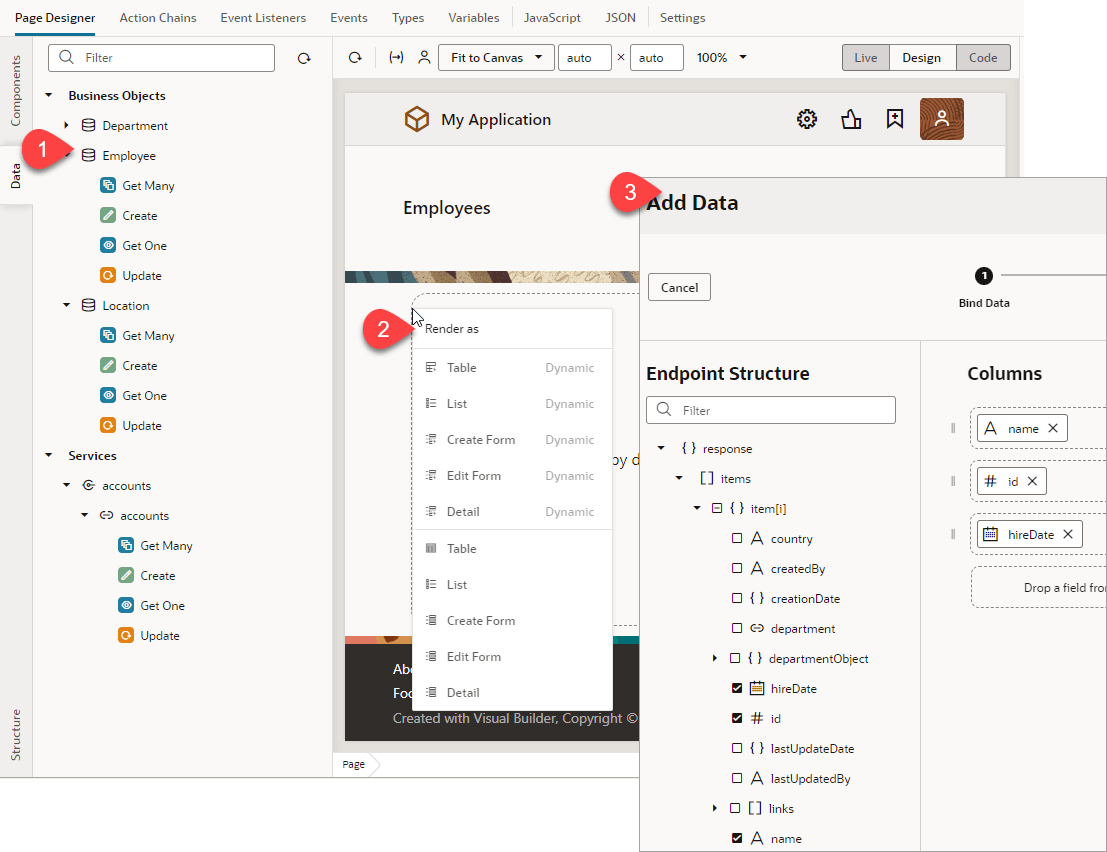
図data-palette-dynamic-employee-table.pngの説明
動的オプションと標準オプションの両方がどのように表示されるかを確認します。 オプションを選択すると、対応するクイック・スタートが開き、必要な構成タスクが順を追って実行されます。
データ・パレットは、サービス接続エンドポイントからデータを取得する場合とほぼ同じ方法で使用します。ただし、サービスに同じタイプの複数のエンドポイント(たとえば、2つのGet Manyエンドポイント)が含まれている場合、さらに正しいエンドポイントを選択するよう求められます: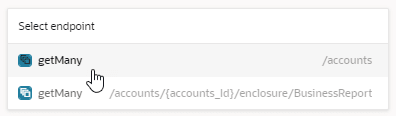
図data-palette-select-endpoint.pngの説明
オブジェクトやサービス全体を常に操作する必要はありません。必要なデータのやりとりの種類がわかっている場合は、特定のエンドポイントをドラッグ・アンド・ドロップできます。 たとえば、ユーザーが新しい従業員を作成できるようにするには、Employeeオブジェクト全体ではなくcreate employeeエンドポイントのみが必要です。
| エンドポイントのタイプ | コンポーネント | 関連クイック・スタート |
|---|---|---|
| 多数を獲得 | 表、表動的、リスト、リスト動的 | 標準: データの追加 動的: レイアウトの構成 |
| 作成 | 作成フォーム、作成フォーム動的 | 標準: 作成フォームとして構成 動的: 作成フォームとして構成 |
| 1つ取得 | 詳細フォーム、詳細フォーム動的 | 標準: 詳細フォームとして構成 動的: 詳細フォームとして構成 |
| 更新 | 編集フォーム、編集フォーム動的 | 標準: 編集フォームとして構成 動的: 編集フォームとして構成 |
クイック・スタートをデータ・パレットで使用する場合、標準コンポーネントと動的コンポーネントの両方が「既存のページにフォームまたは表を追加して構成」を迅速に開始することに注意してください。動的コンポーネントの場合と同様に、アプリケーションにページを追加したり、既存のフォームや表を構成することはありません。 この重要な違いを除き、クイック・スタートは標準コンポーネントおよび動的コンポーネントに使用されるものと類似しています。