コレクションの使用
コレクションは、リポジトリ内のアセットのサブセットをグループ化する1つの方法です。 リポジトリには多数のコレクションがありますが、各コレクションは1つのリポジトリにのみ関連付けられます。
コレクションは複数の方法で作成できます:
- webサイト・コレクション-Webサイトを作成するときに、そのWebサイトで使用するリポジトリを指定します。 コレクションは、webサイトの作成時に自動的に作成され、サイトの作成時に使用されるリポジトリに関連付けられます。 アセットをwebサイト・コレクションに追加すると、それらのアセットはそのサイトで使用できます。
- Standardコレクション-スタンドアロンの静的コレクションを作成できます。このコレクションはサイトに関連付けられていません。 たとえば、スポーツ・カーに関するコンテンツを含むリポジトリがあるとします。 1つのコレクションを使用して、アメリカのスポーツカ、1つはフランスのスポーツカ、1つはイタリアのスポーツカのすべてのアセットをグループ化できます。 すべてのスポーツカのアセットはリポジトリ内でまとめて管理されますが、特定のタイプのサブセット(アメリカのスポーツカなど)を個別に管理できます。
- 動的収集-アセット・エキスパートは、複雑な資産検索問合せを定義し、データ・フィールド、検索演算子および値を選択することで、動的収集を作成できます。 次に、これらの動的コレクションを共有して、他のユーザーが特定のビジネス・タスクまたは日常のアクティビティに関連するアセットを迅速かつ簡単にフィルタできるようにします。
コレクションへのアクセスは、リポジトリとコレクションの両方のロールによって異なります:
- コレクションへのアクセス権がある場合は、そのコレクションのアセットへのアクセス権があり、「詳細なアクセス権」に従います。
- リポジトリに「標準静的コレクション」または「動的コレクション」を作成するには、リポジトリのコントリビュータまたはマネージャである必要があります。
- 「コレクションへのアセットの追加」を実行するには、コレクションのコントリビュータまたはマネージャである必要があります。
- 「コレクション」ページでコレクションを管理できるようにするには、マネージャである必要があります。 コレクションの翻訳、「コレクションを共有」、コレクションのロックまたはロック解除、コレクションのプロパティの表示、コレクションの削除を行うことができます。
- アセット・ページでリポジトリを表示する場合、フィルタ領域のコレクション・リストには、少なくとも表示アクセス権があるコレクションが含まれます。 Webサイトおよび標準コレクションは、名前の前に
 で示され、動的コレクションは
 によって示されます。
Standardコレクションの作成
Standardコレクションは、外部アプリケーションやマーケティング・キャンペーンなどの一般的な使用のために、コンテンツ・アイテム、デジタル・アセットおよびドキュメントをグループ化する方法です。 コレクションを作成および共有するには、親リポジトリへのコントリビュータまたはマネージャ・アクセス権を持つエンタープライズ・ユーザーである必要があります。
標準コレクションを作成するには:
- 左側のナビゲーション・パネルで「アセット」をクリックします。
- アセット・ビューが開きます。 使用するリポジトリを選択し、「その他のアクション」をクリックして「コレクション」を選択します。
- 「作成」をクリックし、「標準収集」を選択します。
- コレクションの名前を入力します。
- オプションで、コレクションに関連付けるデフォルトの公開チャネルを選択します。
- 「作成」をクリックします。
- コレクションにアセットを追加します。
- リポジトリ管理者がリポジトリでコレクション・ビューア・ロールを有効にしている場合は、そのロールを使用できるようにするユーザーとともに「コレクションを共有」する必要があります。
コレクションの名前またはチャネルを変更するには、コレクションへのコントリビュータまたはマネージャ・アクセス権が必要です。 コレクションを選択し、メニュー・バーまたは右クリック・メニューから「プロパティ」をクリックします。 プロパティ・ページでコレクションの詳細を編集できます。
動的コレクションの作成
動的コレクションは、複雑な検索基準に基づいてコンテンツ・アイテム、デジタル・アセットおよびドキュメントをグループ化する方法です。 アセット専門家によって作成され、他のユーザーと共有されます。 コレクションを作成および共有するには、親リポジトリへのコントリビュータまたはマネージャ・アクセス権を持つエンタープライズ・ユーザーである必要があります。
動的コレクションは、すべてのアセット・タイプまたは選択したアセット・タイプに適用される、最上位レベルの「ルール・グループ」で構成される検索問合せです。 各ルール・グループは、ルールと、場合によってはルール・サブグループ(ネストされたルール)で構成されます。 ルールは、選択したデータ・フィールド、演算子および値によって定義されます。 最上位レベルのルール・グループがすべてのアセット・タイプに適用される場合、すべてのアセットに含まれるシステム・プロパティを検索できます。 トップレベル・ルール・グループが特定のアセット・タイプに適用される場合、そのアセット・タイプで使用されるデータ・フィールドを検索することもできます。
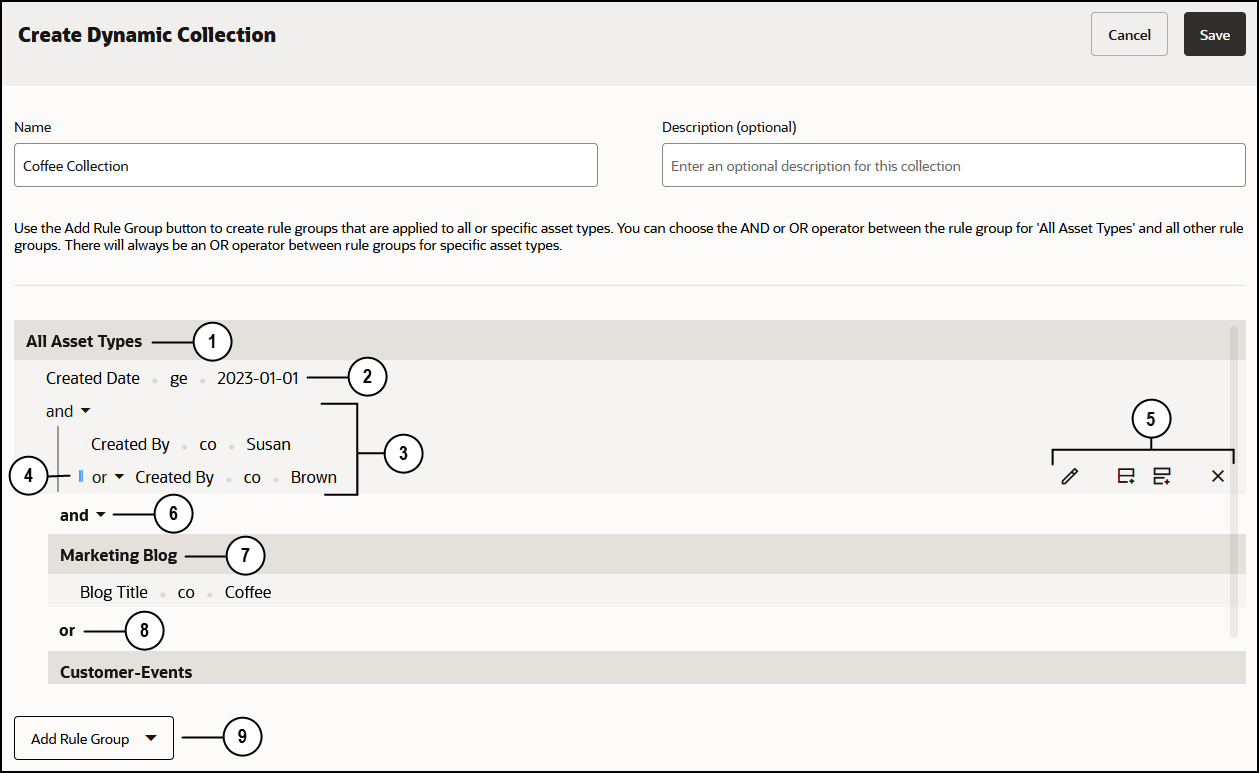
| コールアウト | 説明 |
|---|---|
| 1 | このトップレベル・ルール・グループは、すべてのアセット・タイプに適用されます。 |
| 2 | これは規則です。 このルール例では、2023年1月2日以降の「作成日」があるアセットをフィルタします。 |
| 3 | これはルール・サブグループであり、ネストされたルールのグループです。 次のルール例では、(co) "Susan"または"Brown"を含む"Created By"値を持つアセットをフィルタします。 |
| 4 | このアイコン( )をクリックしてそのまま、このルールを別のロケーションに移動します。 )をクリックしてそのまま、このルールを別のロケーションに移動します。
|
| 5 |
|
| 6 | すべてのアセット・タイプ・ルール・グループを、特定のアセット・タイプの他の最上位レベル・ルール・グループすべてと追加(and)または排他(or)のどちらにするかを選択します。 |
| 7 | これは、特定のアセット・タイプのトップレベル・ルール・グループです。 |
| 8 | 特定のアセット・タイプに対するすべての最上位レベル・ルール・グループ間の演算子は、常に排他(or)になります。 |
 (
( (
(動的コレクションを作成するには:
- 左側のナビゲーション・パネルで「アセット」をクリックします。
- アセット・ビューが開きます。 使用するリポジトリを選択し、「その他のアクション」をクリックして「コレクション」を選択します。
- 「作成」をクリックし、「動的収集」を選択します。
- 名前を入力し、オプションでコレクションの説明を入力します。
- ルール・グループとルールを追加して、動的コレクションの検索問合せを定義します。
- 最上位レベルのアセット・タイプ・ルール・グループを追加するには、「ルール・グループの追加」をクリックし、「すべてのアセット・タイプ」または特定のアセット・タイプを選択します。 アセット・タイプの選択は、このトップレベル・ルール・グループのすべてのルールおよびルール・サブグループに適用されます。
- ルールを追加するには、ルールを追加するルール・グループにマウスを置き、
 をクリックします。 ルールの追加先と同じレベルのルールにカーソルを置くこともできます。
ルールを定義するには、データ・フィールドを選択し、検索演算子を選択してから値を入力します。 テキスト値を入力する場合は、値を入力した後にTabまたはEnterを押す必要があります。 ルールの定義が終了したら、「保存」をクリックします。
- ルール・サブグループ(ネストされたルール)を追加するには、サブグループを追加するルール・グループまたはルールの上にカーソルを置き、
 をクリックします。 ネストされたルールを定義します。
- ルールとルール・グループ間で、ルールを追加(andor)のどちらにするかを選択します。
最上位レベルの「すべてのアセット・タイプ」ルール・グループがある場合は、他の最上位レベルのアセット・タイプ・ルール・グループすべてに対して追加または排他のどちらにするかを選択できます。 ただし、特定のアセット・タイプの他のすべての最上位レベル・ルール・グループは、常に排他的です。
- ルールを移動するには、をクリックしてそのまま、ルールを目的のロケーションにドラッグします。
- ルールを編集するには、
 をクリックします。
- ルールまたはルール・サブグループを削除するには、
 をクリックします。 ルール・グループを削除すると、それに含まれるすべてのサブグループおよびルールも削除されます。
- 最上位レベルのルール・グループを展開または縮小するには、
 をクリックします。
- 完了したら、「保存」をクリックします。
リポジトリ管理者がリポジトリでコレクション・ビューア・ロールを有効にし、この動的コレクションを他のユーザーが使用できるようにする場合は、そのコレクションを使用できるようにするユーザーとともに「コレクションを共有」する必要があります。
コレクションの名前またはチャネルを変更するには、コレクションへのコントリビュータまたはマネージャ・アクセス権が必要です。 コレクションを選択し、メニュー・バーまたは右クリック・メニューから「プロパティ」をクリックします。 プロパティ・ページでコレクションの詳細を編集できます。
コレクションの共有
コレクションの共有は、フォルダの共有と同じ方法で行われます: コレクションを選択し、「メンバー」をクリックして、コレクションにメンバーを追加します。
コレクションの共有に関する注意事項は次のとおりです:
- コレクションを他のユーザーと共有するには、マネージャ・ロールを持つエンタープライズ・ユーザーである必要があります。
- コレクションを共有できるのは、親リポジトリのメンバーであるユーザーおよびグループのみです。
- デフォルトでは、ユーザーがリポジトリにアクセスできる場合、そのリポジトリ内のすべてのコレクションに対する暗黙的な表示アクセス権を持ちます。 ただし、リポジトリ管理者がリポジトリでコレクション・ビューア・ロールを有効にしている場合は、コレクションを表示して使用できるようにするユーザーと共有する必要があります。
- サイトを誰かと共有すると、そのサイトと同じロールでサイトのコレクションに追加されます。 これらのロールは、必要に応じて後で変更できます。
コレクションへのアセットの追加またはコレクションからのアセットの削除
アセットは、作成またはアップロードするときに標準コレクションまたはwebサイト・コレクションに追加することも、後でコレクション関連付けを編集することもできます。 コレクションにアセットを追加したり、コレクションからアセットを削除できるようにするには、コレクションに対するコントリビュータまたはマネージャ・アクセス権が必要です。
アセットの作成または追加時のアセットの収集への追加
「コンテンツ・アイテムの作成」または「デジタル・アセットの追加」の場合は、コレクションを開き、コレクションでアセットを直接作成または追加できます。
または、 をクリックし、ドロップダウン・メニューで「タグおよびコレクション」を選択します。 「コレクション」ボックスをクリックし、コレクション名の入力を開始し、目的のコレクションを選択します。
コレクションへの既存のアセットの追加
アセットが属するコレクションを追加または編集できます。
- 編集するアセットを検索します。
- アセットを右クリックまたは選択し、右クリック・メニューまたは「サイドバー」メニューで「タグおよびコレクション」を選択します。
- 現在のコレクションを編集するか、コレクションを追加します。
複数のアセットを選択し、一部のアセットがすでにコレクションに割り当てられている場合は、コレクションをクリックし、「すべてに割当」をクリックして、選択したすべてのアセットにコレクションを割り当てることができます。
コレクションからのアセットの削除
コレクションからアセットを削除できます。 コレクションからアセットを削除しても、リポジトリからは削除されません。
- コレクションから削除するアセットを検索します。
- アセットを右クリックまたは選択し、右クリック・メニューまたは「サイドバー」メニューで「タグおよびコレクション」を選択します。
- コレクションを削除します。