ワークフローの使用
ノート:
Oracle Content Management Starter Editionを使用している場合、即時利用可能な基本的な承認/却下レビュー機能のみに制限されます。 ワークフローを使用し、完全な機能セットを利用するには、Premium Editionにアップグレードします。サービス管理者がOracle Content ManagementをOracle Integrationと統合していて、コンテンツ管理者がOracle Integrationワークフローを登録している場合、追加のワークフロー・オプションを使用できます。 次のダイアグラムの例では、ワークフローに提出されたアセットは、却下されるか、詳細情報を必要として戻されるか、追加の承認を必要として渡された後に承認されます。
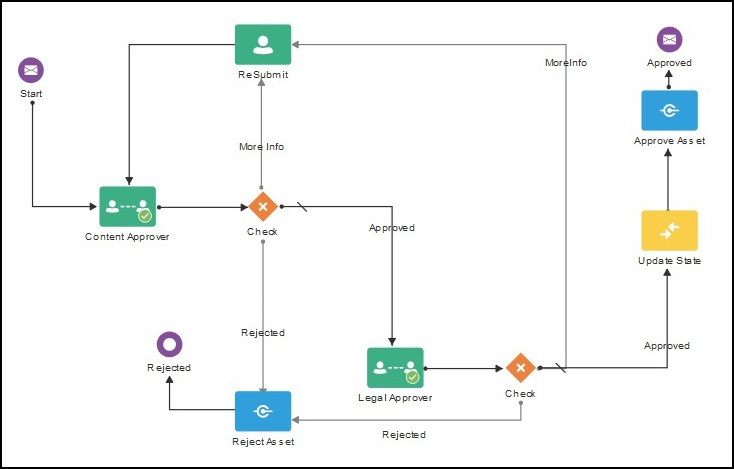
コンテンツ管理者がワークフローを登録し、それをリポジトリに割り当て、ユーザーをメンバーとして追加してワークフロー・ロールに割り当てたら、アセットを操作する際にそのワークフローを使用できます。
ワークフロー・ペインには、ワークフローの3つの状態を表す2つのタブがあります:
- 「送信」(進行中のワークフローがアセットにない場合に表示)-このタブは、レビューのためにアセットを発行する場所です。 アセットは一度に1つのワークフローにのみ発行できます。そのため、作成中に自動的にワークフローに発行される場合、またはアセットが自分自身または親アセットの依存としてワークフローにすでに手動で発行されている場合、現在のワークフローが完了するまで別のワークフローに送信することはできません。
一部のワークフローはデフォルトで選択されている場合があります(リポジトリ・マネージャによって構成済)。 必要なワークフローの場合は、それらの選択を解除できません。
ノート:
Oracle Content Managementまたはサードパーティ・クラウド・ストレージ・プロバイダから追加されたアセットでは、現在、自動ワークフロー割当てはサポートされていません。 - 「進行中」 (ワークフローがアセットに対して開始されると発行タブを置換)-このタブには、ワークフローによるアセットの進行状況が表示されます。 まだ完了していないステップに対する職責がある場合、実行できる処理は選択ボックスで使用できます。 アクションが完了すると、次のステップ(存在する場合)がリストに追加されます。 完了したステップから、ユーザーとアクションの実行日がわかります。 ワークフローに完了したアクションが複数ある場合は、「監査証跡」というラベルが付いた展開可能な見出しの下にグループ化されます。
依存関係とともに送信された親アセットを表示する場合、ワークフロー・ペインの「進行中」タブにはワークフロー・ステップが表示されますが、依存アセットは、バージョン番号、送信元の親アセットの名前、送信元のユーザー名および送信時のみを示しています。
- 完了(常に表示されています)-アセットに完了したワークフローがある場合には、そのワークフローと、各ワークフローが完了した日付のリストが表示されます。 完了したワークフローには、承認されたものと却下されたものの両方が含まれます。 完了したワークフローを展開して、ワークフロー内のアクションの詳細リストを表示できます。
最初にトピックを選択します。
ワークフローへのアセットの発行
ヒント:
「アセットのロック」は、レビュー中に他のユーザーが変更できないように、レビュー中に確認する場合があります。ワークフローにアセットを送信するには:
- 「アセット」ページで、ワークフローに提出するアセットを右クリックするか選択します。
- 右クリック・メニューまたは「サイドバー」メニューから「ワークフロー」を選択するか、
 をクリックして追加のプロパティ・ペインを開き、ペイン・メニューから「ワークフロー」を選択します。
アセットがワークフローに送信されていない場合は、「送信」タブが表示されます。 「進行中」タブが表示された場合、アセットは作成中に自動的にワークフローに送信されるか、自分自身または親資産に依存してワークフローに手動で送信されています。 アセットを別のワークフローに送信する前に、現在のワークフローを完了する必要があります。
- 資産に依存関係がある場合は、アセットとともに「ワークフローへのアセット依存関係の発行」を実行するかどうかを選択します。
- 使用可能なワークフローのリストからワークフローを選択し、「レビュー用に発行」をクリックしてワークフローを開始します。
デフォルトでは、一部のワークフローが選択される場合があります(リポジトリ・マネージャによって構成されています)。 必須のワークフローの場合、これらを選択解除できません。 アセットが作成時に自動的にワークフローに提出された場合、タブの下部に「すでにレビュー中」セクションが表示され、このセクションを展開してワークフローを表示します。
ワークフロー・ステータスの表示
アセットのワークフロー・ステータスを表示するには:
- 「アセット」ページで、ワークフロー・ステータスを表示するアセットを右クリックまたは選択します。
- 右クリック・メニューまたは「サイドバー」メニューから「ワークフロー」を選択するか、をクリックして追加のプロパティ・ペインを開き、ペイン・メニューから「ワークフロー」を選択します。
進行中のワークフロー
アセットが現在ワークフロー内にある場合は、「進行中」タブでステータスを確認できます。 完了したステップから、ユーザーとアクションの実行日がわかります。 ワークフローに完了したアクションが複数ある場合は、「監査証跡」というラベルが付いた展開可能な見出しの下にグループ化されます。 一部のアセットには「拡張ワークフロー」があり、承認後もワークフローに残ります。
「依存関係とともに発行された親アセット」を表示すると、完了したワークフロー・ステップが表示されますが、依存アセットには、アセットがレビュー中であることと、バージョン番号、送信元の親アセットの名前、送信元のユーザー名および送信日時のみが表示されます。 インベントリ・ペインの「参照元」タブから依存親アセットにアクセスできます。
あるステップを担当する場合、実行できるアクションは選択ボックスに表示されます。 アクションが終了すると、次のステップがある場合には、それがリストに追加されます。
「ワークフローの取消」でアセットをドラフト状態に戻すには、「ワークフローの取消し」をクリックします。
完了したワークフロー
アセットが以前にワークフローを経由している場合は、「完了」タブをクリックして、承認されたワークフローと拒否されたワークフローの両方を含む、アセットが完了したワークフローの履歴を表示します。 ワークフローをクリックして展開し、ワークフロー・アクションの詳細なリストを表示します。
ワークフローの取消
ワークフローを取り消すには、ワークフローを開始したか、サービス管理者である必要があります。
アセットのワークフローを取り消すには:
- 「アセット」ページで、ワークフロー・ステータスを表示するアセットを右クリックまたは選択します。
- 右クリック・メニューまたは「サイドバー」メニューから「ワークフロー」を選択するか、をクリックして追加のプロパティ・ペインを開き、ペイン・メニューから「ワークフロー」を選択します。
- 「進行中」タブで、「ワークフローの取消し」をクリックします。
「依存関係とともに発行された親アセット」のワークフローを取り消すと、親およびその依存関係のワークフローは取り消され、親アセットはドラフト状態に戻り、依存アセットは(親アセットとともに発行される前)前のステータスに戻ります。
ワークフロー・タスクの完了
ワークフロー通知
ワークフロー・ステップに関連付けられたロールが割り当てられ、ワークフロー・タスクを完了する職責がある場合、自分に使用可能な処理へのリンクまたはワークフローをオンラインで表示するための電子メール通知が届きます。 ワークフローをオンラインで表示すると、アセットはOracle Content Managementで開きます。 使用可能なアクションは、ワークフローごとに異なっており、担当するステップの「アクション」メニューにリストされます。
ワークフロー・タスク・ページ
担当するすべてのワークフロー・タスクのリストを表示するには:
- 「アセット」で、「その他のアクション」をクリックし、「ワークフロー・タスク」を選択します。 すべてのリポジトリで注意が必要なすべてのタスクのリストが表示されます。
- アクションを実行します。 使用可能なアクションは、ワークフローやユーザーのロールによって異なります。
- 実行するタスクを選択し、バナー・メニューで実行するアクションをクリックします。 アクションが各タスクに共通の場合は、複数のタスクを選択し、選択したすべてのタスクにアクションを実行できます。 たとえば、複数のタスクが選択されている場合は「取得」を使用できないことがありますが、選択したタスクに使用されるワークフローでレビュー権限がある場合は、「承認」および「却下」を使用できます。
- アセットを開くには、アセット名をクリックするか、アクションを実行するタスクを選択して、バナー・メニューで「プレビュー」をクリックします。 次に、ワークフロー・ペインで、関連するタスクの「アクション」メニューから実行するアクションを選択します。 「プレビュー」は、個々のアセットのプレビューに関連するため、複数のタスクが選択されている場合に使用できません。
アセット・ワークフロー・ペイン
アセットの表示中にワークフローでアセットを移動するには:
- 「アセット」ページで、ワークフローに提出するアセットを右クリックするか選択します。
- 右クリック・メニューまたは「サイドバー」メニューから「ワークフロー」を選択するか、をクリックして追加のプロパティ・ペインを開き、ペイン・メニューから「ワークフロー」を選択します。
- ステップを担当する場合は、「進行中」タブで、ワークフロー内の関連付けられたタスクの「アクション」メニューから実行するアクションを選択し、オプションのコメントを追加してアクションを確認します。 アクションが終了すると、次のステップがある場合には、それがリストに追加されます。
「親とともに発行された依存アセット」を表示している場合、アセットがレビュー中であることと、バージョン番号、送信元の親アセットの名前、送信元のユーザー名、送信日時のみが表示されます。 インベントリ・ペインの「参照元」タブから親アセットにアクセスできます。
依存関係のあるアセットのワークフロー・プロセス
ワークフローにアセットを発行すると、既存のステータスおよびワークフロー・アクションに従って、各依存関係ステータスが変わります。
| 条件 | 結果 |
|---|---|
| 依存アセットはすでに承認されています | まだ承認されていません。 親アセットではレビューされません。 |
| 依存アセットはすでに別の親アセットへの依存としてレビューされています | 既存のワークフローに残ります。 ただし、最近発行された親アセットが承認されると、依存アセットも承認されます。 または、既存のワークフローが拒否されると、依存アセットは、最近発行された親アセットのワークフローの一部になります。
ノート: 依存アセットが独自のワークフローに送信された場合、その依存アセットは独自のワークフローのままになり、そのワークフロー内のアクションのみに基づいてステータスが変更されます。 |
| 依存アセットは公開用にオプションとしてマークされており、すでに公開されています | 最新バージョンでは公開する必要がないため、親アセットの公開はブロックされないため、親アセットによるレビューは行われません。 |
| 依存アセットはすでに否認されています | 親アセットがレビューされます。 |
| 親アセットが否認されました | 依存アセットは、前のステータスに戻ります(親アセットとともに発行される前)。 |
| ワークフローは親アセットに対して取り消されました | 依存アセットは(親アセットとともに発行される前)前のステータスに戻ります |
「ワークフローによるアセットの移動」には、親アセットを使用します。 依存アセットを表示しているときに、インベントリ・ペインの「参照元」タブから親アセットにアクセスできます。
親アセットを表示する場合、ワークフロー・ペインの「進行中」タブにはワークフロー・ステップが表示されますが、依存アセットには、そのアセットがレビュー中であることと、バージョン番号、送信元の親アセットの名前、送信元のユーザー名および送信日時のみが表示されます。
親アセットまたはその依存関係のいずれかを表示している場合でも、ワークフロー・ペインの「完了」タブには、そのアセットのすべてのアクティビティが表示されます。
拡張ワークフローの操作
拡張ワークフローでは、アセットが承認された後もワークフロー内に残るため、追加のワークフロー・アクションを完了できます。 たとえば、コンテンツ管理者は、承認後に自動的に公開するようにワークフローを設定できますが、検証または公開の問題がある場合は、作成者に通知され、問題を修正するように求められ、アセットはワークフローに残り、問題は「ワークフロー・パネル」の「進行中」タブに表示されます。
- 拡張ワークフローがあるアセットを検索するには、「アセット」ページで「承認済」および「ワークフロー内」ステータス・フィルタを選択します。
- ワークフローを表示するには、アセットを選択し、右クリック・メニューまたは「サイドバー」メニューから「ワークフロー」を選択するか、をクリックして追加のプロパティ・ペインを開き、ペイン・メニューから「ワークフロー」を選択します。