オーケストレートされた統合の作成
この項では、オーケストレーションされた統合を作成する方法について説明します。 また、オーケストレーションされた統合キャンバスの概要も示します。
オーケストレートされた統合を作成するには:
-
「統合の作成」のステップに従って、オーケストレートされた統合を作成します。
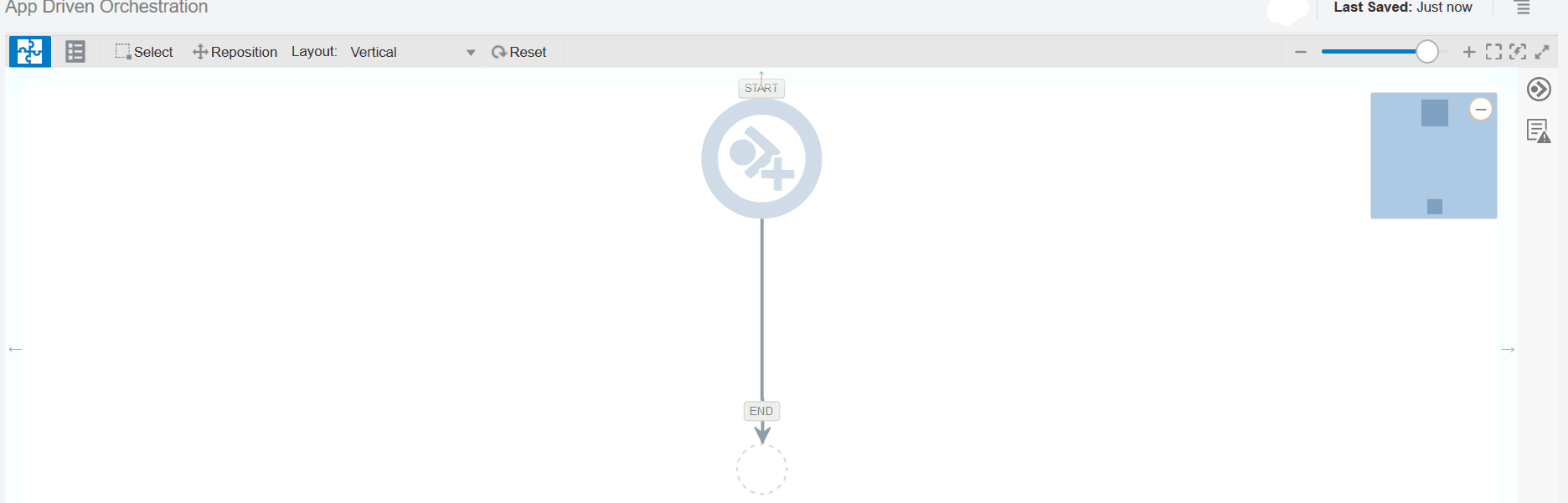
次のセクションが含まれる空の統合キャンバスが表示されます。-
右上隅の
 アイコンを使用すると、使用可能なトリガー・アダプタ接続(「Oracle CX SalesおよびB2B Serviceアダプタ」など)のメニューを表示できます。 アダプタをクリックして、統合に追加できる構成済アダプタ接続の数を表示します。 トリガーを使用すると、統合でインバウンド接続を作成できます。
-
空の統合は、統合のインバウンド部分を定義するためにトリガーをドラッグできるSTARTラベルによって識別されます。 また、+記号にカーソルを置いて、トリガーを追加するためのインライン・メニューを起動することもできます。 「インライン・メニューを使用したアクション、接続およびアーティファクトの追加」を参照してください。
-
統合を操作するために、左上隅に複数のアイコンが用意されています。
 キャンバス・ビュー: 統合キャンバスのデフォルト・ビューを表示します。
-
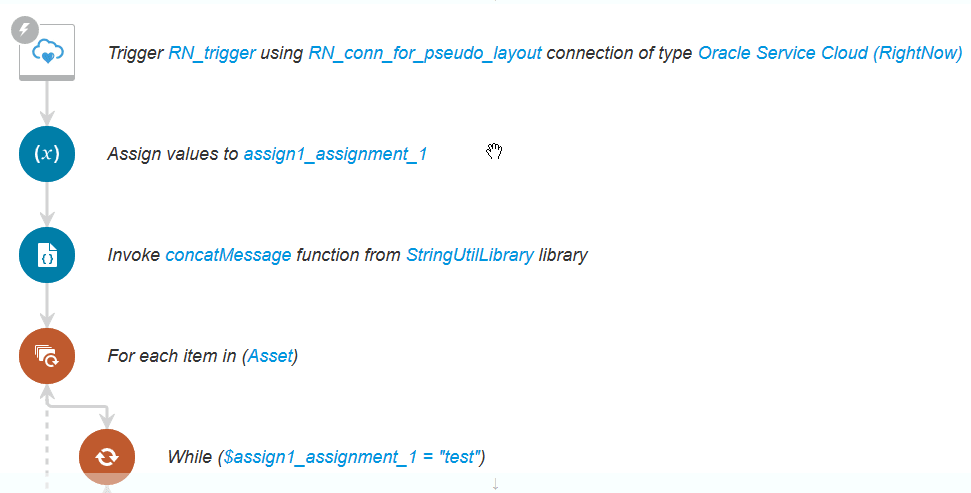
 疑似ビュー: 子ノードが字下げされた垂直方向の統合を表示します。 統合の各ノードの詳細が右側に表示されます。 この統合を編集するには、+記号を選択して、起動およびアクションを追加するためのインライン・メニューを起動します。 「インライン・メニューを使用したアクション、接続およびアーティファクトの追加」を参照してください。 「疑似ビュー」を選択すると、「レイアウト・ビュー」のオプションが表示されなくなります。
-
グローバル・フォルト: グローバル・フォルトを統合に追加する場合に選択します。
-
選択: 統合の特定の部分を移動する場合に選択します。
-
再配置: 選択して再配置モードに入り、統合でアクションまたは起動を選択して、統合の別の部分にドラッグします。 起動と割当て、関数コール、マップ、通知、ステージ・ファイル(セグメント操作の読取りファイルを除く)、スコープおよび待機アクションを再配置できます。 停止、差戻またはエラー・ホスピタル要素は再配置できず、for-each、while、switchアクションなどの繰返し要素も再配置できません。 この例では、Assign1がAssign2の下に移動されています。
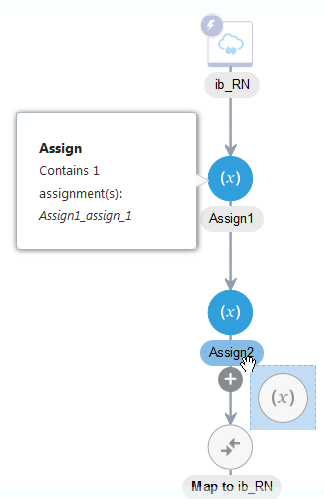
「図reposition.pngの説明」
アクションまたは起動が移動されると、統合設計がリフレッシュされます。 「保存」をクリックすると、移動によって発生した検証エラーまたは警告が「エラー」パレットおよび個々のアクションまたは呼び出しに表示されます。 Errorsパレットに要素名が表示されます。 エラー/警告数が右上に表示されます。 カウントは、エラー/警告を持つアクションの数を表します。 すべてのエラーを修正しても警告のみが残っている場合は、警告のあるアクションの数が表示されます。 「再配置」を再度クリックして編集モードに戻り、エラーを解決します。
-
レイアウト: 統合レイアウトを表示するオプションを選択します:
-
水平方向: 統合を水平方向に表示します。
-
垂直方向: 統合を垂直方向に表示します。
-
-
リセット: 統合を通常のサイズにリセットし、ページの左側に配置する場合にクリックします。
-
統合のサイズを調整し、統合設計を開始するために、統合の右上隅に複数のアイコンが用意されています。
-
Zoom Out: クリックして、統合のサイズを縮小します。
- サイズ変更バー: 統合のサイズを変更するには、円を棒の上下にドラッグします。
-
Zoom In: クリックして、統合のサイズを拡大します。
-
Zoom To Fit: クリックして、ページに統合全体を表示します。
- トリガーに移動: 統合のトリガー接続に移動する場合にクリックします。
-
最大化 / 最小化: オーケストレーションのサイズを最大化する場合にクリックします。 再度クリックして、オーケストレーションのサイズを最小化します。
-
これらのアイコンの下にあるボックスには、未定義の統合のスケール・モデルが表示されます。 ボックス内またはキャンバス内の任意の場所にカーソルを置いて、統合を移動することができます。 統合の一部(アクションの切替えなど)をキャンバスにドラッグして、統合を再描画することもできます。 ただし、統合の順序は変更されません。
- トリガー: 選択するトリガー接続のリストを表示する場合にクリックします。
- エラー: 統合のエラーを表示します。
-
-