インバウンド・トリガーおよびアウトバウンド起動の定義
インバウンド・トリガーおよびアウトバウンド呼出しを定義するには:
-
統合キャンバスにトリガー接続を追加するには、統合キャンバスのSTARTの下にある+記号をクリックするか、キャンバスの右側にある
 をクリックします。 どちらのオプションでも、使用可能なトリガー接続のリストが表示されます。
使用するアダプタ接続が存在しない場合は、「トリガー」セクションの+記号をクリックして新しい接続を作成します。

接続の作成 - 接続を選択するための「アダプタの選択」ダイアログが表示されます。 アダプタ接続が構成され、テストされ、100%完了したことを示すメッセージが表示されたら、ページを保存して閉じます。 新しいアダプタ接続がパネルに表示されます。 更新用の接続名の右側には、「編集」アイコンも表示されます。 接続が100%完了していないように編集し、接続ページを保存して閉じると、100%完全ではなく、パネルに表示できないことを示すメッセージがバナーに表示されます。 パネルに接続を再度表示するには、接続ページに戻り、接続を100%完了するように構成する必要があります。
-
構成済アダプタを統合キャンバスの円内の大きい+セクションに追加します。
これにより、アダプタ・エンドポイントの構成ウィザードが呼び出されます。
-
ウィザードの各ページに入力して、選択したアダプタを構成します。 この例では、リクエスト商談ビジネス・オブジェクトおよび遅延レスポンスが構成されている「Oracle HCM Cloudアダプタ」が選択されています。 「トリガー接続と起動接続の理解」を参照してください。
完了したら、構成されたトリガーがキャンバスに表示されます。 構成されていないマッパー・アイコンが中央に表示されます。 このトリガーはレスポンスを送信するように構成されたため、統合キャンバスにリターン・アイコンが緑色で表示されます。 緑はデザインが完了したことを示します。 統合でトリガーを削除することはできません(削除オプションは使用できません)。
「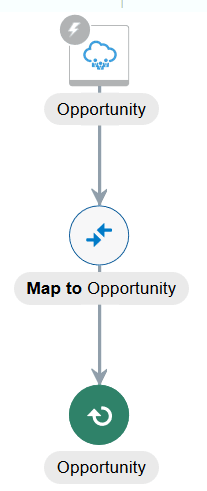
図integration_in_progress.pngの説明」
ノート:
右側のトリガー・アイコンは、複数のアウトバウンド起動接続を統合に追加できる 起動アイコンに置き換えられます。
 アイコンがの下に表示されるようになりました。 展開すると、このセクションには次のオプションが表示されます。
-
割り当て: 式ビルダーを使用して変数に変数を割り当てることができます。
-
Callback: プロセスを終了し、トリガーに戻ることができます。 たとえば、切り替えアクティビティを追加してブランチを定義し、そこでCallbackを追加できます。 定義された式ロジックを満たしていない場合、このブランチが使用されます。 統合は停止され、トリガーは統合が続行されないことを示すレスポンスを受け取ります。
- B2B: メッセージを統合内の電子データ交換(EDI)形式との間で変換します。 このアクションによって、EDIドキュメントがOracle Integrationメッセージ(またはその逆)に変換されます。
-
For Each: 繰返し要素をループ処理してfor-eachアクションのスコープ内の1つ以上のアクションを実行できます。 ループ反復の数は、ユーザーが選択した繰返し要素に基づきます。
- 統合: オーケストレーション統合から別の統合を起動します。 このアクションを統合にドラッグすると、起動するアクティブな統合を選択するように求められます。
-
JavaScript: 統合にJavaScript関数を追加できます。 これにより、統合からJavaScriptファンクションをコールできます。
-
ログ出力: 統合の任意の時点でロガー・アクションを追加することで、アクティビティ・ストリームおよび診断ログにメッセージを記録できます。 式ビルダーで、静的メッセージまたは可変移入メッセージであるログ・メッセージを作成できます。
-
マップ: 必要に応じて、統合にマッピングを追加します。 また、トリガー、起動および一部のアクションを統合に追加すると、マッピングも自動的に追加されます。 ほとんどの場合、統合内のアプリケーション間で転送するメッセージのデータ構造は異なります。 マッピングを使用すると、アプリケーション間でのデータの転送またはマップ方法を定義できます。
- ノート: 付箋に類似したプレースホルダー・ノートを統合に追加します。 たとえば、起動接続をまだ定義しておらず、後で起動接続を定義する予定のイン・プレースホルダー・ノートを統合に追加する必要があります。
-
Notification: 統合の実行において、該当するユーザーに特定の時点で通知電子メールを送信できます。 Eメールの宛先、送信者および件名の各部分を設定できます。 式ビルダーで定義されたパラメータを使用して、電子メールの本文の部分を作成することもできます。
- プロセス: オーケストレーション統合からプロセスを起動します。 このアクションを統合にドラッグすると、アプリケーション・ワークスペースおよび起動するプロセスを選択するように求められます。
-
Return: 即時レスポンスを返すことができます。
- フォルトの再スロー: さらに分析するために、エラー・ホスピタルに失敗したメッセージを送信します。 統合に定義済のグローバル・フォルトが含まれている場合、再スロー・フォルト・アクションによって取得されたエラーは、グローバル・フォルトにより送信され、分析のためエラー・ホスピタルに送信されます。 グローバル・フォルトが定義されていない場合は、フォルトが送信されます。
-
スコープ: 処理のグループを管理します。 スコープ・アクションは、独自のフォルト・ハンドラを持つことができる子アクションおよび起動のコレクションです。 スコープ処理によって、子要素の動作コンテキストが提供されます。 親スコープで定義された要素は、スコープ内でローカルに可視性を持ちます。
-
ステージ・ファイル: 統合内のファイルを処理できます。 ステージ・ファイル・アクションでは、FTPアダプタによってダウンロードされた各ファイルを処理できます。 ステージ・ファイル・アクションは、Oracle Integrationと呼ばれるステージ統合で、ファイルの読取り(およびトレーラの削除)、書込み、zipおよび解凍を行うことができます。
-
ステッチ: 1つ以上の既存のペイロードからメッセージ・ペイロードを増分的に作成できます。 ステッチ・アクションには、変数に値を割り当てることができるエディタが用意されています。
-
切替え: 統合にルーティング式を追加するブランチを定義します。 1つ以上のブランチを定義します。 初期ブランチのルーティング式がtrueに解決されない場合は、otherwiseブランチが使用されます。
-
Stop: 統合を終了できます。 トリガーにレスポンス・メッセージは返されません。
- 新規フォルトのスロー: エラーを生成し、統合の実行中にそのエラーのコード、理由、詳細およびスキップ条件を構成します。
-
Wait: 指定した時間、統合の実行を遅延できます。 このアクションの通常の使用方法は、特定の操作を特定の時間に呼び出すことです。
-
While: 特定の条件が満たされているかぎり、アクションのループ処理または呼出し接続が可能になります。 式ビルダーにwhileループの条件を定義します。
-
-
キャンバスの右側で、
をクリックしてパネルを展開します。 トリガー接続と同様に、+記号をクリックして新しい起動接続を作成し、「編集」アイコンをクリックして既存の接続を編集できます。 詳細については、「ステップ1」を参照してください。
-
アダプタ・タイプをクリックして、構成済のアダプタの特定のタイプおよび数を表示します。
-
特定の構成済のアダプタを統合キャンバスにドラッグします。 これを行うと、円で囲まれた2つの大きな+のセクションが表示されます。
-
リクエスト・マッパー前のセクション。
-
リクエスト・マッパーの後のセクション。
-
-
適切なセクションにアダプタをドロップします。 この例では、リクエスト・マッパーの前に呼出しが追加されます。
これにより、アダプタ・エンドポイントの構成ウィザードが呼び出されます。
-
ウィザードの各ページに入力して、選択したアダプタを構成します。 この例では、同期レスポンス用に、選択したビジネス・オブジェクトを持つOrderという名前の「Oracle CX SalesおよびB2B Serviceアダプタ」が定義されています。 「トリガー接続と起動接続の理解」を参照してください。
完了したら、構成された呼出し接続がキャンバスに表示されます。
トリガーおよび呼出し接続をクリックして、その内容を編集または表示できます。 「Adapter Endpoint Configuration」ウィザードで選択した接続を再編集して「Done」をクリックすると(変更をしていない場合でも)、構成を更新してアーティファクトを再生成するようにプロンプト表示されます。
-
小さな変更のみを加えた後に「Yes」を選択すると、フローが検証されて警告およびエラーが(ある場合)表示され、潜在的な問題を修正できます。
-
トリガー接続に大きな変更(たとえば、トリガーのメッセージ交換パターンを同期から非同期に変更)を加えた後に「Yes」を選択すると、統合の最後にシステムで生成された返信または停止を除くすべてのマッピング、返信および停止要素がオーケストレーションから削除されます。 追跡情報も削除されます。
呼出し接続を編集すると、大きな変更になる可能性もあります。 ただし、影響はトリガーの編集より小さくなります。 呼び出し編集には、マップや他のノードが削除されているなどのフロー全体の結果はありません。
必要に応じて、キャンバス内の任意の場所にカーソルを置いて、統合を移動することができます。 右上隅にある大きいボックス内から統合を移動することもできます。
-
単一の「RESTアダプタ」トリガー接続における複数のリソースのリクエストの受信
「RESTアダプタ」をトリガー接続として使用する1つのオーケストレートされた統合に、複数のエントリ・ポイントを公開できます。 必要に応じて、各エントリ・ポイントに異なるリソースURIとHTTPアクション/動詞を構成できます。 この機能により、異なる操作を実行するために複数の統合(それぞれが個別のリソースURIおよび動詞を持つ)を作成する必要がなくなります。
この機能は、次のシナリオで役立ちます:
- 「RESTアダプタ」を介して特定の統合で複数のリソースURIおよびアクション/動詞をサポートします。
- 複数の統合スタイル(同期、非同期など)をサポートします。 リソースと動詞の組合せは、操作と呼ばれます。 各操作は、同期または非同期の一方向サービスとして構成できます。 非同期サービスはリクエストを受け入れ、ただちにHTTP
202ステータスを戻します。
ノート:
この機能は、「アプリケーション駆動オーケストレーション」統合スタイルを作成する場合にのみ使用できます。
オーケストレートされた統合でこの機能を構成するには:
- 「リソース構成」ページで、操作名、相対リソースURI、実行するアクション/動詞を指定して、「次」をクリックします。
- 操作ページには、すべての操作が表示されていることに注意してください。 各操作は、1つの統合内の異なるブランチを表します。 1つの統合で作成できる操作(ブランチ)の最大数は11個です。
- 各操作名の後に適切なアクションをドラッグして、統合をさらに構成します。 「RESTアダプタ」アイコンと操作名の間にアクションを追加することはできません。
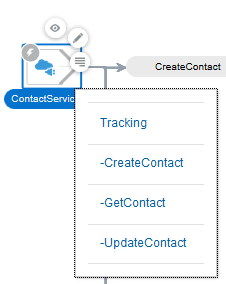
- ビジネス識別子トラッキング変数を定義する操作名をクリックします。
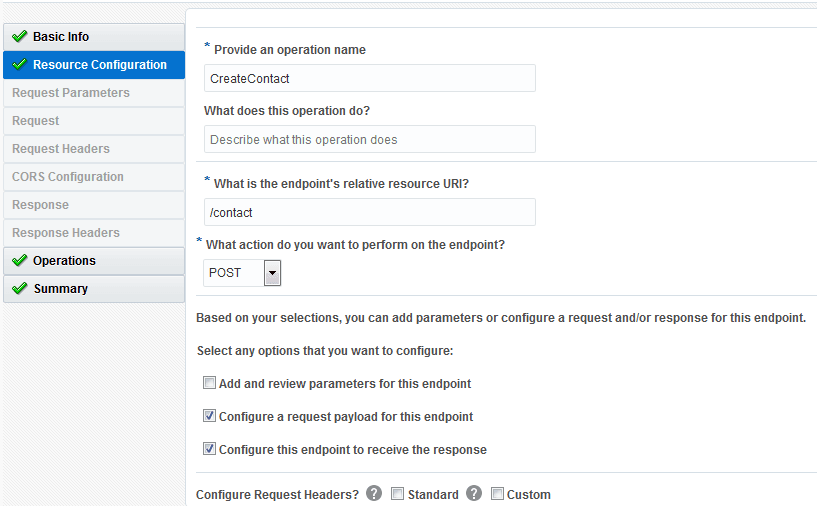
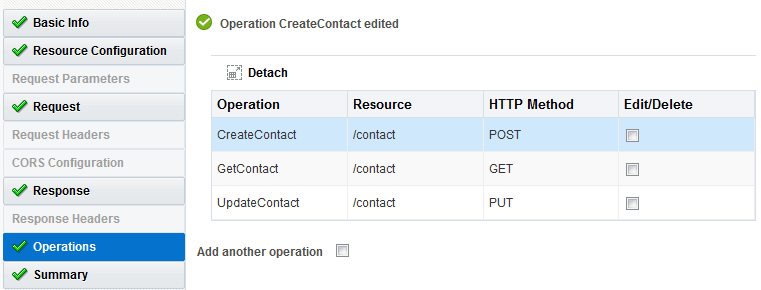
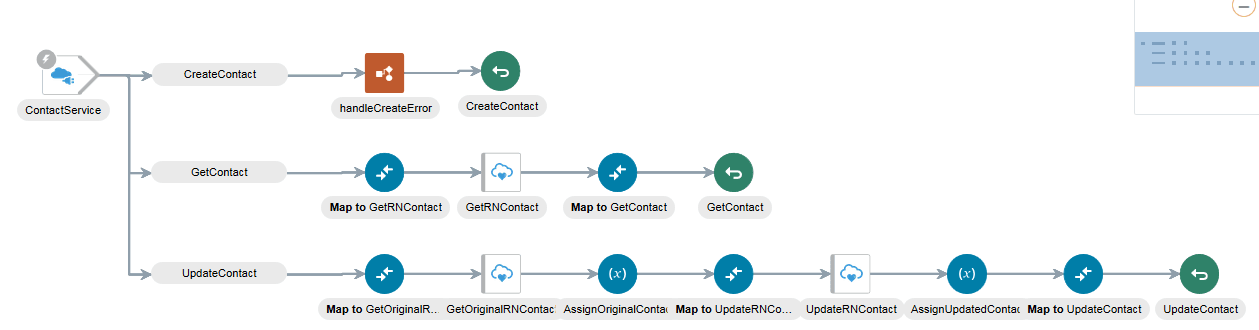
ノート:
統合のアクションを編集して、操作ブランチを削除または追加できます。 これにより、単一の操作を持つ標準トリガー・ベースの統合と、複数の操作ブランチを持つ統合の間での変換が可能になります。