ロギング・レベルの設定と診断ログのダウンロード
Oracle Integrationでログ・レベルを設定し、診断ログをダウンロードできます。 影響を受けるPOD名を診断ログから取得すること.もできます。 ロギング・レベルを設定したり、Oracle Integration Generation 2でログをダウンロードすることはできません。
ノート:
-
ロギング・レベルをデフォルト値から変更すると、ディスク領域が満杯になり、システム・パフォーマンスが低下する可能性があります。 トラブルシューティングが完了したら、必ずログ出力レベルをデフォルト・レベルに戻してください。
-
検索機能を使用すると、多くの結果があっても最初の10個が表示されます。
ロギング・レベルを設定して診断ログをダウンロードするには、次のようにします。
-
左側のナビゲーション・ペインで、「ホーム」>「設定」>「ロギング」をクリックします。 この選択は、Oracle Integration Generation 2では使用できません。
構成に使用できるログ出力が表示されます。 ログ出力レベルが親ログ出力から継承されている場合は、その情報が表示されます。
「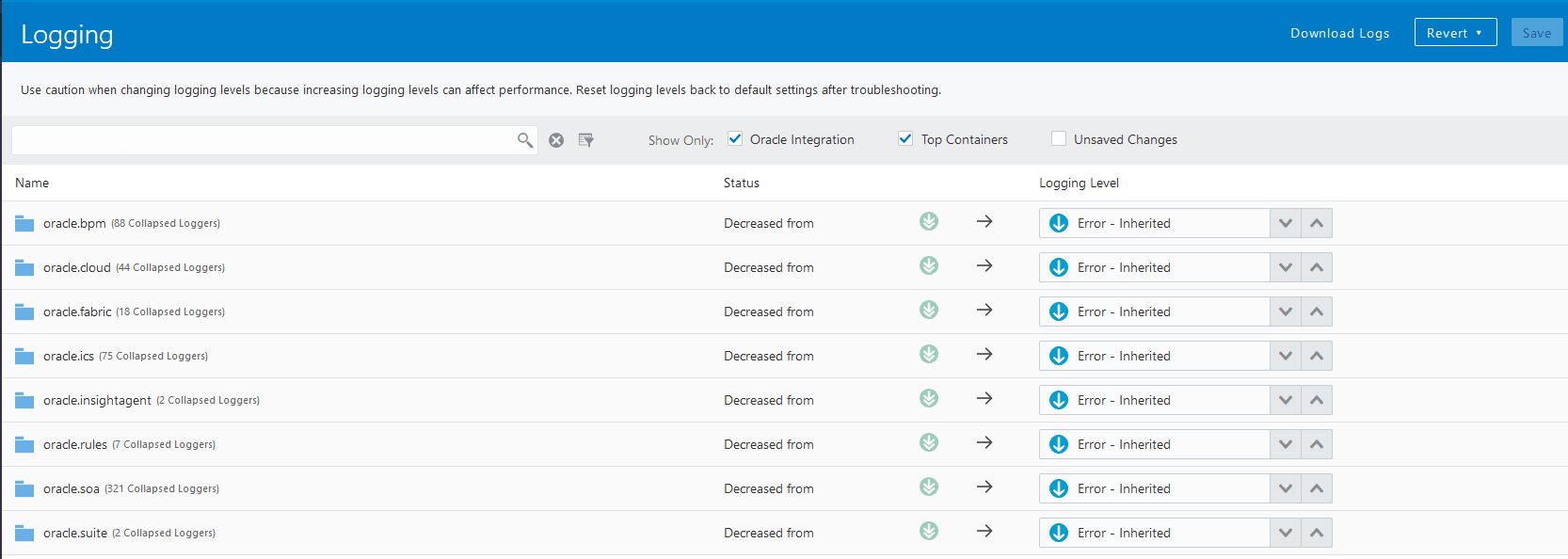
図logging_levels.pngの説明」
-
ロガーのロギング・レベルを変更します。
-
「Save」をクリックする前に前の設定に戻すには、「Revert」をクリックします。
-
「保存」をクリックします。
メッセージがページ上部に表示されます。Logger levels updated successfully. Be sure to reset logger level to the default level when troubleshooting has been completed. -
左側のナビゲーション・ペインで、「ホーム」>「モニタリング」>「統合」>「ダッシュボード」をクリックします。
ノート:
統合のアクティブ化に失敗した場合、Integrationsページから診断ログに直接にアクセスすることもできます。 ページの最上部にある「Download diagnostic logs」リンクをクリックします。 「統合のアクティブ化」を参照してください。 -
「ログ」メニューから、「診断ログ」を選択します。 右上隅にメッセージが表示されます。
Downloading log file iscs-diagnostic-logs-number.zip has
been started. Please check your browser's downloads list for progress and
to access the file.
POD名は、ZIPファイルに含まれている
environment.txtファイル内から取得できます。 -
ファイルを解凍し、展開されたディレクトリ構造内で
AdminServer_number-diagnostic.logを開きます。 -
ロガー・レベルが
NOTIFICATIONに設定されている場合、このファイルには、30分ごとにファイルに書き込まれるWebLogicサーバー・ドメイン名(POD名)も含まれます。environment.txtファイルはダウンロードされたZIPファイルの一部です。 また、バージョン、モードおよびPOD名を含む、Oracle Integrationに関する詳細も含まれます。