メッセージのフィールドをトラッキングするためのビジネス識別子の管理
Trackingページで、統合に含まれるビジネス識別子のステータスを表示できます。
追跡しているインスタンスのメッセージ・ペイロードも表示できます。
実行時に統合でのビジネス識別子の追跡
実行時に「インスタンスのトラッキング」ページでビジネス識別子を定義したメッセージのフィールドを追跡できます。 これらのフィールドは、設計時にトラッキング用のビジネス識別子ダイアログでプライマリ・ビジネス識別子を定義した場合にのみ、「インスタンスのトラッキング」ページでトラッキングできます。
 リンクから、メッセージ内のビジネス識別子を検索する時間ウィンドウ、インスタンスID、ステータス、統合、リクエストID、リカバリ・ジョブIDまたはアサータ・インスタンスを選択します。
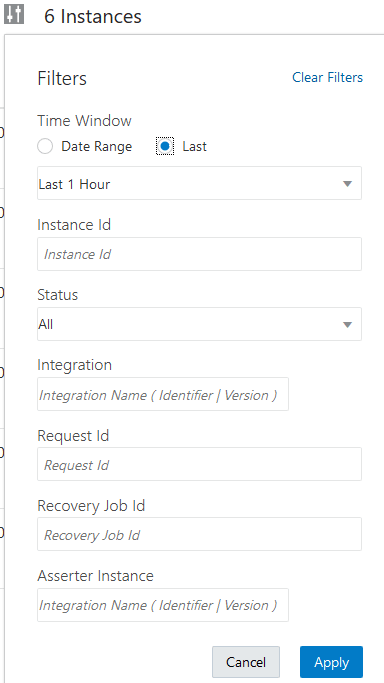 「日付範囲」をクリックして、下部の「から」および「まで」ボタンを使用してインスタンスの検索をフィルタ処理するカスタム時間範囲を指定することもできます。 これにより、時間範囲を分数として選択し、その指定した時間範囲内に処理されたインスタンスのみを追跡できます。 指定した時間範囲はデフォルトで保持され、あるモニタリング・ページから別のモニタリング・ページに移動したときに表示されるデータに適用されます(たとえば、「インスタンスのトラッキング」ページからMonitor Integrations or Errorsページに移動したとき)。
ノート:
指定する時間範囲は、保存期間内である必要があります。 保存期間を超えるデータは保持されません。 選択した時間範囲が保存期間を超える場合は、使用可能なデータのみが表示されます。プライマリ・ビジネス識別子が設定されたすべての統合について、ビジネス識別子と値、統合のインスタンス識別子および統合の状態(「completed」、「failed」または「aborted」)を含む結果が表示されます。 トラッキング変数の名前と値を表示できます。中断されたインスタンスの場合、実行時間は、中断された(失敗した)インスタンスが実際に実行された時間を指しません。 かわりに、インスタンスの開始時とインスタンスの手動中断時の合計時間スパンで構成されます。
- 「検索」フィールドを使用して、プライマリ識別子とセカンダリ識別子の両方で値を検索します。
- プライマリ・ビジネス識別子の値のみを検索するには、その値を
primary: valueまたはPrimary: valueとして検索フィールドに入力
ノート:
-
プライマリ・ビジネス識別子を「Search」フィールドに入力した状態で、「Search」ボタンをクリックせずに、期間のドロップダウン・リストから値を選択すると、「Search」ボタンはクリックされていないのに、「Search」フィールドに入力した文字列に応じてインスタンスがフィルタ処理されることに注意してください。 これは予想される動作であり、Oracle Integrationの他のランディング・ページにも当てはまります。
-
「インスタンスのトラッキング」ページの検索機能では、大文字と小文字が区別されます。
- プライマリ・ビジネス識別子の値のみを検索するには、その値を
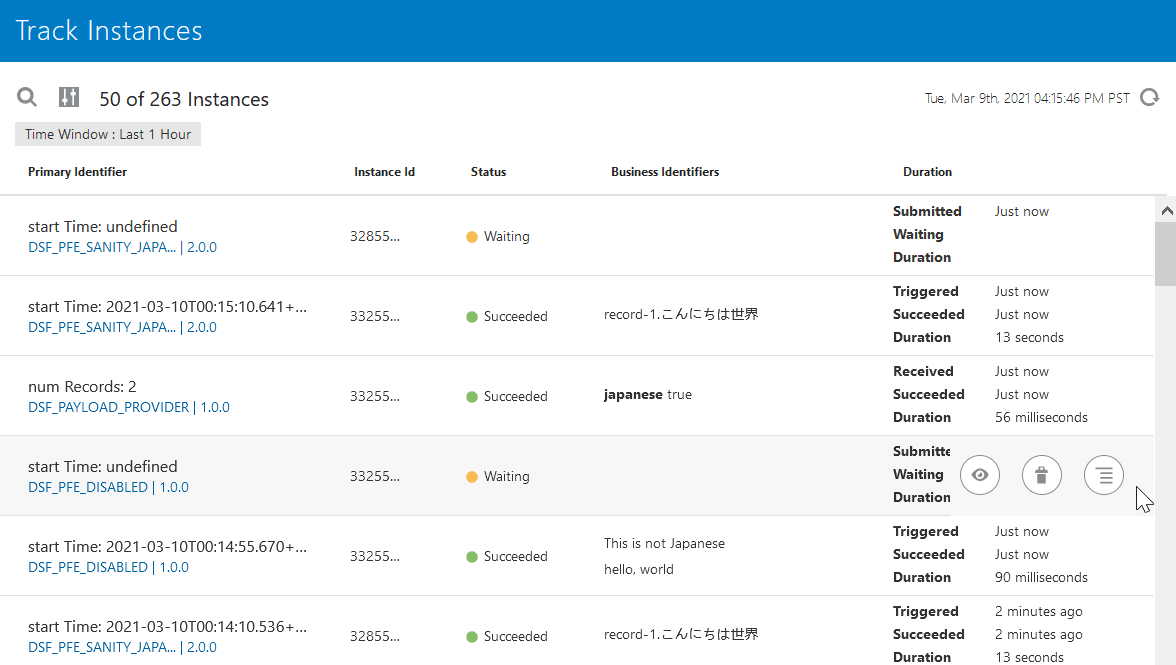
- 特定のインスタンスの行の最後にある
 をクリックして中断します。 このオプションは、次のシナリオでのみ使用できます:
 - 非同期統合の進行中のインスタンス(スケジュール済と未スケジュールの両方)。
- スケジュール済統合の待機中および一時停止中のインスタンス。 他のタイプのインスタンスを中断しようとすると、エラー・メッセージが表示されます。
- 特定のインスタンスの行の最後にある
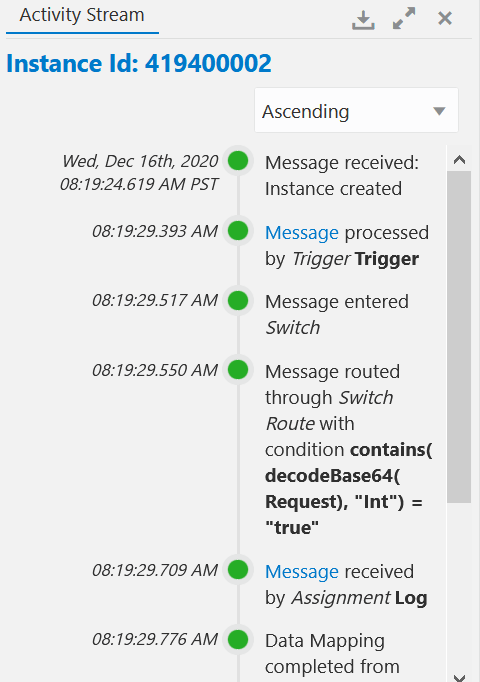
 をクリックして、メッセージ・フローを表示します。 アクティビティ・ストリームには、統合を介したメッセージの移動に関する詳細(失敗が発生した場所を含む)が表示されます。 オーケストレートされた統合の場合、各アクション(定義された切替えアクション・ブランチなど)を介してメッセージ・フローも表示されます。 ユーザー・プリファレンスに従った日時が表示されます。
- 「アクティビティ・ストリーム」セクションで、次のタスクを実行します。
クリック対象。 目的 ... 
最初の2つのオプションには、アクティビティのペイロードは含まれません。
- JSONのダウンロード: アクティビティ・ストリーム・データをJSON形式でダウンロードします。
- CSVをダウンロード: CSV形式でアクティビティ・ストリーム・データをダウンロードします。
- ログのダウンロード: インスタンス・アクティビティ・ストリーム・ログをダウンロードします。 このログ・ファイルにはアクティビティのペイロードが含まれます。

アクティビティ・ストリームをページ全体に表示します。 このリンクは、アクティビティ・ストリームを拡張および縮小するためのトグルとして機能します。 
アクティビティ・ストリームを閉じます。  をクリックし、実行するアクションを選択します。
クリック対象。 目的 ... 展開 メッセージをフル・ページに表示します。 このリンクは、メッセージを展開および縮小するトグルとして機能します。 行番号の表示 メッセージの各行に番号を付けます。 Copy to Clipboard メッセージをクリップボードにコピーします。 ペイロードのダウンロード ペイロードのテキスト・ファイルをダウンロードします。 閉じる メッセージを閉じます。 - 統合にループ・アクション(for-each、whileなど)が含まれている場合は、「反復」を展開してループ内のフロー実行を表示します(統合をアクティブ化したときにペイロードを含めるようにトレースを有効にした場合に使用できます)。
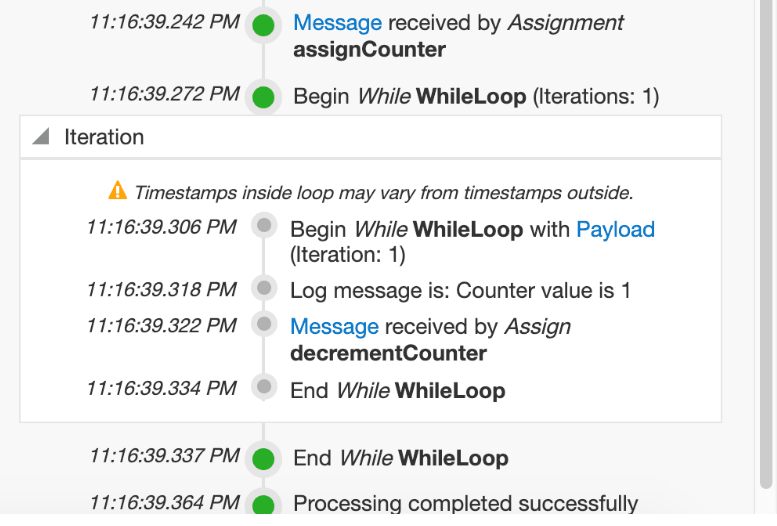
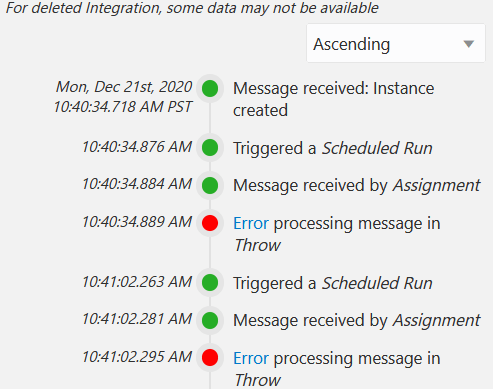
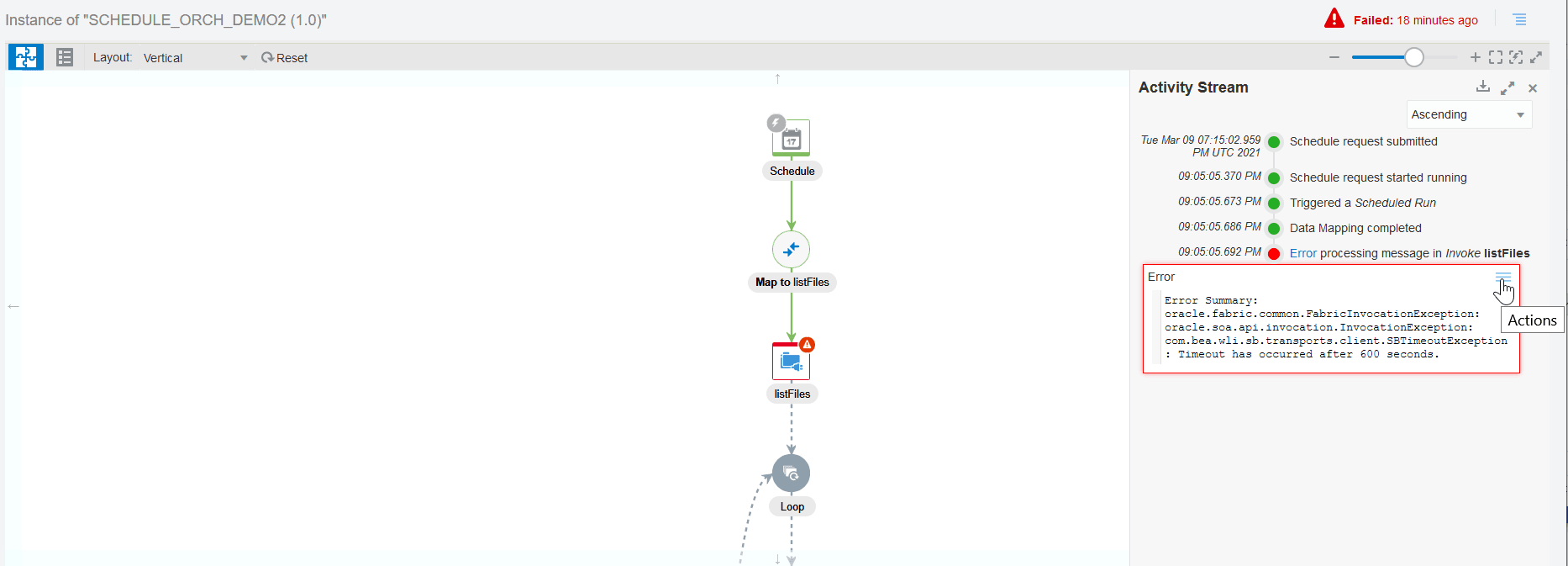
- アクティビティ・ストリームにエラーがある場合は、「エラー」をクリックしてエラー・メッセージを表示します。
- をクリックし、実行するアクションを選択します。
クリック対象。 目的 ... 展開 メッセージをフル・ページに表示します。 このリンクは、メッセージを展開および縮小するトグルとして機能します。 行番号の表示 メッセージの各行に番号を付けます。 Copy to Clipboard メッセージをクリップボードにコピーします。 ペイロードのダウンロード ペイロードのテキスト・ファイルをダウンロードします。 閉じる メッセージを閉じます。 - 「インスタンスのトラッキング」ページに戻り、ビジネス識別子をクリックして統合インスタンスのグラフィカル表示にアクセスします。
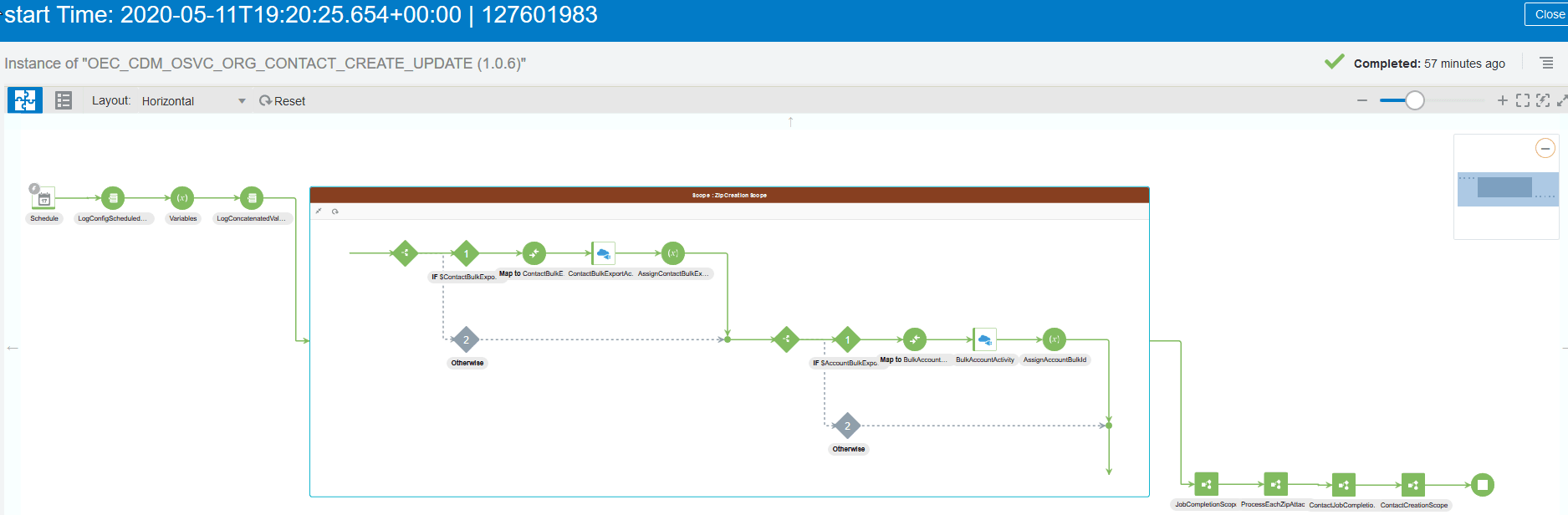
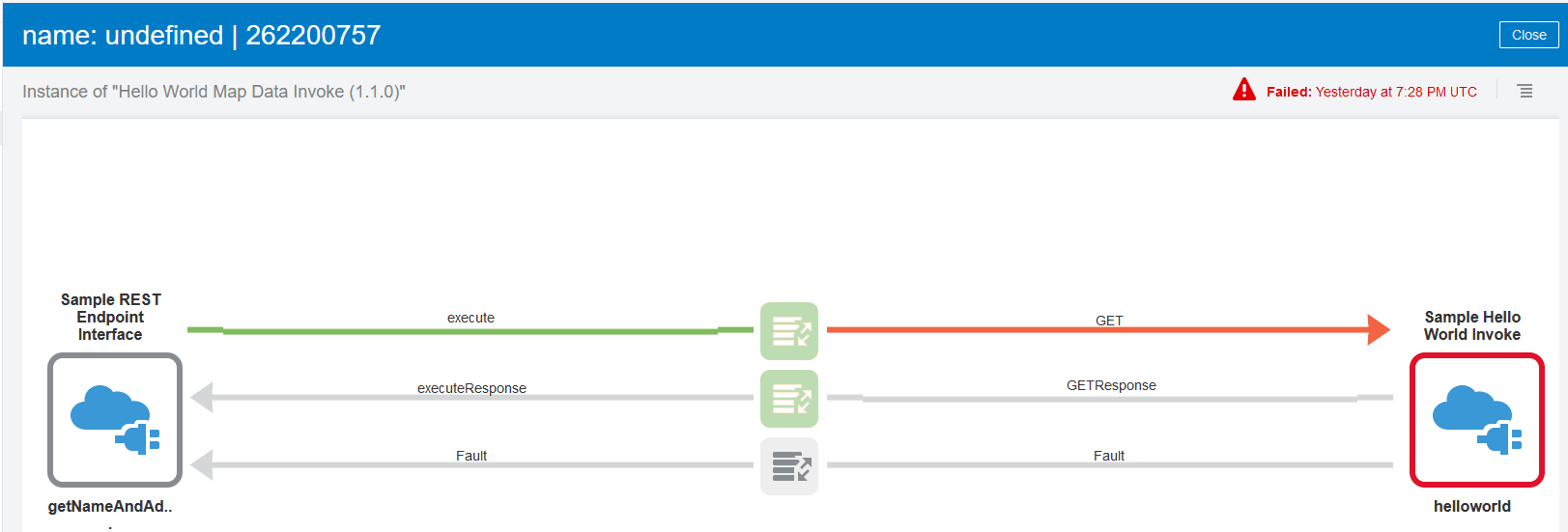
 このページには、統合に定義されているビジネス識別子と値、統合のインスタンス識別子、エラー・メッセージ、アクティビティ・ストリーム、エラーを破棄するためのボタンおよびその他の情報が表示されます。 メッセージ・フロー全体が統合を通して追跡されます。 成功したメッセージ・フローは緑色の矢印で示されます。 発生したメッセージ・フロー・エラーは、赤い矢印で識別されます。 ループ要素(for-each、while、およびその他)の場合、成功したインスタンスは反復内のフローを取得しません。 ループ内部動作と色付き線は、障害が発生した場合にのみ表示されます。
- オーケストレーションされた統合の場合:
- 基本ルーティング統合の場合:
- オーケストレーションされた統合の場合:
オーケストレートされた統合のランタイム・インスタンス・フローの表示
オーケストレートされた統合のランタイム・インスタンス・フローをグラフィカルに表示できます。 「インスタンスのトラッキング」ページでインスタンスのビジネス識別子をクリックすると、グラフィカル表示が表示されます。
- 右上隅の
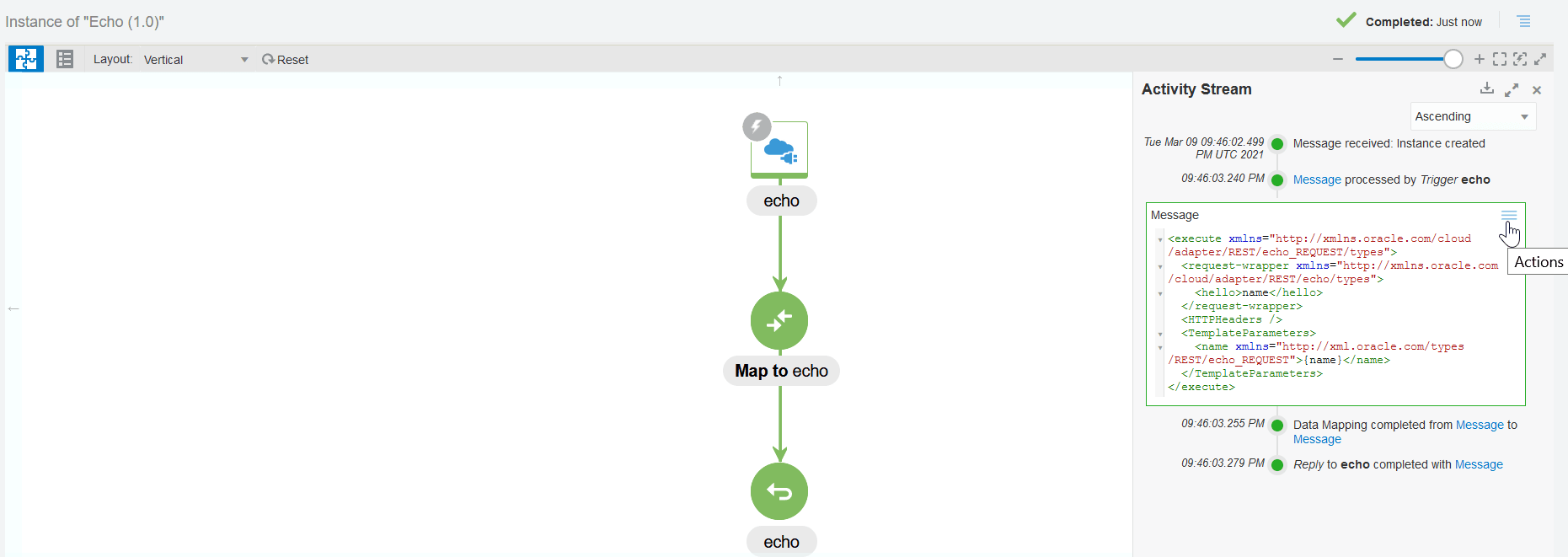
 メニューから、「アクティビティ・ストリームの表示」を選択してメッセージ・フローを表示します。 アクティビティ・ストリームには、統合を介したメッセージの移動に関する詳細(失敗が発生した場所を含む)が表示されます。 オーケストレートされた統合の場合、各アクション(定義された切替えアクション・ブランチなど)を介してメッセージ・フローも表示されます。 ユーザー・プリファレンスに従った日時が表示されます。 「実行時に統合でのビジネス識別子の追跡」で説明されている同様のアクティビティ・ストリーム・タスクを実行します。
- 正常なインスタンス:
- 失敗したインスタンス:
- 正常なインスタンス:
基本ルーティング統合のランタイム・インスタンス・フローの表示
基本ルーティング統合のランタイム・インスタンス・フローをグラフィカルに表示できます。 「インスタンスのトラッキング」ページでインスタンスのビジネス識別子をクリックすると、グラフィカル表示が表示されます。
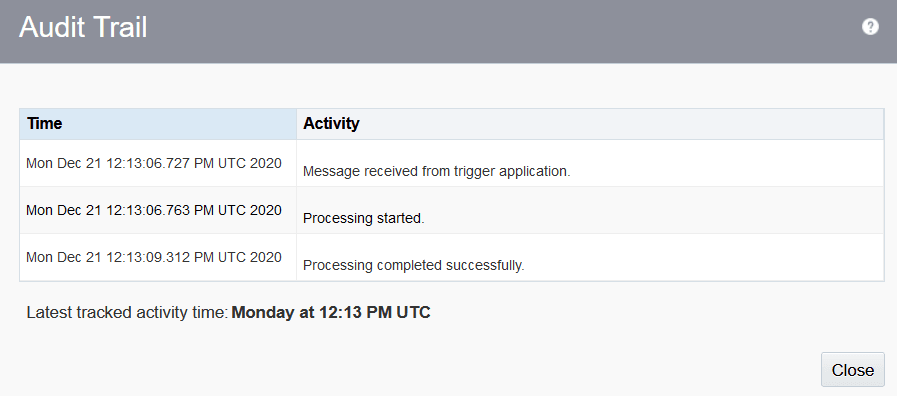
- メッセージ・フローを表示するには、メニューから「監査証跡を表示」を選択します。 監査証跡には、失敗があった場所など、統合全体にわたるメッセージの移動に関する詳細が表示されます。
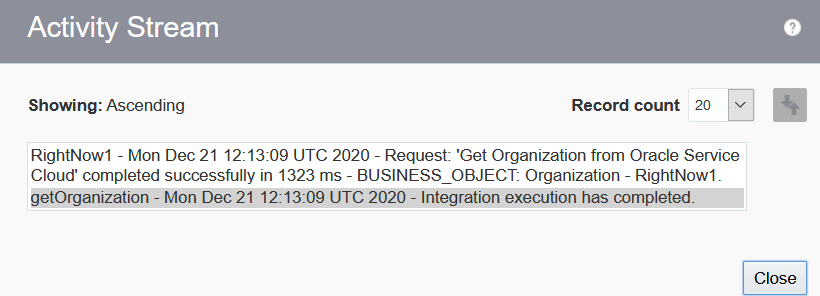
- 「アクティビティ・ストリームの表示」を選択して、高レベルのアクティビティ・ストリームを表示します。 統合をアクティブ化したときにペイロードを含めるようにトレースを有効にした場合は、より具体的なペイロードの詳細が提供されます。
- 「アクティビティ・ストリームのダウンロード」を選択して、アクティビティ・ストリームのZIPファイルをダウンロードします。
- 完了したら、「閉じる」をクリックします。