エラーの管理
Oracle Integrationのエラー・ページからエラーを管理できます。 失敗したメッセージの再送信、エラーの破棄、メッセージ・リカバリ・ステータスの表示、エラー・メッセージの表示、および失敗したインスタンスのアクティビティ・ストリーム、ビジネス識別子と値、メッセージ・ペイロードなどの特定のエラー詳細の表示を行うことができます。
特定のエラーの詳細を表示
統合インスタンスごとに特定のエラーの詳細を表示できます。
- 必要に応じて、
 をクリックして、時間ウィンドウ、統合、エラー・タイプ(すべて、リカバリ可能、リカバリ不能またはリカバリ・ジョブ)およびインスタンスID別にエラーの表示をフィルタ処理します。
- 次のいずれかの方法で特定のエラーの詳細を表示します。
- 失敗したインスタンスの行で
 をクリックします。
- エラー・メッセージの詳細な説明が必要な場合は、
 をクリックします。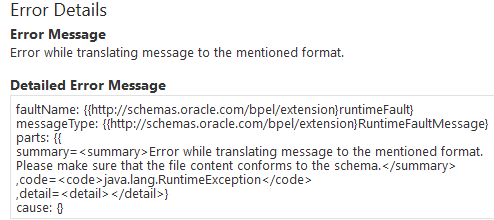
。
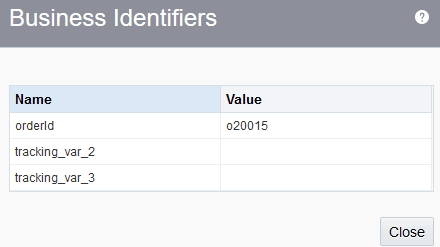
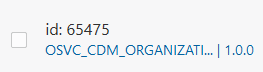
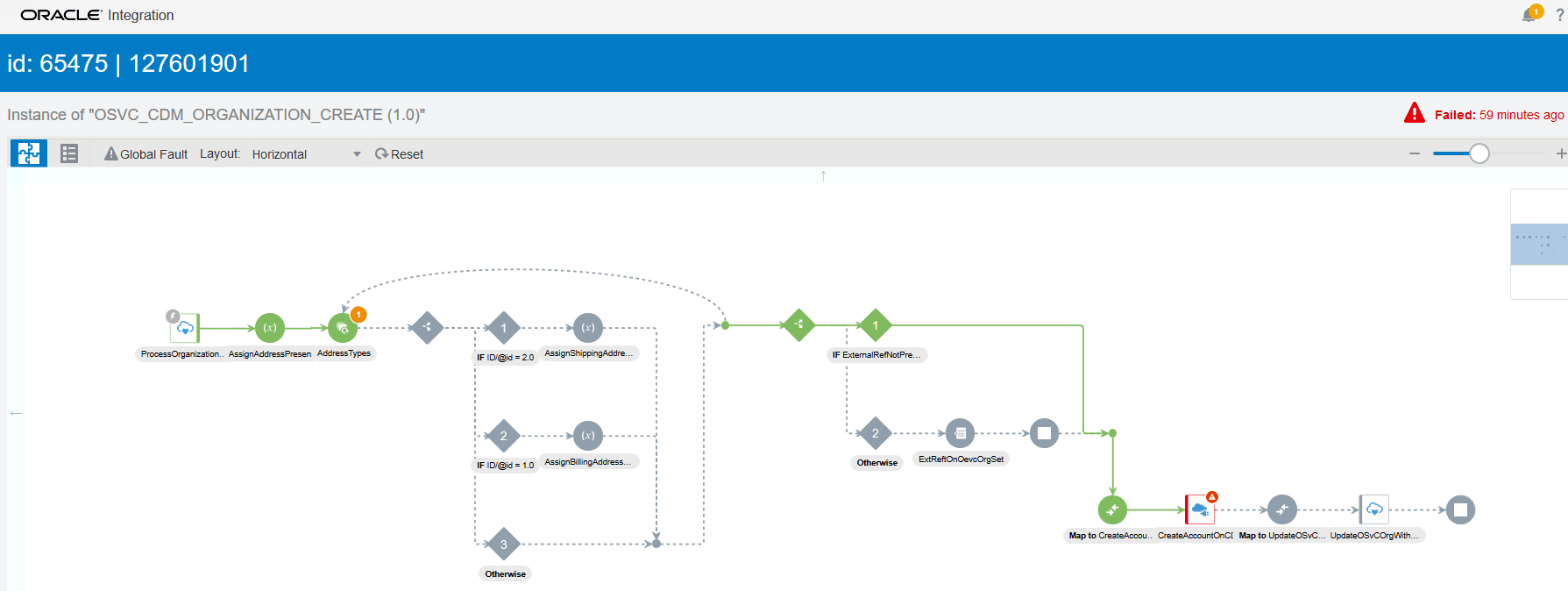
または- 失敗したインスタンス(この例では65475)に含まれるビジネス識別子IDをクリックします。
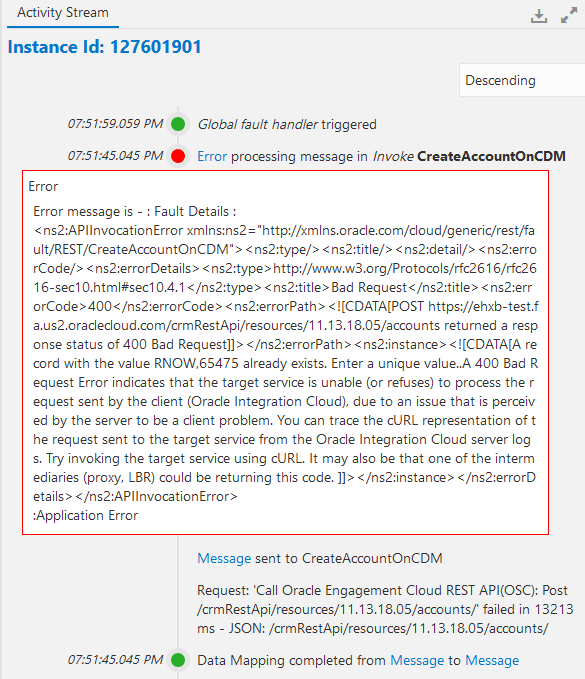
- 右上隅で、
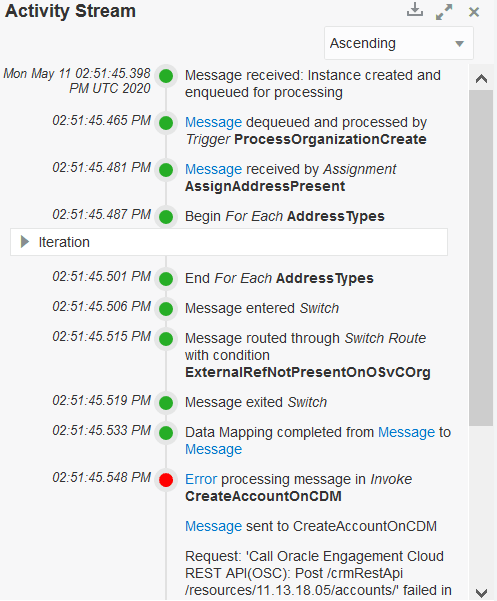
 >「アクティビティ・ストリームの表示」をクリックします。
。
- 失敗したインスタンスの行で
失敗したメッセージの再発行
失敗したメッセージは手動で再送信できます。 統合でローカル・スコープが定義されている場合、再送信はローカル・スコープ・レベルで開始されます。 それ以外の場合、再送信は統合の開始から始まります。 Oracle Integrationは、失敗したメッセージを自動的に再送信しません。
-
失敗したメッセージの単一再送信
-
失敗したメッセージのバルク再送信
エラー・インスタンスが再送信されて、正常に解決されると、エラー・リストから削除されます。 インスタンスが再送信され、処理中の場合には、「In Progress」状態がリストに表示されます。 この状態では、このエラー・インスタンスの追加の再発行は許可されません。
ノート:
再送信しようとするメッセージは破棄しないでください。 破棄されたメッセージは再送信できません。失敗したメッセージを再送信するには:
-
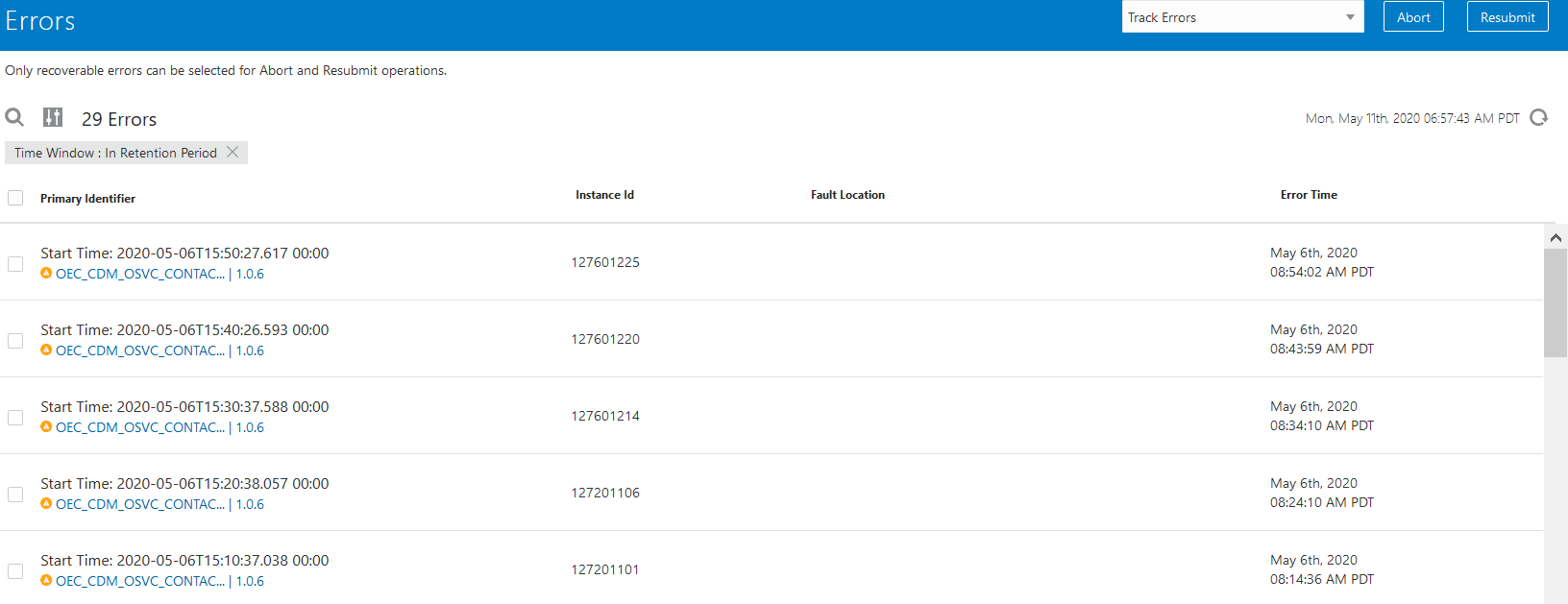
左側のナビゲーション・ペインで、「ホーム」>「モニタリング」>「統合」>「エラー」をクリックします。
-
リンクから、統合エラーを検索する期間または保存期間を選択します。
-
エラーを再送信するには、次の2つの方法があります:
-
まとめて再送信するエラーのチェック・ボックスを選択します。
-
右上隅にある「再送信」をクリックします。
または
-
特定のエラーの行に移動して再送信します。
-
 をクリックします。
メッセージがページ上部に表示されます。Instance ID "number" is submitted for processing. Click on the refresh button to see if it still appears on the errors list before another resubmission. -
中断エラー
エラーは、発生した統合に基づいて中断できます。 中断されたエラー・メッセージはエラー・ページから削除され、「インスタンスのトラッキング」ページで中断状態で表示できます。 リカバリなど、中断されたメッセージに対してこれ以上の操作を実行することはできません。 特定の期間が過ぎると、エラー・メッセージは永続的にサーバーから削除されます。
- リンクから、統合エラーを検索する期間または保存期間を選択します。
- 次のいずれかの方法でエラーを中断します:
- 中断する個々のエラーのチェック・ボックスを選択します。
- 右上隅にある「中止」をクリックします。
または- 中断する特定のエラーの行に移動します。
 をクリックします。
Instance ID "number" is submitted for abort. Click on the refresh button to see if this instance still appears on the errors list before trying to abort again.メッセージ・リカバリのステータスの表示
エラー・ページで、リカバリのために送信された失敗したメッセージのステータスを検索して表示できます。
-
左側のナビゲーション・ペインで、「ホーム」>「モニタリング」>「統合」>「エラー」をクリックします。
-
リカバリに失敗したメッセージを送信してください。
-
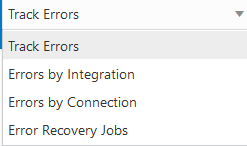
右上のドロップダウン・リストから、「エラー・リカバリ・ジョブ」を選択します。
-
メッセージ・リカバリのステータスを表示するための「エラー・リカバリ・ジョブ」ページが表示されます。
-
Received: リカバリはまだ処理中です。
-
成功: リカバリに成功しました。
-
エラー発生: リカバリに失敗しました。
-
統合および接続別エラーの表示
エラーは、Errorsページで統合および接続ごとに表示できます。
-
左側のナビゲーション・ペインで、「ホーム」>「モニタリング」>「統合」>「エラー」をクリックします。
- 統合別にエラーを表示するには、右上のドロップダウン・リストから「統合別エラー」を選択します。
-
をクリックして、エラーを再送信します。
- をクリックしてエラーを中断します。
-
- 接続別にエラーを表示するには、右上のドロップダウン・リストから「接続別エラー」を選択します。
-
をクリックして、エラーを再送信します。
- をクリックしてエラーを中断します。
-
失敗した統合インスタンスのアクティビティ・ストリームの表示
失敗した統合インスタンスのアクティビティ・ストリームを表示できます。 これにより、メッセージ・フローで発生した統合エラーの場所を確認できます。
- 特定の失敗したインスタンスの行の最後にある
 をクリックして、メッセージ・フローを表示します。 アクティビティ・ストリームには、統合を介したメッセージの移動に関する詳細(失敗が発生した場所を含む)が表示されます。 オーケストレートされた統合の場合、各アクション(定義された切替えアクション・ブランチなど)を介してメッセージ・フローも表示されます。 ユーザー・プリファレンスに従った日時が表示されます。
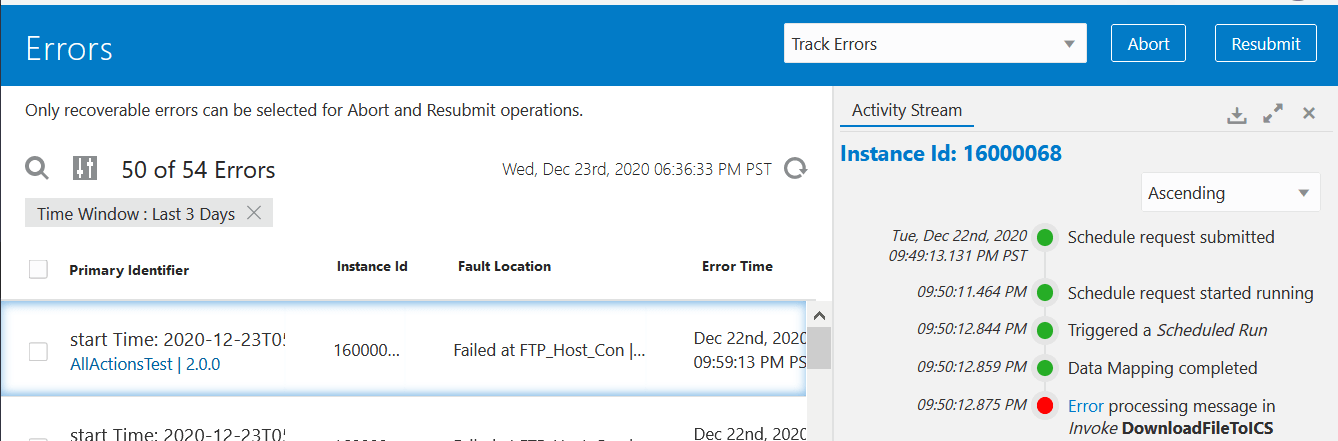 使用可能な機能は、「インスタンスのトラッキング」ページの機能に似ています。 「実行時に統合でのビジネス識別子の追跡」を参照してください。
 - 右上隅で、>「アクティビティ・ストリームの表示」をクリックします。アクティビティ・ストリームには、統合を介したメッセージの移動に関する詳細(失敗が発生した場所を含む)が表示されます。