統合のモニター
Oracle Integrationダッシュボードを使用して、統合の実績を確認してください。 ダッシュボードには、実行中のサービスをチェックするための複数のビューが用意されています。
ダッシュボードの表示
「Dashboard」ページで統合の実行状態に関する情報を確認できます。 ダッシュボード・データは、インスタンスの履歴全体を表し、パージの前のメッセージ数(発生した場合)も含みます。
- ナビゲーション・ペインで、「ホーム」>「モニタリング」>「統合」>「ダッシュボード」をクリックします。
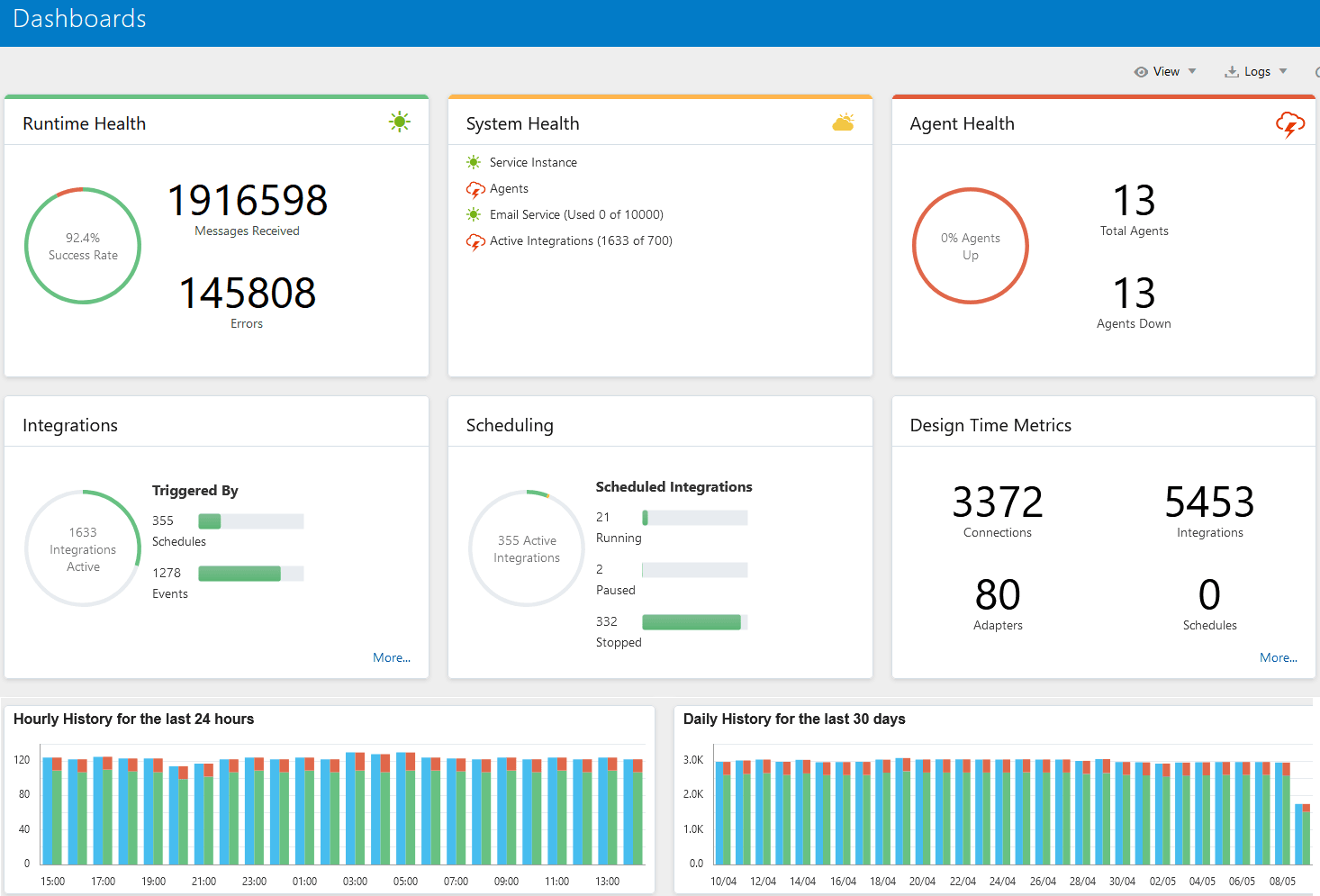
「Dashboard」ページには、次の詳細が表示されます。
-
メッセージの成功率(受信メッセージの数およびOracle Integrationインスタンスのプロビジョニング以降にエラーが発生したメッセージの数)。
- システム・ヘルス(サービス・インスタンス・ステータス、エージェント・ステータス、送信済Eメール数および送信可能なEメールの合計数、アクティブな統合の数など)。 Oracle Integrationインスタンス当たりのアクティブな統合の数は700を超えることはできません。 アクティブな統合は、アクティブ化が進行中の現在アクティブな統合および統合として定義されます。 この数値の場合:
- 制限の90%を超えると、警告メッセージが表示されます。
- 制限以上の場合、クリティカル・メッセージが表示されます
- エージェント・ヘルス(エージェントの合計数と現在実行されていないエージェントの数)。
-
アクティブな統合の数とそのトリガー方法(スケジュール別、イベント別など)。
「詳細」をクリックして「統合のモニター」ページにアクセスします。 「統合のモニター」を参照してください。
- スケジュール済統合(実行中および現在一時停止中)の数。
- 接続、統合、アダプタおよびスケジュールの数を示す設計時メトリック。 「詳細」をクリックして「設計時のメトリック」ページにアクセスします。 「設計時メトリックの表示」を参照してください。
-
合計、成功および失敗したインスタンスの毎時および日次履歴を示すグラフ。 各グラフの棒の上にカーソルを置くと、成功したメッセージと失敗したインスタンスの合計数を表示できます。
「ダッシュボード」ページには履歴データが反映されます。 インスタンス状態(成功、失敗など)のすべてのタイプの数は、毎時収集され、ダッシュボード・ページに表示されます。 失敗したインスタンスおよびリカバリしたインスタンスの表示に関する次の詳細に注意してください:- 時間1: 失敗したインスタンスがあります(エラー・ページを参照)
- 時間2: その後、インスタンスがリカバリされます(現在、成功しています)
-
ダッシュボード・ページからのアクティビティ・ストリームの表示
起動された統合のアクティビティ・ストリームとメッセージ・アクティビティを表示できます。 アクティビティ・ストリームは、障害など、実行時に統合を経由して移動するときのペイロードのステータスを示します。
ノート:
-
高負荷の期間中は、インスタンス・アクティビティ・データの表示が遅れることが予想されます。 これは、ログファイルのデータが使用できない可能性があるためです。 オーケストレートされた統合のログ処理では、ログファイルにデータを書き込むまでに時間がかかることがあります。 データをログファイルに書き込むのにかかる時間は、負荷のサイズに基づいています。
- 統合のアクティブ化後、最初のインスタンスが作成されてから、メッセージがアクティビティ・ストリームで処理されるまでの間に数秒の遅延があります。 これは予想された動作です。 「アクティブ化後の最初のインスタンスのメッセージ処理の遅延」を参照してください。
-
アクティビティ・ストリームのサポートされている合計サイズは100 MB未満に制限されています。
アクティビティ・ストリーム内のペイロードの最大サイズは512 KBで、この時点でペイロードは切り捨てられます。
「アクティビティ・ストリーム・ログが削除されました」を参照してください。
ダッシュボード・ページからアクティビティ・ストリームを表示するには:
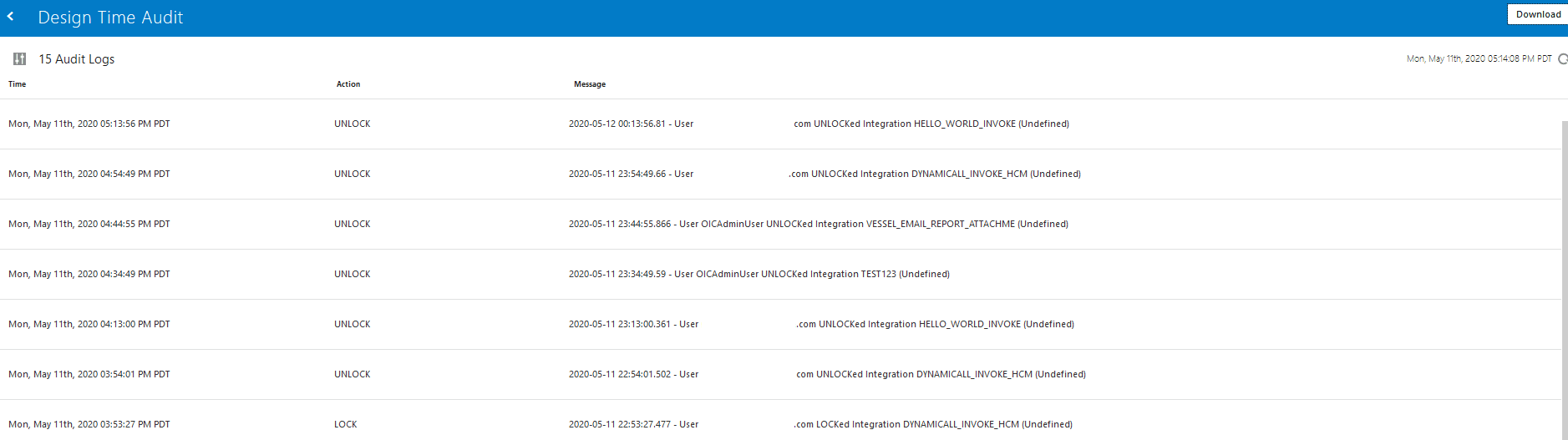
- 「表示」メニューから、「アクティビティ・ストリーム」を選択します。 「アクティビティ・ストリーム」ページには、起動された統合のアクティビティ・ストリームに関する詳細が表示されます。
- 「ダウンロード」をクリックして、アクティビティ・ストリームをダウンロードします。
設計時メトリックの表示
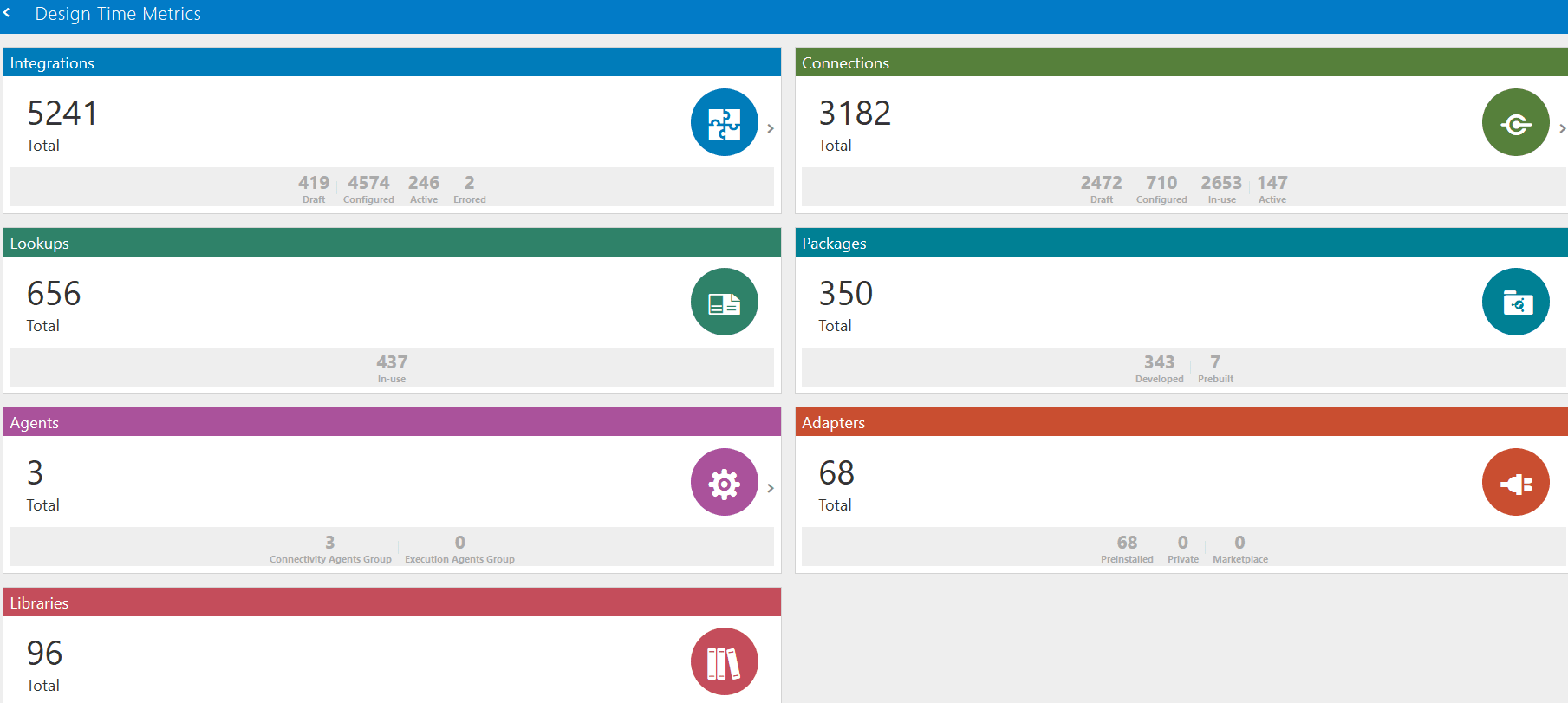
統合、接続、参照、パッケージ、エージェントおよびアダプタの詳細を含む、Oracle Integrationの設計時メトリックを表示できます。
- Oracle Integrationの以下のコンポーネントの詳細を表示します:
-
統合の状態(ドラフト(構成中)、構成済、アクティブ、失敗)。
-
接続の状態(ドラフト、構成済、使用中およびアクティブ)。
-
使用中を含む参照の数。
-
パッケージの数(開発済みおよび事前構築済み)。
-
接続エージェントの数。
-
アダプタの数(インストール、プライベート、およびマーケットプレイス)。
-
ライブラリの数(ドラフトおよび構成済み)。
-
Oracle Integrationから送信された電子メール数のモニター
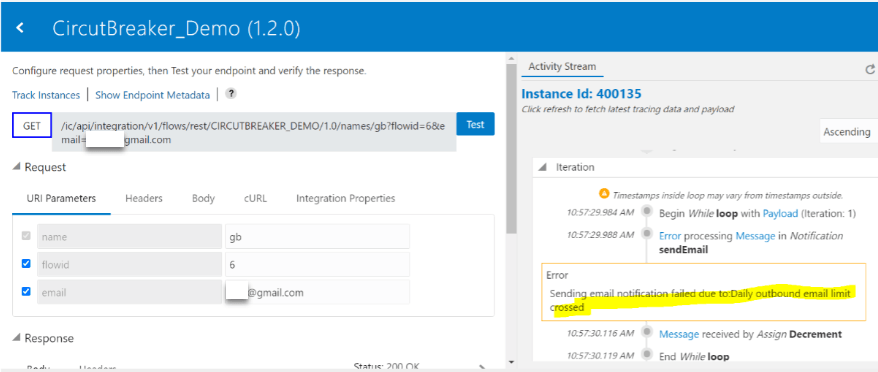
Oracle Integrationから毎日最大10,000件の電子メールを送信できます。 制限を超えると、電子メール配信が最後に正常に行われます。 次の(秒)配信では、電子メールの送信が停止され、Daily outbound email limit crossedエラー・メッセージが影響を受ける統合インスタンスのアクティビティ・ストリームに書き込まれます。 ダッシュボードで現在の電子メール数をモニターできます。
統合でこのタイプのシナリオを処理するために、ログ・メッセージをフォルト・ハンドラに生成し、必要に応じてインスタンスの実行を再開できるように、スコープ・アクションに通知アクションを含めることもできます。
- 電子メールの割当て制限は、24時間のローリング・ウィンドウで構築されます。 特定の時点で、過去24時間のアウトバウンド電子メールがカウントされます。
- 1時間(同じ時間)の割当てを超過した場合、今後24時間以内に電子メールを送信できなくなります。
- ダッシュボード・ページの「システム・ヘルス」セクションから、メッセージ配信割当てのステータスをモニターします。 この例では、日次割当てが
10000(デフォルト値)に設定され、0メッセージが送信されています(クォータがまだ超過していません)。 - 統合インスタンスのアクティビティ・ストリームを表示します。 電子メールの割当て制限を2回超過すると、アクティビティ・ストリームにエラー・メッセージが表示されます。 たとえば:
統合のモニター
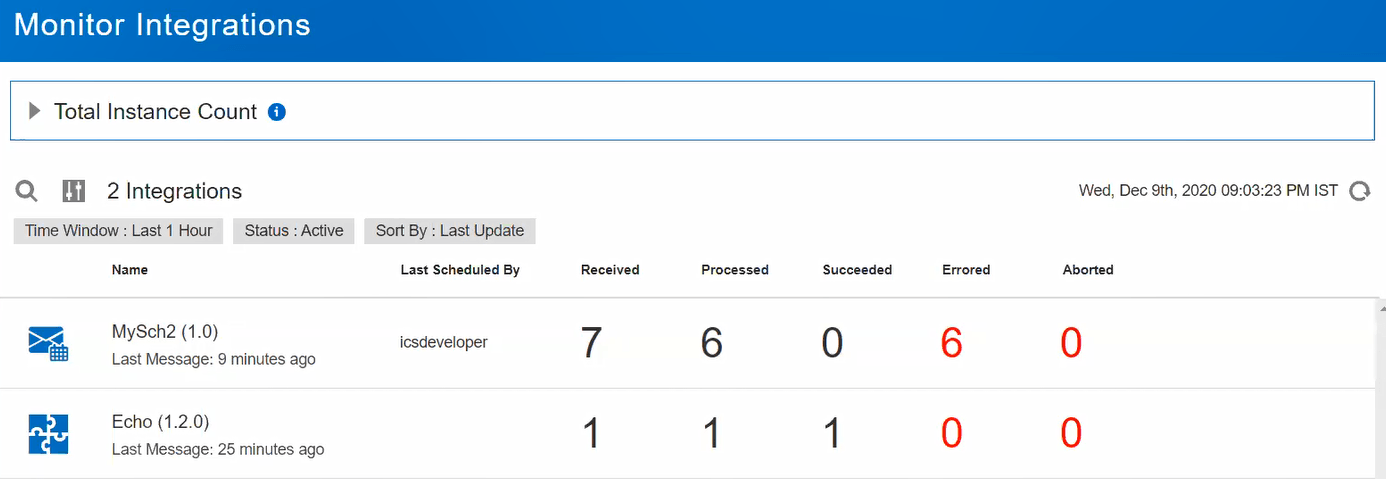
「モニター統合」ページでは、受信および処理されたメッセージの数、成功したメッセージおよびエラーの数、中断されたメッセージの数など、実行中の統合のメッセージ処理ステータスを表示できます。 デフォルトでは、アクティブ化された統合のみがこのページにリストされます。 適切なフィルタを使用して、非アクティブな統合のデータを表示することもできます。
「合計インスタンス数」のサマリーがページ上部に表示されます。 このセクションはデフォルトで縮小されています。 データはすぐにフェッチされません。 データをフェッチして表示するには、「合計インスタンス数」セクションを展開し、セクション内に表示される「リフレッシュ」ボタンをクリックします。
このサマリーには、トラッキング・ストアに存在する様々な状態の使用可能なメッセージの合計数が表示されます。 このサマリーは、ダッシュボード・ページに表示されるメトリックとは異なります。 ダッシュボード・ページのメトリックは、環境の作成後に収集された履歴データで構成されますが、「統合のモニター」ページには、まだパージされていない現在のメッセージ・セットのみが表示されます。
統合を監視するには:
 リンクから、統合を検索する時間枠、統合ステータスまたは統合スタイルを選択します。
 をクリックして、下部にある「から」およびToボタンとの統合の検索をフィルタすることで、カスタム時間範囲を指定することもできます。 この機能は、インスタンスの追跡ページやエラー・ページなどの他のモニタリング・ページにも存在します。 詳細は、「実行時に統合でのビジネス識別子の追跡」のステップ3を参照してください。
統合のスケジュールを最後に送信したユーザーが「最終予定者」列に表示されます。 アプリケーション・ドリブン統合や基本ルーティング統合などの非スケジュール済統合の場合、この列は空のままになります。
表の列に表示される値は、選択した時間ウィンドウ(過去1時間、過去6時間など)に基づいています:- 受信済: 新規受信メッセージ(または作成されたインスタンス)の数が表示されます。 これらのメッセージの一部は、選択した時間ウィンドウ内で処理を完了しない可能性があります。
- 処理済: 成功、エラー発生および中断列値の合計を示します。 選択した時間ウィンドウで処理を完了したメッセージの数です。 一部のメッセージは前の時間ウィンドウに受信されたが、現在選択されているウィンドウ中に処理が完了している可能性があります。
- 成功、エラー発生、および中断: 説明は、処理済列数と同じです。 唯一の違いは、異なる終端状態です。
「受信済」列と「処理済」列にリストされているメッセージ数の間に違いがある場合があります。 たとえば、76個の「受信済」列メッセージと184個の「処理済」列メッセージがあるとします。 これは、選択した時間ウィンドウに対して、76個の新規メッセージが受信されたことを意味します。 同時に、184のメッセージが処理を完了しました。 184の多くは、選択した時間ウィンドウより前に受信されたため、「受信済」メッセージの合計にはカウントされません。 同様に、76個の「受信済」メッセージの多くが、選択した時間ウィンドウ内で完了しない場合があります。 したがって、「受信済」の合計でカウントされても、「処理済」の合計ではカウントされません。
- スケジュール済統合(
 で識別)の場合、次のタスクを実行できます:
 をクリックして、統合をすぐに送信します。 ServiceAdministratorロールを持つユーザーは、スケジュールの発行に使用するユーザーを変更できます。
  をクリックして、統合をスケジュールするか、スケジュールを一時停止します。
エージェントのモニター
Oracle Integrationで、エージェント・グループおよび関連する接続エージェントを監視できます。
接続エージェントを監視するには:
-
左側のナビゲーション・ペインで、「ホーム」>「モニタリング」>「統合」>「エージェント」をクリックします。
-
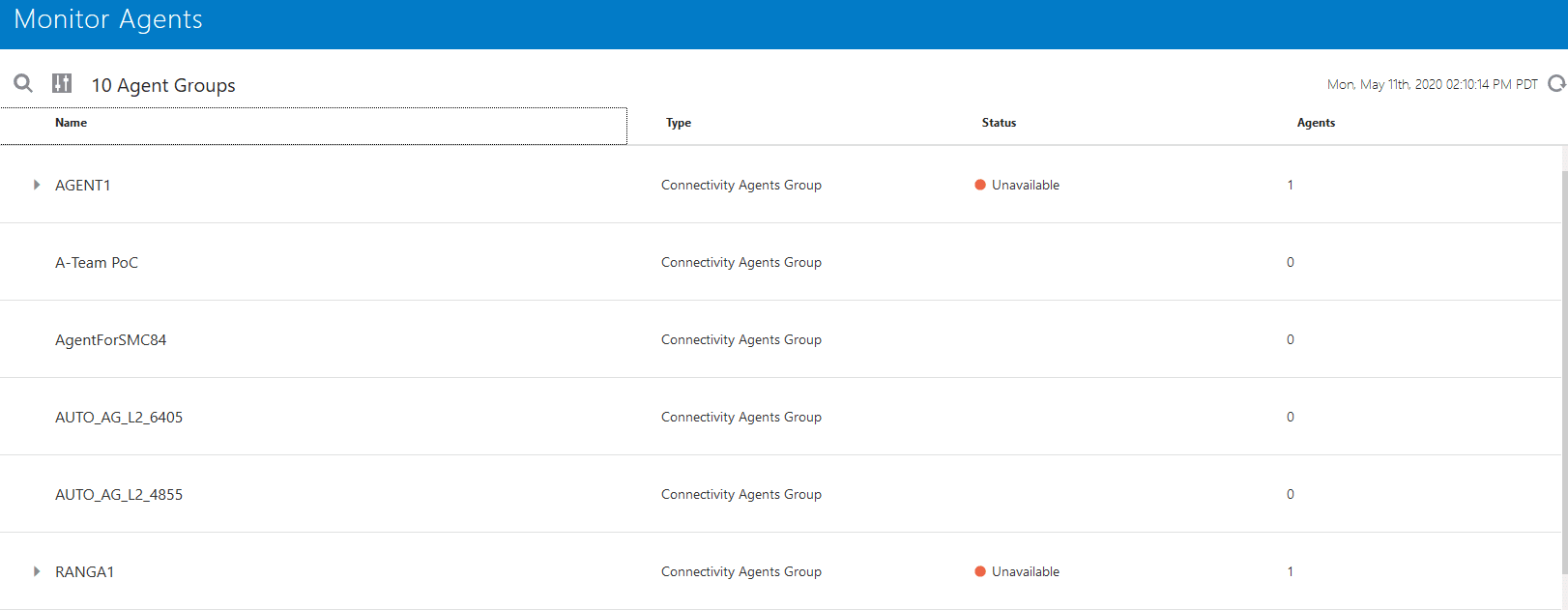
「エージェントのモニタリング」ページには、エージェントが最後に更新された時間や、エージェント・グループに関連付けられている接続エージェントなどの詳細が表示されます。
-
エージェント・ステータスが緑色の場合、エージェントが稼働中であり、メッセージを処理できることを示します。
-
エージェントのステータスが赤の場合、「Connections」ページの「Select an Agent Group」ダイアログでは、そのエージェントが実行中であっても選択できません。 エラーの詳細は、
agenthome/logsの下のagent-diagnostic0.logファイルを確認してください。
-
-
エージェント・グループ名を展開して、このグループに関連付けられている接続エージェントを表示します。
-
 をクリックして、接続エージェントの作成日や最終起動日など、エージェント・グループの詳細も表示します。
ノート:
エージェント・サーバーを停止すると、「Agent Monitoring」ページにエージェントが停止中として表示されるまで数分かかります(赤色の稲妻で示されます)。