URLビルダーを使用してURLを作成し、インサイト・ダッシュボードを埋め込む
URLビルダーを使用して構築されたURLを使用して、「インサイト」ダッシュボードをiFrameの他のアプリケーションに埋め込むことができます。
制限事項:
外部アプリケーションとOracle Integrationインスタンスは、同じシングル・サインオン(SSO)を使用する必要があります。URLビルダーを使用してダッシュボードを埋め込むためのURLを作成するには:
- インサイトで、埋め込むダッシュボードを表示するページに移動: 事前設定済みおよびカスタム・ダッシュボード、ビジネス・トランザクション・ダッシュボード、ビジネス・トランザクション詳細ダッシュボードまたは進捗追跡ダッシュボード。
-
ヘッダー領域で、「ダッシュボードの埋込み」
 をクリックして「ダッシュボードの埋込み」ダイアログを開きます。
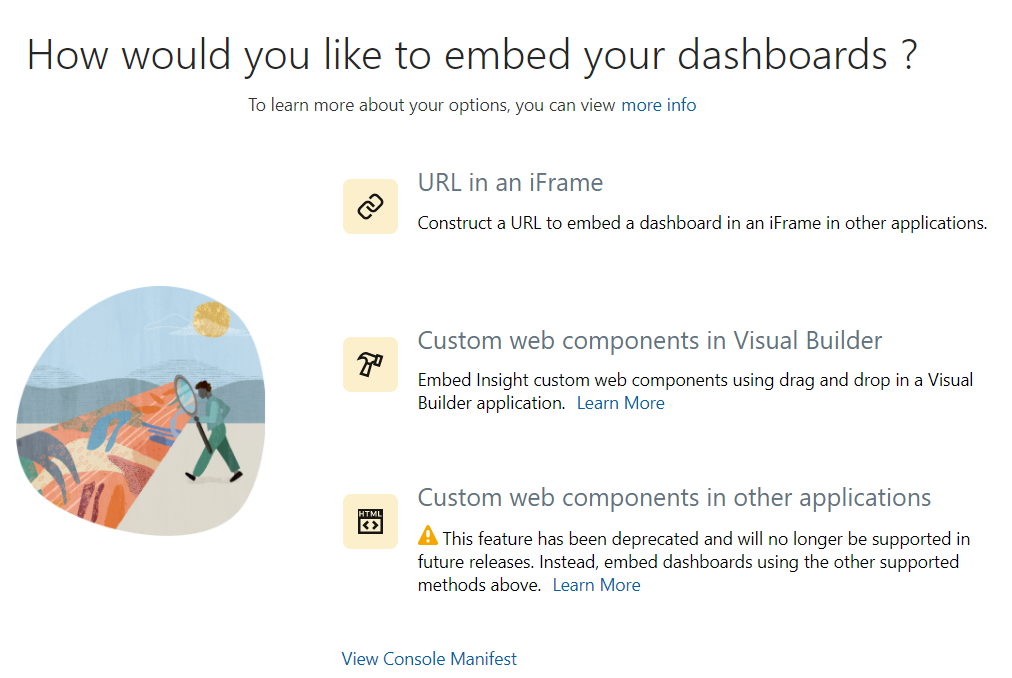
- 「iFrameのURL」の選択をクリックしてURLビルダーを開きます。
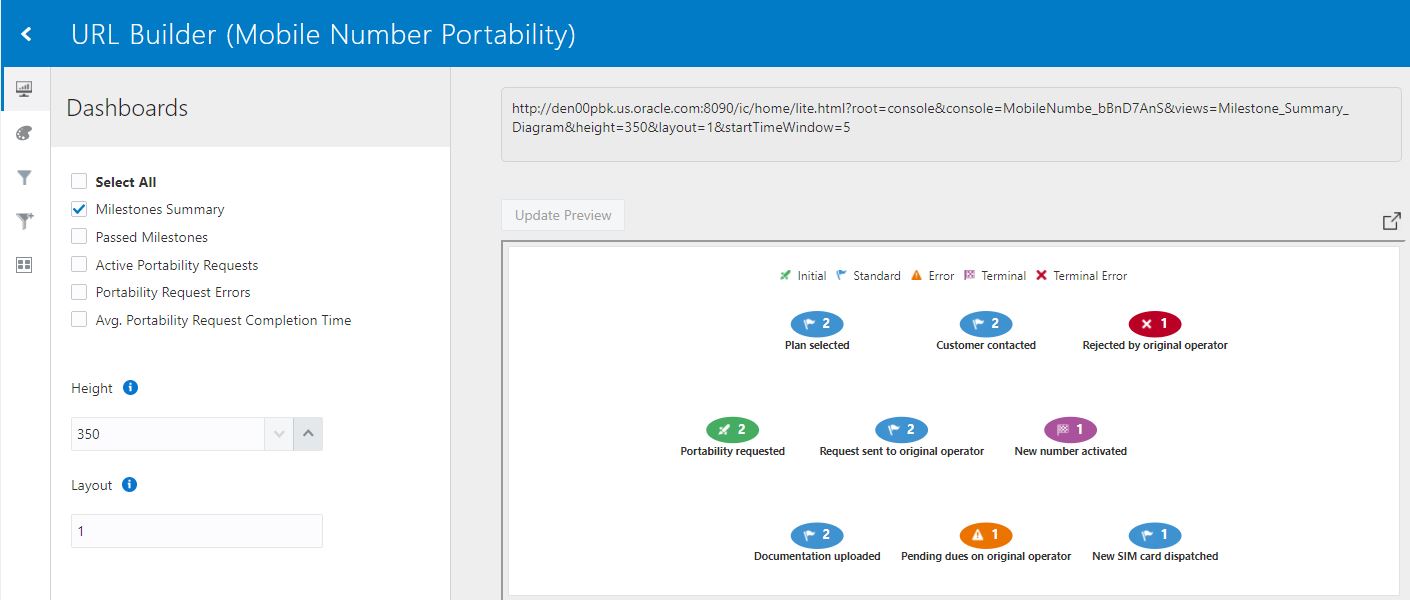
- URLビルダーで、外部アプリケーションに埋め込むダッシュボードをカスタマイズする値を選択または指定します:
- 「プレビューの更新」をクリックして、URLでレンダリングされるダッシュボードをプレビューします。
ノート:
プレビューは自動的にリフレッシュされません。 URLの変更結果を表示するには、「プレビューの更新」をクリックする必要があります。 - 埋め込むダッシュボードを表すURLの作成が完了したら、URLの上にカーソルを置き、「クリップボードにコピー」アイコンをクリックして外部アプリケーションの必要に応じて貼り付けます。

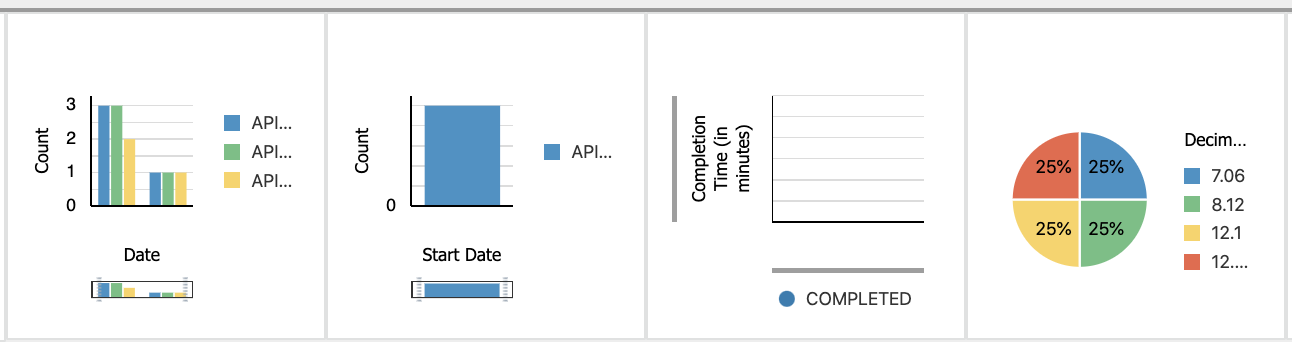
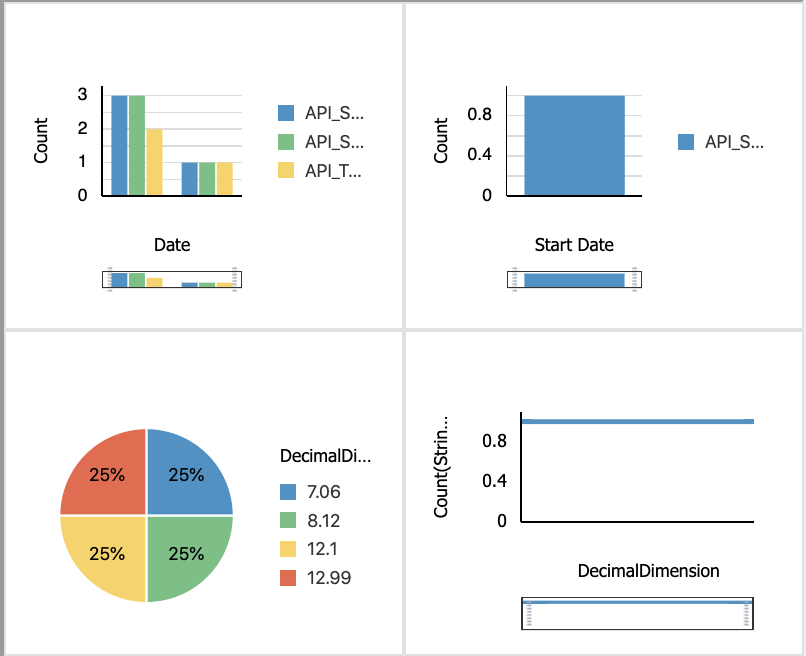
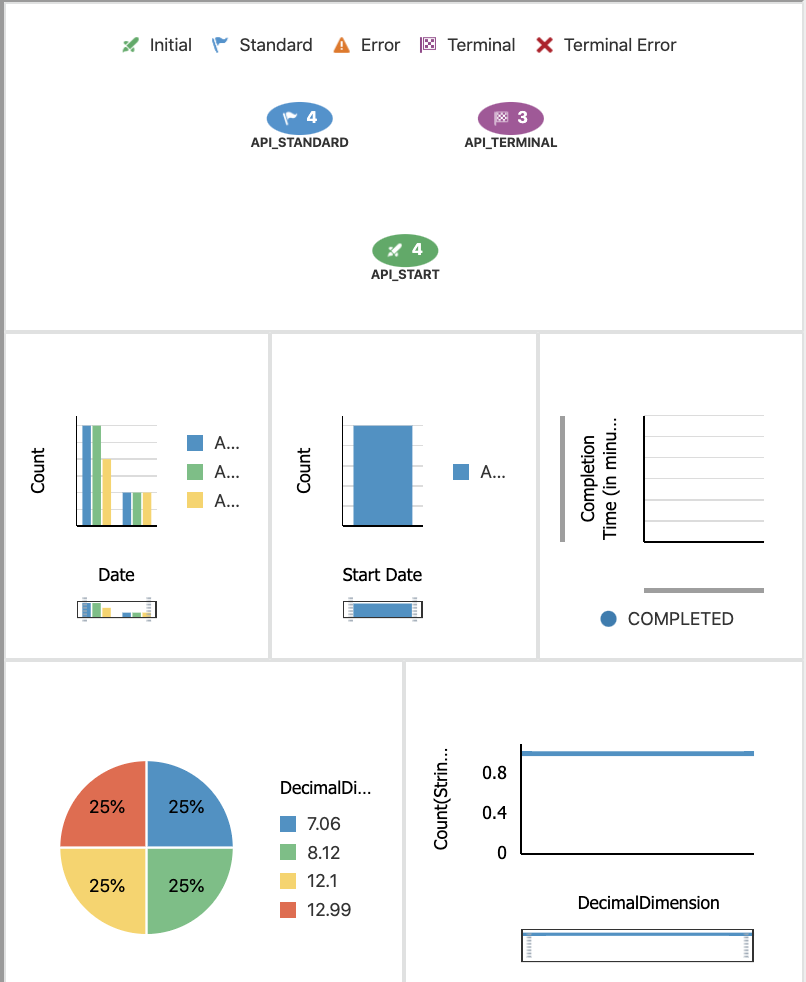
事前構成済ダッシュボードとカスタム・ダッシュボード
URLビルダーを使用して、別のアプリケーションに埋め込む事前構成済ダッシュボードおよびカスタム・ダッシュボードを選択し、それらのダッシュボードに表示するトランザクションおよび属性をフィルタします。
| ダッシュボード・ペイン | 説明 | 値/構文 | URLパラメータ | 例 |
|---|---|---|---|---|
| ダッシュボードのチェックリスト | 必須 ダッシュボードIDのカンマ区切りリストを生成するために含めるダッシュボードを選択します。 | dashboard-id1,dashboard-id2, … , dashboard-idn |
views |
views=PieChart123,Milestone_Summary_Diagram |
| 高さ | オプション。 ダッシュボードの目的の高さをピクセル単位で入力します。 最小値(デフォルト): 350。
|
integer |
height |
height=350 |
| レイアウト |
オプション。 各行に対してレンダリングされるダッシュボード数のカンマ区切りリストを入力します。 たとえば:
デフォルト: 垂直単一列レイアウト。 |
number-dashboards-in-1st-row,number-dashboards-in-2nd row, … ,number-dashboards-in-nth-row |
layout |
layout=4
|
| スタイル設定ペイン | 説明 | 値/構文 | URLパラメータ | 例 |
|---|---|---|---|---|
| ヘッダーの表示 |
オプション。 ダッシュボードの名前を示す埋込みダッシュボードごとにヘッダーを含める場合に選択します。 たとえば、マイルストン・サマリーなどです。 デフォルト: 選択されていません(ヘッダーなし)。 |
true | false (デフォルト)
|
header |
header=true |
| ライフサイクル・フィルタ・ペイン | 説明 | 値/構文 | URLパラメータ | 例 |
|---|---|---|---|---|
| 「トランザクション」 「起動済」 |
オプション。 次のいずれかのフィルタを選択します:
|
最近x日間に開始: integerこの範囲で開始 : |
最近x日間に開始: startTimeWindowこの範囲で開始: |
最近x日間に開始: startTimeWindow=4この範囲で開始 : |
| 「トランザクション」 「終了」 |
オプション。 次のいずれかのフィルタを選択します:
|
最近x日間に終了: integerこの範囲で終了 : |
最近x日間に終了: endTimeWindowこの範囲で終了: |
最近 x日間に終了: endTimeWindow=3この範囲で終了 : |
| 「トランザクション」 「期間」 |
オプション。 「から」およびToの値を入力し、指定した期間中に完了したダッシュボード・ビジネス・トランザクションに表示する時間単位を選択します。 |
範囲値: integer時間単位値: |
範囲: MinInstExecDuration, MaxInstExecDuration時間単位: |
1分から2時間の範囲で完了したトランザクションをフィルタ |
| マイルストン | オプション。 次のいずれかのフィルタを選択します:
|
milestone-id1,milestone-id2, … , milestone-idn |
anyMilestones
|
|
| 「トランザクション」 「ステータス」 |
オプション。 1つ以上のステータス値を選択します。 ダッシュボードには、ダッシュボードのレンダリング時に指定したstatus(es)にあるビジネス・トランザクションが表示されます。 デフォルト: すべてのステータスのすべてのトランザクションを表示します。 |
|
status |
status=RUNNING,COMPLETED,RECOVERABLE |
| 「カスタム・フィルタ・ペイン」 (カスタム・ダッシュボードにのみ適用) | 説明 | 値/構文 | URLパラメータ | 例 |
|---|---|---|---|---|
タイプがdecimal、integerまたはfloatのインジケータ |
オプション。 指定した最小範囲および最大範囲内のダッシュボード・ビジネス・トランザクションに表示する有効な値を入力します。 |
有効なdecimal、integerまたはfloatの値。
|
minindicator-id
|
minOrderAmount=11&maxOrderAmount=11.4この例では、インジケータは |
stringタイプのインジケータ |
オプション。 有効な文字列値を入力してください。 ダッシュボードには、 |
任意の有効なstring値
|
indicator-id |
City=Bangaloreこの例では、インジケータは |
dateタイプのインジケータ |
オプション。 「最後のx日」または「カスタム範囲」を選択します。 ダッシュボードには、 |
yyyy-MM-dd HH:mm:ss |
fromindicator-id
|
fromOrderDate=2020-08-22 16:19:37&toOrderDate=2020-08-17 16:19:37 この例では、インジケータは |
| 拡張プロパティ | 説明 | 値/構文 | URLパラメータ | 例 |
|---|---|---|---|---|
| Time Zone |
オプション。 グリニッジ標準時(GMT)からのオフセットとしてダッシュボードとともに表示するタイムゾーンを選択します。 デフォルト: ホスト・コンピュータのタイムゾーン。 |
GMT+|-xx:xx |
timezone |
timezone=GMT+05:30 |
| ビジネス・トランザクションへのナビゲーションを有効にする |
オプション。 埋込みの事前定義済ダッシュボードまたはカスタム・ダッシュボードをクリックして、関連するビジネス・トランザクションにドリルダウンする機能を有効にする場合に選択します。 デフォルト: 選択されていません(ドリルダウンなし)。 |
true | false (デフォルト)
|
drilldown |
drilldown=true |
ビジネス・トランザクション・ダッシュボード
URLビルダーを使用して、別のアプリケーションに埋め込まれるダッシュボードに含めるビジネス・トランザクションをフィルタします。
| スタイル設定ペイン | 説明 | 値/構文 | URLパラメータ | 例 |
|---|---|---|---|---|
| ヘッダーの表示 |
オプション。 ビジネス・トランザクションの数を示す埋込みダッシュボードを含むヘッダーと、モデルの作成時に「ビジネス・トランザクション・ラベル」として定義されている用語を含める場合に選択します。 たとえば、523 Ordersのようにします。 デフォルト: 選択されていません(ヘッダーなし)。 |
true | false (デフォルト)
|
header |
header=true |
| ライフサイクル・フィルタ・ペイン | 説明 | 値/構文 | URLパラメータ | 例 |
|---|---|---|---|---|
| 「トランザクション」 「起動済」 |
オプション。 次のいずれかのフィルタを選択します:
|
最近x日間に開始: integerこの範囲で開始 : |
最近x日間に開始: startTimeWindowこの範囲で開始: |
最近x日間に開始: startTimeWindow=4この範囲で開始 : |
| 「トランザクション」 「終了」 |
オプション。 次のいずれかのフィルタを選択します:
|
最近x日間に終了: integerこの範囲で終了 : |
最近x日間に終了: endTimeWindowこの範囲で終了: |
最近 x日間に終了: endTimeWindow=3この範囲で終了 : |
| 「トランザクション」 「期間」 |
オプション。 「から」およびToの値を入力し、指定した期間内に完了したダッシュボード・ビジネス・トランザクションに表示する時間単位を選択します。 |
期間値: integer時間単位値: |
期間: MinInstExecDuration, MaxInstExecDuration時間単位: |
1分から2時間以内に完了したトランザクションをフィルタ |
| マイルストン | オプション。 次のいずれかのフィルタを選択します:
|
milestone-id1,milestone-id2, … , milestone-idn |
anyMilestones
|
|
| 「トランザクション」 「ステータス」 |
オプション。 データがロードされた時点で、指定されたstatus(es)にあるダッシュボード・ビジネス・トランザクションに表示する1つ以上のステータス値を選択します。 デフォルト: すべてのステータスのすべてのトランザクションを表示します。 |
|
status |
status=RUNNING,COMPLETED,RECOVERABLE |
| カスタム・フィルタ・ペイン | 説明 | 値/構文 | URLパラメータ | 例 |
|---|---|---|---|---|
stringタイプのインジケータ |
オプション。 インジケータの値を持つダッシュボード・ビジネス・トランザクションに表示する有効な文字列値を入力します。 |
任意の有効なstring値
|
indicator-id |
City=Bangaloreこの例では、インジケータは |
タイプがdecimal、integerまたはfloatのインジケータ |
オプション。 指定した最小範囲および最大範囲内のダッシュボード・ビジネス・トランザクションに表示する有効な値を入力します。 |
有効なdecimal、integerまたはfloatの値。
|
minindicator-id
|
minOrderAmount=11&maxOrderAmount=11.4この例では、インジケータは |
dateタイプのインジケータ |
オプション。 「過去x日間」と値を選択するか、「カスタム範囲」と「から」/Toの日付範囲を選択します。 ダッシュボードには、「インジケータ」値が指定した日付と一致するビジネス・トランザクションが表示されます。 |
yyyy-MM-dd HH:mm:ss |
fromindicator-id
|
fromOrderDate=2020-08-22 16:19:37&toOrderDate=2020-08-17 16:19:37 この例では、インジケータは |
ビジネス・トランザクション詳細ダッシュボード
URLビルダーを使用して、別のアプリケーションに埋め込まれるダッシュボードに含めるビジネス・トランザクションを識別します。
| 一般プロパティ・ペイン | 説明 | 値/構文 | URLパラメータ | 例 |
|---|---|---|---|---|
表示  |
|
なし | なし | なし |
| ビジネス・トランザクションID | 必須 ビジネス・トランザクションのID。
このフィールドは、「ビジネス・トランザクション・ダッシュボード」で選択したビジネス・トランザクションのIDによって自動的に入力されます。 |
transaction-id |
bTxnId |
bTxnId=1224 |
| スタイル設定ペイン | 説明 | 値/構文 | URLパラメータ | 例 |
|---|---|---|---|---|
| ヘッダーの表示 |
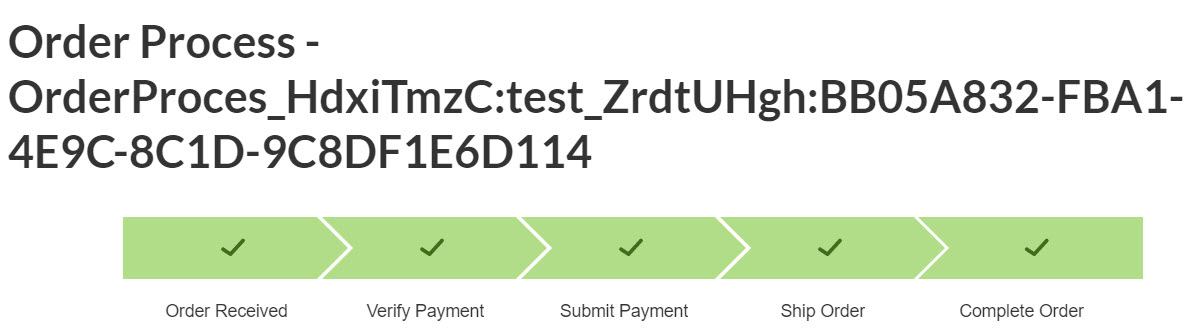
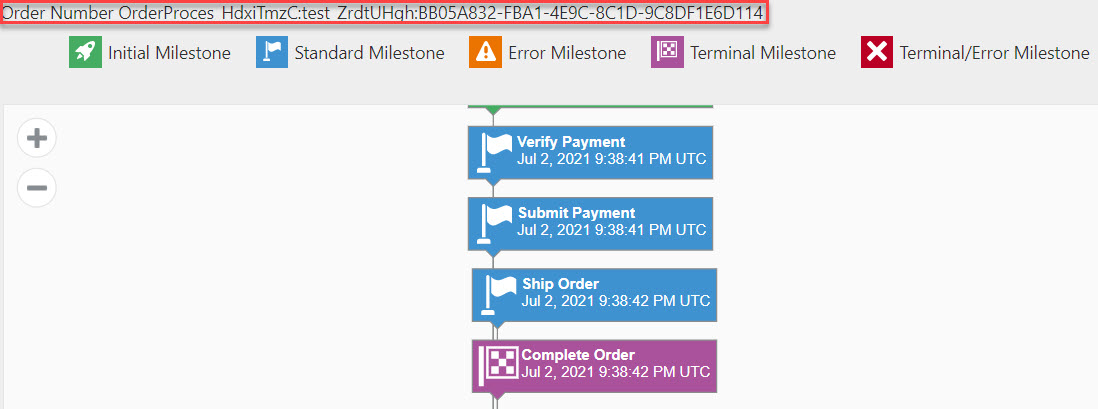
オプション。 ビジネス・トランザクションの一意のインスタンス識別子名と値を示すヘッダーを含める場合に選択します。 たとえば、「オーダー番号4566」です。 デフォルト: 選択されていません(ヘッダーなし)。 例 ヘッダーの表示を選択すると、ヘッダーには現在のビジネス・トランザクションの一意のインスタンス識別子名および値が表示されます: |
true | false (デフォルト)
|
header |
header=true |
Progress Trackerダッシュボード
URLビルダーを使用して、進捗トラッカ・ダッシュボードをカスタマイズし、別のアプリケーションに埋め込まれます。
| 一般プロパティ・ペイン | 説明 | 値/構文 | URLパラメータ | 例 |
|---|---|---|---|---|
| 表示 |
|
なし | なし | なし |
| Identifier | 必須 ビジネス・トランザクションのID(このトランザクションの一意のインスタンス識別子の値)。
このフィールドは、「ビジネス・トランザクション・ダッシュボード」で選択したビジネス・トランザクションのIDによって自動的に入力されます。 |
transaction-id |
bTxnId |
bTxnId=1224 |
| マイルストンの除外 |
オプション。 関連するモデルに定義されているすべてのマイルストンのリストから、進捗トラッカ・ダッシュボードから除外する1つ以上のマイルストーンを選択します。 たとえば、ビジネス・エグゼクティブが特定のエラー・マイルストーンを渡したときに表示しない場合は、リストからそのマイルストーンを選択し、「プレビューの更新」をクリックして、ダッシュボードからマイルストーンを非表示にします。 |
milestone-id |
ignoreMilestones |
ignoreMilestones=test_RdaKTHMz |
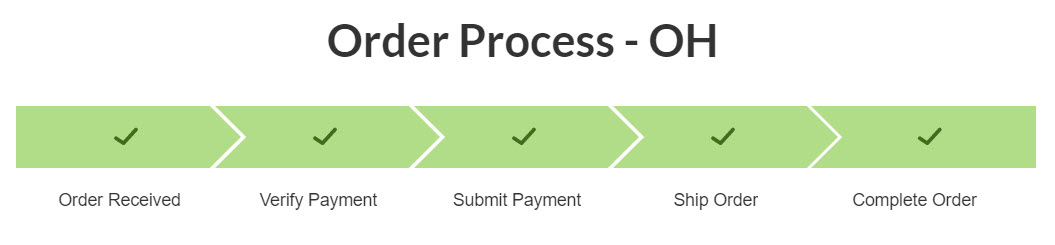
| カスタム設定 | オプション。 「スキップしたマイルストンの表示」を選択して、渡されていないすべてのマイルストーンを表示します(エラーおよびターミナル・エラー・マイルストーンを含む)。 スキップされたマイルストーンが表示された場合、プログレス・トラッカ・ダッシュボードのマイルストーン順序がモデルで定義されている順序になります。 ダッシュボードに表示されるデフォルトのマイルストーンの説明については、「Progress Trackerダッシュボード」を参照してください。
例 デフォルトでは、成功ステータスの完了ビジネス・トランザクションのダッシュボードには、実行時に渡される順序で、渡されたマイルストンのみが表示されます。 「スキップしたマイルストンの表示」を選択すると、埋込みダッシュボードには、モデル内でマイルストーンが定義されている順序で、渡されたマイルストーンと未合格(スキップ)マイルストーンの両方が表示されます。 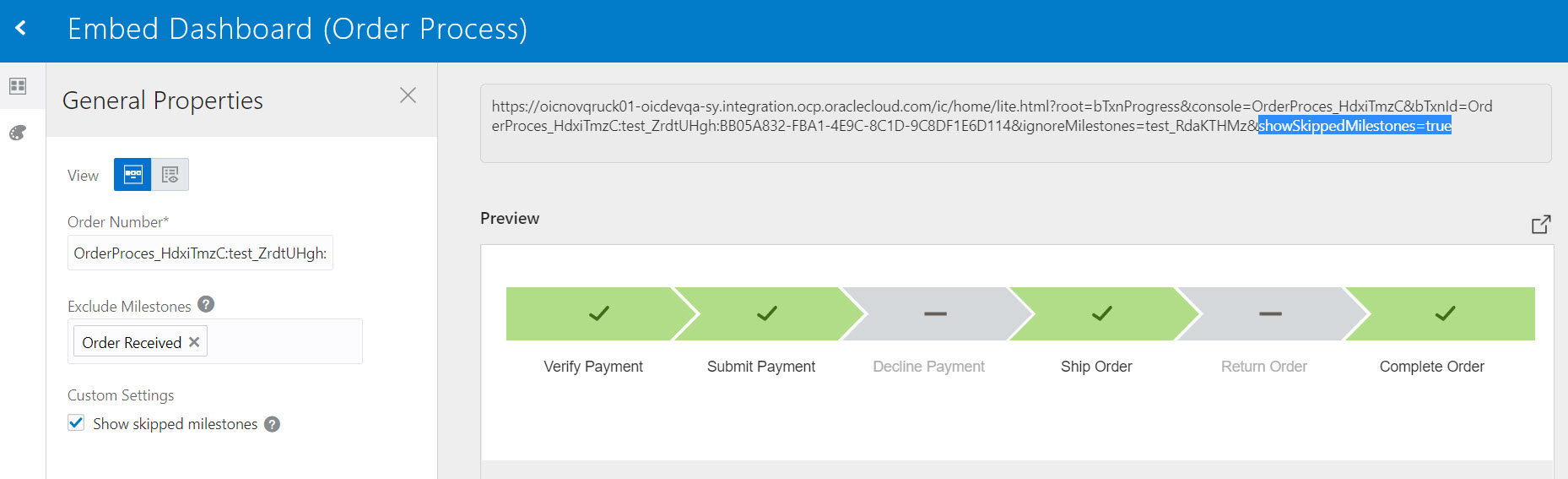 |
true | false |
showSkippedMilestones |
showSkippedMilestones=true |
| スタイル設定ペイン | 説明 | 値/構文 | URLパラメータ | 例 |
|---|---|---|---|---|
| ヘッダーの表示 |
オプション。 コンソール名とビジネス・トランザクションのIDを示すヘッダーを含める場合に選択します。 デフォルト: 選択されていません(ヘッダーなし)。 例 ヘッダーの表示を選択すると、ヘッダーにコンソールの名前とトランザクションIDが表示されます: |
true | false (デフォルト)
|
header |
header=true |
| カスタム・ヘッダー | オプション。 「ヘッダーの表示」が選択されている場合にのみ表示されます。 インジケータを選択して、ヘッダーのデフォルトのビジネス・トランザクションIDをインジケータ値に置き換えます。
例 カスタム・ヘッダーをインジケータ |
indicator-id |
showid |
showId=ShippingState |
| Animation |
オプション。 進捗トラッカをライブ・アニメーションとして表示するための値を入力します。ライブ・アニメーションでは、緑色のセグメントと緑色のセグメントを重ねて渡したマイルストーンをビジュアル化し、入力した値ではオーバーレイ・アニメーションの速度をミリ秒単位で指定します。 デフォルト: アニメーションなし。 |
integer
|
animate |
animate=500 |