Visual Builderアプリケーションへのインサイト・ダッシュボードの埋込み
Oracle Integration内のダッシュボードの表示に加えて、「インサイト」カスタムwebコンポーネントをVisual Builderアプリケーションに埋め込むことで、リアルタイムの「インサイト」ダッシュボードを実行時にレンダリングできます。
制限:
- Visual BuilderアプリケーションおよびOracle Integrationは、同じシングル・サインオン(SSO)インスタンスを使用する必要があります。
- 「インサイト」カスタムwebコンポーネントは、Oracle JavaScript Extension Toolkit (JET)バージョン10.1.3以前をサポートすることが動作保証されています。
- ビジネス・トランザクションのリストを表示する「ビジネス・トランザクション・ダッシュボード」の埋込みは現在サポートされていません。
Oracle JETコンポジット・コンポーネント・アーキテクチャ(CCA)を使用して構築されたインサイト・カスタムwebコンポーネントは、次のダウンロード可能なzipファイルで、ダッシュボードをVisual Builder webアプリケーションに埋め込むことができます:
insight-dashboard.zip:関連付けられたビジネス・プロセスの「コンソール・ページ」に示すように、事前構成済およびカスタム・ダッシュボードを埋め込むことができます。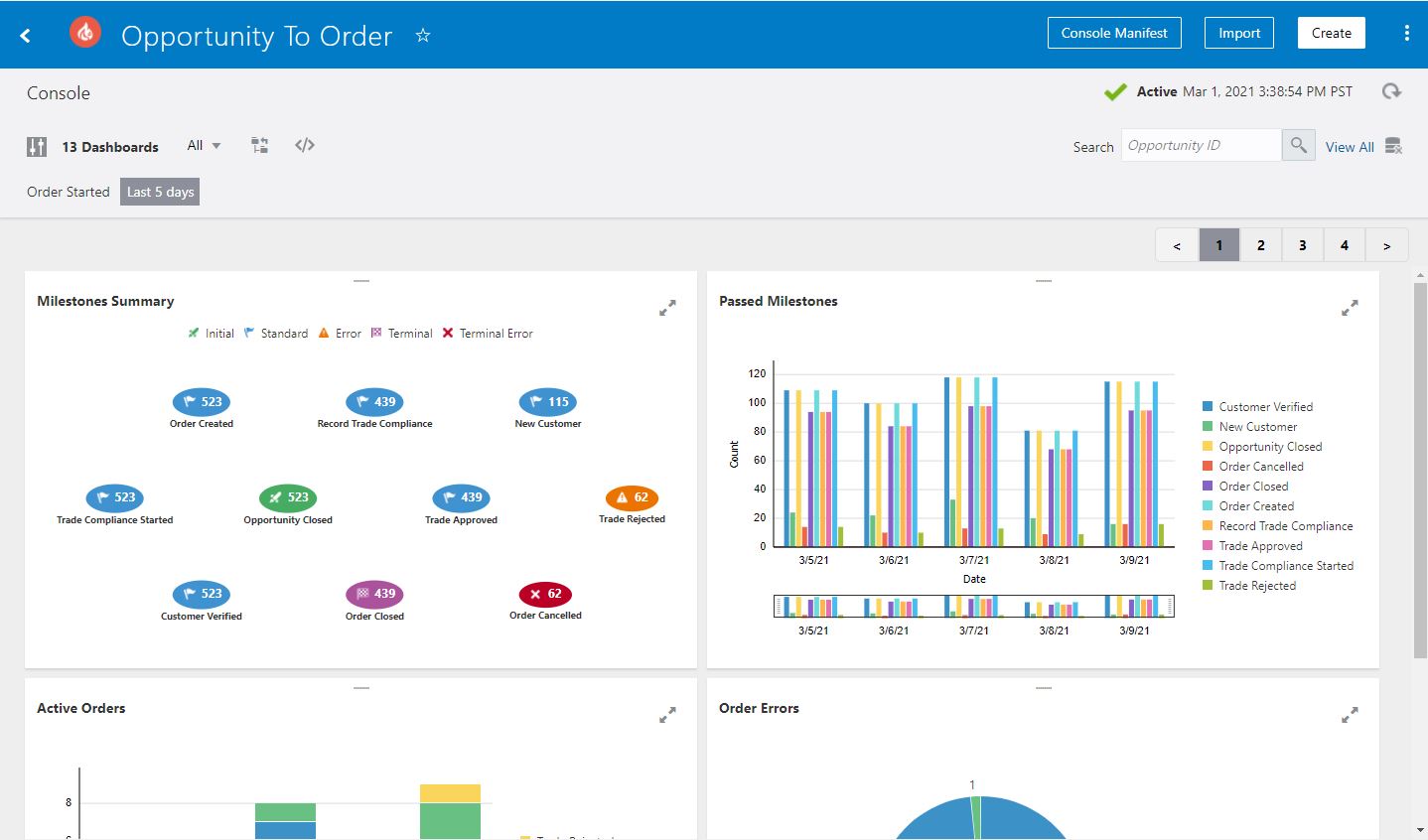
insight-transaction-dashboard.zip:選択したビューに「ビジネス・トランザクション詳細ダッシュボード」を埋め込む場合:- ビジネス・トランザクション詳細ビュー:
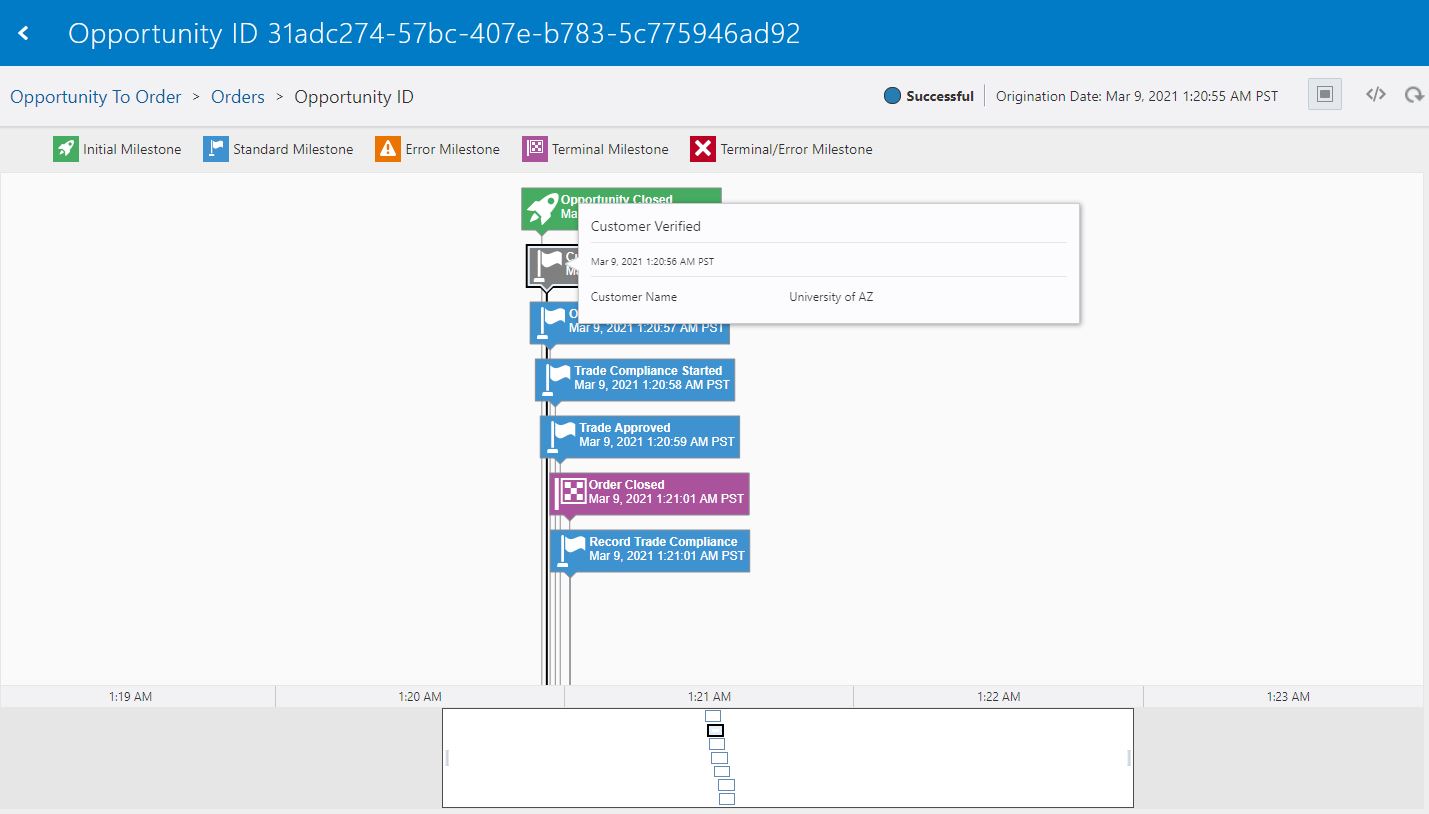
- 進捗追跡ビュー:
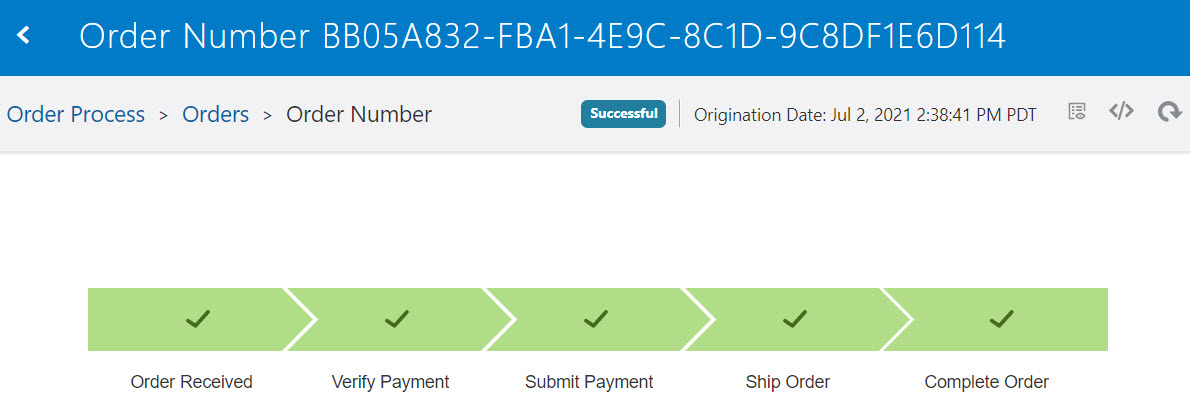
プログレス・トラッカ・ダッシュボードに表示されるデフォルトのマイルストーンの詳細は、「Progress Trackerダッシュボード」を参照してください。
プログレス・トラッカ・ダッシュボードを別のアプリケーションに埋め込む場合は、ダッシュボードをカスタマイズして、選択したマイルストーン(「マイルストンの除外」)を非表示にし、渡されていないすべてのマイルストーン(「スキップしたマイルストンの表示」)を表示できます(ビジネス・トランザクションが完了かアクティブかに関係なく、エラー・マイルストーンとターミナル・エラー・マイルストーンなど)。 完了したビジネス・トランザクションに対してスキップされたマイルストーンが表示される場合、プログレス・トラッカ・ダッシュボードのマイルストーン順序がモデルで定義されている順序になります。
- ビジネス・トランザクション詳細ビュー:
インサイト・カスタムWebコンポーネントのダウンロード
Visual Builderのインサイト・カスタムwebコンポーネントを含むzipファイルをダウンロードするには:
- 「インサイト」で、埋め込むダッシュボード(「事前設定済みおよびカスタム・ダッシュボード」、「ビジネス・トランザクション詳細ダッシュボード」または「進捗追跡ダッシュボード」)を表示するページに移動します。
-
ヘッダー領域で、「ダッシュボードの埋込み」
 をクリックして「ダッシュボードの埋込み」ダイアログを開きます。
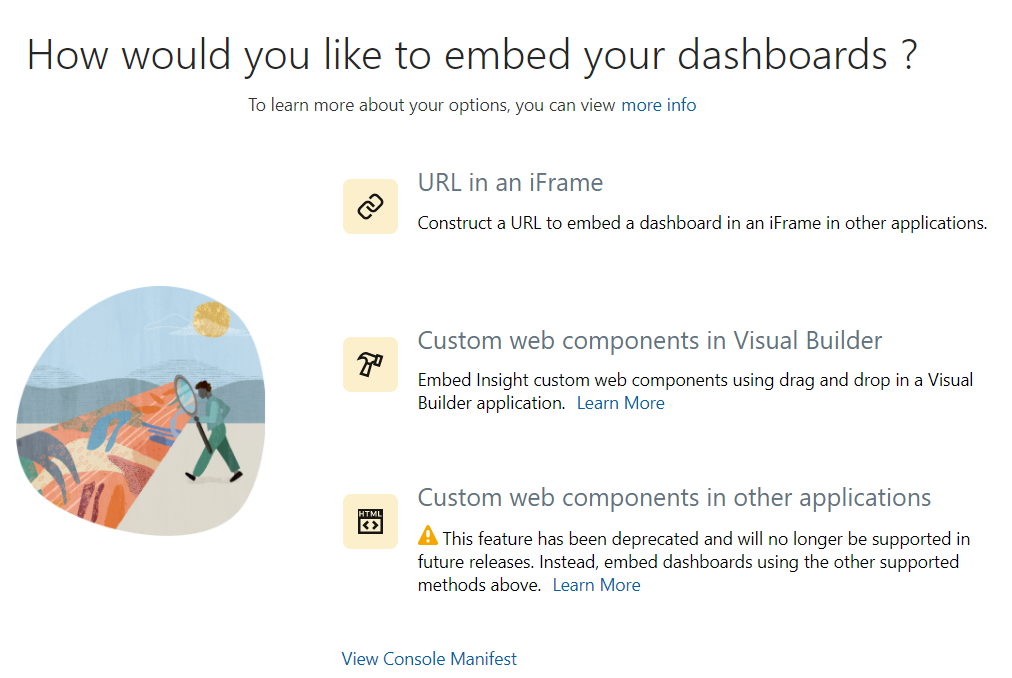
- 「Visual Builderのカスタムwebコンポーネント」選択の上にカーソルを置き、「カスタムWebコンポーネントのダウンロード」
 をクリックします。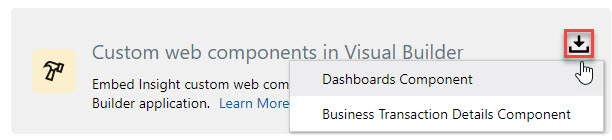
- 「事前設定済みおよびカスタム・ダッシュボード」を埋め込むために
insight-dashboard.zipをダウンロードするには、「ダッシュボード・コンポーネント」を選択します。 - 「ビジネス・トランザクション詳細ダッシュボード」または「進捗追跡ダッシュボード」を埋め込むために
insight-transaction-dashboard.zipをダウンロードするには、「ビジネス・トランザクション詳細コンポーネント」を選択します。
- 「事前設定済みおよびカスタム・ダッシュボード」を埋め込むために
- ダウンロードしたzipファイルをローカル・ファイル・システム内のロケーションに保存します。
インサイト・ダッシュボードの埋込み
インサイト・ダッシュボードをVisual Builderアプリケーションに埋め込むには:
-
Visual Builderで、Visual Builderアプリケーションを作成またはオープンし、1つ以上のインサイト・ダッシュボードを埋め込む関連webアプリケーションを作成します。 「Oracle IntegrationのOracle Visual Builderでのアプリケーションの開発」の「アプリケーションの管理」を参照してください。
-
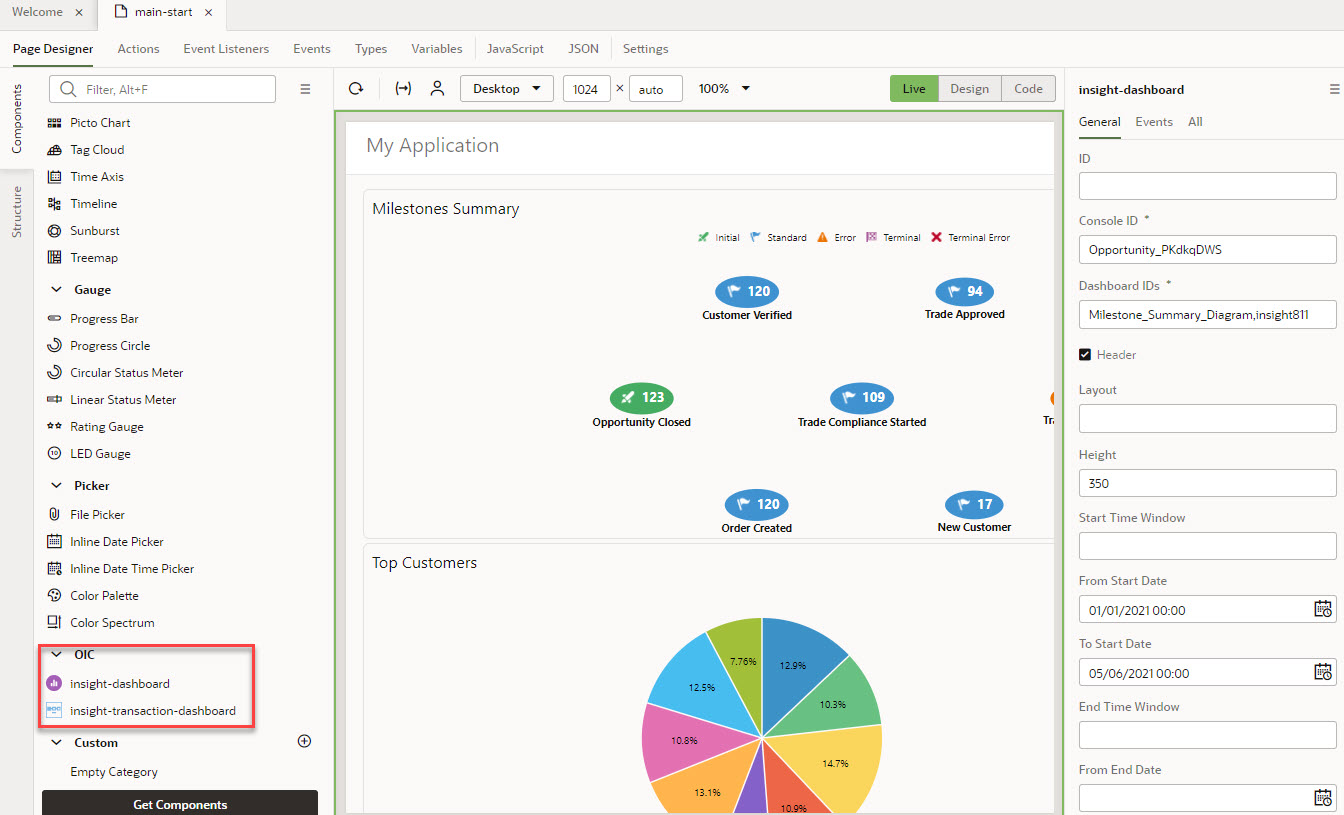
コンポーネント・パレットで、リストの下部近くにあるOICセクションまでスクロールします。
- OICセクションが存在し、使用するインサイト・カスタムwebコンポーネント(insight-dashboardまたはinsight-transaction-dashboard)がリストされている場合は、次のステップに進みます。
- OICセクションが存在しないか、必要なカスタムwebコンポーネントが表示されていない場合は、埋め込むダッシュボードに応じて、他のセクションの横にある「Webコンポーネントのインポート」
 をクリックして、ローカルのダウンロード・ロケーションから1つまたは両方のzipファイルをインポートします。 詳細は、「Oracle IntegrationのOracle Visual Builderでのアプリケーションの開発」の「Webコンポーネント・アーカイブのインポート」を参照してください。
ノート:
インポートされたzipファイルの名前は、insight-dashboard.zipおよびinsight-transaction-dashboard.zipである必要があります。 名前の変更はサポートされていません。
- zipファイルがインポートされたら、必要な「インサイト」カスタムwebコンポーネントをコンポーネント・パレットのOICセクションからページ・デザイナ・キャンバスにドラッグ・アンド・ドロップします。
- 右ペインで、埋め込むインサイト・ダッシュボードに関連付けられたパラメータの値を入力します。 パラメータ値の説明を表示するには、各パラメータの横にある
 をクリックします。
- ページ・デザイナで「ライブ」をクリックして、指定したダッシュボードをページ・デザイナのキャンバスに表示します。