インサイト・ダッシュボードを外部アプリケーションにカスタムWebコンポーネントとして埋め込む
Oracle Integration内のダッシュボードの表示に加えて、「インサイト」カスタムwebコンポーネントを他の外部アプリケーションに埋め込むことで、リアルタイムの「インサイト」ダッシュボードを実行時にレンダリングできます。
ノート:
「インサイト」ダッシュボードを他のアプリケーションにカスタムwebコンポーネントとして埋め込むことは非推奨であり、今後のリリースではサポートされなくなります。 かわりに、サポートされている他のメソッドを使用してダッシュボードを埋め込むことができます:Oracle JETコンポジット・コンポーネント・アーキテクチャ(CCA)を使用して構築された「インサイト」 「カスタムwebコンポーネント」は、ネイティブwebアプリケーションとバンドルでき、カスタムHTML要素として埋め込まれます。
このアプローチの主な利点の1つは、Oracle Integrationとwebアプリケーションの間にシングル・サインオン(SSO)の同期が必要ないことです。 カスタムwebコンポーネントは、OAuthトークンを使用してインサイト・ダッシュボードにアクセスします。
インサイト・ダッシュボードをカスタムwebコンポーネントとして他のアプリケーションに埋め込むには:
- インサイト・カスタムwebコンポーネントを含む
oic_ui_components.zipファイルのOracle Supportに連絡してください。 ファイルをoic-host/ic/homeまたはローカル・ドライブのディレクトリに解凍します。 -
OIC-IDCSで外部アプリケーションを表す信頼できるクライアント・アプリケーションを作成して、OAuthトークンを生成します。
client_id,client_secret,scopeおよびgrant_typeをコピーします。詳細は、「Oracle IntegrationのためのREST API」での「OAuthで認証するための信頼できるアプリケーションの構成」 (Oracle Integrationインスタンスの外部アプリケーションへの置換)を参照してください。
-
外部アプリケーションでIDCS APIへのRESTコールを実行し、
client_id,client_secret,scopeおよびgrant_typeを渡してOAuthトークンをフェッチします。client_idおよびclient_secretがIDCS REST APIに安全に渡されていることを確認します。詳細は、「リソースにアクセスするためのアクセス・トークンとその他のOAuthランタイム・トークンの生成」 (「Oracle Identity Cloud ServiceのためのREST API」)を参照してください。
-
カスタムwebコンポーネントを説明するJavaScript (
*.js)ファイルを作成します。たとえば:
let VERSION = '1.0';
let MINIFIED = true;
let RESOURCE_URL = 'OIC_URL/ic/home';

require([RESOURCE_URL + '/cca-config.js'], function (config) {
    config.configPaths(RESOURCE_URL + '/resources/js', VERSION, MINIFIED);

    require(['integration.cca, 'manifest-integration.suite.home'],
        function (app) {
            let ko = app.libko();
            app.start(true, this, document.body);
        });
});
説明:
OIC_URLは、Oracle IntegrationホストURLです(Oracle Integrationが実行されている場所)。RESOURCE_URLは、OIC_URL/ic/homeまたはインサイト・カスタムwebコンポーネントを保存したロケーションのURLです(oic_ui_components.zipファイルのOracle Supportに連絡してください)。VERSIONは、カスタムwebコンポーネント・ライブラリのバージョンです。 デフォルトでは、この値は1.0です。MINIFIEDはブール値です:trueは、カスタムwebコンポーネント・ライブラリのミニ・バージョンをロードfalseは、カスタムwebコンポーネント・ライブラリのデバッグ・バージョンをロード
デフォルトでは、この値は
trueです。
- ダッシュボードを埋め込むページのHTMLを次のように編集します:
*.cssおよび*.jsファイルへのパスを含めます。- 埋め込むダッシュボードを説明するパラメータ値を入力します。
たとえば:
<html>
<head>
    <link rel="stylesheet" href="OIC_URL/resources/js/node_modules/@oracle/oraclejet/dist/css/alta/oj-alta-min.css">
    <script data-main="main.js"" src=" OIC_URL/resources/js/node_modules/requirejs/require.js"></script>
</head>

<body>
    <oj-oic-insight-dashboard console="CONSOLE_ID" oicurl="OIC_URL" token="TOKEN" OTHER_PARAMS>
    </oj-oic-insight-dashboard>
</body>
</html>
説明:
CONSOLE_IDは、「コンソール・マニフェスト」で指定されているように、埋め込むダッシュボードに関連付けられたコンソールのIDです。OIC_URLは、Oracle IntegrationホストURLです(Oracle Integrationが実行されている場所)。TOKENは、OAuthアクセス・トークンです。- 次に、
OTHER_PARAMSについて説明します。
- 定義されているHTMLページでインサイト・ダッシュボードをレンダリングするアプリケーションをホストします。
各ダッシュボードに固有のパラメータについては、次の項を参照してください:
事前構成済ダッシュボードとカスタム・ダッシュボード
次のパラメータを使用して、別のアプリケーションに埋め込まれる事前構成済ダッシュボードとカスタム・ダッシュボード、およびそれらのダッシュボードに表示されるトランザクションを記述できます。
<oj-oic-insight-dashboard console="InsightAPIM_giqndguH" oicurl="OIC_URL" token="TOKEN" views="Milestone_Summary_Diagram"> </oj-oic-insight-dashboard>| パラメータ | 説明 | 値/構文 | 例 |
|---|---|---|---|
console |
必須 「コンソール・マニフェスト」で指定されているダッシュボードに関連付けられたコンソールのID。 | "console-id" |
console="InsightAPIM_giqndguH" |
views |
必須 「コンソール・マニフェスト」で指定されているダッシュボードIDのカンマ区切りリスト。 | "dashboard-id1,dashboard-id2, … ,dashboard-idn" |
views="PieChart123,milestone_History_Bar" |
header |
オプション。 デフォルト: |
true | false |
header=true |
height |
オプション。 ダッシュボードの目的の高さ(ピクセル単位)。 最小値(デフォルト): 350 |
"integer" |
height="350" |
layout |
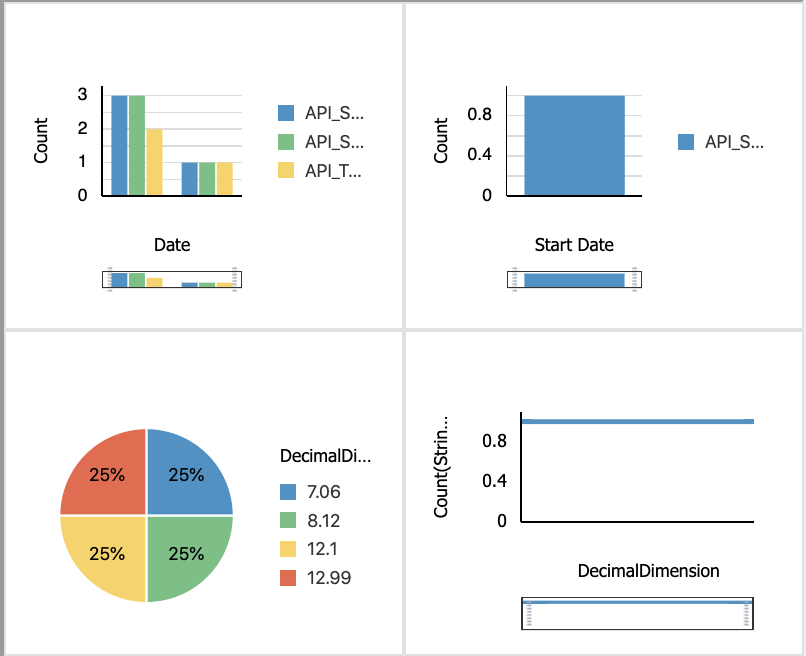
オプション。 各行に対してレンダリングされるダッシュボード数のカンマ区切りリスト。 デフォルト: |
"number-dashboards-in-1st-row,number-dashboards-in-2nd row, … ,number-dashboards-in-nth-row" |
layout="4"では、4つのダッシュボードが1行に表示されます: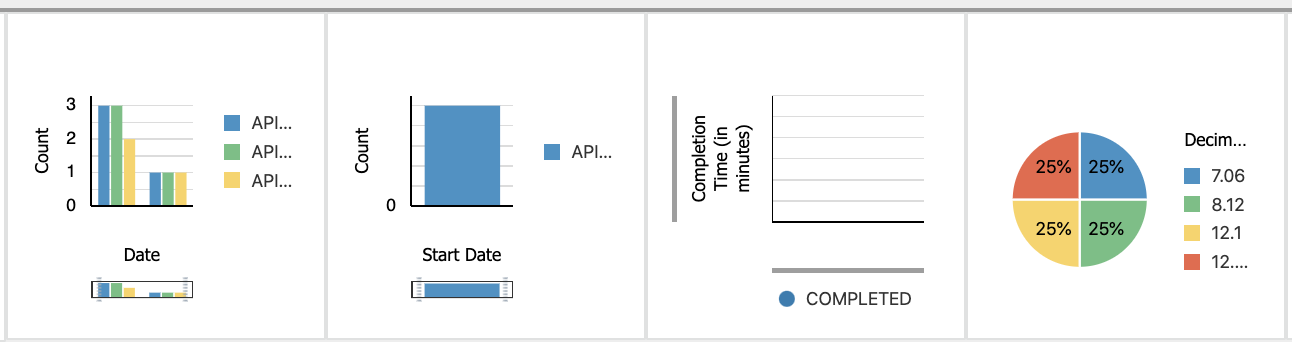
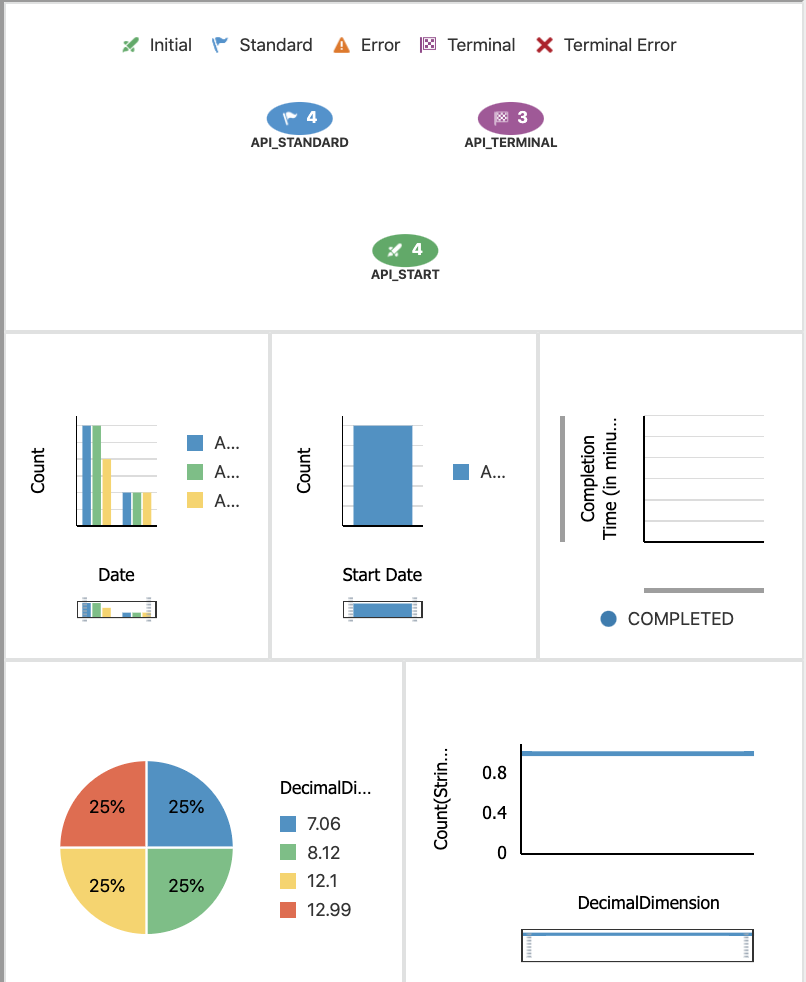 |
timezone |
オプション。 ダッシュボードとともに表示されるグリニッジ標準時(GMT)からのタイム・ゾーン・オフセット。 デフォルト: ホスト・コンピュータのタイムゾーン。 |
"GMT+|-xx:xx" |
timezone="GMT+05:30" |
| フィルタ・パラメータ | 説明 | 値/構文 | 例 |
|---|---|---|---|
fromStartDate
|
オプション。 ダッシュボードには、指定した日付範囲内に開始されたビジネス・トランザクションが表示されます。
|
filters: {fromStartDate="yyyy-MM-dd HH:mm:ss",toStartDate="yyyy-MM-dd HH:mm:ss"} |
|
startTimeWindow |
オプション。 ダッシュボードには、過去 デフォルト:
|
filters: {startTimeWindow="integer"} |
filters: {startTimeWindow="4"} |
fromEndDate
|
オプション。 ダッシュボードには、fromEndDateからtoEndDateの範囲で完了したビジネス・トランザクションが表示されます。 範囲の開始日と終了日を指定します。
|
filters: {fromEndDate="yyyy-MM-dd HH:mm:ss",toEndDate="yyyy-MM-dd HH:mm:ss"} |
|
endTimeWindow |
オプション。 ダッシュボードには、過去
|
filters: {endTimeWindow="integer"} |
filters: {endTimeWindow="6"} |
| 「期間」:
時間単位: InstExecDuration |
オプション。 ダッシュボードには、指定した期間に完了したビジネス・トランザクションが表示されます。
|
filters: {MinInstExecDuration="integer",MaxInstExecDuration="integer",InstExecDuration="startTimeUnit,endTimeUnit"}有効な |
1分から2時間以内に完了したトランザクションをフィルタ |
status |
オプション。 ダッシュボードには、ダッシュボードのレンダリング時に指定したstatus(es)にあるビジネス・トランザクションが表示されます。 カンマ区切りの値リストとしてステータスを指定します。 デフォルト: |
有効な
|
filters: {status="RUNNING,COMPLETED,RECOVERABLE"} |
anyMilestones
|
オプション。 ダッシュボードには、 マイルストーンを、「コンソール・マニフェスト」に指定されているマイルストーンIDのコンマ区切りリストとして指定します。 デフォルト: |
filters: {parameter="milestone-id1,milestone-id2, … , milestone-idn" | "ALL"} |
|
タイプがstringのインジケータの場合:
|
カスタム・ダッシュボードにのみ適用されます。
オプション。 ダッシュボードには、指定した「インジケータ」の値が指定されたビジネス・トランザクションが表示されます。 |
filters: {indicator-id="value"}ここで、 |
filters: {City="Bangalore"}この例では、インジケータは |
タイプがdecimal、integerまたはfloatのインジケータの場合:
|
カスタム・ダッシュボードにのみ適用されます。
オプション。 ダッシュボードには、指定した「インジケータ」が指定範囲内にあるビジネス・トランザクションが表示されます。 |
filters: {
ここで、 |
filters: {minOrderAmount="11",maxOrderAmount="11.4"}この例では、インジケータは |
タイプがdateのインジケータの場合:
|
カスタム・ダッシュボードにのみ適用されます。
オプション。 ダッシュボードには、指定した「インジケータ」の値が指定した日付範囲内にあるビジネス・トランザクションが表示されます。 |
filters: {fromindicator-id="yyyy-MM-dd HH:mm:ss",toindicator-id="yyyy-MM-dd HH:mm:ss"} |
filters: {fromOrderDate="2020-08-22 16:19:37",toOrderDate="2020-08-17 16:19:37"} この例では、インジケータは |
ビジネス・トランザクション・ダッシュボード
次のパラメータを使用して、別のアプリケーションに埋め込まれるダッシュボードに含めるビジネス・トランザクションを記述できます。
例:
<oj-oic-insight-transactions console="InsightAPIM_giqndguH" oicurl="OIC_URL"
token="TOKEN"> </oj-oic-insight-transactions>| パラメータ | 説明 | 値/構文 | 例 |
|---|---|---|---|
console |
必須 「コンソール・マニフェスト」で指定されているビジネス・トランザクションの関連コンソールのID。 | "console-id" |
console="InsightAPIM_giqndguH" |
header |
オプション。 デフォルト: |
true | false |
header=true |
| フィルタ・パラメータ | 「事前構成済ダッシュボードとカスタム・ダッシュボード」のフィルタ・パラメータを参照してください。 | ||
ビジネス・トランザクション詳細ダッシュボード
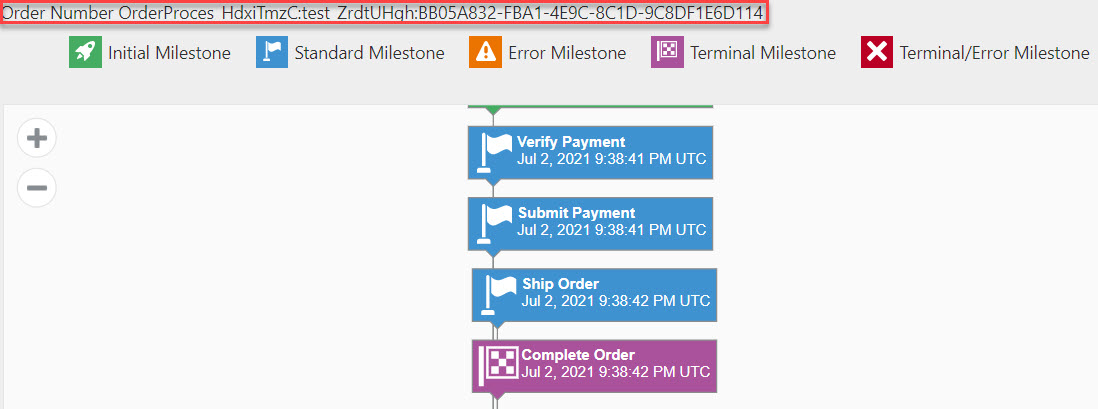
次のパラメータを使用して、別のアプリケーションに埋め込まれるビジネス・トランザクションの詳細を記述できます。
<oj-oic-insight-transaction-dashboard console="InsightAPIM_giqndguH" oicurl="OIC_URL" token="TOKEN" type="details" transaction-id="1234"> </oj-oic-insight-transaction-dashboard>| パラメータ | 説明 | 値/構文 | 例 |
|---|---|---|---|
console |
必須 「コンソール・マニフェスト」で指定されているビジネス・トランザクションの関連コンソールのID。 | "console-id" |
console="InsightAPIM_giqndguH" |
transaction-id |
必須 ビジネス・トランザクションのID。
このIDは、「ビジネス・トランザクション・ダッシュボード」のビジネス・トランザクションの行で確認できます。 |
"transaction-id" |
transaction-id="1224" |
type |
必須 ビジネス・ビジネス・トランザクション詳細ダッシュボードの場合、この値を"details"に設定 |
"details" |
type="details" |
header |
オプション。 デフォルト: 例
 |
true | false |
header=true |
Progress Trackerダッシュボード
次のパラメータを使用して、別のアプリケーションに埋め込まれるプログレス・トラッカを記述できます。
<oj-oic-insight-transaction-dashboard console="InsightAPIM_giqndguH" oicurl="OIC_URL" token="TOKEN" type="progress" transaction-id="1234"> </oj-oic-insight-transaction-dashboard>| パラメータ | 説明 | 値/構文 | 例 |
|---|---|---|---|
console |
必須 「コンソール・マニフェスト」で指定されているビジネス・トランザクションの関連コンソールのID。 | "console-id" |
console="InsightAPIM_giqndguH" |
transaction-id |
必須 ビジネス・トランザクションのID。
このIDは、「ビジネス・トランザクション・ダッシュボード」のビジネス・トランザクションの行で確認できます。 |
"transaction-id" |
transaction-id="1224" |
type |
必須 プログレス・トラッカ・ダッシュボードの場合、この値を"progress"に設定 |
"progress" |
type="progress" |
header |
オプション。 デフォルト: 例
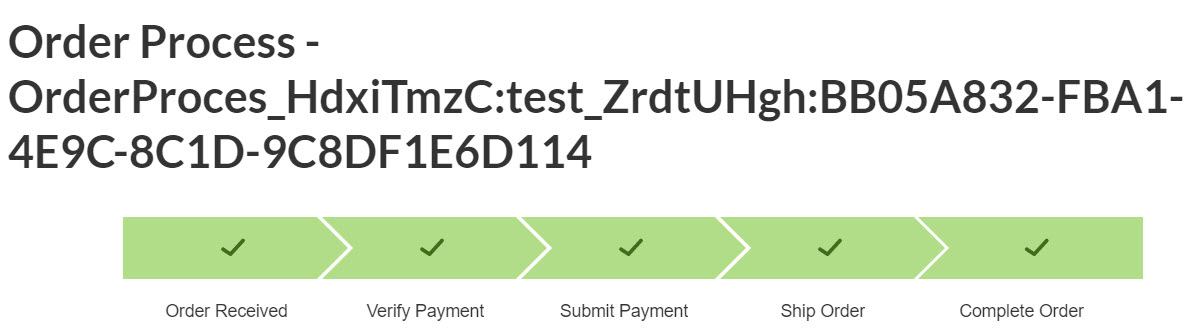 |
true | false |
header=true |
showid |
オプション。 デフォルトのビジネス・トランザクションIDをインジケータ値でヘッダーに配置するインジケータのID。 例
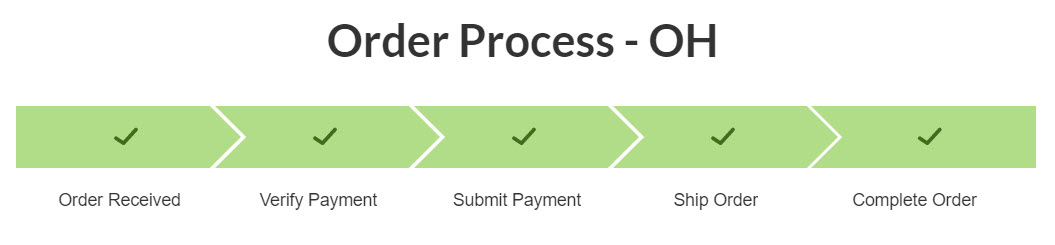 |
"indicator-id" |
showId="NewPlanType"
|
animate |
オプション。 経過したマイルストンをビジュアル化するために各青色のセグメントを緑色のセグメントでオーバーレイするライブ・アニメーションとして進捗トラッカを表示します。 オーバーレイ・アニメーションの速度を制御する値をミリ秒単位で指定します。 デフォルト: |
"integer" |
animate="500" |