式の作成
式はFEELの構文に従って定義される論理表記で、単一の値に評価されます。 リテラル、定数、変数など、ゼロ以上の演算子で相互に連結された1つ以上のエンティティで構成されています。 「プロセス」では、他のデシジョンや組み込み関数の出力を使用して式を定義することもできます。
式の表記法を使用してデシジョンを作成するには:
- 新しいデシジョン要素をモデルに追加します。
- グラフ・ビューで、ダイアグラム・パレットの「デシジョン」の横にある「展開」
 をクリックします。 「式」を選択し、キャンバスにドラッグします。 エレメントをダブルクリックして、そのロジックを編集します。 プロパティ・ペインから式ロジックを編集することもできます。要素を選択して「プロパティを開く」
  を選択し、プロパティ・ペインで「名前」フィールドの横にある「編集」
  をクリックします。 「閉じる」
 をクリックしてキャンバスに戻ります。
- リスト・ビューで、デシジョン・バーの「新しいデシジョンを加える」
 をクリックし、デシジョンの作成ウィンドウから「式」を選択します。 「デシジョンの追加と順序付け」を参照してください。
- グラフ・ビューで、ダイアグラム・パレットの「デシジョン」の横にある「展開」
- 式フィールドで、Ctrl+Spaceを押すと、自動提案メニューが表示されます。 メニューに表示されているデシジョン出力、変数、関数、キーワードを使用して式を形成することができます。
- デシジョン・ロジックが完了したら、「保存」をクリックして変更を保存し、手動で検証します。 デシジョン・モデル内で行った変更も、自動的に保存され、時折検証されます。 エラーがあれば、それがデシジョン内に表示されます。
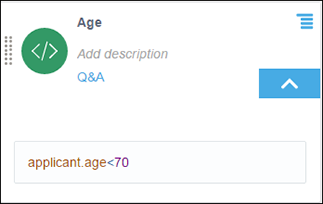
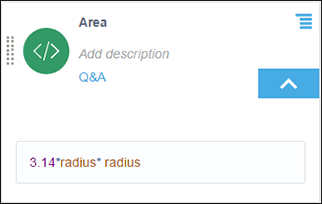
単純な式を使用して作成されたデシジョンの例を次に示します:
-
変数applicantのageプロパティが70未満の場合、trueが返されます。それ以外の場合は、falseが返されます。
-
このデシジョンは、定数と入力変数radiusを使用して領域を計算します。