If-Then-Else文の作成
If-Then-Else式は、テスト・ステートメントを評価する論理表記法です。 テストがtrueの場合は1次式を、テストがtrueの場合は2次式を実行します。 「Else Ifの追加」ボタンを使用して追加のテスト文を導入することもできます。
If-Then-Elseロジックを使用してデシジョンを行うには:
- 新しいデシジョン要素をモデルに追加します。
- グラフ・ビューで、ダイアグラム・パレットの「デシジョン」の横にある「展開」
 をクリックします。 If-Then-Elseを選択し、キャンバスにドラッグします。 エレメントをダブルクリックして、そのロジックを編集します。 プロパティ・ペインから要素ロジックを編集することもできます。要素を選択して「プロパティを開く」
  を選択し、プロパティ・ペインで「名前」フィールドの横にある「編集」
  をクリックします。 「閉じる」
 をクリックしてキャンバスに戻ります。
- リスト・ビューで、デシジョン・バーの「新しいデシジョンを加える」
 をクリックし、デシジョンの作成ウィンドウからIf-Then-Elseを選択します。 「デシジョンの追加と順序付け」を参照してください。
- グラフ・ビューで、ダイアグラム・パレットの「デシジョン」の横にある「展開」
- if式フィールドで、Ctrl+Spaceを押して自動提示メニューを表示します。 メニューに表示される任意のデシジョン出力、変数、関数、およびキーワードを使用して、if、then、elseフィールド内の式を定義できます。 式を定義するにはFEEL構文を使用します。 「FEELの理解」を参照してください。
- 必要に応じて、thenフィールドおよびelseフィールドの論理表記を変更して、ネストされたロジックを作成します。 デフォルトでは、すべてのフィールドに式表記が選択されています。 「変更body
 」をクリックし、特定のフィールドで使用可能なオプションとは異なる表記を選択します。 選択した表記法のロジックを構成します。
 - また、フィールドから表記法を切取りまたはコピーし、「本文を変更」メニューで使用可能なオプションを使用して、それを別のフィールドに貼り付けることができます。
- デシジョン・ロジックが完了したら、「保存」をクリックして変更を保存し、手動で検証します。 デシジョン・モデル内で行った変更も、自動的に保存され、時折検証されます。 エラーがあれば、それがデシジョン内に表示されます。
-
次の例では、temperatureの入力値がIf-Then-Elseデシジョンの出力を決定します:
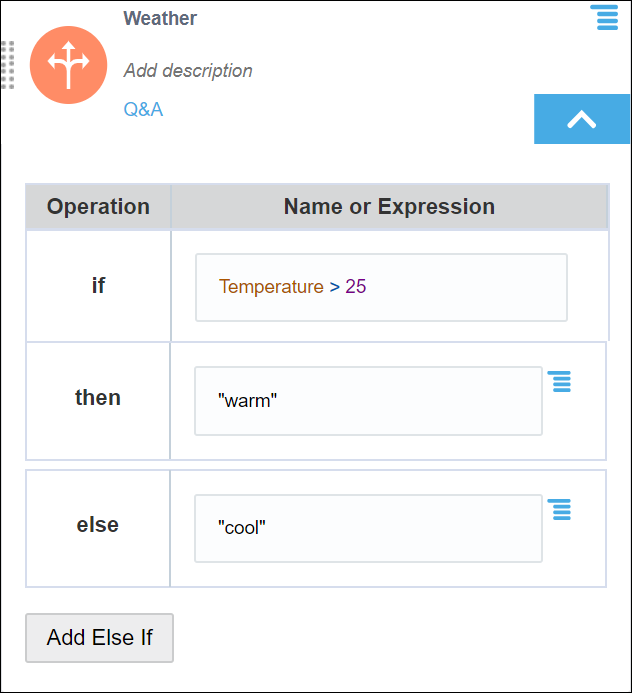
図dmn-ifelse.pngの説明
-
次の例では、Else Ifを介して追加のテスト文(「原因> 50」)を使用して最終出力を決定します:
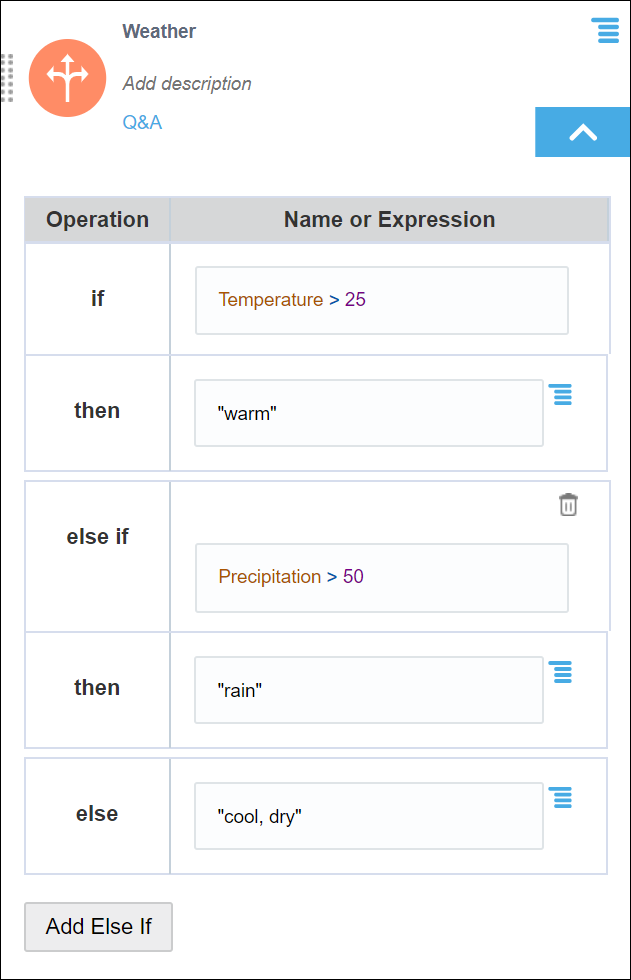
「図dmn-ifelse2.pngの説明」