ファンクションの作成
組み込み関数では使用できない特定の操作を定義する関数を作成することができます。 「プロセス」では、関数表記法を使用して作成されたデシジョンは、別のデシジョンから起動された場合にのみ値を返します。
別のデシジョンから関数を正常に起動するには、関数起動のパラメータの数とタイプが、関数定義のパラメータと一致しなければなりません。
次の例は、「プロセス」の関数実装を示しています。 ここで、出力デシジョンは、季節的割引率を計算する関数デシジョンを起動する。 機能デシジョンには、デシジョン表の形で通常割引のロジックが含まれています。
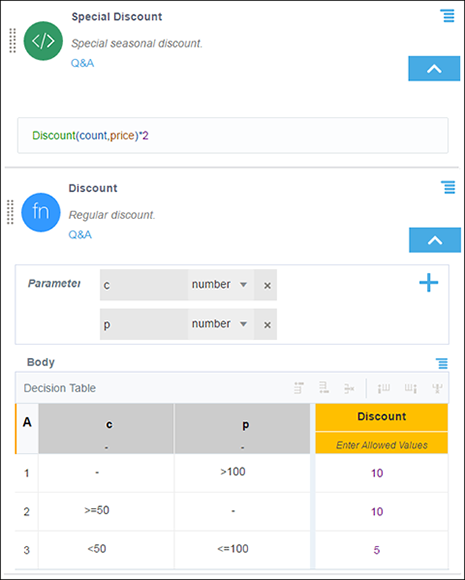
図dmn-function.pngの説明
関数表記法でデシジョンを作成するには:
- 新しいデシジョン要素をモデルに追加します。
- グラフ・ビューで、ダイアグラム・パレットの「デシジョン」の横にある「展開」
 をクリックします。 「関数」を選択し、キャンバスにドラッグします。 エレメントをダブルクリックして、そのロジックを編集します。 プロパティ・ペインから関数ロジックを編集することもできます。要素を選択して「プロパティを開く」
  を選択し、プロパティ・ペインで「名前」フィールドの横にある「編集」
  をクリックします。 「閉じる」
 をクリックしてキャンバスに戻ります。
- リスト・ビューで、デシジョン・バーの「新しいデシジョンを加える」
 をクリックし、デシジョンの作成ウィンドウから「関数」を選択します。
パラメータおよび本文フィールドが空の関数が作成され、本文フィールドではデフォルトで式表記が選択されます。 - グラフ・ビューで、ダイアグラム・パレットの「デシジョン」の横にある「展開」
- パラメータ・フィールドで、「追加」
 をクリックして新しいパラメータを追加します。 パラメータの名前を入力し、パラメータのデータ型を選択します。 「データ型」を参照してください。
 - Bodyフィールドで、「本文を変更」
 をクリックして論理記法を変更します。 使用可能なオプションから必要な表記法を選択します。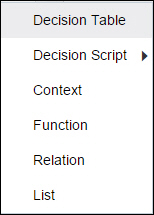
図dmn-func-entry.pngの説明
ノート:
関数のデシジョン自体は結果を返さないため、出力のデシジョンではありません。 したがって、デシジョン・サービスに関数デシジョンを追加することはできません。