リストの作成
list表記は要素の垂直リストです。各要素は独立した論理表記です。 リスト表記の出力には、すべての要素の出力が含まれます。 また、別のデシジョンから特定のリスト要素の出力を起動することもできます。
リスト表記でデシジョンを作成するには:
- 新しいデシジョン要素をモデルに追加します。
- グラフ・ビューで、ダイアグラム・パレットの「デシジョン」の横にある「展開」
 をクリックします。 「リスト」を選択し、キャンバスにドラッグします。 エレメントをダブルクリックして、そのロジックを編集します。 プロパティ・ペインからリスト・ロジックを編集することもできます。要素を選択して「プロパティを開く」
  を選択し、プロパティ・ペインで「名前」フィールドの横にある「編集」
  をクリックします。 「閉じる」
 をクリックしてキャンバスに戻ります。
- リスト・ビューで、デシジョン・バーの「新しいデシジョンを加える」
 をクリックし、デシジョンの作成ウィンドウから「リスト」を選択します。
空のリストが作成されます。 - グラフ・ビューで、ダイアグラム・パレットの「デシジョン」の横にある「展開」
- 新しいリスト・エントリを作成するには、「追加」
 をクリックします。 エントリは、デフォルトで選択された表記法で作成されます。
 - エントリの論理表記を変更するには、そのエントリの「編集」
 をクリックします。 使用可能なオプションから別の表記法を選択します。
次の例は、素数が10未満の単純式のリストです:
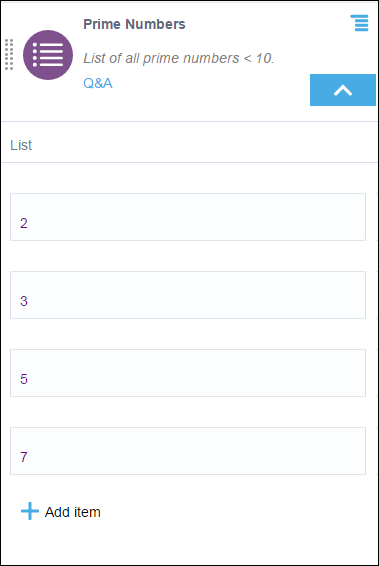
n要素のリストでは、List_name[n]を使用してリストの先頭からnth要素を起動し、List_name[-n]を使用してリストの末尾からnth要素を起動します。 この例では、リスト項目2を起動するには、「素数[1]」または「素数[-4]」を使用します。
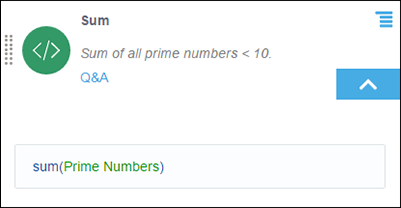
リスト記法を含むデシジョンには、適切な組込みリスト関数を使用することもできます。 たとえば、次の式のデシジョンは、「素数」デシジョンのすべてのアイテムの合計を返します。
ノート:
-
リスト項目の1つとして関数を追加すると、リスト表記は全体として結果を返しません。 ただし、デシジョン・モデル全体を通して他のリスト項目の結果を依然として起動することができます。
-
FEELシンタックスによれば、すべての表記で表現フィールドの水平リストを定義することもできます。 たとえば、10未満のすべての素数のリストは、[2,3,4,5]と定義することができます。