関係の作成
複数の文脈を表現するのに便利な略記として関係記法を使うことができます。
relationは、水平に配置された同様のコンテキストの垂直リストです。 つまり、リレーション表の各行はコンテキストであり、各列はコンテキスト・エントリで構成されます。ここで、列名は、それぞれのコンテキスト(行)の値属性として機能するすべてのセル・エントリの共通キー属性です。 コンテキストとキーと値のペアの詳細については、「コンテキストの使用」を参照してください。 リレーションでは、各セル・エントリは独立した論理記法です。
関係表記法の出力では、その中のすべての文脈の出力が明確に区別されます。 また、別のデシジョンから特定のコンテキストまたはコンテキスト・エントリの出力を起動することもできます。
リレーション表記を使用してデシジョンを作成する手順は、次のとおりです:
- 新しいデシジョン要素をモデルに追加します。
- グラフ・ビューで、ダイアグラム・パレットの「デシジョン」の横にある「展開」
 をクリックします。 「リレーション」を選択し、キャンバスにドラッグします。 エレメントをダブルクリックして、そのロジックを編集します。 プロパティ・ペインからリレーション・ロジックを編集することもできます。要素を選択して「プロパティを開く」
  を選択し、プロパティ・ペインで「名前」フィールドの横にある「編集」
  をクリックします。 「閉じる」
 をクリックしてキャンバスに戻ります。
- リスト・ビューで、デシジョン・バーの「新しいデシジョンを加える」
 をクリックし、デシジョンの作成ウィンドウから「リレーション」を選択します。
空のリレーション表が作成されます。 - グラフ・ビューで、ダイアグラム・パレットの「デシジョン」の横にある「展開」
- 追加の行や列を追加し、「表を展開」
 を使用して拡大ダイアログのリレーションを表示および編集するというデシジョンで、行/列コントロールを使用できます。 すべてのセルには、デフォルトで式表記が選択されています。
 - セルを選択し、「ロジックの変更」
 をクリックして、セルのロジック表記を変更します。 使用可能なオプションから別の表記法を選択します。 リレーション内にデシジョン表を挿入することはできません。
次の関係には、特定のブランドの電話に関する在庫情報が複数のコンテキストの形式で含まれています:
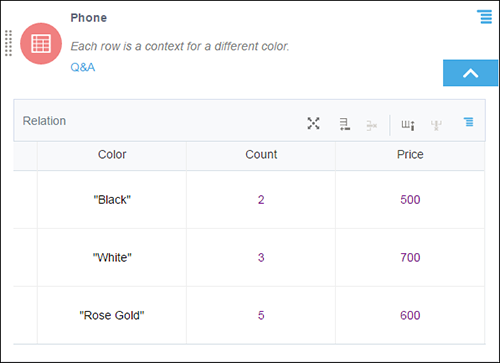
リスト表記と同様に、Phone[1]またはPhone[-3]を使用して、黒色の電話に関連するコンテキスト全体にアクセスします。 特定の列のすべてのセル・エントリにアクセスするには、列名と組み合わせてリレーション名を使用します。たとえば、Phone.Priceは、リストのPrice列のすべてのエントリを返します。 特定のコンテキスト・エントリ(Rose Goldなど)にアクセスするには、Phone.Color [3]またはPhone.Color [-1]を使用します。
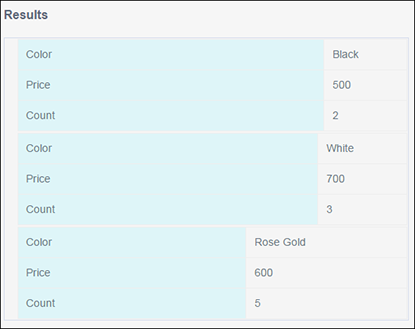
次のイメージは、各コンテキストの結果が別々にリストされたリレーション全体の結果です:
ノート:
関数をセル項目の1つとして追加すると、リレーション全体は結果を返しません。 ただし、デシジョン・モデル全体で他のセル・エントリまたはコンテキストの結果を依然として起動することができます。