構造化プロセスの作成
構造化プロセスには、開始イベント、終了イベントおよび場合によっては他のフロー要素が含まれます。 フォームを使用して最初から(つまり、空の開始イベントを使用して)プロセスを開始するか、メッセージを受信したときにプロセスを開始できます。 または、事前定義されたプロセス・パターンを選択して、新しいプロセスの作成を開始することもできます。
事前定義済プロセス・パターンは、最もよく作成されるプロセスの簡易バージョンです。 編集するのではなく編集する方が簡単なため、事前定義されたプロセスは、プロセスを作成するためのショートカットを提供し、完全なプロセスを必要とする「プロセス」の他の機能をテストする方法を提供します。
ノート:
QuickStart Appに基づいてアプリケーションを作成すると、構造化プロセスの発行と承認が自動的に作成されます。 このプロセスを使用して、テスト環境を再生してアクティブ化することで、デザイン時環境の機能の詳細を学ぶことも、独自のプロセスを構築するための出発点として使用することもできます。- 構造化プロセスの作成をクリックし、任意のオプションをクリックします(例: 「プロセスの作成」ダイアログ・ボックスを開くために表示されるリストからのフォームから始める。
オプションで、「作成」をクリックし、「新規プロセス」を選択して「プロセスの作成」ダイアログ・ボックスを開きます。
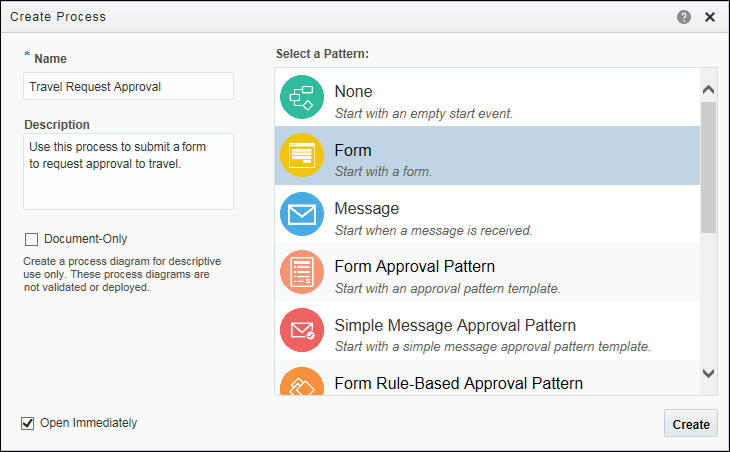
図create-process.pngの説明 - プロセスの名前を入力します。このフィールドには、Process、Process1などのデフォルト名が移入されています。 この名前を使用するか、後で変更できます。
ノート:
既存のプロセスの名前を変更するには、プロセスを開き、「ペインのリストア」 をクリックし、「ビジネス・プロパティ」をクリックし、「一般」タブを選択してプロセス名を更新します。
構造化プロセスの削除
1つ以上の構造化プロセスをアプリケーションからいつでも削除できます。
プロセスを削除する前に、プロセスがアプリケーション内の別の場所で参照されていないことを確認してください。 たとえば、削除するプロセスが別のプロセスからメッセージ・スロー・イベントによって起動された場合は、起動するプロセスを別のプロセスを参照するように再構成する必要があります。
削除するプロセスへの参照が残っている場合は、検証時にエラーが表示されます。
- 「プロセス・アプリケーション」ページに移動し、アプリケーションを開きます。
- 「Processes」をクリックします。
- 削除するプロセスを検索し、「Delete」
 をクリックします。
 - 「OK」をクリックして、アプリケーションからプロセスを削除することを確認します。
外部で作成されたプロセスのインポート
「プロセス」では、他のプログラムで作成された外部プロセス・モデルをインポートできます。
「プロセス」は、次の形式のプロセス・モデルのインポートと変換をサポートしています:
-
Visio (vdx)
-
XPDL 2.x (xpdl)
確実に正確に変換するには、変換前にVisioおよびXPDLプロセスを変更する必要がある場合があります。
ノート:
元のファイルにサポートされていないプロパティとアーティファクトが含まれている場合、サポートされていない要素は変換されず、最終プロセスでは省略されます。- 「アプリケーション・ホーム」タブで、メイン・メニュー
 から
から Import Modelを選択してProcess Model Converterウィザードを開きます。
構造化プロセスのクローンを作成
構造化プロセスのクローンを作成して、プロセスの完全なコピーを作成できます。 これは、既存のプロセスのレプリカを迅速に作成して使用する必要がある場合に役立ちます。
構造化プロセスのクローンを作成する際、クローン・プロセスには元のプロセスで構成されたすべてのアクティビティおよびプロパティが含まれます。 元のプロセスで使用される基礎となるアーティファクト(フォーム、ビジネス・オブジェクト、統合など)もすべて、クローニングされたプロセスによって使用されます。 アーティファクト自体はクローニングされませんが、元のプロセスとクローン・プロセスの両方でのみ使用されます。
クローニングされたプロセスは、独立して実行およびアクティブ化できるスタンドアロン・プロセスです。 ビジネス・ニーズを満たすようにクローン・プロセスを変更およびカスタマイズすることもできます。
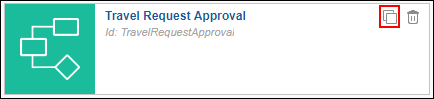
- プロセス内の「クローン」
 アイコンをクリックします。
- 「クローン・プロセス」ダイアログで、「名前」フィールドに名前を入力し、「説明」フィールドに適切な説明を入力します。
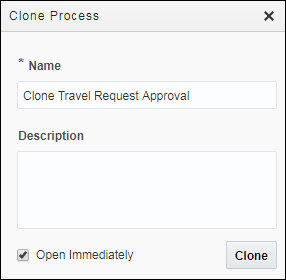
「図clone-sp-dialog.pngの説明」クローン・プロセスの名前はデフォルトでクローニング<original process name>になることに注意してください。 たとえば、「出張リクエスト承認のクローン」です。 これは、プロセスが出張リクエスト承認プロセスのクローンであることを識別するのに役立ちます。