構造化プロセスについて
構造化プロセスとは、実行後に明確に定義された結果になる一連のタスクです。 通常、プロセスは、会社または組織のコンテキスト内で実行される作業を表します。
アプリケーションはビジネス・アプリケーションのすべてのリソースを含む高レベルのラッパーですが、アプリケーション内のプロセスは、ビジネス・アプリケーションの動作を決定します。 構造化プロセス内で、Business Process Model and Notation (BPMN)フロー要素は、フローと動作を定義します。
ノート:
BPMNはビジネス・プロセスを定義するための業界標準の表記法です。 「プロセス」はBPMN 2.0をサポートしています。ビジネス・プロセスは通常、対処する必要があり、対応するプロセス・フローを定義するビジネス要件を決定するプロセス・アナリストにより作成されます。
デフォルトでは、新しい構造化プロセスは同期化されます。 新しいプロセスを作成した後で、プロセスを編集することでそのタイプを変更できます。
| プロセス・タイプ | 説明 |
|---|---|
| 同期サービス | 別のプロセスまたはサービスから同期的に起動されます。 同期サービスでは、プロセスの呼び出しは、プロセスが完了するまで待機してから続行します。 |
| 非同期サービス | 別のプロセスまたはサービスから非同期的に起動されます。 非同期サービスでは、プロセスの呼び出しは、プロセスが完了するまで待機せずに続行します。 |
| 手動プロセス | ユーザーの操作が必要です。 手動プロセスはフォーム、メッセージ、ドキュメント、または空の(None)開始イベントから開始できます。 |
| 再利用可能プロセス(再利用可能サブプロセス) | BPMNプロセスによって呼び出すことができます。 BPMN用語では、再利用可能プロセスは多くの場合再利用可能サブプロセスと呼ばれます。 構造化プロセス内の再使用可能なサブプロセスをコールするには、コール・アクティビティを使用します。 |
プロセス・インスタンス
プロセス・インスタンスは、プロセスの特定のインスタンスを表します。 たとえば、ローン・プロセスの例では、作業の実行を担当するプロセス参加者のロールを含む構造化プロセスの全体的な定義またはモデルを示します。 ローン申込みの提出および承認方法、その作業を実行する担当者のタイプが定義されます。 それに対し、プロセス・インスタンスは、特定のローン申込みとそれを承認する特定の担当者のことです。
「プロセス」を使用すると、プロセスをモデリングし、実行中のビジネス・アプリケーションに変換し、それらのアプリケーション内で作成されたプロセス・インスタンスを管理できるため、プロセスとプロセス・インスタンスの区別が重要になります。
プロセス・トークン
プロセス・トークンはBPMNでの抽象概念です。 これは、プロセス内の現在の実行ポイントを表します。 プロセスには、プロセスが複数のパスで実行されていることを示す複数のトークンがある場合があります。 たとえば、ゲートウェイはプロセスのパスを分割するのによく使用されます。 プロセス・パスを分割すると複数のプロセス・トークンが作成されます。
フロー要素
フロー要素は、構造化プロセス内で実行される作業を表すBPMNコンポーネントです。
| フロー要素タイプ | 説明 |
|---|---|
|
タスク |
構造化プロセスによって実行される作業を表します。 |
|
イベント |
構造化プロセス中に発生する事柄を定義します。 |
|
ゲートウェイ |
構造化プロセスのフローを決定します。 |
|
シーケンス・フロー |
フロー要素を結合します。 |
データ・オブジェクト
フロー要素は構造化プロセスの動作を定義するために使用されますが、データ・オブジェクトはプロセスで使用される情報の定義と格納に使用されます。 データ・オブジェクトは、プロセスのモデリングおよび実装時に定義される変数です。 プロセス・インスタンスはこれらの変数を使用して特定の情報を保存します。 プロセス・インスタンスでは、実行時に、これらの変数について特定の値を生成して格納します。
ローン申込みプロセスの例
ローン申込みのサンプル・プロセスを見てみましょう。 これは、多くの「プロセス」機能の実例を提供します。
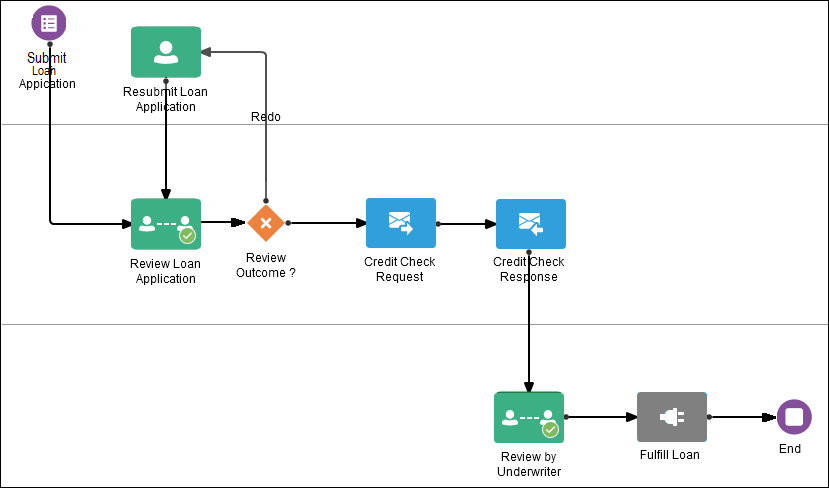
このサンプル・プロセスは次の高レベルのタスクにブレークダウンできます。
-
ローン申込みの提出
-
申込みレビューの決定
-
信用格付けの確認
-
承認結果
初期フォーム開始イベントを使用して、ユーザーがフォームを提出したときに、プロセス・インスタンスをトリガーします。

ローン申込み提出の部分では次のタスクを実行します。
-
開始ポイントとしてフォーム開始イベントを定義します。
-
ユーザーがフォームを提出したときに、プロセス・インスタンスを初期化します。
フォームはフォーム開始イベントの実装で指定されます。
フロー要素の次のセットは、ローン申込みが完了するかどうかを決定します。 ユーザーが情報を入力すると、プロセス・フローは送信シーケンス・フローを承認ヒューマン・タスクに渡します。 ローン申込みが承認されると、フローは信用格付けの確認サービス要素に移動します。 ローン申込みが拒否された場合、フローは送信者に詳細情報を求める再送信ヒューマン・タスクに移動します。
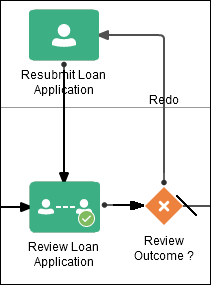
申込みの決定レビューは次のようにします。
-
承認の決定フロー(承認タスク)
このステージは承認タスクから始まり、これによりユーザーがレビューし、特定のアクションを実行する必要のあるフォームを表示できます。 ユーザーは申込みを承認または拒否できます。
-
承認の確認フロー(排他的ゲートウェイ)
-
拒否の場合、ローン申込みを再提出します(提出タスク)。
-
承認の場合、信用格付けの確認ステージに直接進みます。
-
送信タスクは受信タスクと組み合せて使用され、プロセスを起動してレスポンスを受信します。
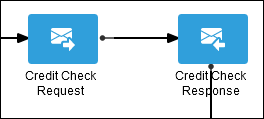
この例では、現在のプロセス外部のプロセスにメッセージが送信されます。 このメッセージが送信されると、タスクは完了し、プロセスの実行は続行されます。 送信タスクとは対照的に、受信タスクは、現在のプロセスの外部にあるプロセスからのメッセージを待機します。 このメッセージを受信すると、タスクは完了し、プロセスの実行は承認結果ステージに移動します。
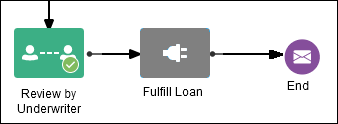
承認結果承認結果ステージは、ローン・アプリケーション・プロセスの最終ステージを表します。 これは引受人によるレビューで開始します。 ローンが承認されると、プロセスは最終プロセス・フローに進み、さらに終了イベントへと進みます。
プロセス・エディタを使用してできること
プロセス・エディタでは、ビジネス・プロセスを簡単に作成および編集するためのツールが用意されています。
プロセス・エディタがタブとして開き、ツールバーが表示されます。 ツールバーのオプションは、アプリケーション全体に適用され、プロセスを編集するときに使用できます。
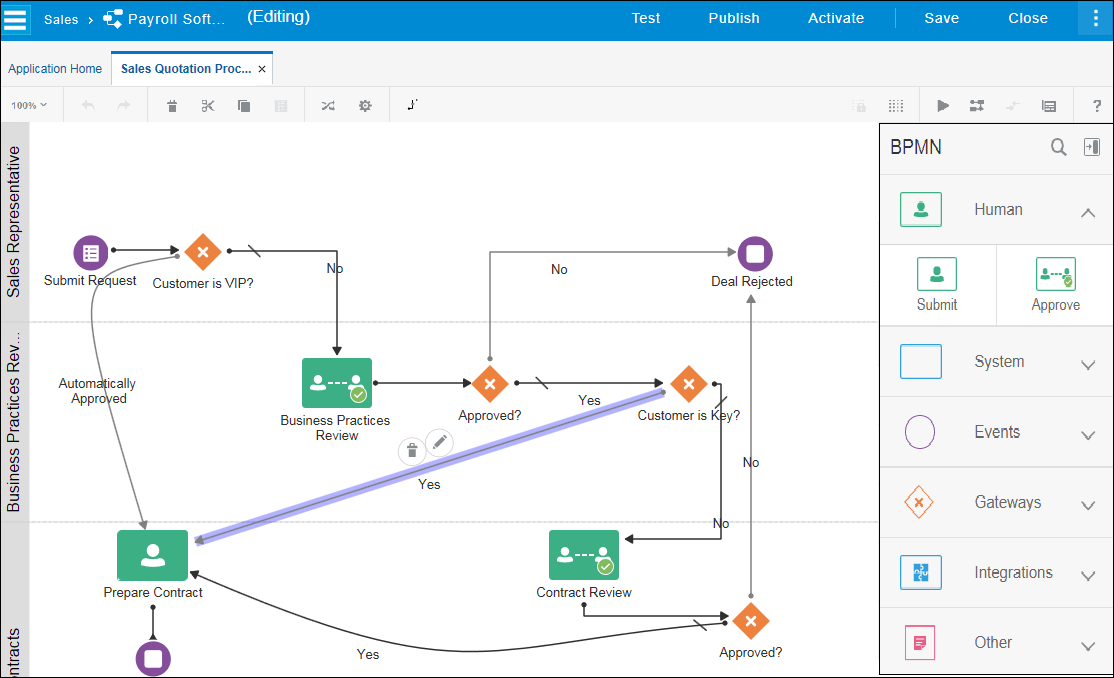
プロセス・エディタは、ツールバー、キャンバスおよび要素パレットの3つの領域に分かれています。
プロセス・エディタのツールバー
プロセス・エディタのツールバーを使用すると、プロセス設計に関連するコントロールにすばやくアクセスできます。

| ツールバー・アイコン | 名前 | キーボード・ショートカット | 説明 |
|---|---|---|---|
|
|
印刷 |
使用不可 |
ブラウザのプリンタ設定でプロセスを印刷します。 |
|
|
Set View |
使用不可 |
表示サイズを設定します。 |
|
|
ズームイン |
Shift + + |
プロセス・フローの表示を拡大します。 |
|
|
ズームアウト |
Shift + - |
プロセス・フローの表示を縮小します。 |
|
|
元に戻す |
[Ctrl]+[Z] |
プロセスに加えた直前の変更を元に戻します。 |
|
|
やり直し |
[Ctrl]+[Y] |
最後に行った元に戻す操作を元に戻します。 |
|
|
Delete |
[Delete]キー |
選択したアイテムをプロセスから削除します。 着信および発信シーケンス・フローを含むフロー・エレメントを削除すると、着信シーケンス・フローが自動的に発信シーケンス・フローに接続されます。 ただし、周囲のフロー要素を手動で再構成する必要があります。 ビジネス・プロセスからシーケンス・フローを削除するとき、シーケンス・フローに構成済の実装詳細は失われます。 |
|
|
切取り |
[Ctrl]+[X] |
選択したアイテムをカットし、クリップボードにコピーします。 着信シーケンス・フローと発信シーケンス・フローを含むフロー要素を切断すると、着信シーケンス・フローが自動的に発信シーケンス・フローに接続されます。 ただし、周囲のフロー要素を手動で再構成する必要があります。 |
|
|
Copy |
[Ctrl]+[C] |
選択したアイテムをクリップボードにコピーします。 ノート: ヒューマン・タスクをコピーすると、関連するフォームはコピーされません。 |
|
|
貼付け |
[Ctrl]+[V] |
現在クリップボードにあるアイテムを貼り付けます。 |
|
|
Show/hide Grid |
G |
プロセス・エディタ・ウィンドウでのグリッドの表示/非表示を切り替えます。 |
|
|
Snap to Grid |
S |
最も近いグリッド軸でプロセスのフロー要素を中央に配置します。 既存のフロー要素は自動的に中央に配置され、新しいフロー要素は追加されたときに自動的に中央に配置されます。 「Snap to Grid」は、グリッドが表示されている場合にのみアクティブになります。 |
|
|
使用方法の検索 |
使用不可 |
現在のアプリケーション内の他のどのプロセスにプロセスが呼び出されているかを表示します。 |
|
|
Play Process |
使用不可 |
アプリケーション・プレーヤを使用してプロセスをテストします。 |
|
|
Correlations |
使用不可 |
相関キーと相関プロパティを作成して、各キーに1つ以上のプロパティを関連付けます。 相関を使用すると、ビジネス・プロセスが相互に通信できます。 |
|
|
Change Icon |
使用不可 |
選択したアイテムのアイコンを変更します。 また、クリックして、デフォルト設定に戻すこともできます。 「Change Icon」は、有効なフロー要素が選択された場合にのみ表示されます。 |
|
|
Change Type |
使用不可 |
選択したアイテムのタイプを変更します。 「Change Type」は、有効なフロー要素が選択された場合にのみ表示されます。 |
|
|
シーケンス・フロー・タイプの変更 |
使用不可 |
選択したシーケンス・フローのタイプを変更します。 たとえば、シーケンス・フローを直線から曲線に変更できます。 「Change Sequence Flow Type」は、シーケンス・フロー要素が選択された場合にのみ表示されます。 |
|
|
Open Data Objects |
D |
データを定義します。 アプリケーション用に定義するビジネス・タイプに基づいて、新しいデータ・オブジェクトを作成できます。 |
|
|
Open Data Associations |
A |
データをアクティビティの入力および出力にリンクします。 |




プロセス・エディタのキャンバス
プロセス・エディタのキャンバスは、プロセス・エディタ・ウィンドウの中央の領域のことです。 キャンバスを使用し、要素パレットで使用可能な要素を使用して、ビジネス・プロセスを表す図を描きます。
キャンバスに引かれた水平の線はスイムレーンです。 「New Swimlane」 をクリックして新しいスイムレーンを追加します。 「プロセス・ロールおよびスイムレーンの操作」を参照してください。
要素パレット
要素パレットを使用し、プロセス・エディタのキャンバスに要素をドラッグ・アンド・ドロップして、フロー要素やシーケンス・フローをビジネス・プロセスに追加します。
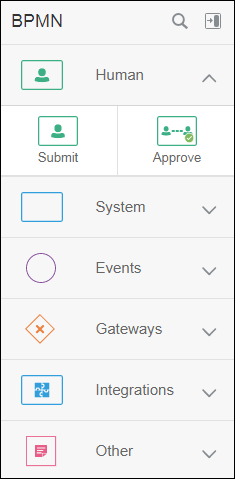
「Expand」 をクリックしてパレット・アイテムの特定のタイプを展開し、そのタイプで使用可能なすべての要素を表示します。 折りたたむには、再度アイコンをクリックします。 「Show/Hide Palette」
 をクリックして、パレットを閉じたりパレットを開きます。 「要素の操作」を参照してください。
構造化プロセスを作成するための一般的なワークフロー
この典型的なワークフローを使用して、構造化プロセスを作成します。
| タスク | 説明 |
|---|---|
|
プロセスの作成 |
「アプリケーション・ホーム」タブから「新規ビジネス・プロセスの作成」を選択します。 |
|
プロセスへのロールの割当て |
「スイムレーンへのロールの割当て」を使用して、構造化プロセス内でタスクおよびアクティビティを実行する責任があるビジネス組織のメンバーを決定します。 |
|
フローの設計 |
キャンバスに、ヒューマン・タスク、システム・アクティビティ、その他のイベントなどの要素をドラッグ・アンド・ドロップします。 |
|
フロー要素のプロパティの構成 |
プロセス図でフロー要素を選択し、「Menu」 |
|
データの定義 |
アクティビティが使用するデータを定義します。 |
|
データの関連付け |
アクティビティの入力および出力にデータをリンクします。 |
 をクリックし、