デシジョン表入力の定義
デシジョン表への入力(入力句とも呼ばれる)は、入力式と複数の入力エントリで構成されます。 これは、表内の列として表されます。 デシジョン表は複数の入力を持つことができます。
入力式の指定
デシジョン表では、入力列のヘッダー・セルに入力式を入力します。 入力項目と組み合わせて、入力式は特定の入力項目の値を決定します。 単純なテスト式にすることができます(たとえば、Age> 50)。 入力変数、他のデシジョンの出力、または組み込み関数を使用して入力式を定義することができます。
入力式セルで、Ctrl+Spaceを押してドロップダウン・メニューを開きます。 メニューで使用できるオプションを使用して、式を定義します。 許可された値の入力セルをクリックして、入力式を入力または編集することもできます。
デシジョン・モデル・エディタでは、入力式を含むすべての式に使用される式言語は、friendly enough expression language (FEEL)です。 式言語の構文についてもっと知りたいですか? 「FEELの理解」を参照してください。
許容値
入力式または出力ラベル・セル内で許可された値の入力セルをクリックして、その列のセル・エントリに許可された値を指定します。 ただし、入力列に対して入力式を指定すると、許可される値のタイプ(または許容される特定の値)が自動的に移入されます。 たとえば、入力式からブール値が返された場合、その列に許可されている値は「本当、」 falseとして移入されます。 次の表に、許可される値のタイプを変更するために選択できるオプションを示します。 列の入力式を指定した後、切替え可能な値のタイプは制限されることに注意してください。
| 許容値タイプ | 説明 |
|---|---|
|
自動 |
DMNサーバーは、入力式に基づいて列の許可されたエントリを決定します。 これは、新しい入力列のデフォルトの選択です。 |
|
任意 |
このオプションを使用して、エントリのデータ型に制限がないことを指定します。 オプションで、特定の値または値リストにエントリを制限します。 これは、出力列のデフォルトの選択です。 |
|
テキスト |
このオプションを使用して、エントリをテキスト文字列に制限します。 オプションで、特定の文字列または文字列のリストを指定します。 |
|
数値 |
このオプションを使用して、エントリを数値に制限します。 オプションで、特定の数値、制限または範囲を指定します。 |
|
日時 |
このオプションを使用して、エントリを日付値および時間値に制限します。 オプションで、特定の日時値、制限または範囲を指定します。 |
|
TrueまたはFalse |
ブール項目のみを許可するには、このオプションを使用します。 |
|
その他のタイプ |
このオプションを使用して、エントリを特定のカスタム・データ型に制限します。 |
|
詳細 |
このオプションを使用して、FEEL式およびnull値をエントリとして許可します。 オプションで、FEEL式を使用して制約を指定します。 |
ノート:
入力エントリ・セルのデータ型は、入力式のデータ型によって決まります。 指定した値の型が入力句のデータ型と一致していることを確認してください。入力エントリの指定
選択したモードに基づいて、入力エントリとして文字列、数値、ブール値、日時値またはFEEL式を入力できます。 特定の許可された値を指定した場合、または入力式によって限定された値セットが戻された場合、入力エントリ・セルをクリックすると、自動提案メニューが表示されます。
ノート:
入力エントリのデータ型が列のデータ型と一致しない場合、または入力エントリが許容値に含まれない場合、デシジョン内にエラーが表示されます。モード
入力式または指定可能な値(あるいはその両方)に基づいて、入力セルのモードが自動的に選択されます。 必要に応じて、「モード」アイコンをクリックして別のモードに切り替えます。 次の図は、テキスト・モードが選択された状態のモード・エディタ・ウィンドウを示しています:
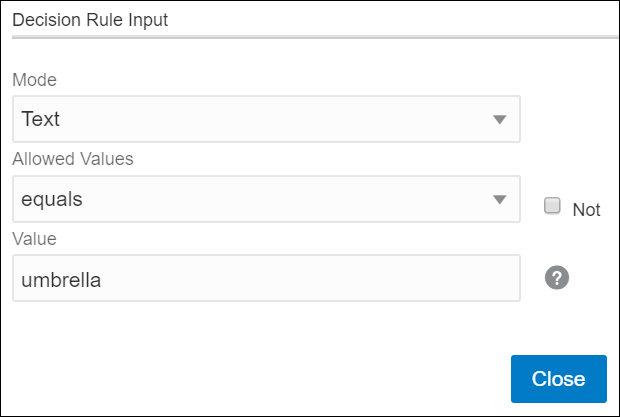
エディタで使用できるモード・オプションは、入力式のデータ型や指定した値によって異なります。 次の表に、使用可能なすべてのモードの詳細を示します:
| モード | 説明 |
|---|---|
|
任意 |
このモードを使用して、エントリに無関係(-)のマークを付けます。 |
|
テキスト |
このモードを使用して、文字列を入力します。 このモードでは、文字列を二重引用符で囲まずにプレーン・リテラルとして入力できます。 |
|
数値 |
このモードを使用して、数値を入力します。 必要に応じて、モード・エディタで使用できる制約オプションを使用します。 |
|
TrueまたはFalse |
このモードを使用して、ブール値を入力します。 |
|
日付および時間 |
このモードを使用して、日付と時間の値を入力します。 必要に応じて、モード・エディタで使用できる制約オプションを使用します。 |
|
拡張 |
このモードを使用して、詳細なFEEL式およびnull値を入力します。 モード・エディタで使用できる制約オプションを使用して、式を定義できます。 構文とサンプルの詳細については、こちらをご覧ください。 「文法規則」を参照してください。 |


