デシジョン表の作成
デシジョン表は複雑なロジックをモデル化するための選択の表記法です。 表形式レイアウトは、問題に対して考えられるすべての条件と結果を効果的に文書化するのに役立ちます。
-
グラフ・ビューで、ダイアグラム・パレットの「デシジョン」の横にある「展開」
 をクリックします。 「デシジョン表」を選択し、キャンバスにドラッグします。 エレメントをダブルクリックして、そのロジックを編集します。 プロパティ・ペインから表ロジックを編集することもできます。表要素を選択して「プロパティを開く」
  を選択し、プロパティ・ペインで「名前」フィールドの横にある「編集」
  をクリックします。
「閉じる」
 をクリックしてキャンバスに戻ります。
-
リスト・ビューで、デシジョン・バーの「新しいデシジョンを加える」
 をクリックし、デシジョンの作成ウィンドウから「デシジョン表」を選択します。 空の意思決定表が表示されます。
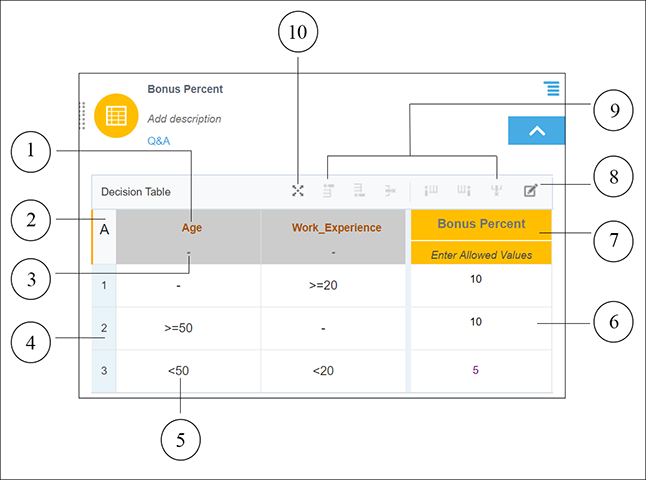
次の図に、デシジョン表の例とそのすべての要素を示します:
-
入力式セル - 特定の入力列または句に関連付けられた式が含まれます。
-
ヒット・ポリシー・インジケータ・セル - 表に対して選択されたヒット・ポリシーを表示します。
-
許容値セル - その列のセル項目の許容値を表示します。
-
ルール - 表内の行。
-
入力エントリ・セル - 入力項目が含まれます。
-
出力エントリ・セル - 出力項目が含まれます。
-
出力ラベル・セル - デシジョンの名前が含まれます。
-
注釈の追加ボタン - デシジョン・ルールをドキュメント化または注釈付けするための列を追加します。 注釈はデシジョン・ロジックの一部とはみなされず、設計者に対する説明ノートとして機能します。
ノート:
最初の注釈列を追加すると、「注釈の追加」ボタンは表示されなくなります。 ただし、列の追加コントロールを使用して、注釈の列を追加できます。 -
行と列のコントロール - 行と列を追加または削除します。
-
表を展開 - 拡張されたビューで表を開きます。
以下のセクションでは、各デシジョン表要素について詳細に説明します: