アプリケーションのローカライズ
ローカライズを適用し、アプリケーションとそのコンテンツを特定のロケールに適合させます。 新規ロケール用にアプリケーションを使用可能にするには、コンテンツをソース言語からロケールで使用される言語に翻訳します。
デフォルトでは、すべてのアプリケーションは英語で作成されます。 言語リソース(ロケール)を追加し、ローカライズされた文字列を提供することにより、プロセスおよびフォームの要素をローカライズできます。 ユーザーがアプリケーションを公開および表示すると、公開されたコンテンツには、ユーザーのブラウザの言語設定に基づいてローカライズされた言語でラベルが表示されます。
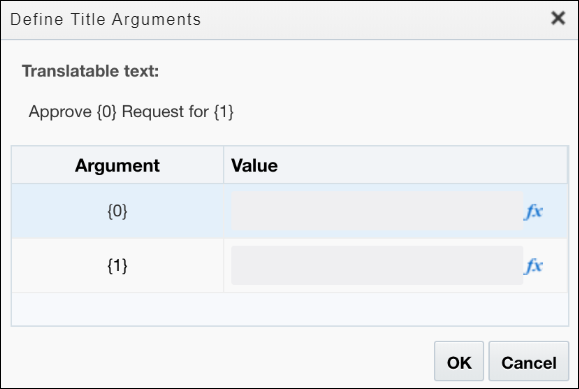
プロセスおよびフォーム要素、ヒューマン・タスクのタイトル、結果などのアプリケーション・コンポーネントをローカリゼーション・ページからローカライズできます。 ローカリゼーション・エディタには、すべてのデフォルト・リソースと翻訳済リソースが統合され、編集可能なビューで表示されます。 そのインタフェースで、1箇所からすべてのローカリゼーション・リソースを管理できます。
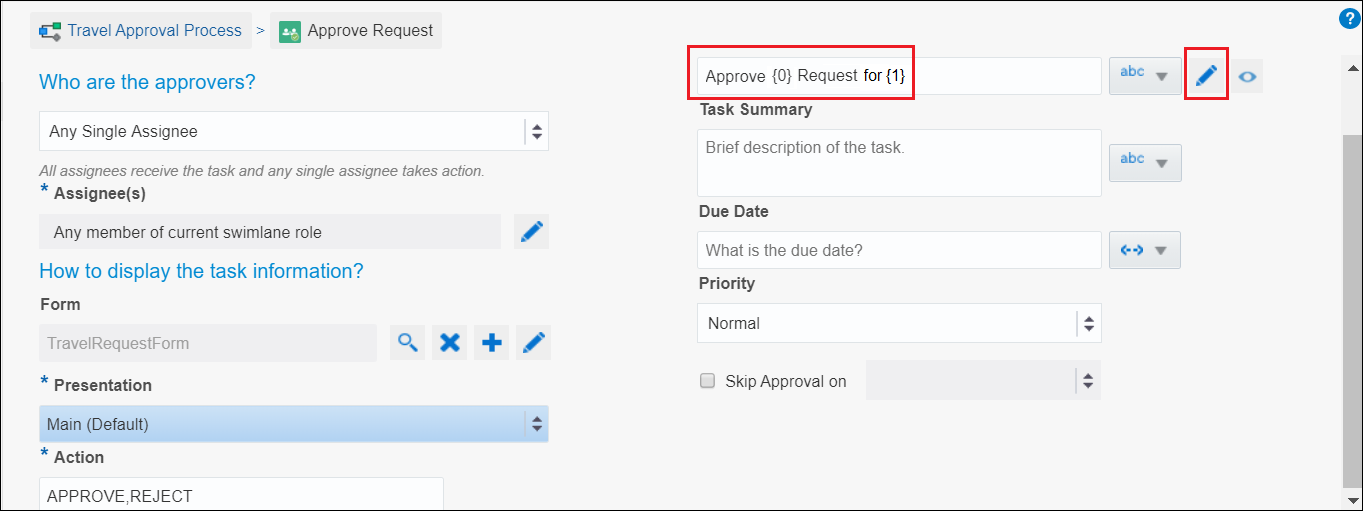
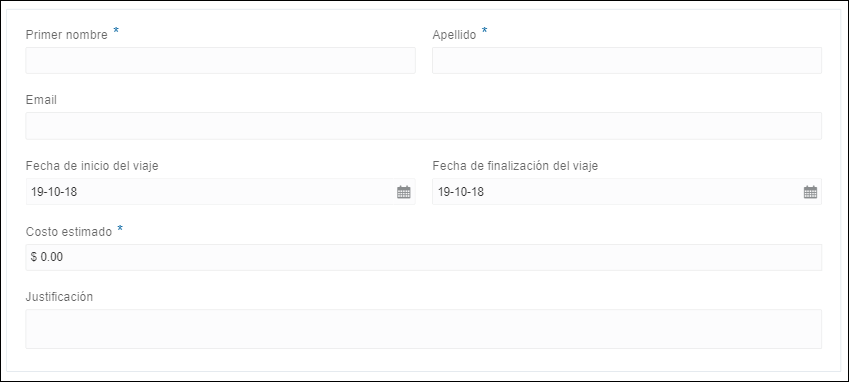
ローカリゼーション・エディタとは別に、そのコンポーネント内から特定のアプリケーション・コンポーネントにローカリゼーションを適用できます。 たとえば、フォーム・エディタでフォーム・フィールド・ラベルをローカライズすることもできます。
「Webフォームのローカライズ」を参照してください。
「プロセスのローカライズ」を参照してください。
ロケールの追加
ロケールを追加すると、プロセス・アプリケーションを特定の地理的マーケットに適合させることができます。
- 「右ペインの表示/非表示」
 (3点)をクリックして、「一般プロパティ」ペインを開きます。
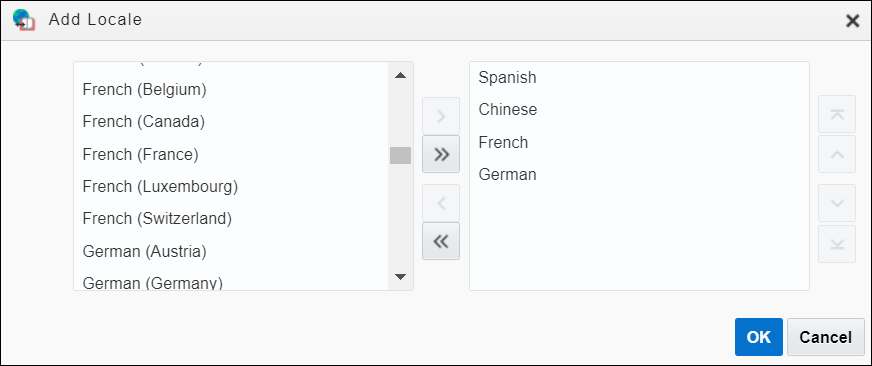
 - 「ロケールの追加」ダイアログ・ボックスで、シャトル・コントロールを使用して、アプリケーションでサポートする言語を追加します。
ローカリゼーション・エディタの操作
ローカリゼーション・エディタには、すべてのデフォルトおよび翻訳済リソースを管理する統合インタフェースが用意されています。
ページでロケール(言語リソース)をクリックします(例:英語)。これをローカリゼーション・エディタで開きます。 ローカリゼーション・エディタの中央キャンバスには次の列があります: コンポーネント、要素、プロパティ、デフォルト・テキストおよび変換。 検索フィールドおよび左上にフィルタ・フィールドがあります。 「コンポーネントでフィルタ」を使用すると、フォームまたはプロセスに関連する要素を表示できます。 特定の要素を検索して表示するには、検索フィールドを使用します。
| 列 | 説明 |
|---|---|
|
コンポーネント |
アプリケーションのコンポーネント。 たとえば、フォームまたはプロセスです。 |
|
要素 |
特定のコンポーネントの要素。 たとえば、フォームの名コントロールです。 |
|
プロパティ |
フォームまたはプロセス要素のプロパティ。 たとえば、特定のフォーム・フィールドのラベルや、アプリケーション内のプロセスのタイトルなどです。 |
|
Default Text |
ローカライズが必要なテキスト。 |
|
翻訳 |
デフォルト・テキストのローカライズ済バージョン。 |
エディタの様々なタスクを完了するために使用する4つのアイコン(右上)があります。
| アイコン | 説明 |
|---|---|
|
|
中央ペインを5つの列(コンポーネント、要素、プロパティ、デフォルト・テキストおよび変換)で展開します。 |
|
|
翻訳列で行った変更を適用して保存します。 |
|
|
重複する行を表示または非表示にします。 1つの行に対して行われた変更は、折りたたまれたすべての重複行に適用されることに注意してください。 |
|
|
ドロップダウン・メニューで選択した列が表示されます。 ドロップダウン・メニューをクリックして、表示する列を選択します。 |


アプリケーションのコンテンツをローカライズするには:
- フォーム・コンポーネントにローカライズを適用した場合は、ローカライズされたフォーム・フィールドのラベルが表示されるようにフォームをプレビューしてください。
 andをクリックし、メニューから