エンドポイントからのサービス接続の作成
サービスのベースURIがわかっている場合にエンドポイントから接続を作成し、認証の詳細やレスポンス本文の例など、サービスへの接続に必要なパラメータを指定できます。
エンドポイントURLからサービス接続を作成するには:
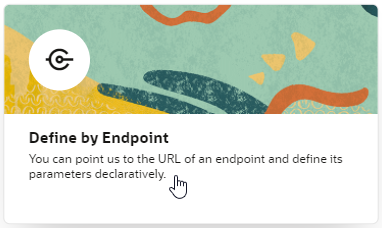
- サービス接続の作成ウィザードのソースの選択ステップで「エンドポイントで定義」をクリックします。
- HTTPメソッドを選択し、エンドポイントURLを入力します。
ノート:
本番環境で適切なDNSベースのURLではなくIPアドレスを使用している場合は、おそらく自己署名証明書を使用します。 IPアドレスに基づく証明書は、DNSベースの証明書よりも安全性が低く、メンテナンスが難しく、セキュリティ上の潜在的な問題を回避するために、本番環境では自己署名証明書を使用しないでください。IPアドレス・ベースのサービス接続を使用するたびに、監査警告が表示されます。
エンドポイントURLから予想される結果がわかっている場合は、「処理ヒント」ドロップダウン・リストでそれを選択して、エンドポイントの動作を指定します。 たとえば、「メソッド」としてGETを選択した場合、エンドポイントURLが単一のレコードを取得する場合はアクション・ヒントとして「1つ取得」を選択し、エンドポイントが複数のレコードを取得する場合は「多く取得」を選択します。 エンドポイントURLでレコードが作成される場合は、メソッドとしてPOSTを選択し、アクション・ヒントとして「作成」を選択します。
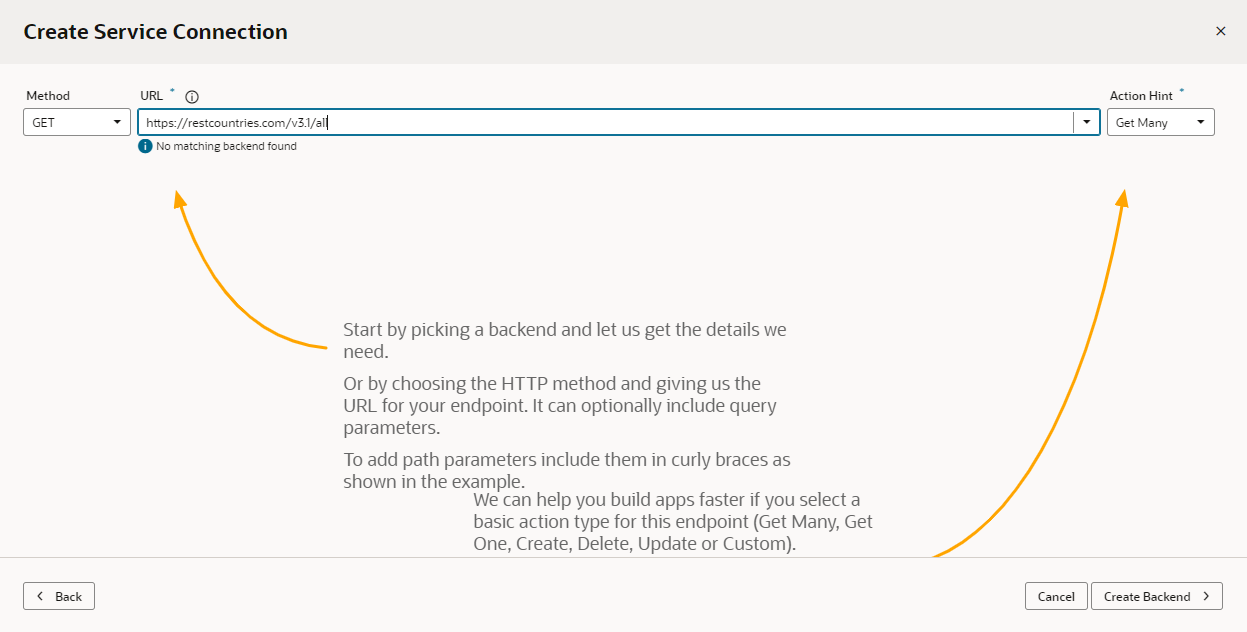
図service-connections-create-specifyendpoint.bmpの説明既存のバックエンドの一致が見つかった場合、URLはフィールドに自動的に入力されます。それ以外の場合は、新しいバックエンドを作成する必要があります。 詳細は、次のステップを参照してください。
完了したら、「次」をクリックします。
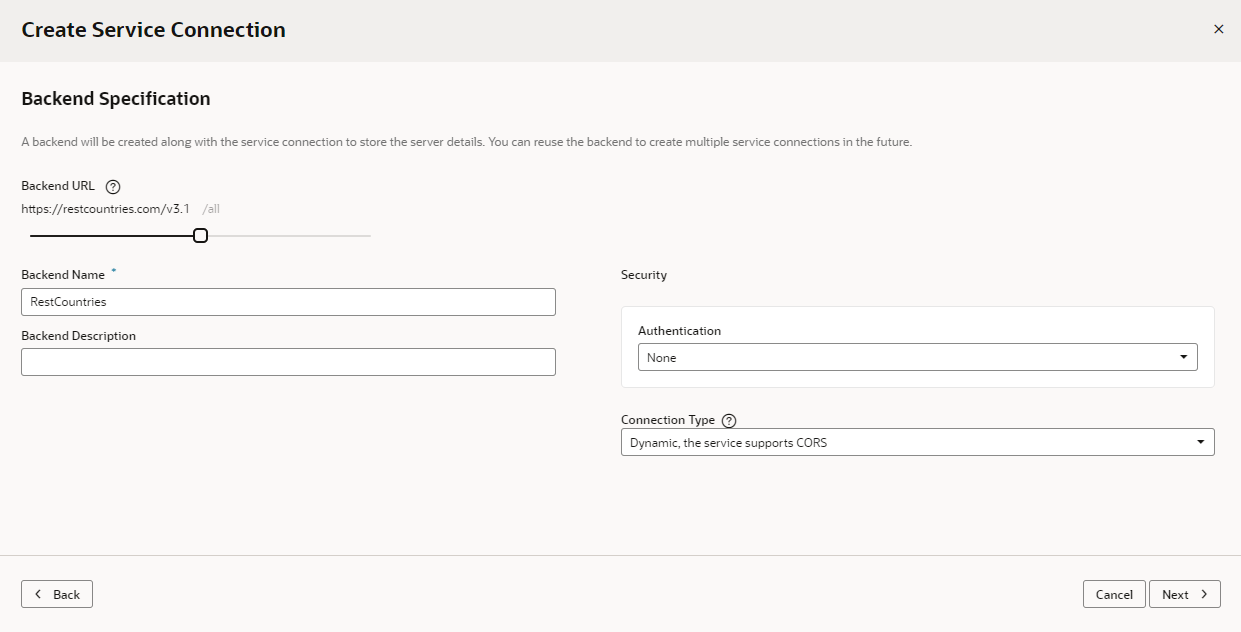
- サービス仕様URLと一致するバックエンドがない場合は、「バックエンドの作成」をクリックします。
- 「バックエンドURL」で、スライダを使用して、バックエンドに使用するURLの部分を指定します。
- バックエンドの名前とオプションの説明を追加します。
- (オプション)バックエンドの「セキュリティ」および「接続タイプ」設定を変更します。
- 「次へ」をクリックします。
- 「バックエンドURL」で、スライダを使用して、バックエンドに使用するURLの部分を指定します。
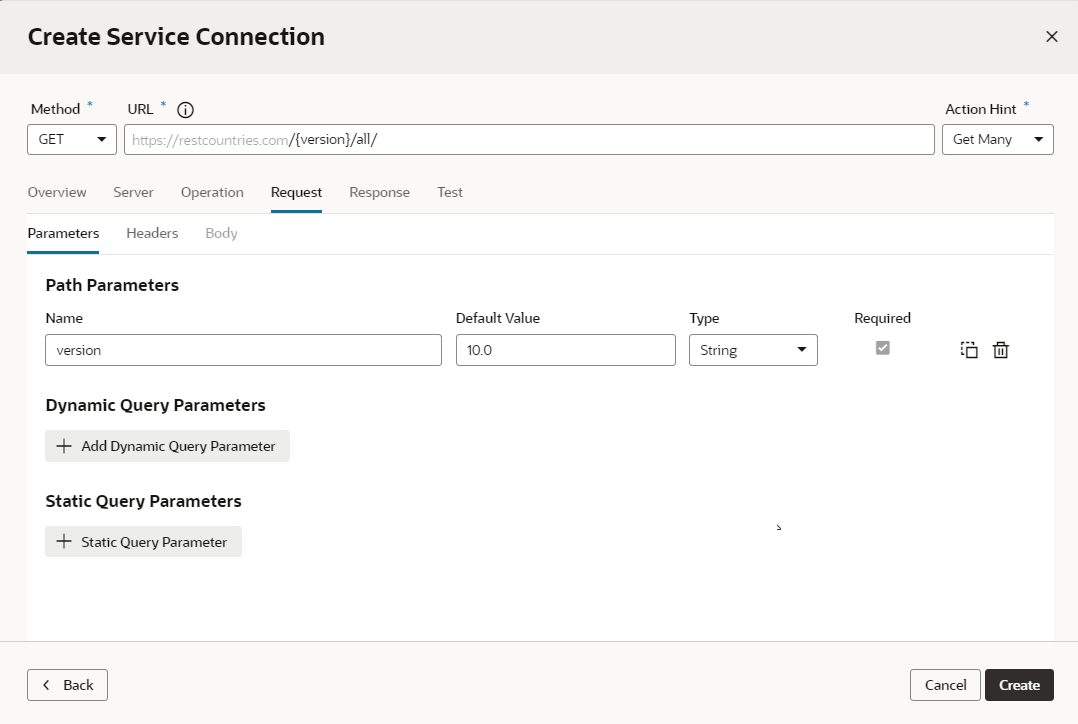
- 「リクエスト」タブをクリックして、リクエストにヘッダーおよびURLパラメータを追加します。
エンドポイントによっては、リクエストの一部として渡されるカスタム・ヘッダー、パスまたは問合せパラメータを追加できます。
- 「レスポンス」タブをクリックし、エンドポイントのレスポンス本文を入力します。
「レスポンス」タブには、表示できるメディア・タイプOpenAPI3メタデータ・アーティファクトが表示されます: 例とスキーマ。 レスポンスの本文の例をテキスト領域に貼り付け、「例の保存」ボタンをクリックして入力をコミットするか、リセット・ボタンをクリックしてクリアしてやり直します。 これらのボタンは、サンプル・テキストを追加または編集するまで無効のままです。
「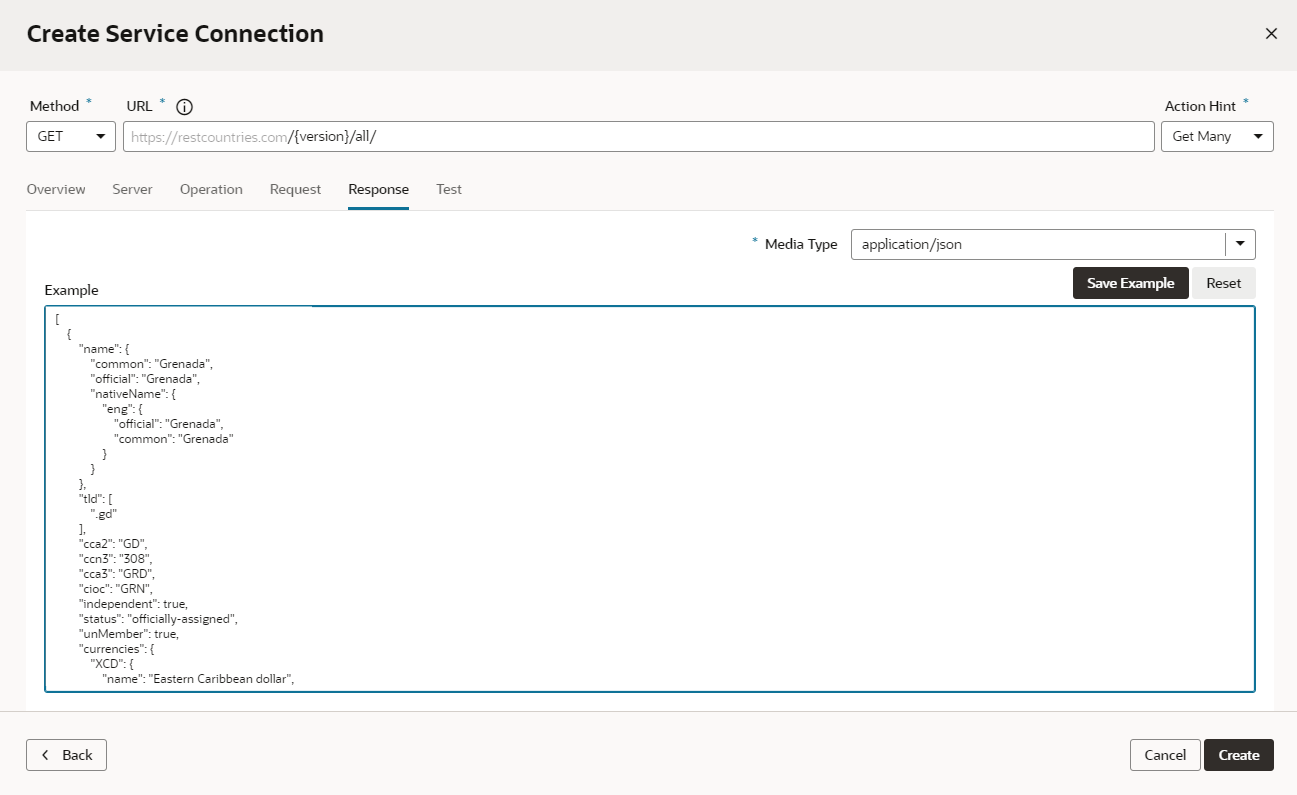
図vb-response-example.pngの説明」
「例の保存」ボタンをクリックすると、新しいサンプル・コンテンツが保存され、スキーマが生成され、「タイプ構造」パネルを表示します。
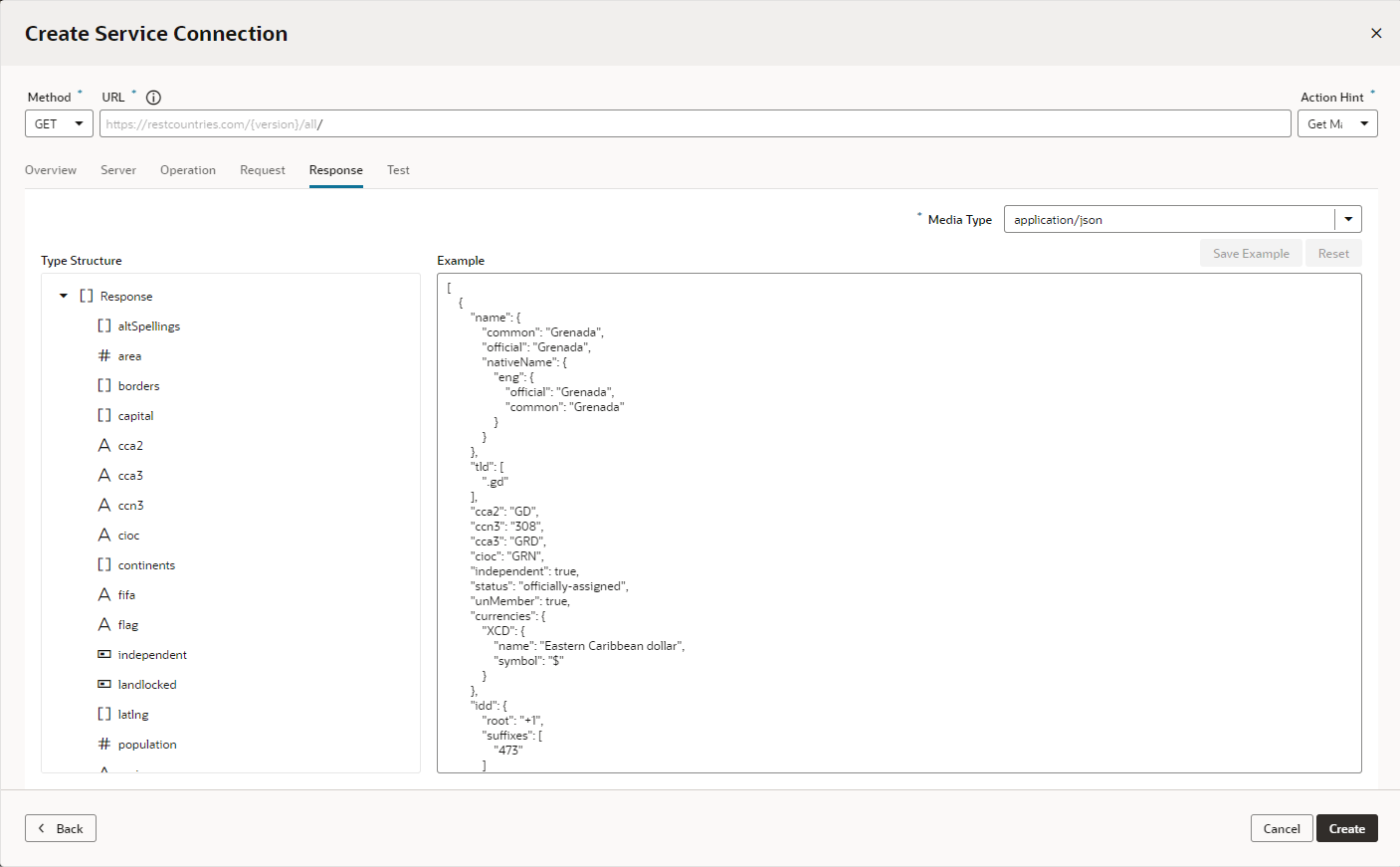
追加する例がない場合は、「テスト」タブを使用してサービスにリクエストを送信し、例として返されたレスポンスを保存して使用できます(または必要に応じて編集します)。
ノート:
「レスポンス」タブに表示されるパネルは、例およびスキーマの有無によって決まります:- ウィザードのエンドポイントによる定義フローを使用して新しいサービスを作成する場合など、スキーマも例も存在しない場合、タブには例テキスト領域のみが表示されます。
- エンドポイントにすでにスキーマと例が定義されている既存のサービスのタブに到達すると、「タイプ構造」パネルと例テキスト領域の両方が表示されます。
- 既存のエンドポイントにスキーマが定義されているが、例がない場合もあります。 ほとんどの場合、ページ上に例テキスト・フィールドを含めることは望ましくないか、または潜在的に有害であるため、かわりに例がないというボイラープレート・メッセージを含むプレースホルダー・パネルが表示されます。
- 「テスト」タブをクリックして、(他のタブの設定に基づいて)リクエストをテストし、エンドポイントからのレスポンスを表示します。
「リクエストの送信」をクリックしてレスポンス本文とヘッダーを表示し、受信するデータが期待どおりであることを確認します。
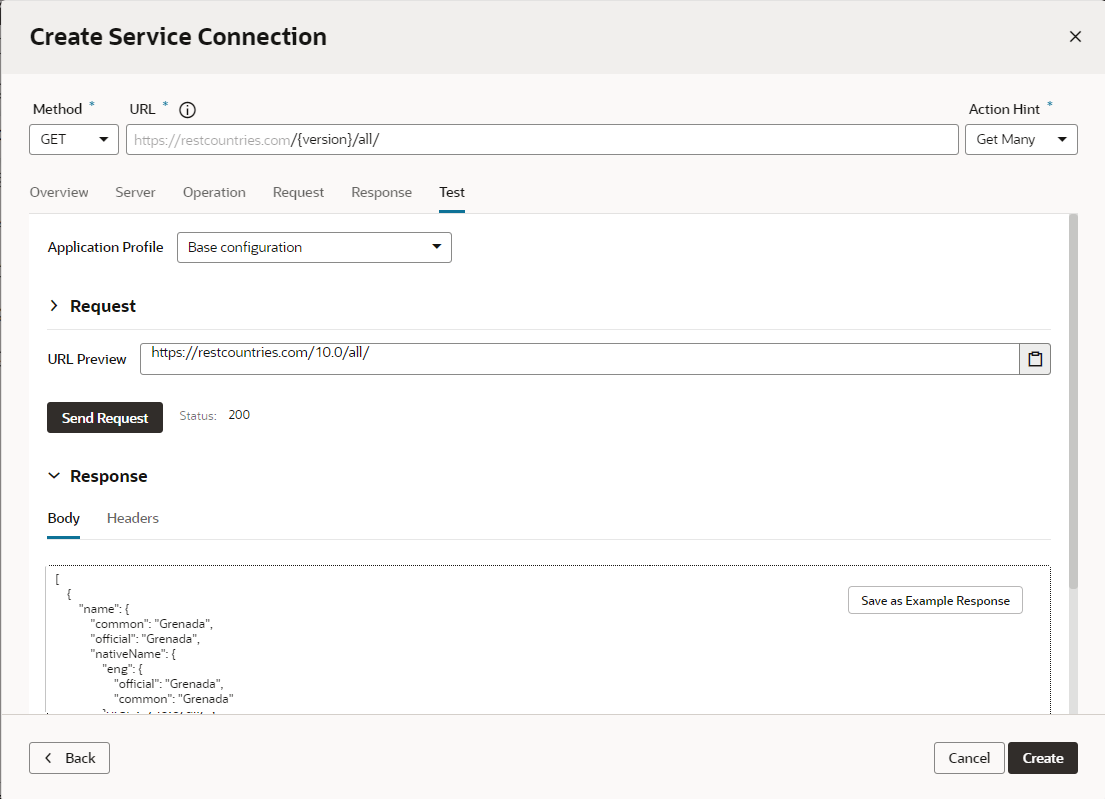
必要なレスポンスが得られるまで、様々なリクエスト・パラメータを試すことができます。 レスポンスでエラーが返された場合は、接続の詳細を確認します。たとえば、正しい資格証明を使用していること、またはサービスが有効なSSL証明書を使用していることを確認してください。
ヒント:
サービスからエンドポイントを追加した後、接続のエンドポイント・タブにある「+エンドポイント」をクリックして、同じサービスからさらにエンドポイントを追加できます。 たとえば、レコードの表示のみが必要な場合はGet Manyエンドポイントを定義すれば十分ですが、レコードを作成、編集または削除するにはさらにエンドポイントを作成する必要があります。