サービス仕様からのサービス接続の作成
サービスを記述するOpenAPI/SwaggerまたはOracle ADF DescribeファイルのURLがわかっている場合は、サービス仕様から接続を作成します。 ローカル・システムから仕様ファイルをアップロードすることもできます。
サービス仕様から接続を作成するには:
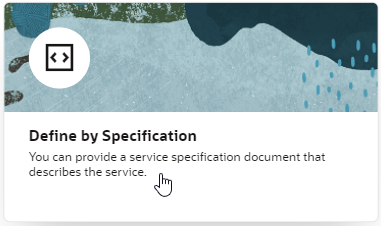
- サービス接続の作成ウィザードのソースの選択ステップで仕様で定義をクリックします:
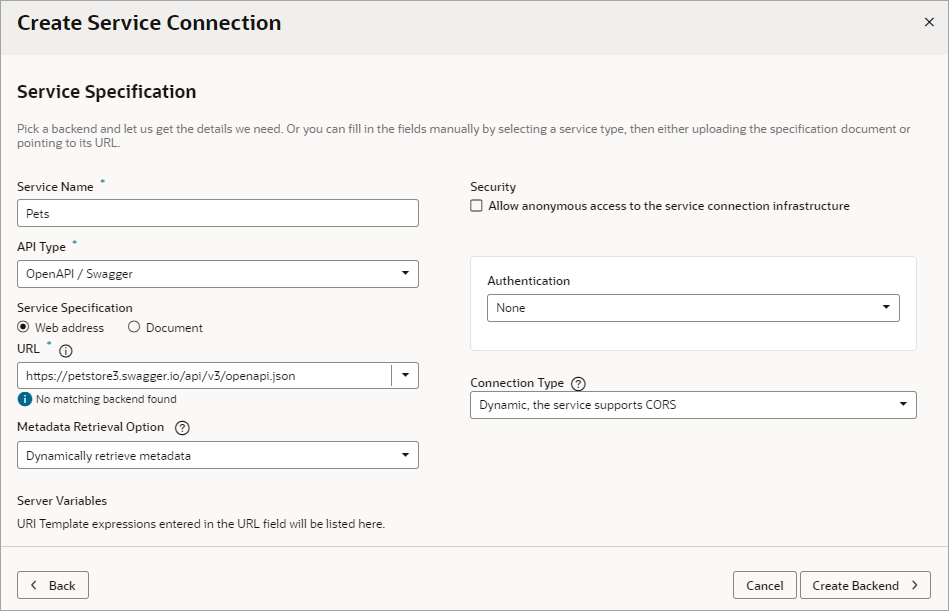
- 「サービス名」フィールドに接続の名前を入力します。
- 「サービス仕様」ドキュメントのロケーションを選択します。
- 「Oracle Cloud Applications REST APIへのサービス接続を作成している場合」 (CRM、FSCM、HCMなど)で「Webアドレス」を選択し、URLテキスト・ボックスをクリックして適切なバックエンドを選択し、サービスの説明のURLに入力します。
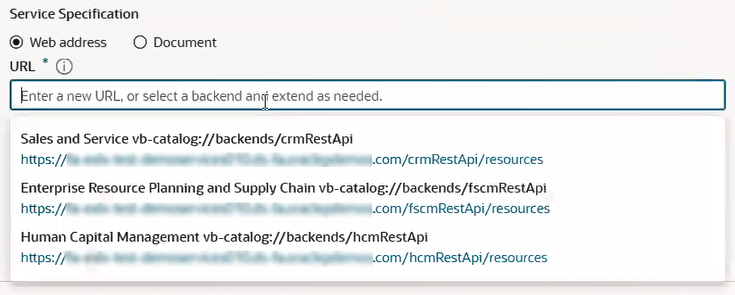 次に、次の形式を使用して、リソースの残りの記述URLを入力します:
<backend URL path>/<REST-API-version>/<resource-name>/describeたとえば、HCM休暇欠勤リソースの場合、テキスト・ボックスで選択したHCM URLに
/11.13.08.05/absences/describeを追加します。ここで、11.13.18.05はREST APIバージョンです。
メタデータが効率的にキャッシュされるようにするには、バージョンに「最新」を使用するのではなく、実際のREST APIバージョン(たとえば、11.13.18.05)を指定します。 最新のREST APIバージョンを確認するには、製品Oracle Cloud Applications REST APIのドキュメントを参照してください。
ヒント:
複数のリソース(契約と経費など)を指定するには、少し異なるURLを使用する必要があります。 契約および経費リソースを指定する場合は、次の書式を使用します:<backend URL path>/<REST-API-version>/describe?resources=contracts,expenses - 「サービス仕様を表す外部URLがある場合」 (たとえば、OpenAPI3 URL)を選択し、「Webアドレス」を選択して、URLフィールドにサービス・ディスクリプタのURLを入力します。
本番環境で適切なDNSベースのURLではなくIPアドレスを使用している場合は、おそらく自己署名証明書を使用します。 IPアドレスに基づく証明書は、DNSベースの証明書よりも安全性が低く、メンテナンスが困難です。 セキュリティの潜在的な問題を回避するために、本番環境では自己署名証明書を使用しないでください。 IPアドレス・ベースのサービス接続を使用するたびに、監査警告が表示されます。
- 「サービス仕様を含むドキュメントがある場合」で「ドキュメント」を選択し、サービスを記述するファイルをローカル・システムからダイアログにドラッグ・アンド・ドロップするか、ファイル・ブラウザを使用してシステム上で検索および選択します。
ノート:
サービス仕様URLが既存のバックエンドと一致しない場合は、新しいバックエンドを作成する必要があります。 サービス仕様URLから新しいバックエンドを作成する手順は、後のステップで説明します。 - 「Oracle Cloud Applications REST APIへのサービス接続を作成している場合」 (CRM、FSCM、HCMなど)で「Webアドレス」を選択し、URLテキスト・ボックスをクリックして適切なバックエンドを選択し、サービスの説明のURLに入力します。
- 「メタデータ取得オプション」を選択します。
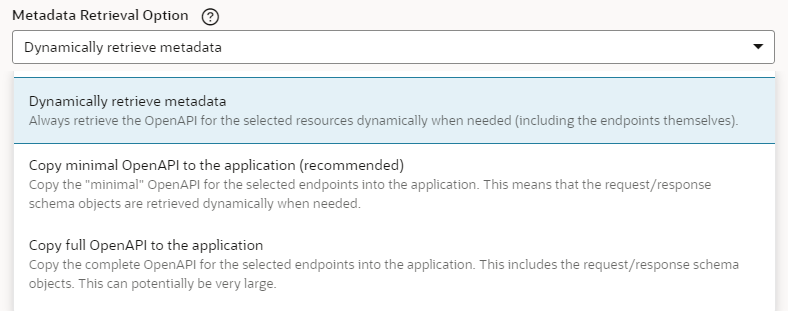
webアドレスを入力した場合は、「メタデータの動的な取得」を選択して、常にアプリケーションの最新のサービス定義を取得する動的サービス接続を作成するか、「完全なOpenAPIをアプリケーションにコピー」を選択して開発中に完全なサービス・メタデータをコピーし、ビジュアル・アプリケーション・ソースに静的に格納できます。
APIタイプがADF Describeの場合は、「最小のOpenAPIをアプリケーションにコピー(推奨)」を選択して、次のステップで選択するエンドポイントの最小メタデータをコピーし、必要に応じてリクエスト/レスポンス・スキーマを動的に取得できます。
- サービス仕様URLに一致するバックエンドがない場合は、必要に応じてサービス接続の詳細を追加し、バックエンドを作成します:
- 必要に応じて、「セキュリティ」および「接続タイプ」の設定を更新します。
- 「バックエンドの作成」をクリックします。
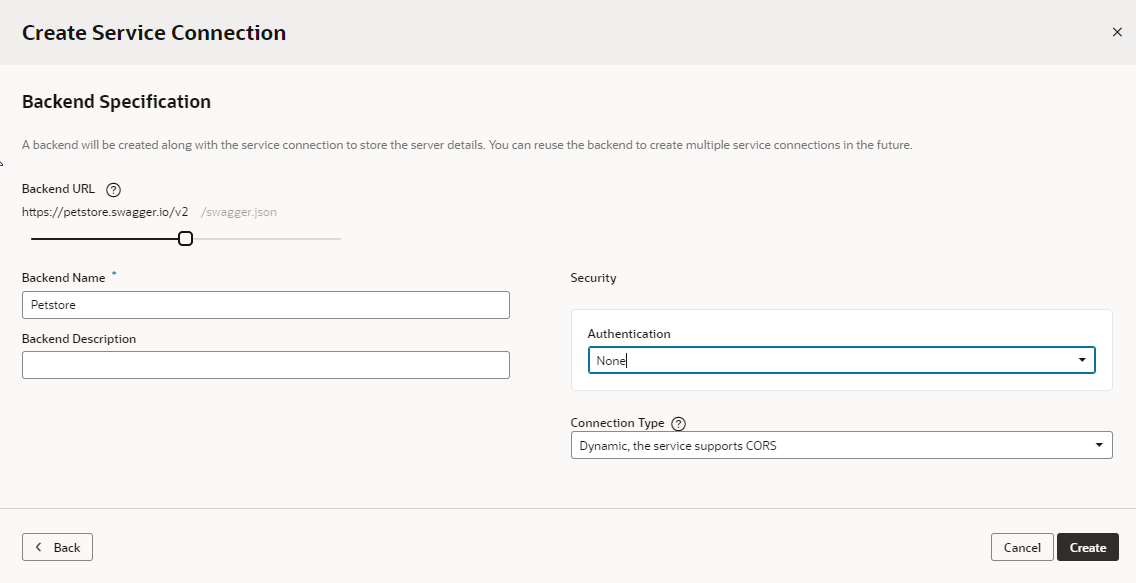
- 「バックエンドURL」で、スライダを使用して、バックエンドに使用するURLの部分を指定します。
- バックエンドの名前とオプションの説明を追加します。
- 必要に応じて、バックエンドの「セキュリティ」および「接続タイプ」設定を更新します。
- 「次」をクリックし、追加するリソースおよびエンドポイントを選択します。「選択エンドポイント」ペインには、サービスが提供する各リソースで使用可能なエンドポイントと子オブジェクトのリストが表示されます。
- 最上位オブジェクトを選択してそのオブジェクトのすべてのエンドポイントを選択するか、最上位オブジェクト・ノードを展開して個々のエンドポイントを選択してパフォーマンスを向上させます。
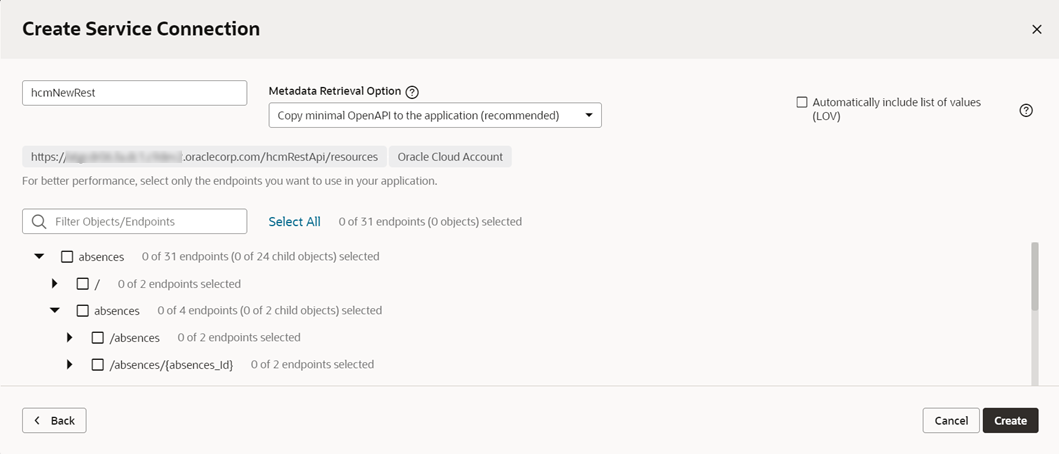
- 最上位オブジェクトを選択してそのオブジェクトのすべてのエンドポイントを選択するか、最上位オブジェクト・ノードを展開して個々のエンドポイントを選択してパフォーマンスを向上させます。
サービス接続の作成後、ナビゲータでそれを選択してエディタで接続を開き、サービスに関連付けられているエンドポイントおよびその他の接続の詳細を編集できます。
- 「エンドポイント」タブから、テストするリソース・メソッドのいずれかを選択します。
- 「テスト」タブに移動し、レスポンスで、問合せパラメータの整数を入力します。
- 「リクエストの送信」をクリックします。
- リクエストの送信ステータスを確認します。 ステータス200は成功を示します。