テスト・ケースのテストの作成
テスト・エディタに初めてアクセスするときは、「+テスト」ボタンをクリックして、特定のテスト・ケースのテストを作成します。 テスト名のデフォルトはTest 1です。必要に応じて、よりわかりやすいテスト・ケースの名前を入力します。
テスト・ケースのテストを作成するには:
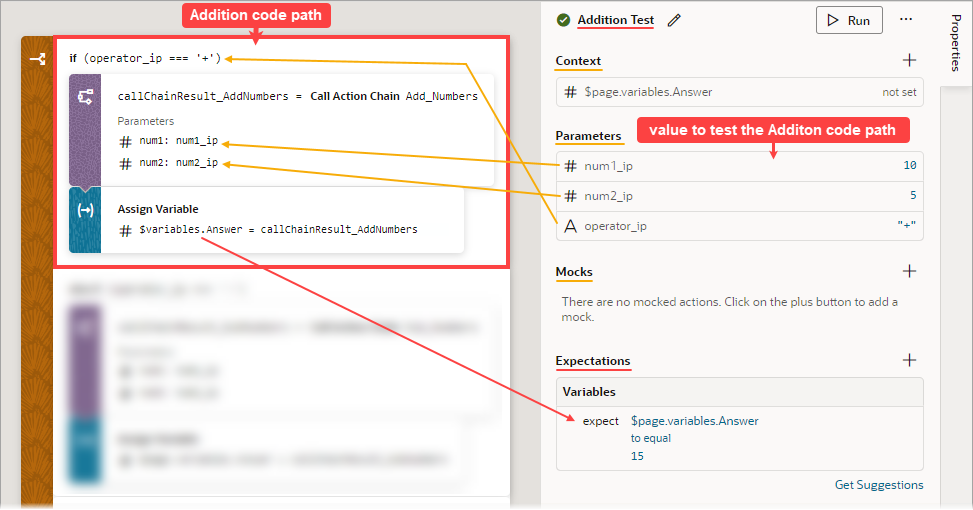
- コンテキスト・セクションで、テスト対象のコード・パスで使用されるコンテキスト変数および定数の初期値を指定します。 たとえば、計算のコード・パスで変数が使用されている場合、コード・パスを適切にテストする変数の値を指定する必要があります。
ノート:
テスト対象のコードによって変数または定数の値が設定され、コードを実行する必要がない場合、その変数の初期値は指定しません。 変数または定数の期待値は、期待値として提示されます。 たとえば、次の例では、変数の割当てアクションによって設定された変数$page.variables.Answerの値です。 値はコードによって設定されるため、変数の予期される値は期待値セクションで示されます。 - パラメータ・セクションで、コード・パスで使用される入力パラメータの値を指定します。 この例では、追加コード・パスで使用される3つの入力パラメータに値が入力されています:
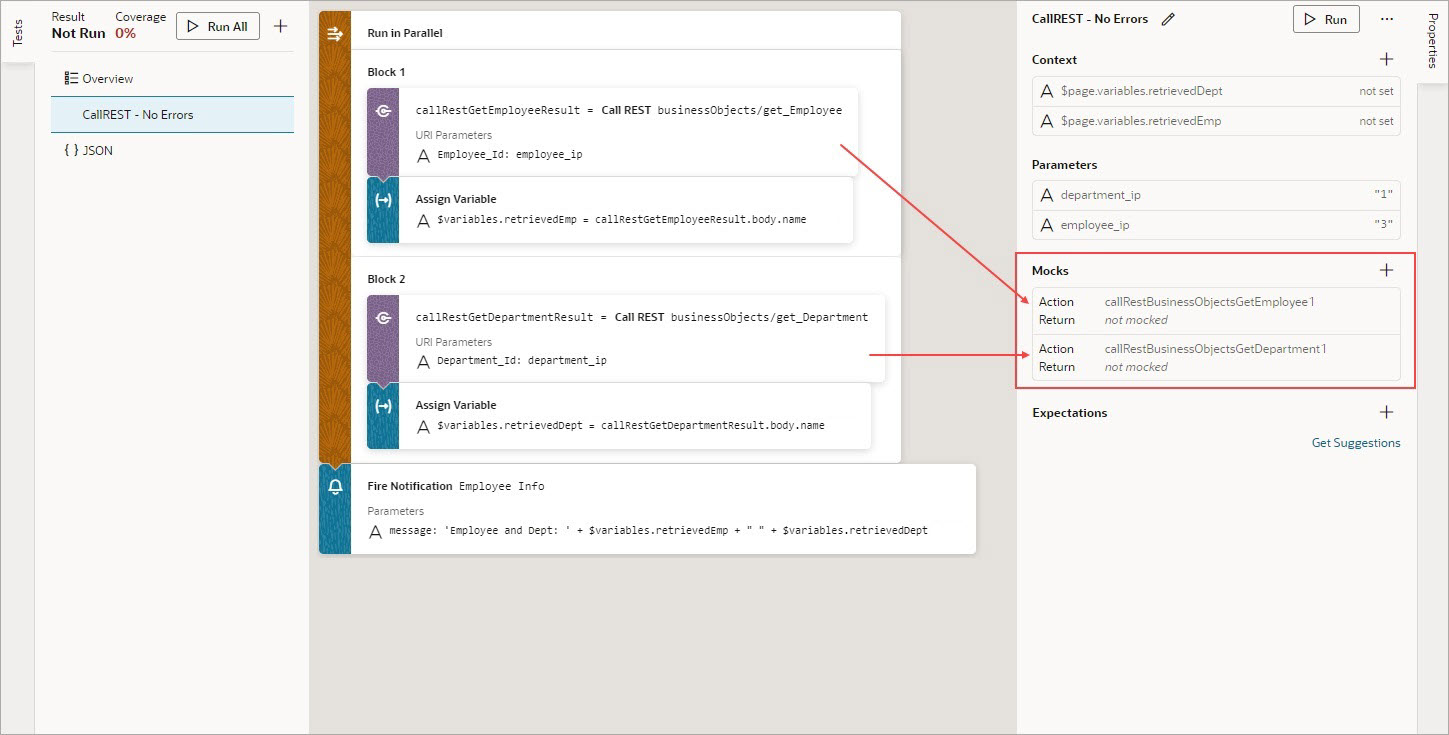
- Mocksセクションには、結果が提供される必要のあるアクションが表示され、リストされたアクションの結果を提供し、値がテスト・ケースに適していることを確認します。 たとえば、コールRESTアクションを使用する場合は、特定のテスト・ケースのコードを適切にテストするコールRESTアクションからのレスポンスを指定する必要があります。
これらのアクションには常に模擬的な結果が必要です:
- コール・コンポーネント
- RESTのコール
- 変数のコール
- ロケーションの取得
- バーコードのスキャン
アクションのモックを指定するには、モック・セクションのアクションをクリックします。 結果のウィンドウで、テスト・ケースに適した値を指定します。
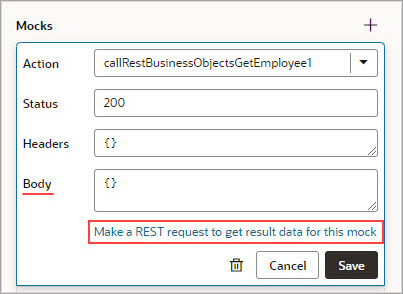
コールRESTアクションをモックする必要がある場合は、このモックの結果データを取得するRESTリクエストを作成リンクをクリックして、RESTリクエストからレスポンスをコピーし、本文フィールドに貼り付けます:
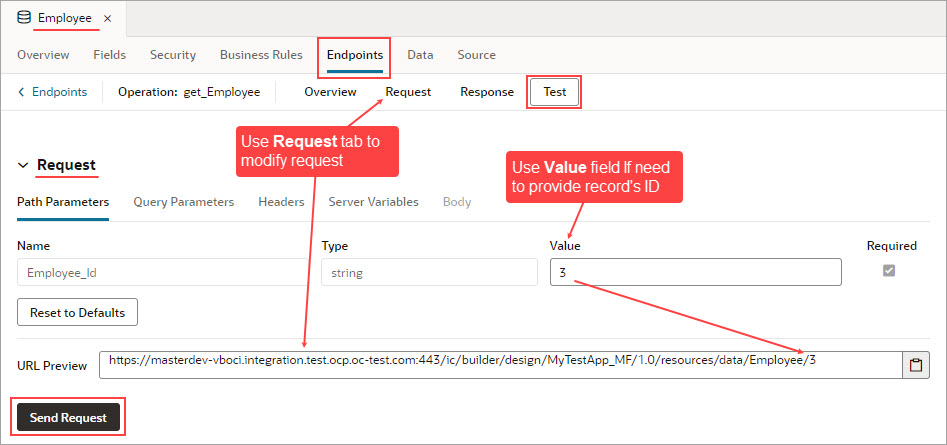
図jsac-mocks-popup.jpgの説明REST呼出しアクションの「エンドポイント」タブに移動します。 ここで、リクエストを変更して、アクションの結果をモックするために必要なレスポンスを取得およびコピーできます:
図jsac-get-call-rest-return-example.jpgの説明
ここには、モックとして提供されているコールRESTアクション・リクエストからのコピーされたレスポンスが表示されます:
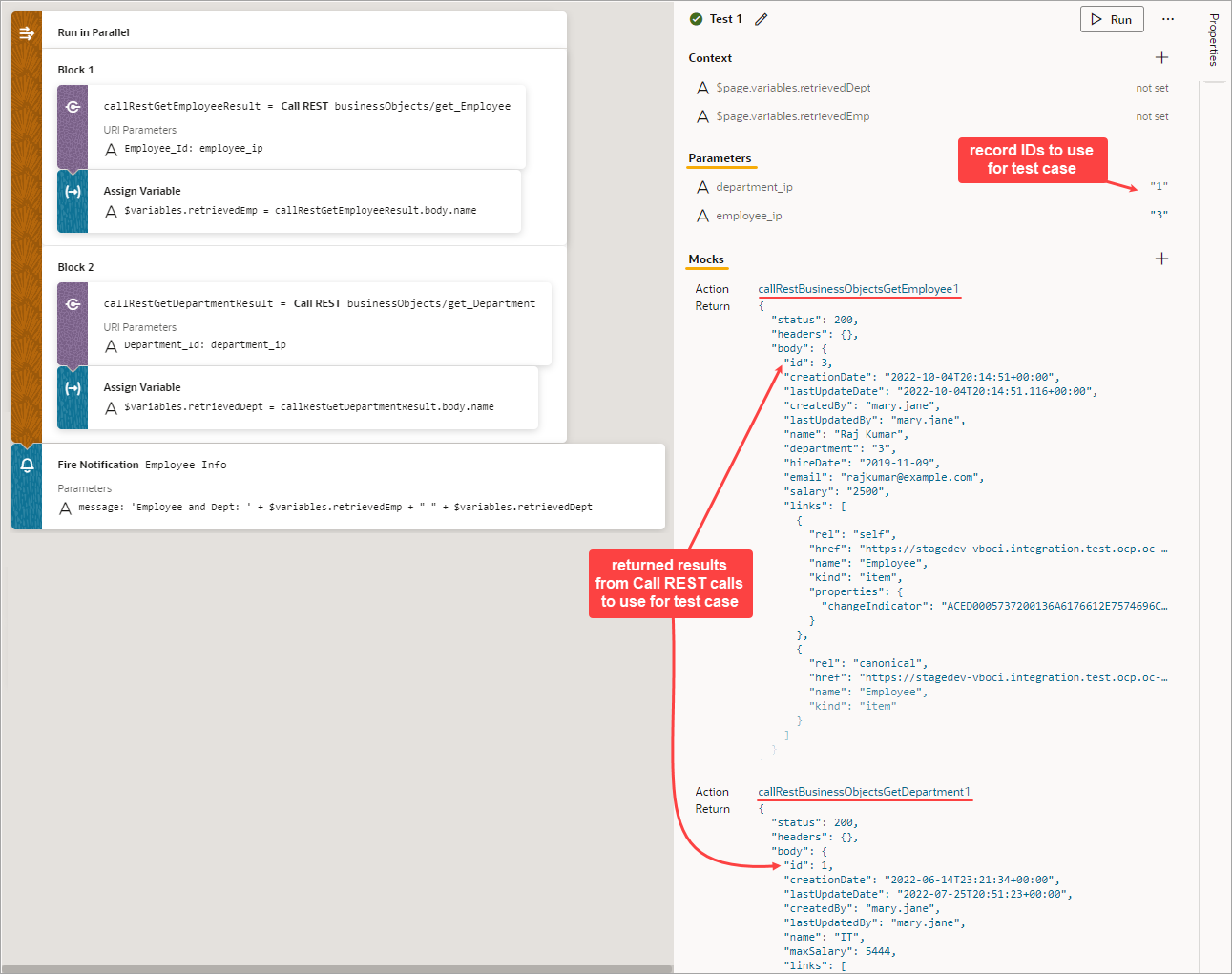
図jsac-example-call-rest-results.pngの説明モック・セクションに表示されていないアクションのモック結果を追加するには、モック・セクションの追加アイコン(+)をクリックします。 「アクション」ドロップダウン・リストからアクションを選択し、「戻る」フィールドにテスト・ケースの値を指定します。
- テスト・ケースの値を指定したので、期待値セクションの「提案の取得」ボタンをクリックして、それらの値に基づいて推奨される期待値を取得できます。
ここには、追加テストに入力した値に基づいて推奨される期待値が示されます。 期待値セクションで、「すべて追加」または「追加」リンクを使用して、適用可能な期待値を追加します。 予想リストをリフレッシュするには、リフレッシュをクリックします:
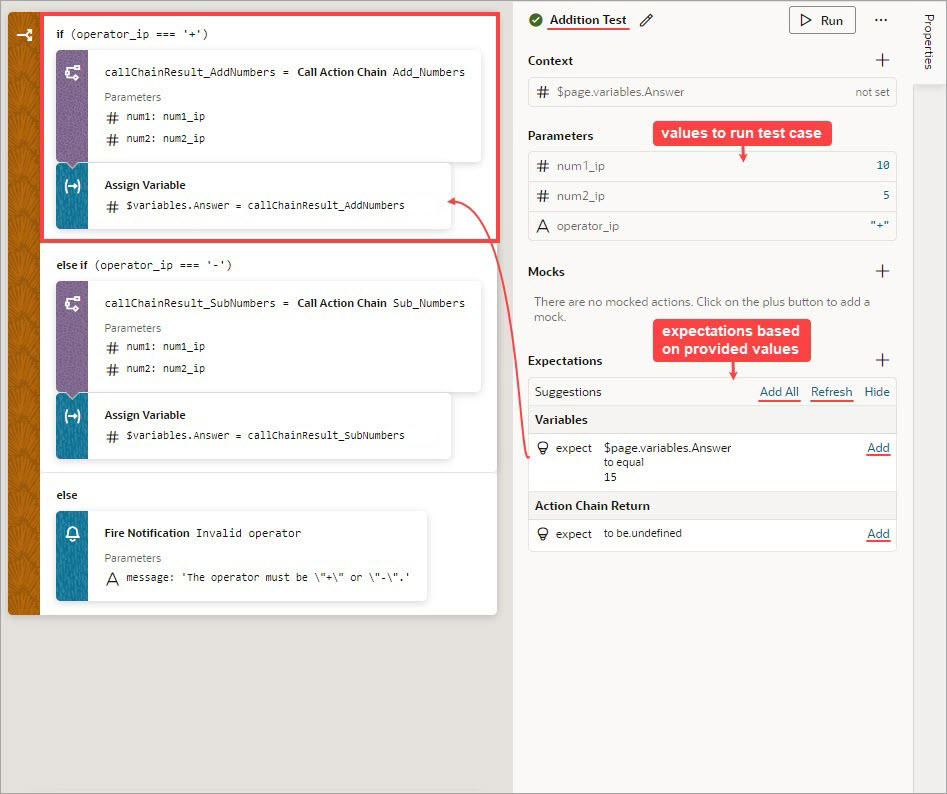
図jsac-expectations-based-values.jpgの説明
自分の期待値を追加するには、期待値セクションの追加アイコン(+)をクリックします。 アクションのパラメータ、アクションの戻り値、コンテキスト変数またはアクション・チェーンの戻り値のどちらに期待値を作成するかを選択します:
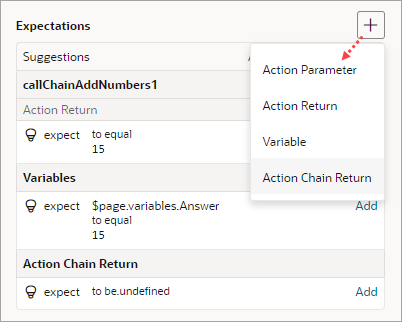
図jsac-expectations-box.pngの説明
次の例に示すように、期待値に適切な選択を行い、期待値を指定します。 OKをクリックします:
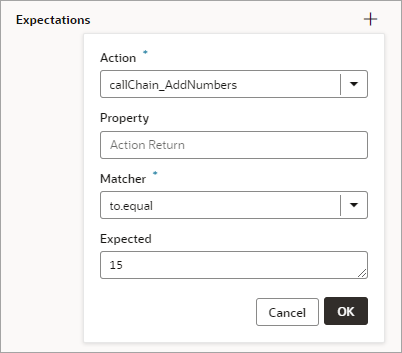
図jsac-expectations-box-example.pngの説明